Instrukcja podłączenia i konfiguracji integracji UniTalk i KeepinCRM
Wyobraź sobie, że Twoi specjaliści nie tracą już czasu na ręczne wpisywanie numerów, a żaden klient nie gubi się z powodu nieodebranego połączenia. Integracja telefonii IP UniTalk z KeepinCRM łączy Twoją komunikację i bazę klientów w jeden system. Każde połączenie jest automatycznie rejestrowane, historia rozmów zapisuje się w karcie klienta, a autodialer działa bez Twojej ingerencji. W tej instrukcji krok po kroku pokażemy, jak szybko podłączyć i skonfigurować integrację, aby telefonia pracowała na Twój wynik.
Uwaga. Przed wykonaniem tych kroków należy zalogować się do kont osobistych UniTalk i KeepinCRM z uprawnieniami administratora. Ponadto musisz mieć dostęp do zaawansowanych płatnych funkcji KeepinCRM.
Łączenie integracji
Aby podłączyć integrację KeepinCRM, należy:
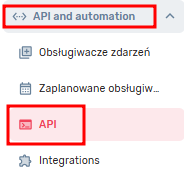
1. Przejść do strony „API” w sekcji „API i automation” na swoim koncie UniTalk;
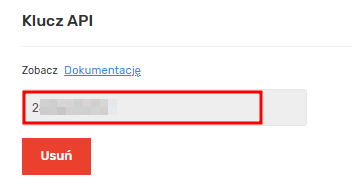
Uwaga. Jeśli klucz API nie został wcześniej utworzony, kliknij przycisk Utwórz w otwartej sekcji.
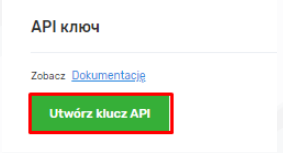
2. Skopiuj klucz API;
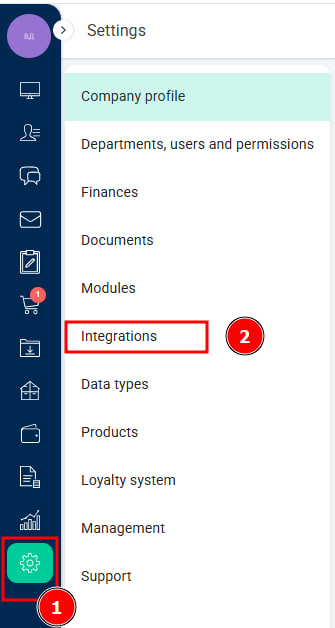
3. Przejdź do konta osobistego KeepinCRM na stronę Integrations w sekcji „Settings”;
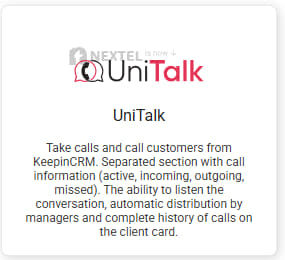
4. Na wyświetlonej stronie kliknij kartę UniTalk;
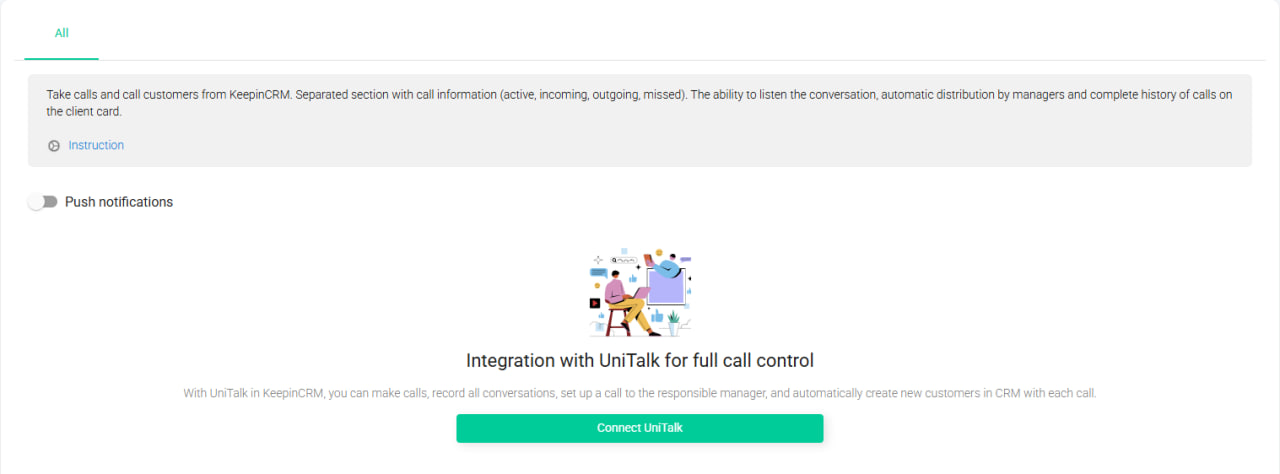
5. Na wyświetlonej stronie kliknij przycisk „Connect UniTalk” znajdujący się w dolnej części strony;
6. W otwartym oknie dialogowym wypełnij wymagane pola:
— określ żądaną nazwę kanału w polu „Name”;
— wklej skopiowany wcześniej klucz API w polu „API key”.
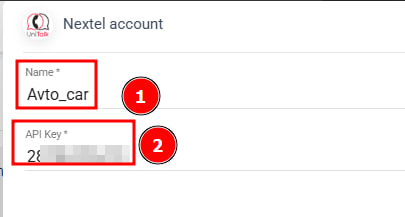
7. Kliknij przycisk „Submit” w otwartym oknie dialogowym;

8. Włącz powiadomienia push i nadaj odpowiednie uprawnienia w przeglądarce;
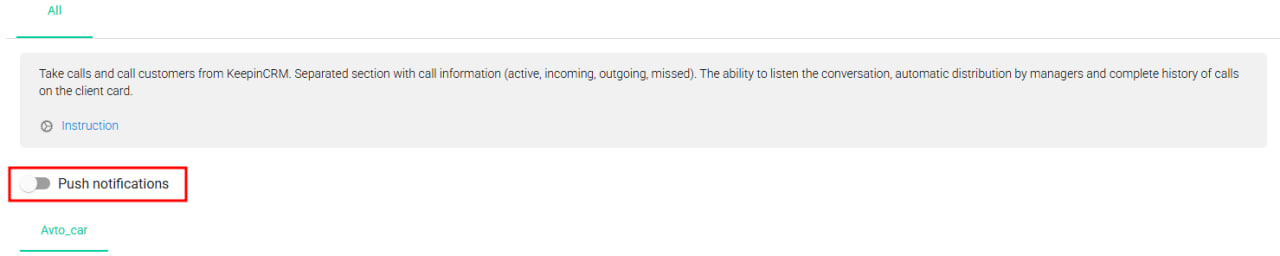
9. W bloku „Powiązanie numerów SIP i użytkowników KeepinCRM”:
— Kliknij przycisk „Add”;
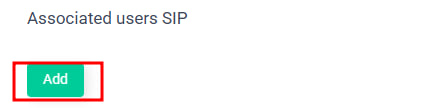
10. Wybierz linię SIP pracownika z listy rozwijanej i wybierz użytkownika KeepinCRM z drugiej listy rozwijanej.

11. Powtórz kroki od 9.1 do 9.3 dla wszystkich pracowników.
12. W dolnej części strony kliknij pole „Webhook url”;

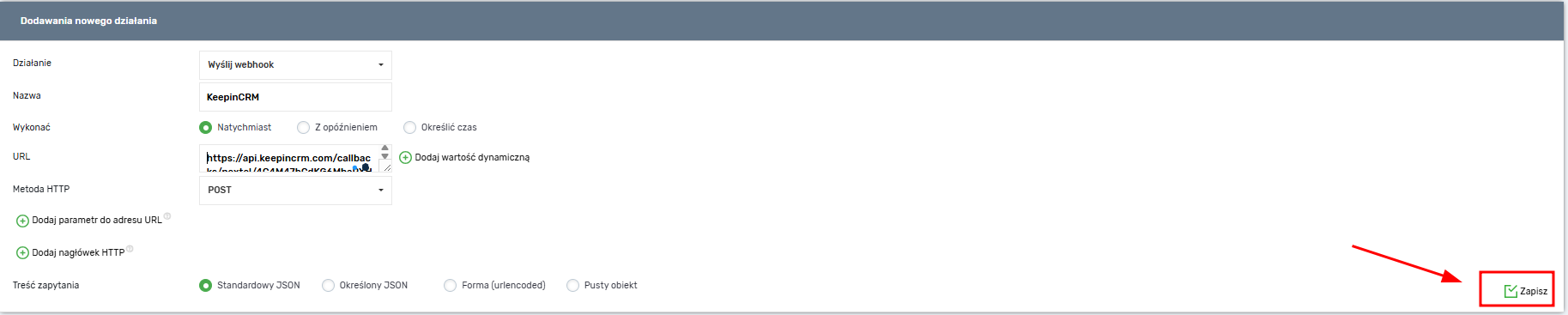
13. Przejdź do strony „Obsługiwacze zdarzeń” na swoim koncie osobistym Unitalk, kliknij przycisk „Dodac” u góry strony;

14. W otwartym bloku „Dodaj nową akcję” wprowadź żądaną nazwę w polu »Nazwa« i wklej link do webhooka skopiowanego w kroku 12 w polu „URL”, pozostawiając pozostałe ustawienia domyślne.
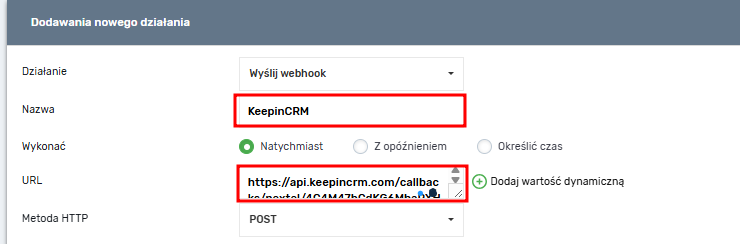
15. Kliknij przycisk „Zapisz”
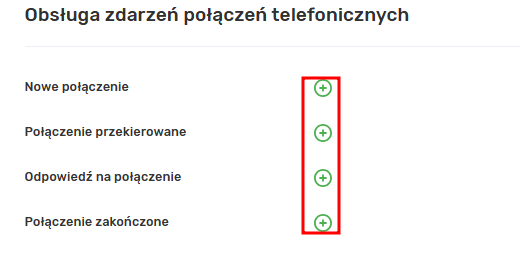
16. Przejdź do konta osobistego UniTalk na stronę „API” w sekcji Automation API, w bloku „Obsługa zdarzeń połączeń telefonicznych”. Dla każdego zdarzenia połączenia kliknij przycisk „Dodaj”;
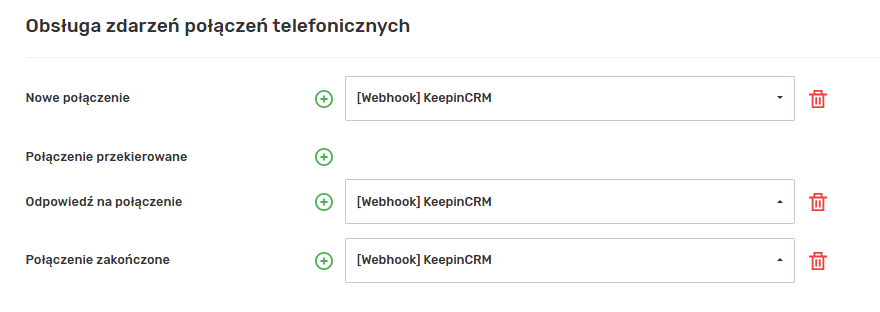
17. Z listy wybierz wcześniej utworzony webhook;
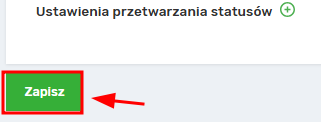
18. Kliknij przycisk „Zapisz”.
Łączenie integracji połączeń automatycznego wybierania numerów
Aby przekazać informacje o połączeniach z automatycznego wybierania, należy:
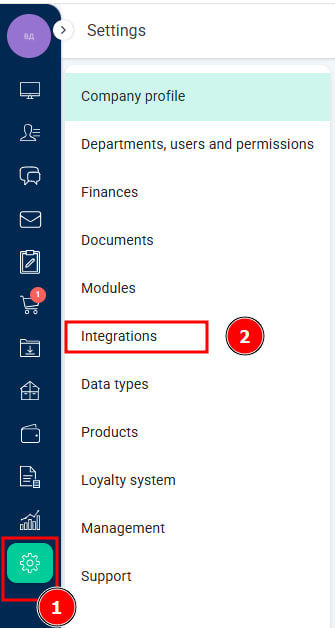
1. Przejść do konta osobistego KeepinCRM na stronę „Integrations” w sekcji „Settings”;
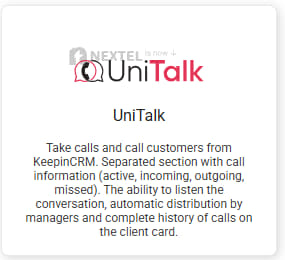
2. Na wyświetlonej stronie kliknij kartę UniTalk;
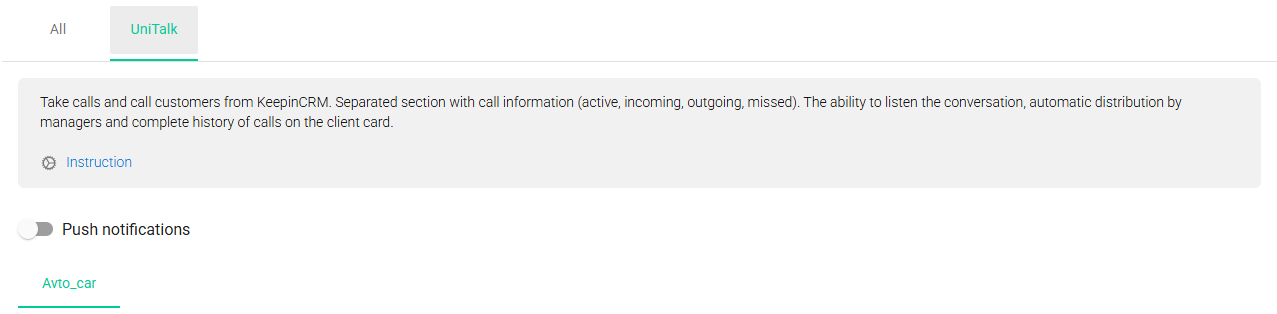
3. Jeśli podłączony jest więcej niż jeden projekt, wybierz kartę odpowiedniej integracji;
4. W dolnej części strony kliknij pole „Autodial Webhook url”;

5. Przejdź do swojego konta osobistego Unitalk na stronę „Obsługiwacze zdarzeń„, kliknij przycisk „Dodać” u góry strony;

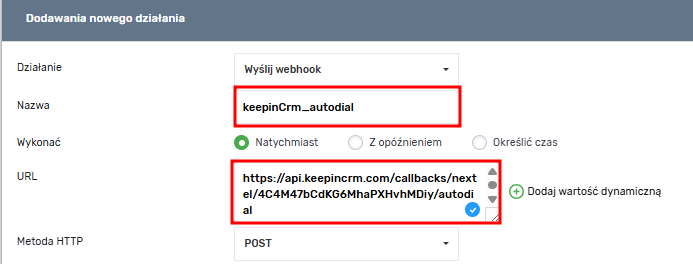
6. W otwartym bloku „Dodać” wprowadź żądaną nazwę w polu »Name« i wklej link do webhooka skopiowanego w kroku 4 w polu „URL”.
7. Kliknij przycisk „Zapisz”;
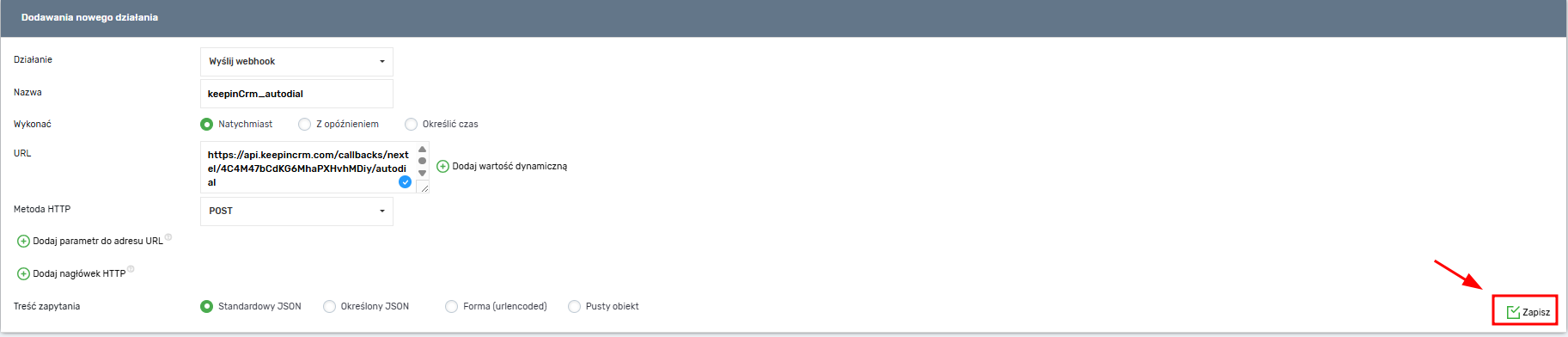
8. Podczas tworzenia lub edytowania automatycznego połączenia/gwarantowanego oddzwaniania należy przejść do sekcji „Obdzwonienie automatyczne„. Następnie wybierz żądane połączenie i przejdź do bloku „Przetwarzanie zdarzeń”;
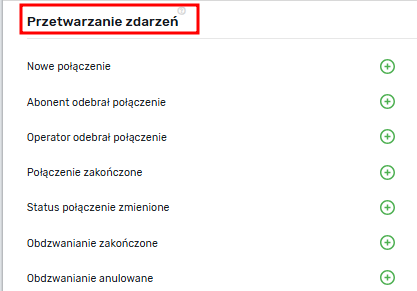
9. Dla każdego zdarzenia połączenia należy
– Kliknąć przycisk „Dodaj”;
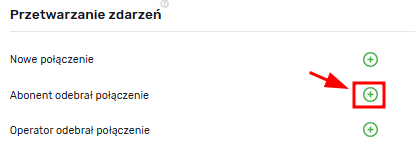
10. Z listy wybierz wcześniej utworzony webhook.

11. Zapisz zmiany w automatycznym połączeniu/gwarantowanym oddzwonieniu.
Lista zdarzeń połączeń:
- Abonent dzwonił sam lub był poza usługą;
- Połączenie zakończone – abonent rozmawia;
- Połączenie zakończone – poza obszarem lub rozłączone;
- Połączenie zakończone – zajęte lub zresetowane;
- Połączenie zakończone – brak odpowiedzi;
- Połączenie zakończone – zły kierunek;
- Połączenie zakończone – za mało linii;
- Połączenie zakończone – numer nie istnieje;
- Połączenie zakończone – abonent odebrał, brak operatorów;
- Połączenie zakończone – abonent odebrał, a operatorzy nie byli dostępni;
- Połączenie zakończone – abonent i operator odebrali;
- Połączenie zakończone – abonent odebrał, a operatorzy nie przyjęli połączenia;
- Połączenie zakończone – błąd audio;
- Połączenie zakończone – błąd połączenia;
- Połączenie zakończone niepowodzeniem, a próby ponownego wybierania numeru wygasły.
Konfiguracja połączenia i integracji została zakończona. Informacje o połączeniach są przesyłane do KeepinCRM i można je przeglądać na stronie „Calls”.

Gratulacje! Pomyślnie skonfigurowałeś integrację UniTalk i KeepinCRM. Od teraz wszystkie dane o połączeniach są automatycznie przekazywane do CRM, co pozwala kierownikowi kontrolować jakość obsługi, a specjalistom — szybciej przetwarzać zapytania. Zalecamy wykonanie połączenia testowego, aby sprawdzić poprawność działania. Jeśli na którymkolwiek etapie pojawią się pytania, nasz zespół wsparcia technicznego jest zawsze pod ręką i gotowy do pomocy.