Instrukcja konfiguracji Omni-integracji dla Bitrix24
Co to jest Omni-integracja
W klasycznych integracjach scenariusz pracy z systemem CRM jest z góry określony: dopóki Twój proces się w niego wpisuje, wszystko działa. Omni-integracja jest potrzebna tam, gdzie masz coś swojego: własne pole, własny warunek, własny łańcuch działań.
To elastyczny sposób podłączenia systemu CRM do UniTalk, w którym sam konfigurujesz logikę wymiany danych: jakie encje są zaangażowane — w tym niestandardowe, według jakich reguł szukać klienta, jakie pola wypełniać, do jakich zdarzeń przypisywać działania. Jeśli system CRM potrafi wysyłać webhooki, działa również kierunek odwrotny: zdarzenie w systemie CRM uruchamia działanie w UniTalk.
W praktyce wygląda to prosto: w karcie klienta pojawia się przycisk „Skontaktuj się”, a telefony, e-maile i czaty są pobierane do Web Dialera bez ręcznego kopiowania.
Elastyczność oznacza, że integracja będzie robić dokładnie to, co jej zadasz — dlatego warto konfigurować ją po kolei, krok po kroku. Właśnie tak zbudowana jest ta instrukcja.
Jak podłączyć integrację Omni?
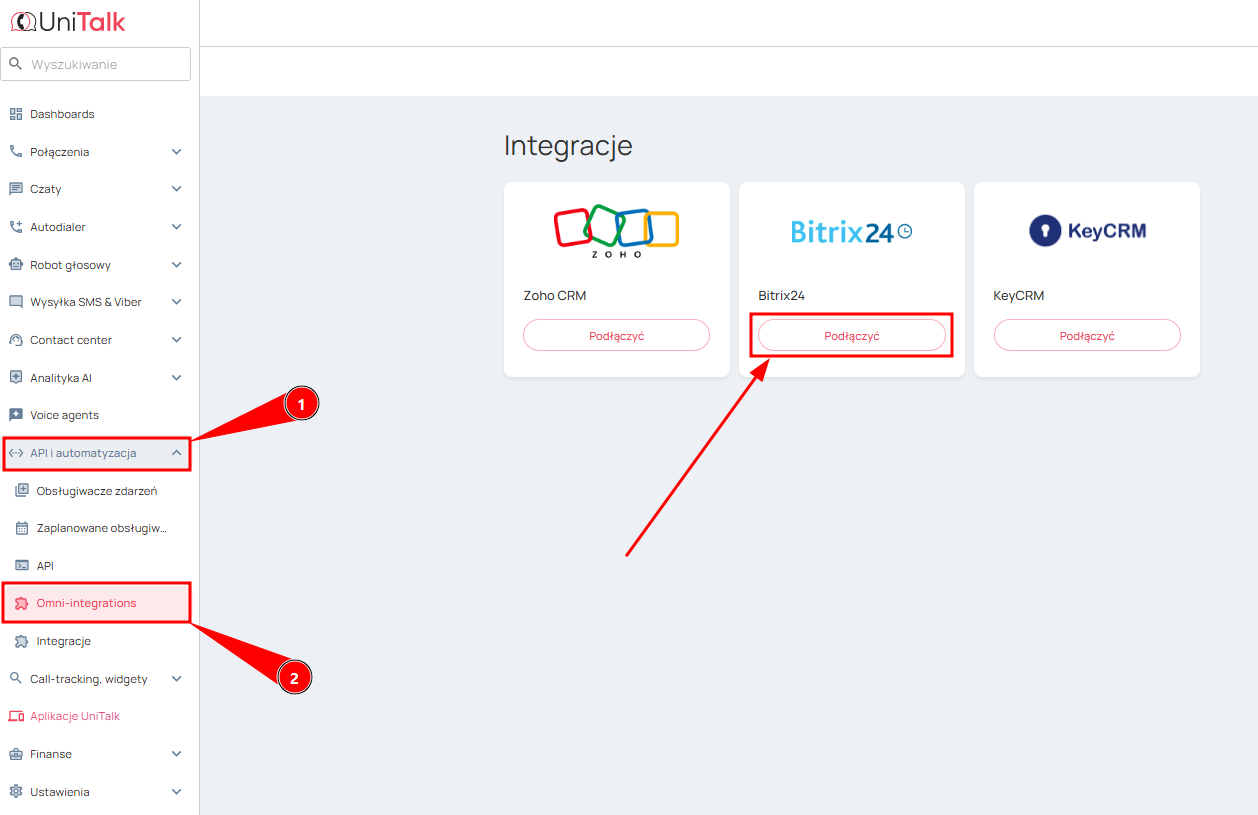
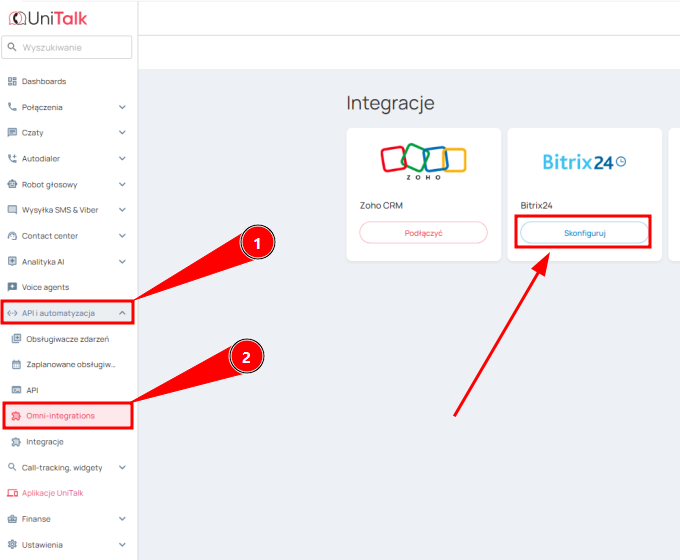
Aby podłączyć integrację Omni, przejdź do panelu klienta do sekcji API i automatyzacja → Omni-integrations
Możesz również otworzyć stronę bezpośrednio za pomocą linku: https://my.unitalk.cloud/api-automation/omni-integrations
Następnie kliknij „Podłączyć„ obok interesującej Cię integracji.
Konfiguracja integracji
W niniejszej instrukcji szczegółowo omówimy opcję podłączenia integracji Omni z systemem CRM Bitrix24.
1. Podłączenie
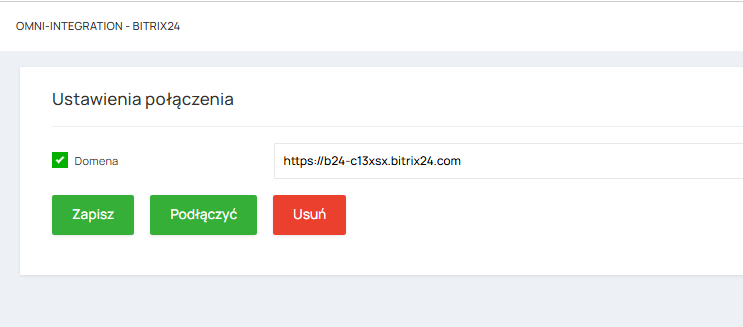
1. Kliknij „Podłącz integrację z Bitrix24” i w ustawieniach połączenia podaj adres swojego portalu w formacie:
https://your-domain.bitrix24.comhttp://your-domain.bitrix24.com
Jeśli korzystasz z wersji lokalnej (pudełkowej) Bitrix24 i masz problemy z certyfikatem SSL, dopuszczalne jest użycie adresu HTTP.
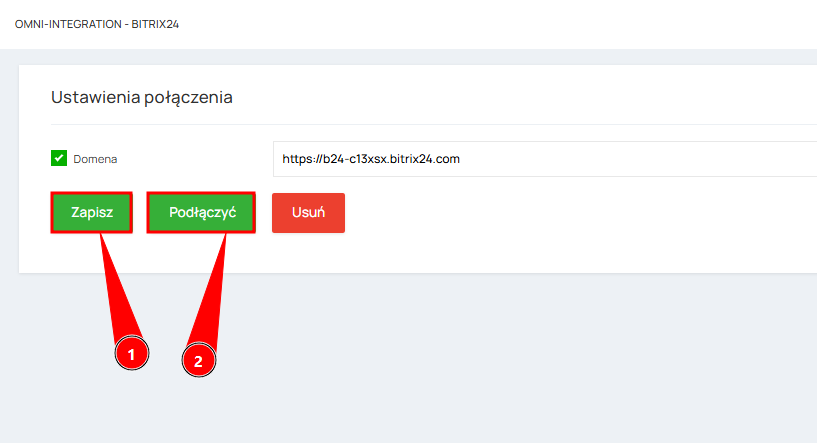
2. Kliknij „Zapisz”, a następnie „Podłączyć” integrację z Bitrix24.
3. Po kliknięciu „Podłączyć” nastąpi przekierowanie do odpowiedniego systemu CRM w celu kontynuowania procesu (należy zainstalować aplikację UniTalk i przyznać uprawnienia do jej działania).
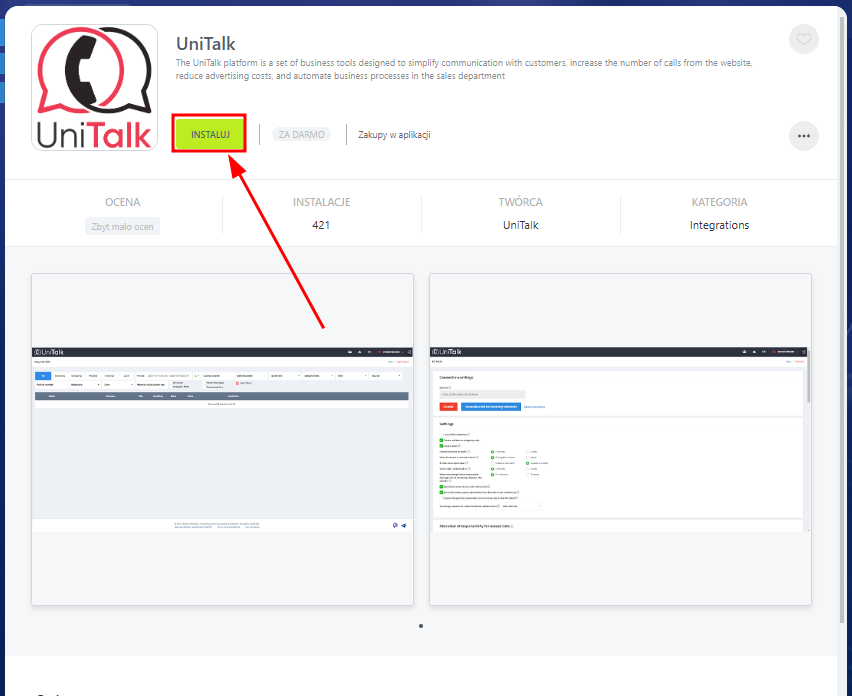
Kliknij przycisk „Instaluj”
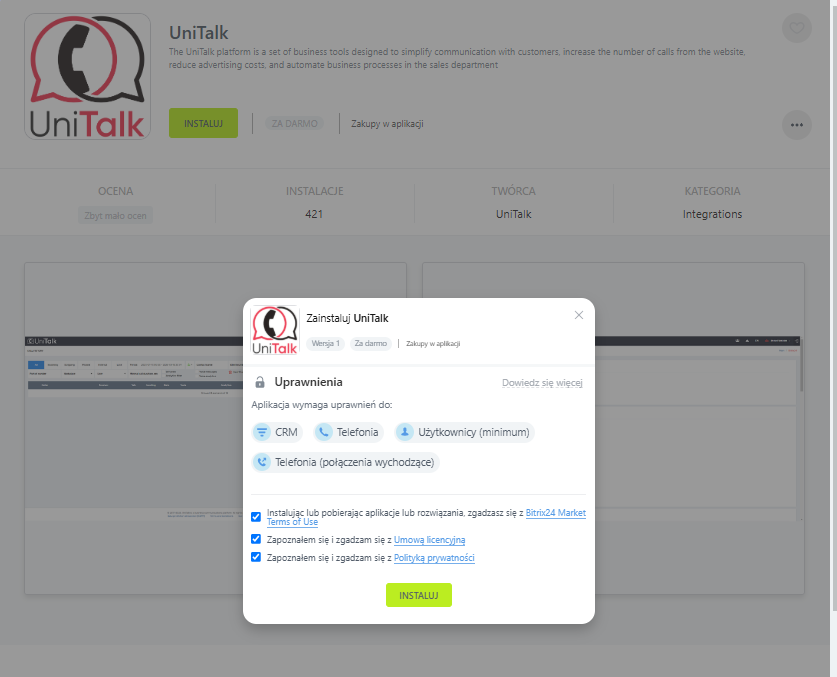
Zapoznaj się z uprawnieniami i zaznacz odpowiednie 3 pola wyboru (checkboxy) poniżej (akceptacja polityki prywatności, regulaminu użytkowania itp.).
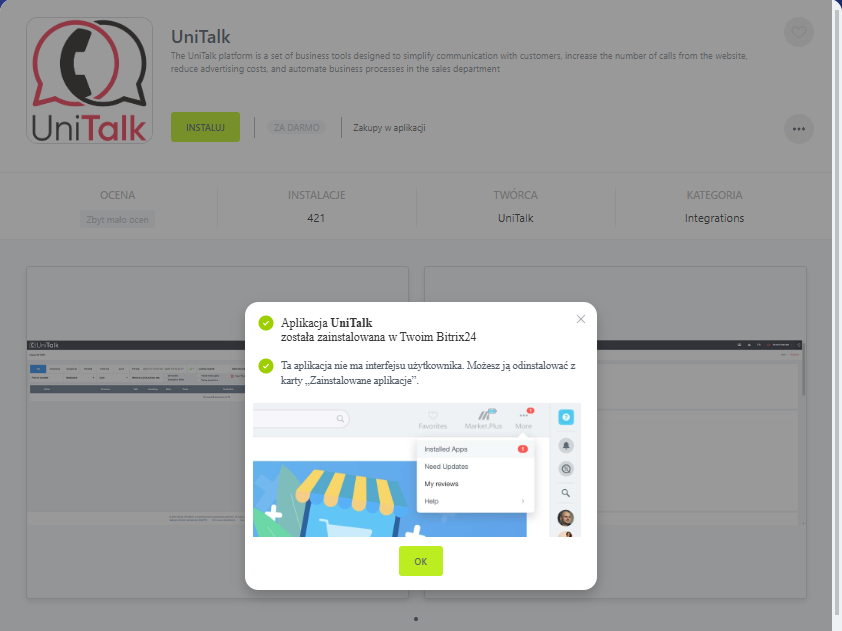
Zakończ instalację aplikacji, klikając przycisk „OK”
Po pomyślnym podłączeniu przejdź w panelu klienta do ustawień Integracji Omni Bitrix24 lub skorzystaj z linku TUT
2. Konfiguracja obiektów integracji
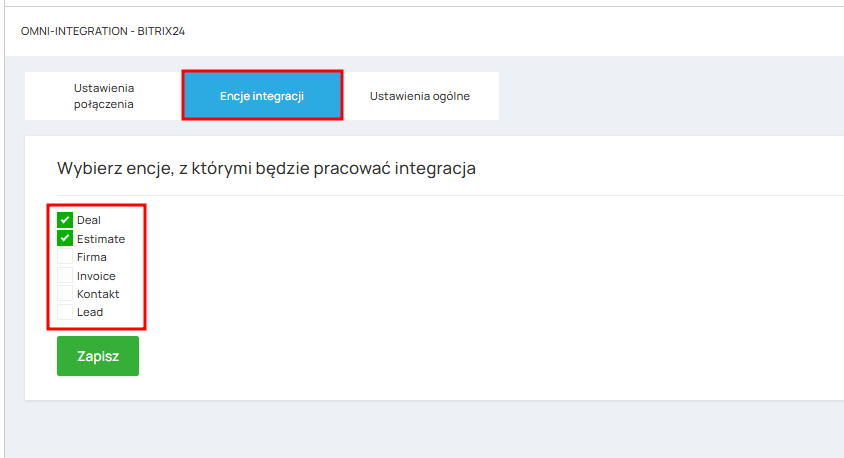
Pierwsza zakładka po sekcji „Ustawienia połączenia” to „Encje integracji”.
Na tej zakładce należy wybrać obiekty (encje) systemu CRM, z którymi będzie współpracować integracja Omni. Dla wybranych obiektów integracja będzie mogła wyszukiwać, tworzyć i aktualizować wpisy w trakcie działania.
Dostępne obiekty dla Bitrix24
Integracja Omni obsługuje zarówno standardowe obiekty Bitrix24:
- Deal
- Estimate
- Firma
- Invoice
- Kontakt
- Lead
jak i obiekty niestandardowe (własne).
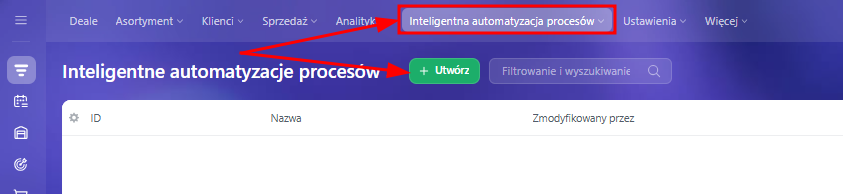
W Bitrix24 obiekty niestandardowe są realizowane w postaci procesów smart (Smart Process Automation). Jeśli w Twoim CRM zostały utworzone własne procesy smart, można je również podłączyć do integracji i korzystać z nich na równi ze standardowymi obiektami do wyszukiwania, tworzenia oraz aktualizacji danych.
Ważna zasada interfejsu: Na wszystkich kolejnych zakładkach panelu klienta (w ustawieniach logiki, profilach działań i wartościach dynamicznych) będą wyświetlane wyłącznie te obiekty, które zostały aktywowane na tym etapie.
⚠️ Krytycznie ważne ostrzeżenie: Jeśli w przyszłości zdecydujesz się zmienić listę aktywnych obiektów (dodać nowy lub wyłączyć istniejący), system ze względów bezpieczeństwa automatycznie zmieni status wszystkich skonfigurowanych profili działań, przychodzących webhooków oraz importów na OFF. Ma to na celu ochronę Twoich danych, ponieważ stare scenariusze mogłyby działać niepoprawnie. Po zmianie listy obiektów konieczne będzie ponowne wejście w ustawienia i ręczne włączenie potrzebnych profili.
Specyfika obiektów w Bitrix24
Podczas konfiguracji integracji Omni dla Bitrix24 ważne jest rozróżnienie typów dostępnych obiektów:
- Obiekty podstawowe: lead, deal (szansa sprzedaży), kontakt, firma, oferta, faktura.
- Obiekty niestandardowe (własne): w systemie Bitrix są one nazywane procesami smart. Możesz łatwo utworzyć własny, unikalny obiekt bezpośrednio wewnątrz CRM w zakładce Smart Process Automation (Automatyzacja procesów smart), a nasz konektor będzie mógł w pełni z nim współpracować.
3. Sekcja „Ustawienia główne”
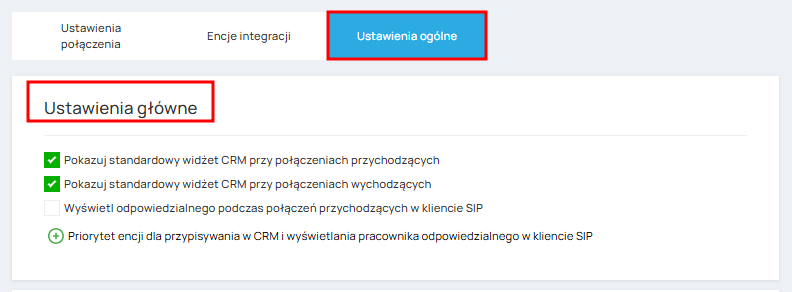
Na tej zakładce znajdziesz podstawowe parametry zarządzania systemem. Zawiera ona:
- Ogólne ustawienia integracji: aktywacja i główne zasady interakcji między systemami.
- Ogólne ustawienia obiektów integracji: logika zachowania tworzonych lub aktualizowanych elementów CRM.
- Lokalizacja operatorów (mapowanie użytkowników): powiązanie i dopasowanie menedżerów pomiędzy panelem UniTalk a CRM.
- Formaty numerów telefonów do wyszukiwania obiektów: konfiguracja reguł, według których system będzie poprawnie wyszukiwał i identyfikował klientów w Twojej bazie danych.
Wizualizacja połączeń w CRM
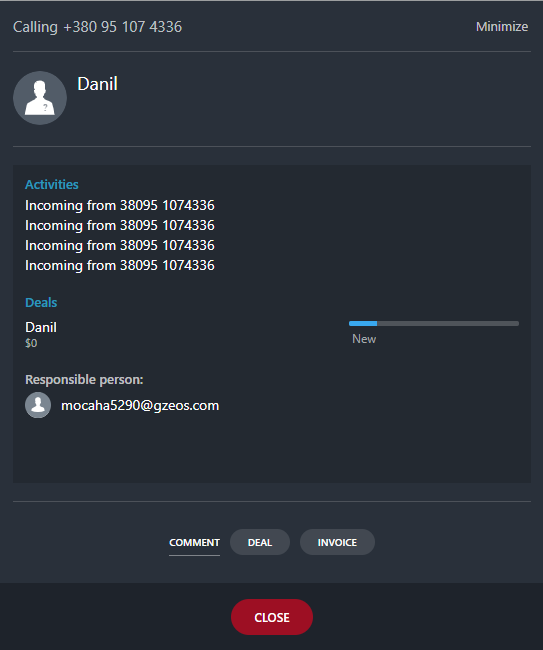
Funkcja „Pokazuj standardowy widżet CRM przy połączeniach przychodzących/wychodzących”: Jeśli API Twojego systemu CRM umożliwia wyświetlanie standardowego okna wyskakującego (pop-up) podczas rozmów i to pole wyboru (checkbox) jest włączone, system będzie automatycznie pokazywał je operatorowi.
Ważne: Jeśli API konkretnego CRM nie obsługuje takiej funkcji, te dwa pola wyboru po prostu nie pojawią się w interfejsie ustawień.
W systemie Bitrix CRM ten pop-up wygląda następująco:
Dodatkowe ustawienia wyświetlania w kliencie SIP
- Pole wyboru „Wyświetl odpowiedzialnego podczas połączeń przychodzących w kliencie SIP”: Funkcja ta działa analogicznie do ustawienia o tej samej nazwie w naszych starszych integracjach. Po jej włączeniu operator podczas połączenia przychodzącego zobaczy w kliencie SIP imię i nazwisko menedżera, który jest przypisany do danego klienta w CRM.
- Ustawienie „Priorytet encji dla przypisywania w CRM i wyświetlania pracownika odpowiedzialnego w kliencie SIP”: Kliknięcie tego przycisku dodaje pole wyboru (select). Możesz w nim wskazać jeden z obiektów integracji, które zostały wcześniej aktywowane w 2 zakładce.
Jak działa priorytet: Im wyżej na liście znajduje się pole z wybranym obiektem (deal, lead, kontakt itd.), tym wyższy priorytet ma on dla systemu podczas określania odpowiedzialnego menedżera oraz działania funkcji „sticky” (automatycznego przekierowania do opiekuna klienta).

3.1. Sekcja ustawień dla każdego z obiektów integracji
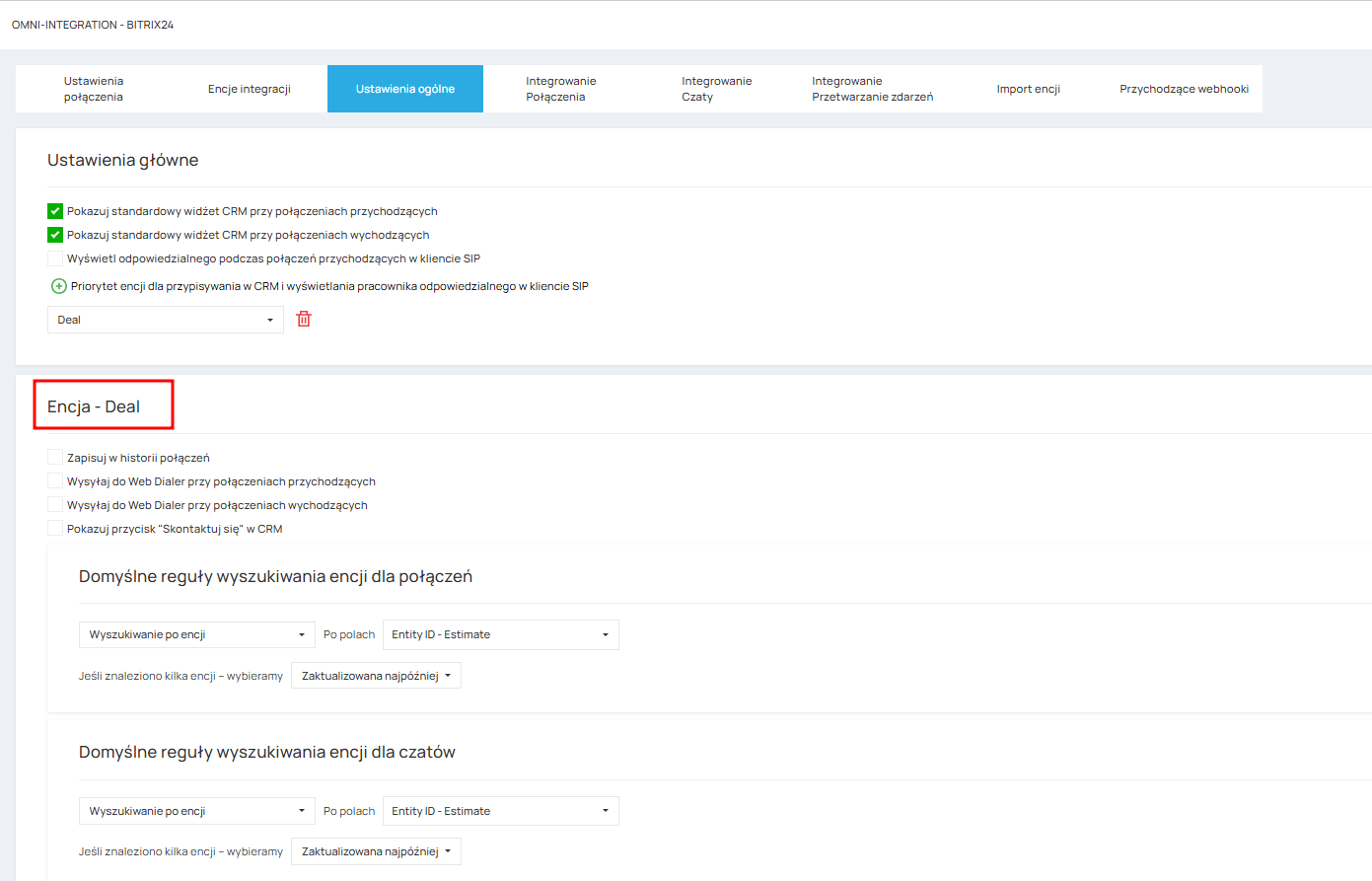
Dla każdego osobnego encja, który został aktywowany w zakładce „Encja integracji”, system automatycznie utworzy oddzielny blok zarządzania. Bloki te będą wyświetlane w formacie: „Encja— nazwa_obiektu” (na przykład: Encja — Kontakt, Encja — Deal itd.). Wewnątrz każdego takiego bloku można szczegółowo skonfigurować logikę pracy dokładnie dla tego typu danych.
Historia połączeń i synchronizacja z encje
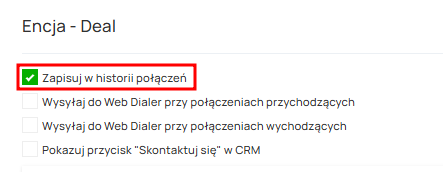
Pole wyboru „Zapisuj w historii połączeń”: Jeśli ta funkcja jest włączona, w informacjach o każdym połączeniu będą rejestrowane szczegółowe dane znalezionego lub utworzonego obiektu: jego ID, typ, ID odpowiedzialnego menedżera oraz nazwa. Dzięki temu w „Historii połączeń” UniTalk, w menu kontekstowym obok numeru abonenta, pojawi się bezpośredni link do tego obiektu w CRM, jego nazwa oraz imię i nazwisko osoby odpowiedzialnej.
W systemie Bitrix CRM zaimplementowano szczegółowe wyszukiwanie dla poszczególnych obiektów:
Integracja Omni zapewnia ujednolicony mechanizm interakcji z systemami UniTalk CRM i umożliwia elastyczną personalizację połączeń, czatów, webhooków i innych scenariuszy przetwarzania zdarzeń. Dzięki systemowi profili akcji, procedur obsługi zdarzeń, importów i przychodzących webhooków, można wdrażać zarówno standardowe przepływy pracy CRM, jak i niestandardowe scenariusze automatyzacji bez konieczności dostosowywania integracji do każdego indywidualnego zadania.
W dwóch przypadkach łącza umożliwiające szybkie wyszukiwanie jednostek będą całkowicie nieobecne w interfejsie:
- Jeśli Twoja integracja CRM jest obecnie całkowicie wyłączona.
- Jeżeli konkretny podmiot (np. potencjalny klient lub transakcja) nie został przez Ciebie wcześniej aktywowany na drugiej karcie ustawień
Ustawienia i funkcje Web Dialera
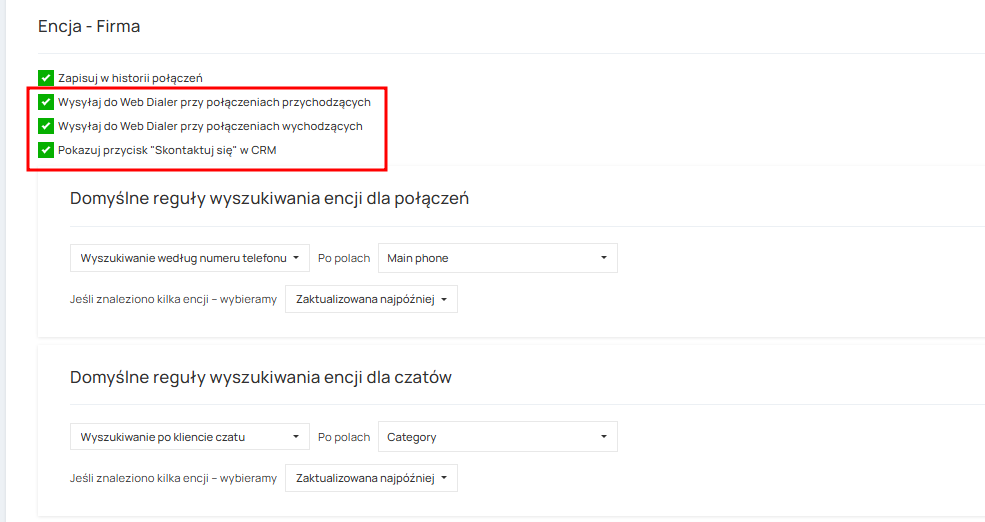
W sekcji ustawień każdej jednostki masz dostęp do dwóch ważnych parametrów pracy z Web Dialerem:
- Pola wyboru „Wyślij do Web Dialera dla połączeń przychodzących/wychodzących”: Jeśli są zaznaczone, nazwa znalezionej jednostki, nazwa odpowiedzialnego menedżera i bezpośredni link do tej jednostki w CRM będą wyświetlane bezpośrednio w Web Dialer podczas połączeń.
- Pole wyboru „Pokaż przycisk Kontakt w CRM”: Jeśli zaznaczysz to pole wyboru, to podczas korzystania z Web Dialera na stronie konkretnego podmiotu w CRM pojawi się przycisk „Kontakt”.
Istota funkcjonalności: po kliknięciu przycisku „Kontakt” system automatycznie zbiera wszystkie dostępne dane klienta (numery telefonów, adres e-mail, istniejący identyfikator czatu lub dane do rozpoczęcia nowego) i przesyła je do dialera. Dzięki temu operator może natychmiast zadzwonić lub wysłać wiadomość do klienta bezpośrednio z interfejsu Web Dialer.
To nowoczesny zamiennik tradycyjnej funkcji „kliknij, aby zadzwonić” w CRM. Działa niezawodnie, nie wymaga tworzenia skomplikowanych i drogich, niestandardowych widżetów CRM i umożliwia pisanie do czatów, SMS-ów i Vibera bezpośrednio przez dialer internetowy.
Domyślne reguły wyszukiwania jednostek dla połączeń/czatów
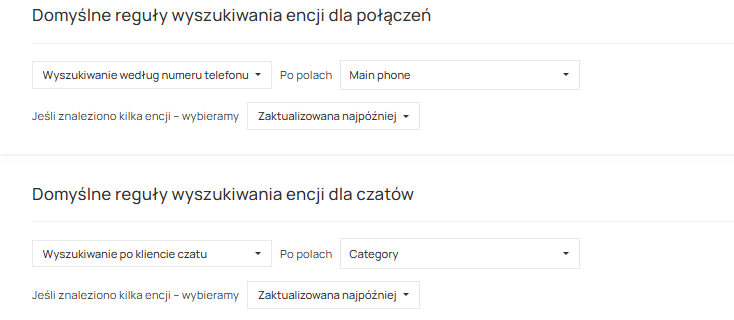
Ustawienia te umożliwiają określenie domyślnych reguł wyszukiwania jednostek, osobno dla czatów i osobno dla połączeń.
System automatycznie stosuje te reguły w następujących przypadkach:
- Podczas wyszukiwania wartości dynamicznego przetwarzania zdarzeń, jeśli encja nie zostanie znaleziona przy użyciu reguł określonych w profilach akcji, system przeprowadzi wyszukiwanie z użyciem reguł domyślnych. Reguły czatu zostaną użyte dla zdarzeń czatu, a reguły połączeń dla wszystkich pozostałych zdarzeń.
- Aby wyświetlić informacje w kliencie SIP. Aby pokazać operatorowi nazwę znalezionego podmiotu i odpowiedzialnego menedżera, system zawsze używa domyślnych reguł wyszukiwania połączeń.
- Podczas konfigurowania funkcji „przyklejania” w scenariuszach połączeń przychodzących domyślne reguły wyszukiwania są automatycznie wstawiane jako ustawienia podstawowe.
- Podczas tworzenia nowych lub nieskonfigurowanych akcji reguły czatu są automatycznie stosowane do zdarzeń czatu, a reguły połączeń są stosowane do wszystkich pozostałych akcji.
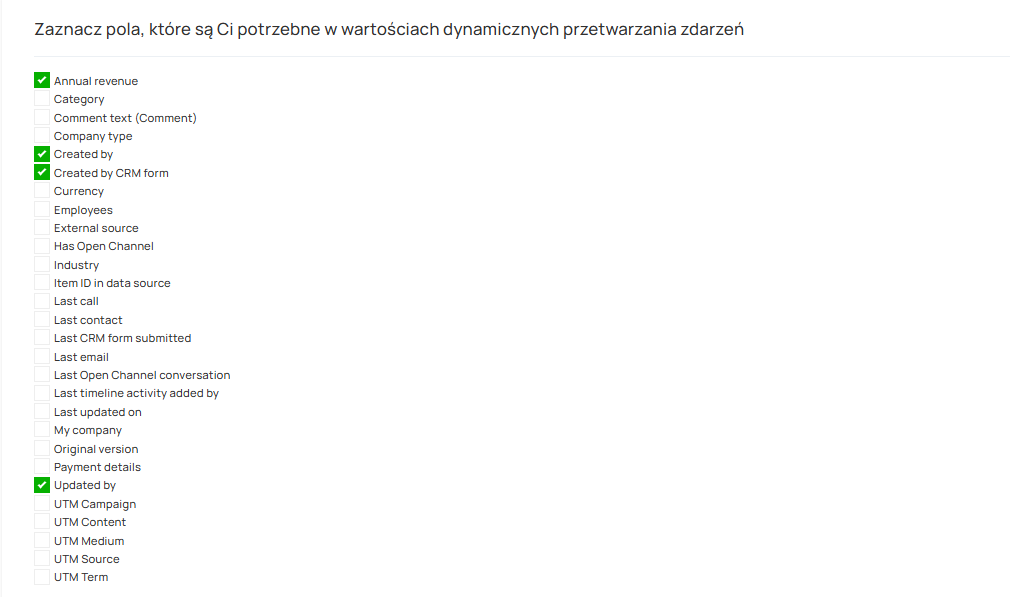
Ważne ustawienia na tym etapie: Zaznacz pola wyboru odpowiadające polom, których potrzebujesz w wartościach obsługi zdarzeń dynamicznych.
Praca z polami CRM i wybieranie wartości dynamicznych
Encje CRM zazwyczaj zawierają wiele dodatkowych lub starszych pól, które nie są wykorzystywane w operacjach telefonicznych. Aby zapewnić szybkie i niezawodne działanie systemu, nie odczytujemy wszystkich pól podczas odbierania danych przez API.
System zawsze automatycznie wybiera pola, które są już powiązane z wewnętrzną logiką integracji — nie będą one widoczne na liście wyboru.
Ważna zasada konfiguracji: Wszystkie dodatkowe pola potrzebne do pracy muszą zostać zaznaczone ręcznie.
Ma to kluczowe znaczenie nie tylko dla przetwarzania zdarzeń, ale także dla dalszej konfiguracji integracji we wszystkich kolejnych kartach, ponieważ używane są tam wartości dynamiczne. Jeśli nie zaznaczysz tego pola, wymagane pole będzie po prostu niedostępne.
Które pola są dostępne domyślnie (bez pól wyboru):
- Podmioty identyfikacyjne
- Czas utworzenia jednostki
- Czas ostatniej aktualizacji jednostki
- Odpowiedzialny za istotę
- Podstawowe pola tekstowe: imię, nazwisko, drugie imię, tytuł, temat (zwykle dostępne domyślnie, ale mogą istnieć wyjątki w zależności od CRM)
- Główny telefon
- Główny adres e-mail
- „Wszystkie telefony” to pseudopole naszego systemu (tworzone automatycznie w kodzie UniTalk), w którym zbierane i zapisywane są numery z absolutnie wszystkich pól telefonicznych podmiotu.
- „Wszystkie adresy e-mail” to podobne pseudopole, które gromadzi adresy e-mail ze wszystkich pól jednostki.
- Lejek
- Odwołanie do innej encji to pole, którego wartością jest identyfikator powiązanego elementu (na przykład łączącego ofertę z kontaktem). Zazwyczaj nosi nazwę odpowiadającą encji: „Kontakt”, „Oferta” itd.
- Wszystkie pola zawierające typ danych „telefon”
- Wszystkie pola zawierające typ danych „e-mail”
- Wszystkie pola, które należy wypełnić podczas tworzenia encji w CRM.
Wskazówka dotycząca weryfikacji: Jeśli którekolwiek z powyższych pól nie znajduje się na liście dynamicznych wartości domyślnych, prawdopodobnie po prostu nie występuje w Twoim systemie CRM lub API systemu nie zwraca go podczas wyszukiwania. W razie wątpliwości zawsze możesz skontaktować się z naszym zespołem wsparcia w celu dalszej weryfikacji technicznej.
3.2. Sekcja Lokalizacja operatorów
Umożliwia skonfigurowanie połączenia między użytkownikami CRM, użytkownikami Unitalk, liniami SIP i numerami operatorów komórkowych

Konfigurowanie lokalizacji operatorów
W tej sekcji skonfigurujesz połączenie między menedżerami w systemie CRM a użytkownikami w systemie UniTalk. Konfiguracja jest przedstawiona w formie tabeli, gdzie każda kolumna reprezentuje określone dane:
- Kolumna 1 (Nazwa użytkownika CRM): W tej kolumnie wyświetlany jest lub wybierany jest konkretny menedżer z systemu CRM.
- Kolumna 2 (Użytkownicy UniTalk): Wybierz odpowiedniego użytkownika UniTalk z listy rozwijanej. Ten sam użytkownik UniTalk może być określony w tabeli tylko raz. Ograniczenie: Wybór wielokrotny, gdzie można wybrać wielu użytkowników UniTalk pasujących do tego menedżera.
- Kolumna 3 (linie SIP): W tym miejscu możesz również wybrać konkretną linię SIP, którą chcesz przypisać danemu użytkownikowi, z listy rozwijanej. Tę samą linię SIP można dodać do tabeli tylko raz. Ograniczenie: Wybór wielu linii SIP. Możesz przypisać wiele linii do menedżera jednocześnie.
- Kolumna 4 (Numery telefonów komórkowych): Pole do wprowadzania numerów telefonów komórkowych operatorów. W przypadku wielu numerów, należy je rozdzielić przecinkami. Ograniczenie: Numery muszą być prawidłowymi numerami GSM. Ten sam numer telefonu można wpisać do tabeli tylko raz.
3.3. Sekcja Formaty numerów telefonów podczas wyszukiwania podmiotów
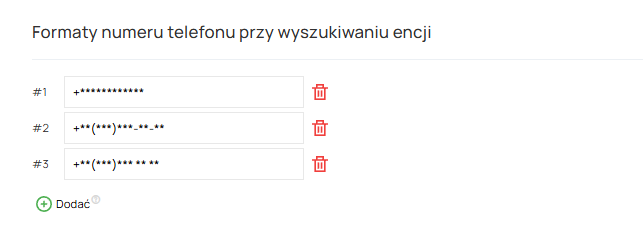
Konfigurowanie formatów numerów telefonów do wyszukiwania
Niektóre systemy CRM oferują unikalne wyszukiwanie w API dla podmiotów korzystających z numerów telefonów. System czasami wymaga podania numeru w różnych formatach: ze znakiem plus lub bez, z kodem kraju lub bez, z nawiasami, spacjami lub myślnikami.
Właśnie w takich przypadkach do integracji Omni dodano elastyczne ustawienia formatu. Ważne: jeśli Twój system CRM potrafi samodzielnie i sprawnie wyszukiwać numery bez dodatkowego „tańczenia z tamburynem”, to ustawienie po prostu nie będzie wyświetlane na Twoim pulpicie.
Wyszukiwarka Bitrix24 ma swoje unikalne funkcje, dlatego wymaga dostosowania. Chociaż ręczne określenie numeru ze spacjami lub znakami specjalnymi podczas tworzenia encji w panelu Bitrix jest niemożliwe, często odbywa się to za pośrednictwem zewnętrznych interfejsów API. W rezultacie wiele projektów ma bazy danych zawierające kontakty z numerami w niestandardowych formatach.
Jak działają wzorce i logika podstawiania gwiazdek*
Szablon pozwala na używanie pojedynczych spacji, cyfr oraz symboli , +, -, (, ). Na przykład: +38 ( ) ***–.
Logika zastępowania gwiazdek cyframi (*) działa od końca numeru telefonu do końca wzoru.
Przeanalizujmy przykład krok po kroku, gdzie określony jest szablon *** ***–, a klient dzwoni z numeru 380971234567:
- *** **–67
- *** ***–*7
- *** ***-*5-67
- *** ***-45-67
- *** 3-45-67
- *** *23-45-67
- *** 123-45-67
- 7 123-45-67
- *97 123-45-67
- 097 123-45-67
- W tym momencie proces jest zakończony. Szablon jest całkowicie wypełniony cyframi, a system po prostu odrzuca pozostałą część liczby (38).
Co się stanie, jeśli gwiazdek jest więcej niż cyfr? Jeśli Twój wzorzec zawiera więcej symboli * niż cyfr w numerze telefonu, system po prostu usunie wszystkie dodatkowe gwiazdki podczas podstawiania. Na przykład, jeśli Twój wzorzec składa się z 15 gwiazdek ***************, a numer przychodzący zawiera tylko 10 cyfr (0123456789), to po podstawieniu do wzorca, numer pozostanie czystym numerem 0123456789.
4. Profile działań

Konfigurowanie profili akcji
Profile działań stanowią serce automatyzacji integracji Omni. Określają one sposób, w jaki system wyszukuje encje w CRM, co z nimi robi po wyszukaniu, reguły wypełniania pól oraz domyślny harmonogram odpowiedzialnych menedżerów.
Profile akcji można zarządzać na następujących trzech kartach:
- Integracja połączeń
- Integracja czatu
- Integracja obsługi zdarzeń
4.1. Karty Połączenia i Czaty (Wydarzenia standardowe)
Te zakładki są logicznie podobne do ustawień w naszych starszych integracjach, ale oferują znacznie większą kontrolę. Tutaj możesz skonfigurować profile działań dla podstawowych zdarzeń systemowych.
- Do czatów dostępne są następujące wydarzenia:
- Rozpocznij czat
- Zakończenie czatu
- Aktualizowanie pól czatu
- W przypadku połączeń dostępne są następujące zdarzenia:
- Połączenie przychodzące – start
- Połączenie przychodzące – odbierz
- Połączenie przychodzące – zakończenie
- Połączenie wychodzące – start
- Połączenie wychodzące – odpowiedź
- Połączenie wychodzące – zakończenie
- Zaplanowano połączenie C2C (Click-to-Call)
Główne różnice w logice połączeń w porównaniu do starszych integracji:
- Kliknij, aby zadzwonić (C2C): Wcześniej, gdy planowano połączenie C2C, encje były tworzone automatycznie i dodawany był standardowy komentarz. Dziękiintegracjom Omni nie ma automatycznych działań — teraz możesz samodzielnie i elastycznie dostosować łańcuch zdarzeń.
- Separacja zdarzeń: Wcześniej wszystkie sześć zdarzeń połączeń było łączonych w jeden, współdzielony algorytm, a encje wychodzące były tworzone tylko wtedy, gdy obecne było jedno, współdzielone pole wyboru. Stara logika była wykonywana tylko raz na połączenie (gdy połączenie zostało odebrane, a w przypadku braku odpowiedzi, gdy połączenie zostało zakończone).
- Elastyczność i bezpieczeństwo ustawień: Nowa integracja pozwala skonfigurować tworzenie encji dla każdego zdarzenia (dwukrotnie dla przychodzącego i trzykrotnie dla wychodzącego). Zdecydowanie odradzamy jednak tę opcję, aby uniknąć chaosu i potencjalnych błędów w systemie CRM.
💡 Jak poprawnie skonfigurować połączenia? Aby zapewnić niezawodność systemu (mniej więcej jak w przypadku starszych integracji), skonfiguruj profile akcji w następujący sposób:
- W przypadku zdarzeń odbierania połączeń dodaj warunek, aby profil został wykonany tylko wtedy, gdy połączenie zostanie odebrane.
- W przypadku zdarzeń zakończenia połączenia dodaj warunek, aby profil został wykonany tylko wtedy, gdy połączenie nie zostanie odebrane.
4.2. Karta „Integracja przetwarzania zdarzeń”
Ta zakładka jest przeznaczona do niestandardowych scenariuszy automatyzacji. Za pomocą przycisku „Dodaj” możesz utworzyć dowolną liczbę niestandardowych profili akcji i nadać im opisowe nazwy.
Ważna zasada: profili z tej zakładki można używać tylko w ogólnych programach obsługi zdarzeń UniTalk, wybierając typ akcji „Wykonaj działania za pomocą integracji Omni”.
Wskazówka : W przypadku ogólnych programów do obsługi zdarzeń można również wywoływać profile z kart Połączenia lub Czaty — lista wyboru wyświetli nazwę zdarzenia systemowego (np. Połączenie przychodzące — odebrane) zamiast nazwy niestandardowej.
Dostępne wartości dynamiczne na kartach
Aby uniknąć przeładowania interfejsu zbędnymi informacjami, każda karta wyświetla własny zestaw dynamicznych wartości. Usunęliśmy większość pól, które nie są istotne dla bieżącego zdarzenia i z pewnością pozostałyby puste.
Karta Przetwarzanie zdarzeń: dostępne są wszystkie wartości dynamiczne, z wyjątkiem bloku Omni Integration – Authorization Data i nieaktualnych wartości w kategorii CRM.
Karta Czaty: Wartości są dostępne w następujących sekcjach: Różne, Czat, Analityka (standard), Integracja Omni, Książka kontaktów Unitalk, Historia połączeń zawierająca połączenie, Szczegóły pierwszego połączenia, Szczegóły ostatniego połączenia.
Karta Połączenia: W tym przypadku filtrowanie pól działa najdokładniej dla każdego zdarzenia:
- Zdarzenie zamówienia C2C: „Różne”, „Kliknij, aby zadzwonić”, „Analityka”, „ Integracja Omni”, „Książka kontaktów Unitalk”, „Połączenie istnieje w historii połączeń”, „Dane pierwszego połączenia”, „Dane ostatniego połączenia”.
- Wydarzenia połączeń wychodzących: „Różne”, „Połączenie”, „ Integracja Omni”, „Książka kontaktów Unitalk”, „Połączenie istnieje w historii połączeń”, „Szczegóły pierwszego połączenia”, „Szczegóły ostatniego połączenia”.
- Zdarzenia połączeń przychodzących: Najszerszy zestaw, obejmujący: „Różne”, „Połączenie”, „Kliknij, aby zadzwonić”, „Analityka”, „ Integracja Omni”, „Menu głosowe”, „Wybieranie numeru”, „Dane wybieranego numeru”, „Robot głosowy”, „Książka kontaktów Unitalk”, „Połączenie istnieje w historii połączeń”, „Dane pierwszego połączenia”, „Dane ostatniego połączenia”.
Uwaga: To rozdzielenie eliminuje niepotrzebne pola, ale nie w 100%. Na przykład, na początku połączenia nadal będzie widoczne pole „czas trwania połączenia”, mimo że jest ono wypełniane dopiero na końcu. Tak właśnie działa obecnie system – to podstawowy format, który w pełni spełnia swoje zadanie i będzie udoskonalany w razie potrzeby.
4.3. Statusy i wyświetlanie profili akcji
Aby ułatwić monitorowanie działania systemu, każdy profil akcji ma swój czytelny znacznik. Wyświetlanie nazw i statusów zależy od wybranej zakładki:
Karty połączeń i czatów
Te zakładki zawsze wyświetlają pełną listę wszystkich dostępnych standardowych zdarzeń. Nazwa profilu w tym przypadku zawsze odpowiada nazwie zdarzenia (np. „Połączenie przychodzące – Odebrano”).
Zaraz po nazwie wyświetlany jest jeden z trzech statusów:
- Nie skonfigurowano — nie skonfigurowano jeszcze reguł i logiki dla tego profilu akcji.
- WŁ. — profil jest w pełni skonfigurowany, aktywny i pomyślnie wykonuje określone czynności.
- WYŁĄCZONY — profil jest skonfigurowany, ale tymczasowo wyłączony przez użytkownika (żadne akcje określone dla tego zdarzenia nie zostaną wykonane).
Karta obsługi zdarzeń
Ponieważ na tej karcie tworzysz własne skrypty automatyzacji, logika wyświetlania jest nieco inna:
- Zamiast zdarzenia systemowego, tutaj zawsze wyświetlana jest nazwa indywidualnego profilu, którą podałeś podczas jego tworzenia.
- Profil może mieć tylko dwa statusy: WŁ. (aktywny) lub WYŁ. (dezaktywowany). Nie ma statusu „Nieskonfigurowany”, ponieważ każdy ręcznie utworzony profil zawiera już określoną logikę.
5. Importowanie podmiotów
Ta sekcja służy do importowania encji z CRM, filtrowania niektórych z nich według warunków pól encji i wykonywania obsługi zdarzeń w polach, które spełniają warunki.
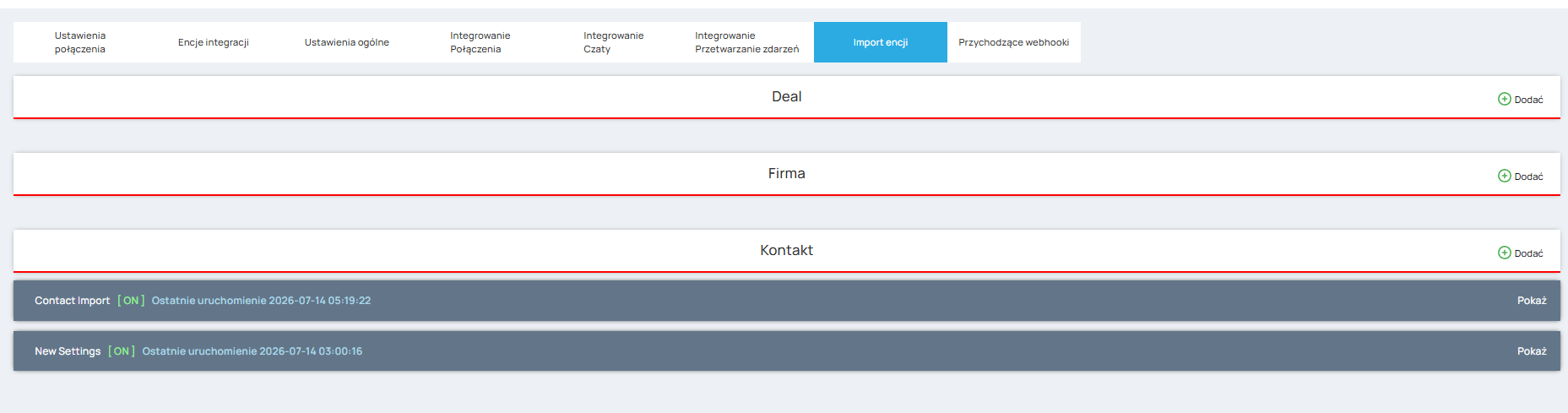
Istnieje jednak ograniczenie: w danym momencie w projekcie można użyć tylko jednego importu na jednostkę. Dlatego importy z automatycznym uruchomieniem są najpierw sortowane według daty ostatniego uruchomienia, a uruchomienie jest inicjowane od najstarszego uruchomienia:
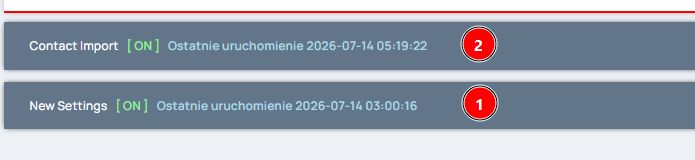
Jeśli chodzi o ustawienia:
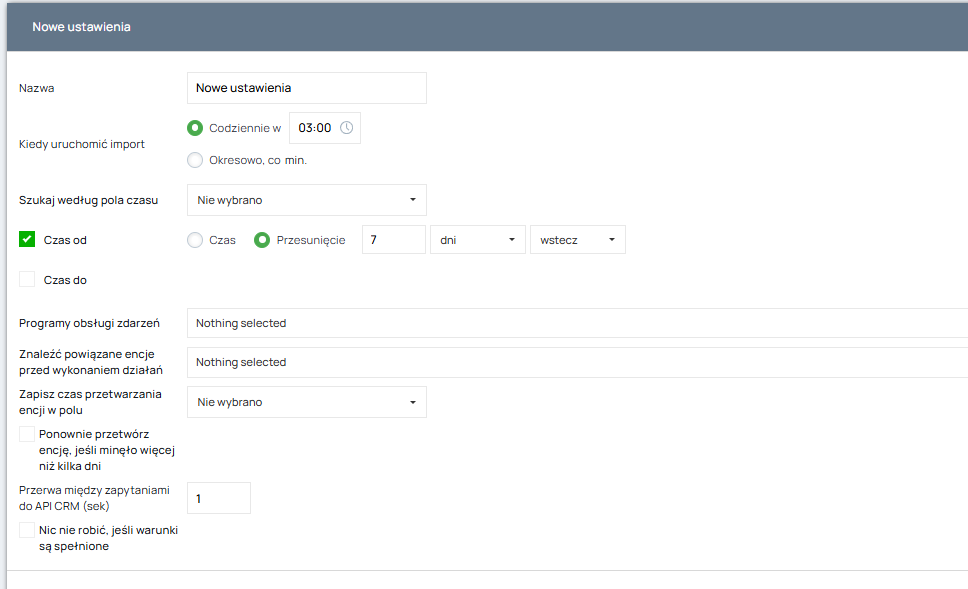
- Nazwa – nazwa profilu
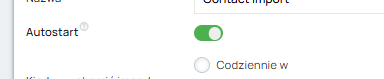
- Przełącznik importu „Autostart”. Po włączeniu import zostanie uruchomiony automatycznie, zgodnie z ustawieniami „Kiedy uruchomić”. Ta opcja jest widoczna dopiero po zapisaniu ustawień.
„Kiedy uruchomić import” – kiedy dokładnie uruchomić import automatycznie, są 2 opcje:
– ustaw czas, o którym import ma być uruchamiany automatycznie każdego dnia, można go wykorzystać np. do przekierowania numerów do połączenia;
– ustaw okres, z jakim zostanie uruchomiony import (w minutach), czas jest liczony od ostatniego uruchomienia, można go wykorzystać np. jako: lejek ma wartości 1 i 2 – dodaj numer do połączenia 1, lejek ma wartość 3 – dodaj numer do połączenia 2;
Ze względu na fakt, że aktywny może być tylko jeden import (w trakcie rozładunku), taki okres nie gwarantuje ściśle określonego rozpoczęcia pracy o określonej przez nas godzinie, ponieważ w tym momencie może zostać użyty inny profil importu (np. zamiast 15 konkretnych minut, import tego profilu z tego okresu może rozpocząć się później, np. po 20, 25 minutach itd.).
Wyszukiwanie po polu po czasie – wyszukiwanie encji jest możliwe tylko dla pól typu „Data i godzina”.
Czas od, Czas do – zakres czasu, dla którego zostanie przeprowadzone wyszukiwanie. Opcjonalnie można określić jeden lub dwa granice wyszukiwania. Można określić dokładny czas lub przesunięcie czasowe (za ostatnie 24 godziny itd.)
Obsługujące zdarzenia — możliwość wybrania do 10 obsługujących zdarzenia, które zostaną wyzwolone w przyszłości
Znajdź powiązane encje przed wykonaniem akcji — podczas importowania uwzględniane będzie również rozładowanie powiązanej encji, na przykład podczas importowania transakcji musimy również pobrać numer telefonu zapisany w kontakcie
Zapisz czas przetwarzania encji w polu — w dowolnym polu możesz wpisać czas, kiedy encja została wysłana do przetwarzania zdarzeń (a nie czas wykonania) Przetwórz encję ponownie, jeśli minęło więcej niż N dni — jeśli czas wskazany w polu z poprzedniego punktu jest wcześniejszy niż N dni temu, encję można przetworzyć ponownie
Pauza między żądaniami do API CRM (sek.) — przerwa między żądaniami do API, obowiązkowa, od 1 do 15 sekund
Nic nie rób, jeśli spełnione są warunki — warunki dla pól encji, aby oddzielić encje, dla których nic nie trzeba robić
Po zapisaniu ustawień importu pojawi się przycisk Rozpocznij import — możliwość rozpoczęcia importu od razu, ręcznie. Import działa następująco:
1) Pobieramy encje z CRM, używając filtrów według pola czasu, 50 encji na żądanie API;
2) Każda ze znalezionych encji jest przetwarzana w kolejce.
Sprawdzamy, czy encja ma wartość „Czas przetwarzania”, a jeśli tak, to ustawienie „Przetwórz encję ponownie, jeśli minęło N dni” jest nieaktywne lub jeśli nie minęło N dni, nie wykonujemy żadnych działań.
6. Przychodzące webhooki
Na tej karcie możesz skonfigurować przychodzące webhooki z obsługą zdarzeń. Możesz skonfigurować obsługę zdarzeń dla każdej encji, w zależności od tych wybranych w sekcji „Encje integracji”.
Przychodzące webhooki nieznacznie różnią się od tych używanych w niektórych starszych integracjach.
W starszych integracjach numer telefonu był przekazywany do webhooka. System wykorzystywał ten numer do wyszukiwania kontaktu lub potencjalnego klienta i, w zależności od scenariusza, dodawał numer do połączenia lub usuwał go z połączenia.
W nowej funkcjonalności każdy webhook jest powiązany z konkretną encją. W związku z tym CRM musi przekazać identyfikator odpowiedniej encji w webhooku. Na przykład, jeśli webhook jest skonfigurowany w sekcji transakcji, musi przekazać identyfikator transakcji.
Obiekt jest wyszukiwany według jego identyfikatora. W razie potrzeby system może również znaleźć powiązane obiekty i wykorzystać je do dalszego przetwarzania.
6.1. Wymagania dotyczące webhooków
Webhook musi zostać wysłany metodą GET lub POST . W razie potrzeby można dodać obsługę innych metod HTTP, ale obecnie nie jest to wymagane.
Żądanie musi zawierać identyfikator podmiotu. Może to być:
- w parametrach URL;
- w treści żądania w formacie JSON;
- w treści żądania w formacie form-data lub x-www-form-urlencoded.
Identyfikator musi zostać przekazany w parametrze o nazwie id lub entityId . Wielkość liter nie ma znaczenia, dlatego wartości takie jak ID , EntityId , ENTITYID i podobne są uznawane za prawidłowe.
Jeżeli którykolwiek CRM nie pozwala na użycie którejś ze wskazanych nazw parametrów, w kodzie można dodać obsługę dodatkowych nazw parametrów.
W przypadku integracji z Bitrix24 przeprowadzane jest również wyszukiwanie parametru danych [FIELDS] [ID] , ponieważ jest to format, w którym Bitrix24 przesyła identyfikator jednostki w webhookach tworzenia obiektów, a zmiana nazwy parametru nie jest możliwa.
Przekazanie danych do procedury obsługi zdarzeń nie gwarantuje, że procedura ta wykona daną czynność. Decyzja o wykonaniu konkretnej czynności jest podejmowana bezpośrednio w logice obsługi zdarzeń.
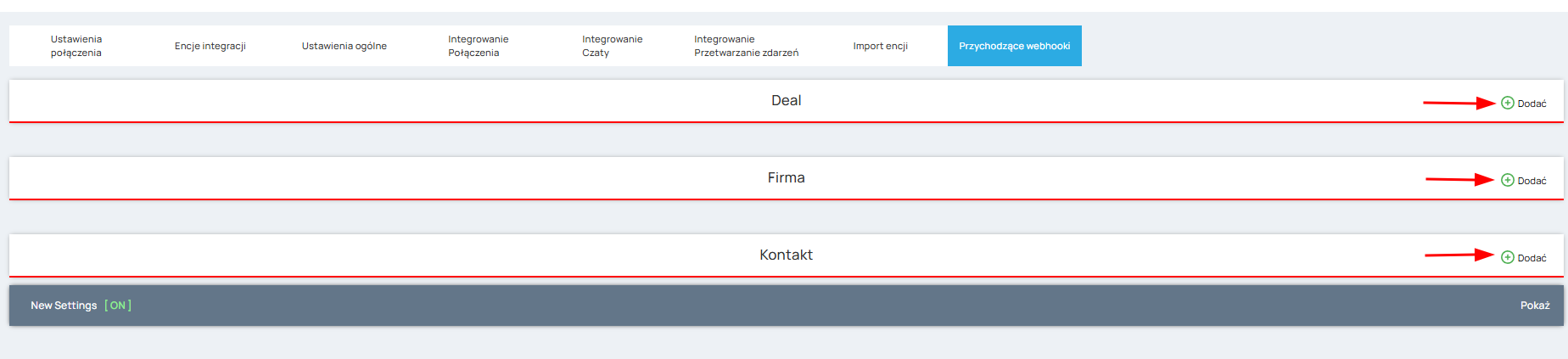
Aby utworzyć profil, kliknij ikonę „+” w polu żądanej jednostki. Następnie w sekcji „Obsługa zdarzeń” wybierz obsługę lub obsługę, które będą aktywowane przez żądanie przychodzące z CRM. Nie ma limitu liczby obsługi, którą możesz wybrać.
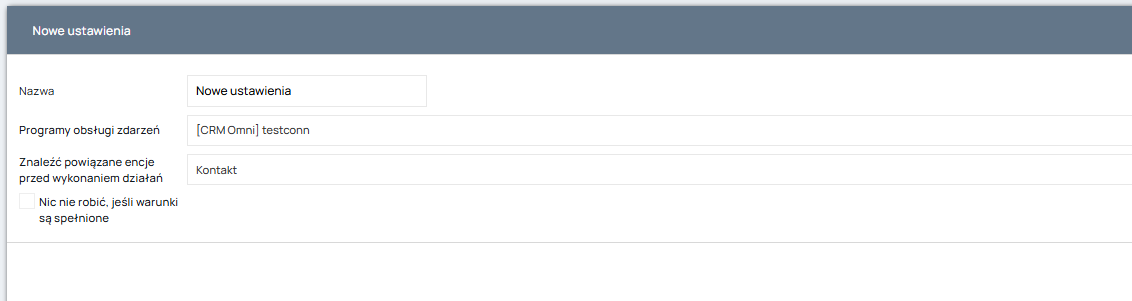
Opcja „ Znajdź powiązane jednostki przed wykonaniem akcji” umożliwia określenie jednostki, która będzie dodatkowo sprawdzana pod kątem warunków przed uruchomieniem procedury obsługi.
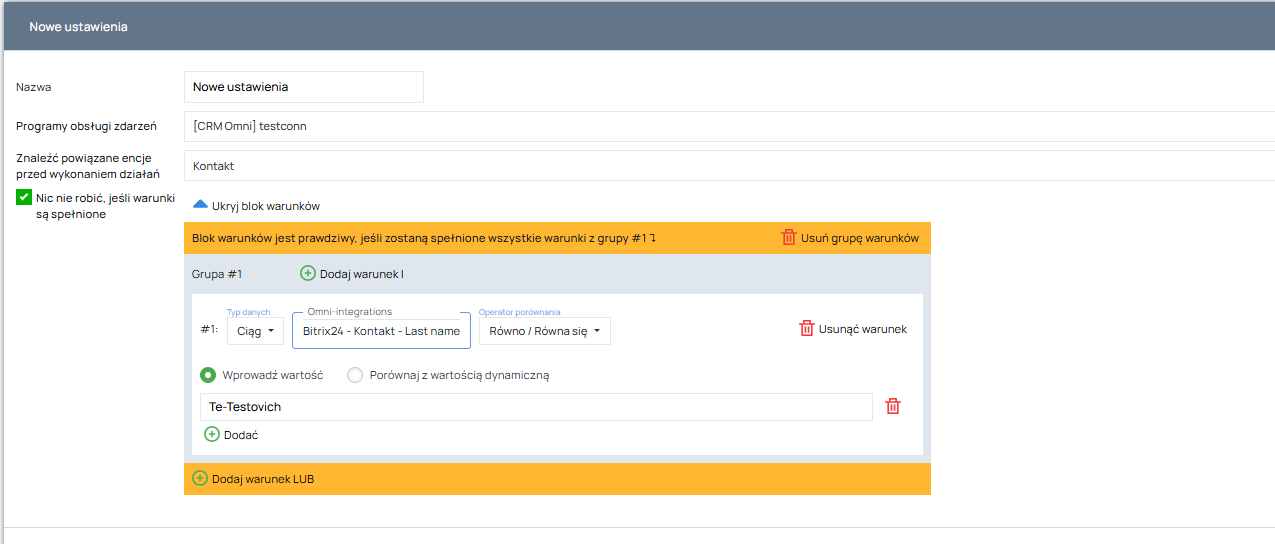
Funkcja „Nie rób nic, jeśli warunki są spełnione” umożliwia skonfigurowanie warunków, w których ten profil przetwarzania zdarzeń nie zostanie wyzwolony.
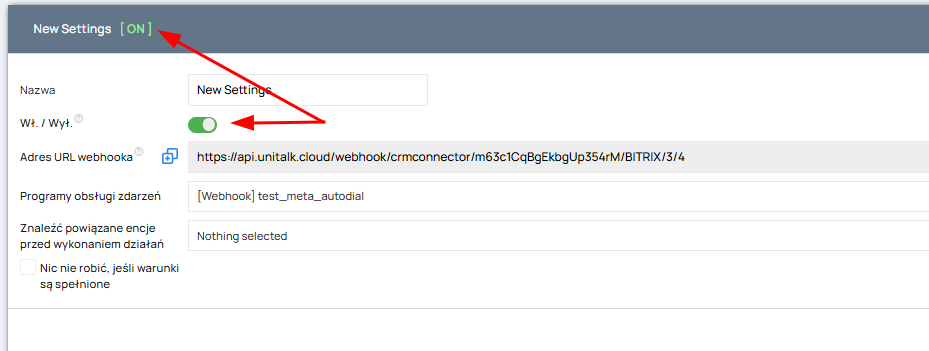
Po skonfigurowaniu kliknij przycisk „Zapisz”. Profil zostanie utworzony i pojawi się link „ Adres URL webhooka ”, który można określić w ustawieniach „Deweloperzy” po stronie CRM.
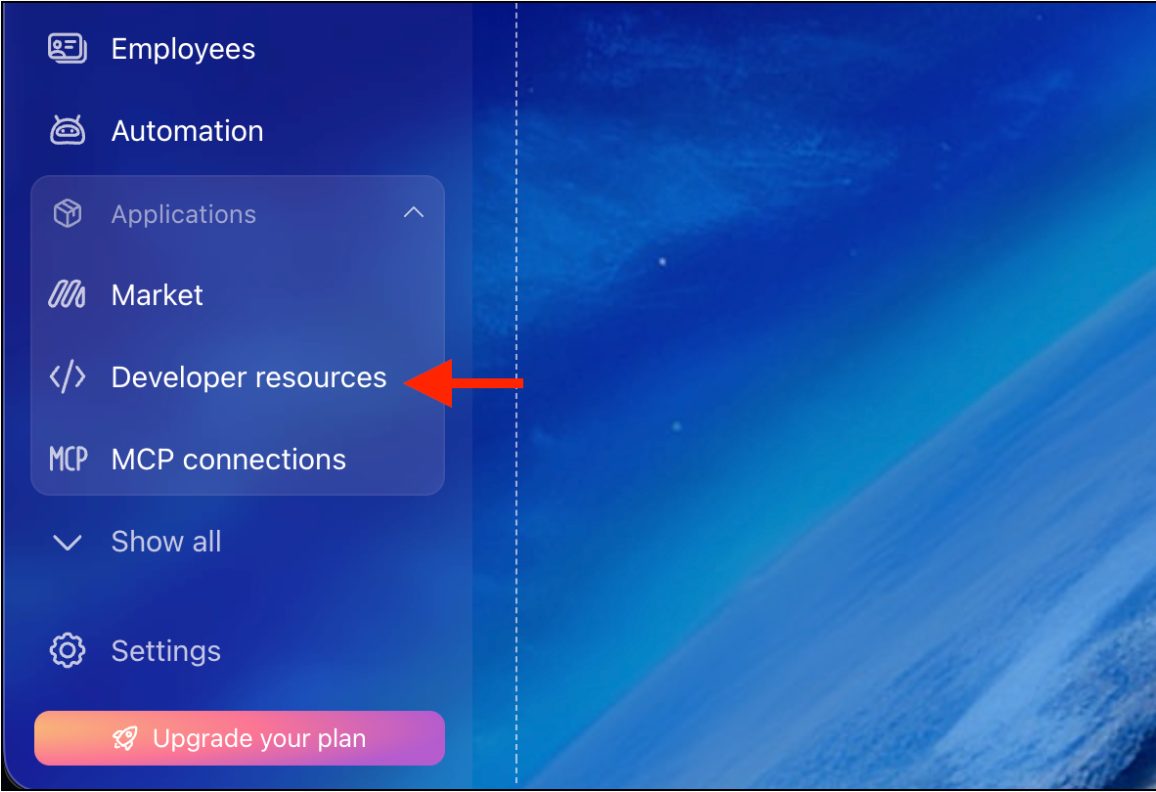
Przejdź do „Aplikacje” -> „Deweloperzy”
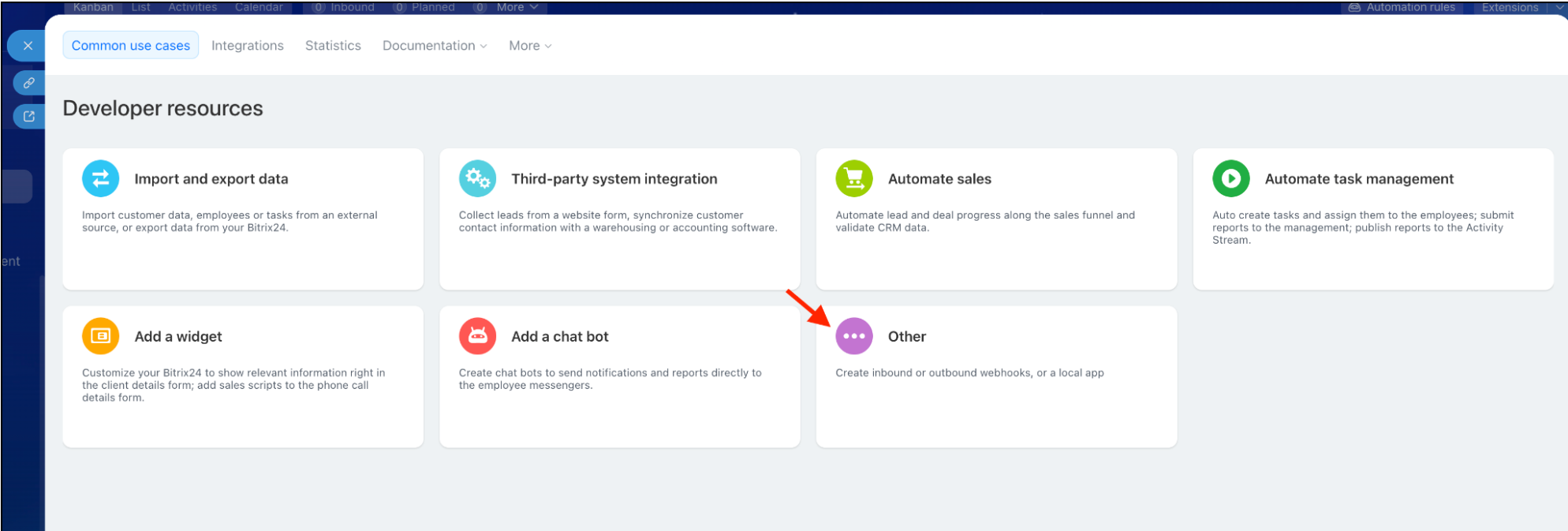
Przejdź do „Inne”
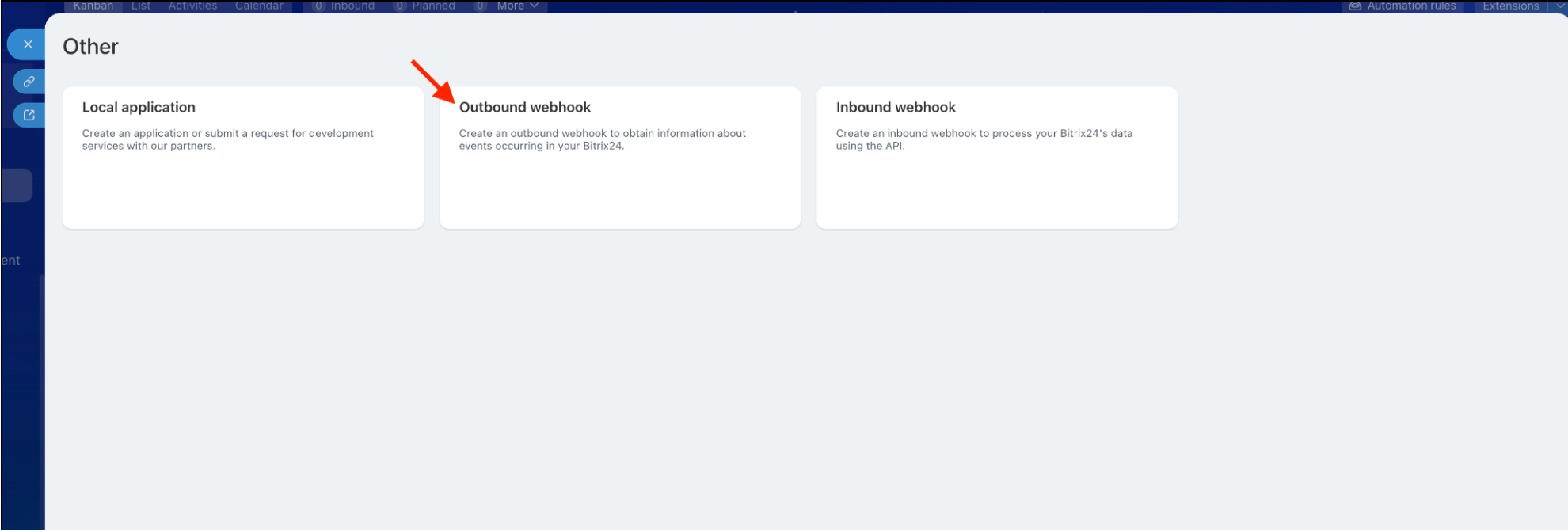
Kliknij „Wychodzący webhook”
Aby aktywować profil obsługi, należy go włączyć za pomocą przycisku przełączającego. Można go również wyłączyć w tym miejscu. Informacja o tym, czy profil jest włączony, czy wyłączony, znajduje się bezpośrednio po prawej stronie nazwy profilu przychodzącego webhooka.
Bitrix24 oferuje dwa sposoby konfiguracji webhooków, w zależności od wykonywanego zadania:
- poprzez automatyzację lejków sprzedażowych (roboty);
- za pośrednictwem globalnych narzędzi programistycznych.
Poniżej znajdują się szczegółowe instrukcje krok po kroku dla każdej opcji konfiguracji.
6.2. Konfiguracja za pomocą automatyzacji lejka sprzedażowego
Ta metoda sprawdza się idealnie w przypadkach, gdy działanie UniTalk powinno zostać wykonane, gdy potencjalny klient lub transakcja przechodzi do określonego etapu lejka sprzedażowego (na przykład, gdy transakcja przechodzi do etapu „Wymagane połączenie telefoniczne” lub „Sprzedane pomyślnie”).
- Otwórz Bitrix24 i przejdź do sekcji Potencjalni klienci lub Oferty .
- W prawym górnym rogu obszaru roboczego kliknij przycisk Reguły automatyzacji (w wersjach zlokalizowanych – Roboty lub Roboty i wyzwalacze ).
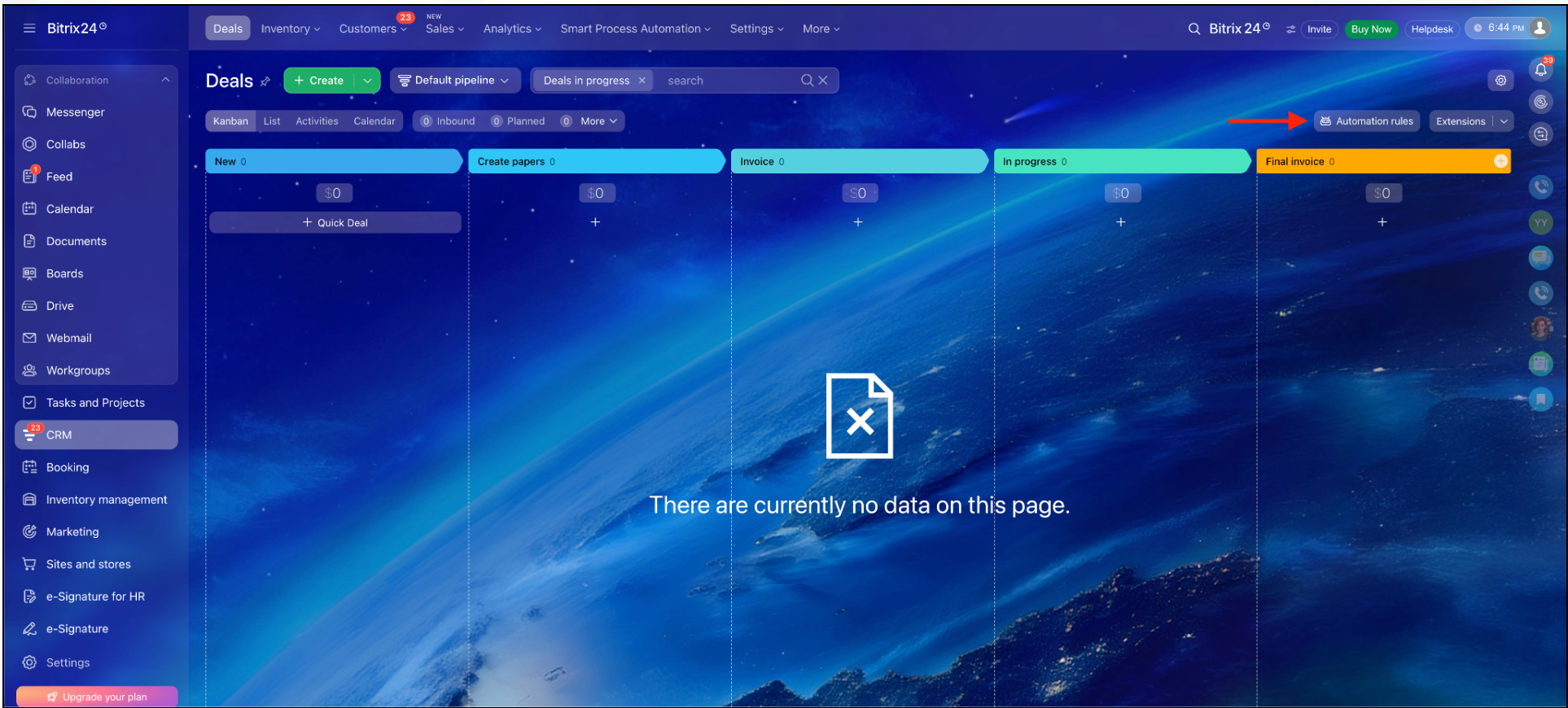
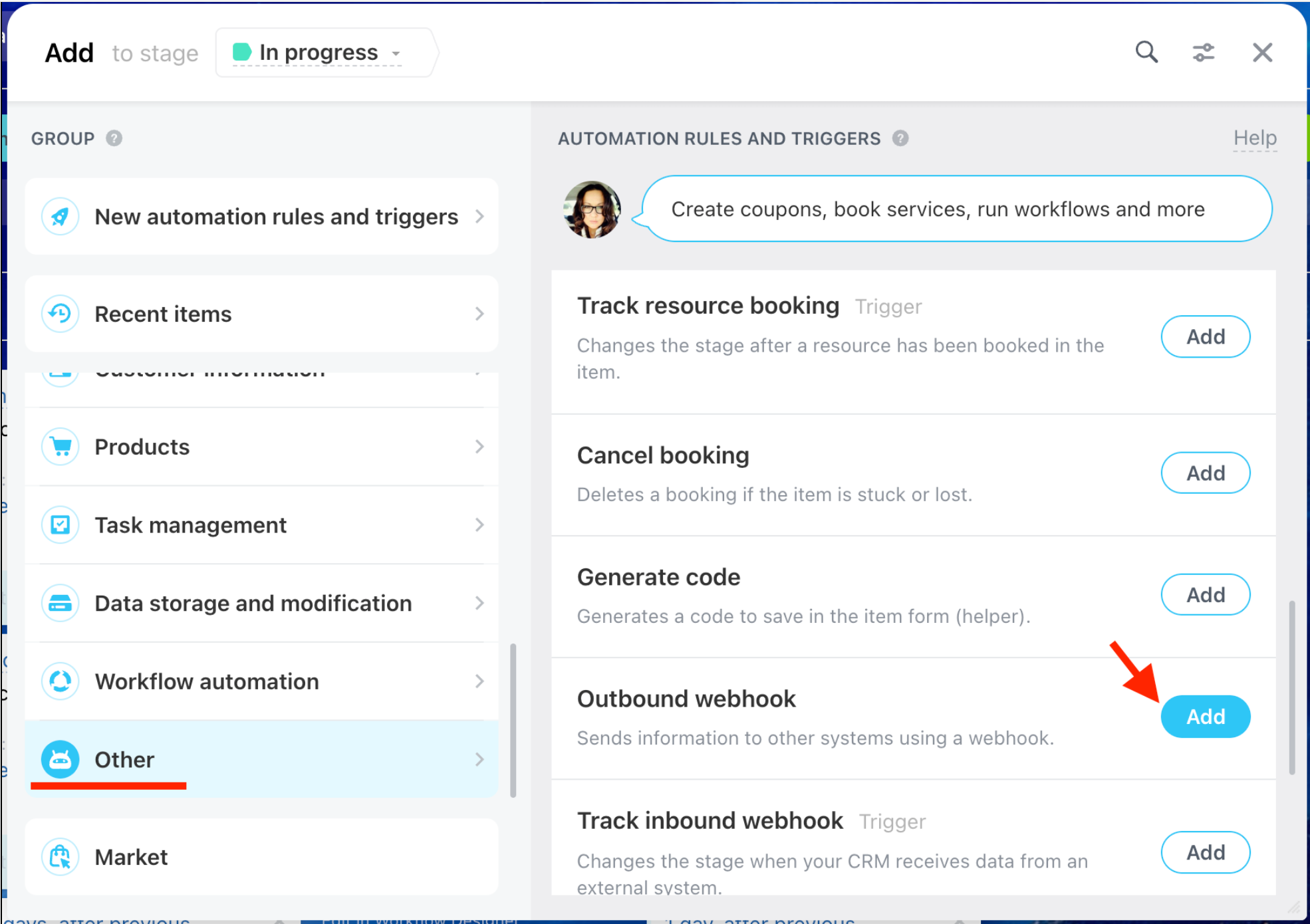
Wybierz etap lejka, na którym chcesz uruchomić wyzwalacz, i kliknij przycisk „+” („Dodaj bota”) znajdujący się poniżej tego etapu.
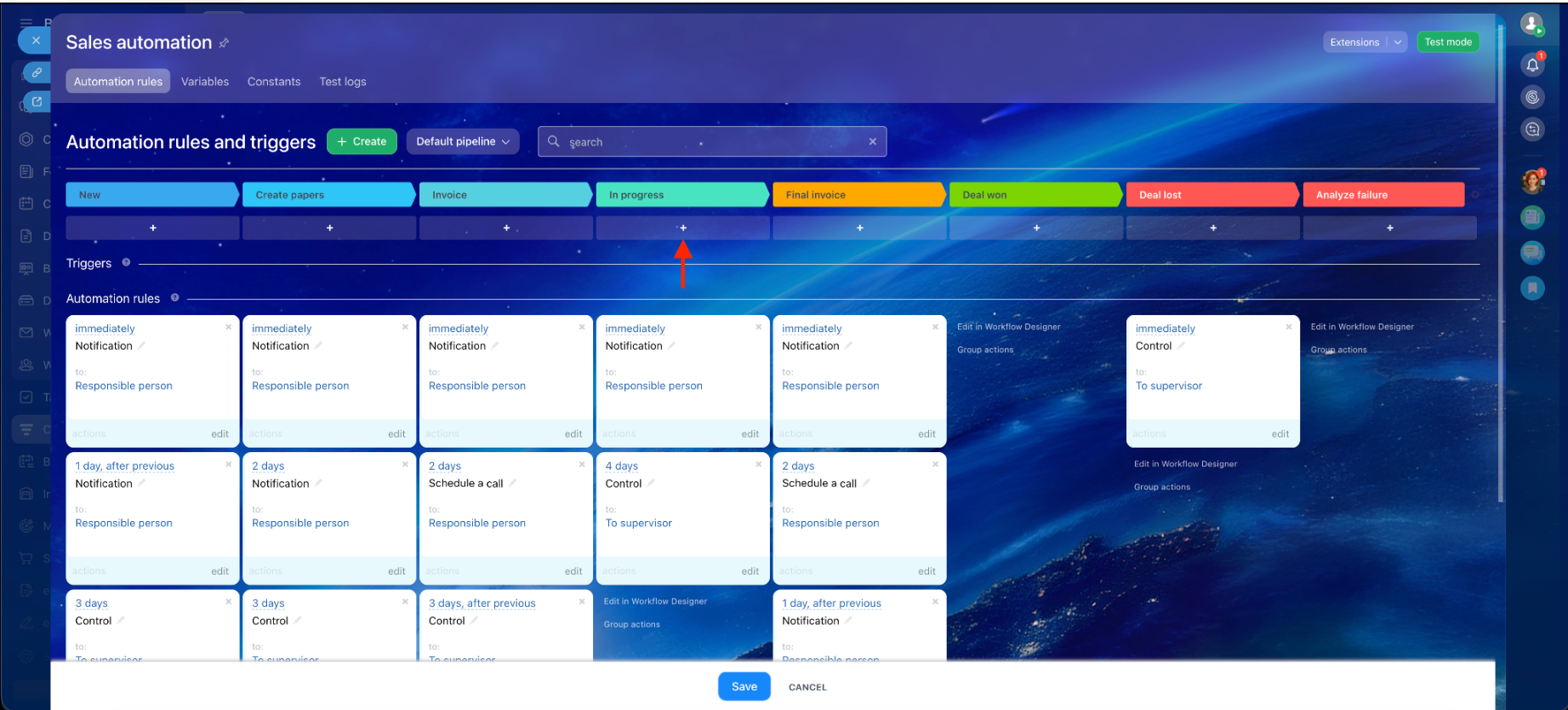
W oknie, które zostanie otwarte, wybierz kategorię Inne → znajdź element Webhook wychodzący i kliknij przycisk Dodaj.
Otworzy się okno ustawień robota:
W polu URL wklej wcześniej skopiowany adres webhooka przychodzącego ze swojego konta UniTalk.
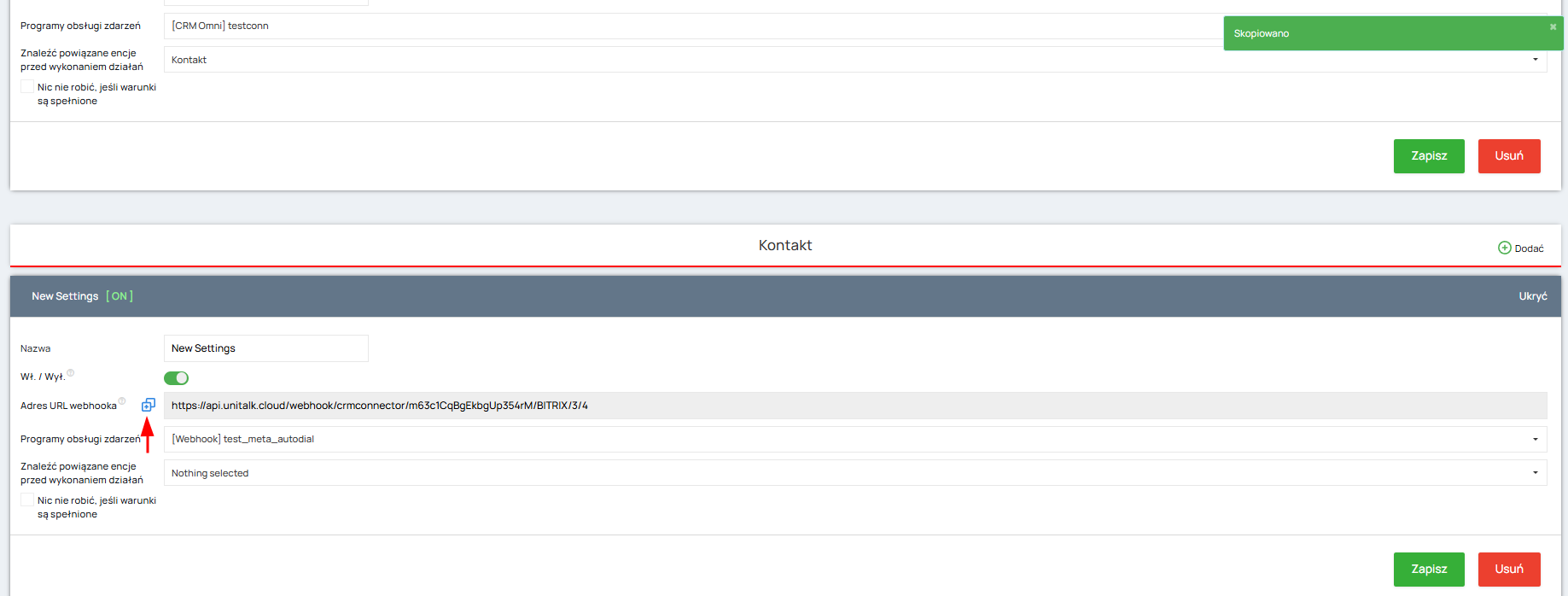
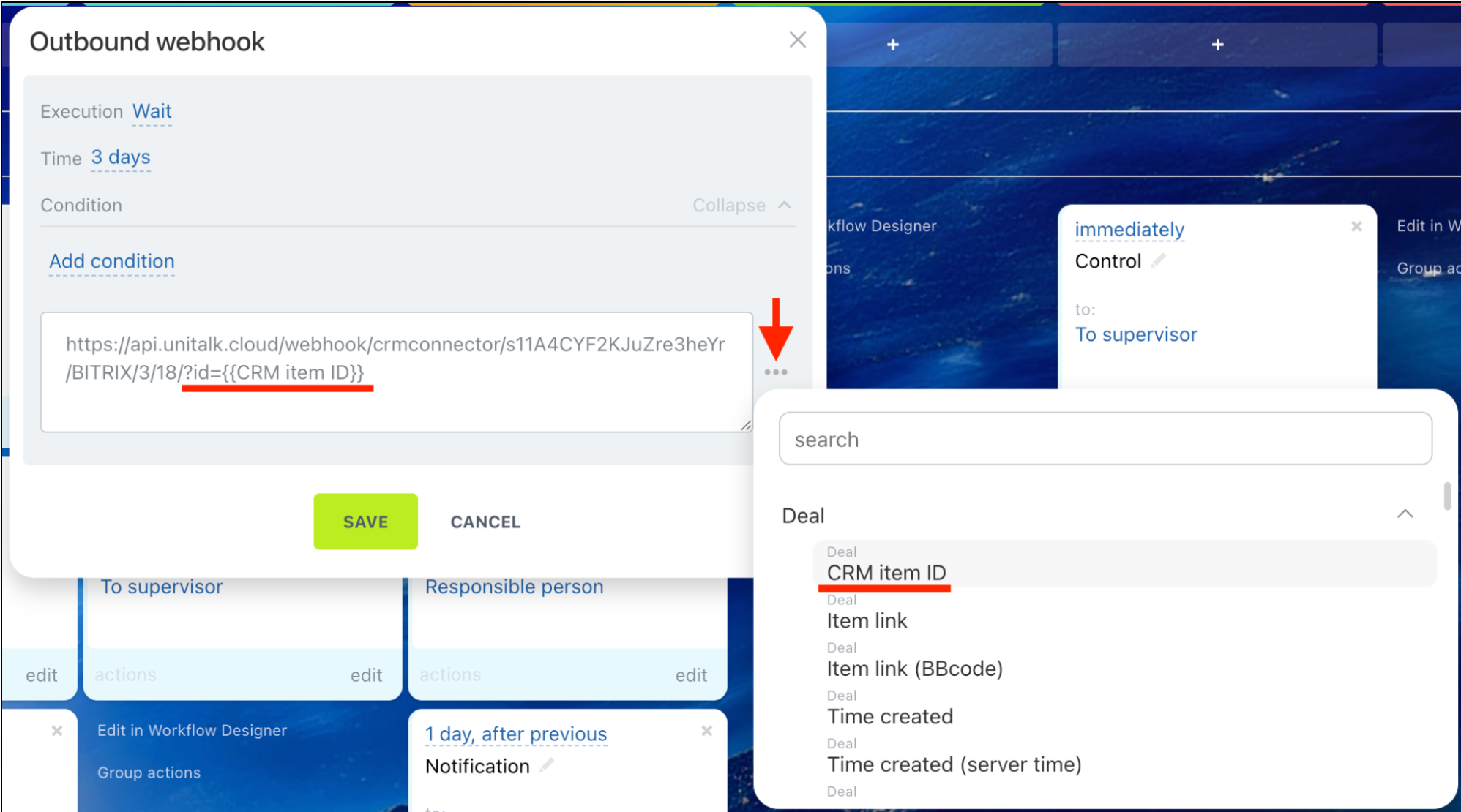
Ważny szczegół techniczny: na końcu wklejonego adresu URL, bez spacji, dodaj [ ] ?id=, a następnie za pomocą przycisku z trzema kropkami ...(menu wyboru pól dynamicznych Bitrix24) wybierz parametr identyfikatora jednostki CRM (na przykład identyfikator transakcji lub identyfikator potencjalnego klienta).
Kliknij przycisk Zapisz , aby zapisać ustawienia robota, a następnie kliknij ogólny przycisk Zapisz dla całego lejka.
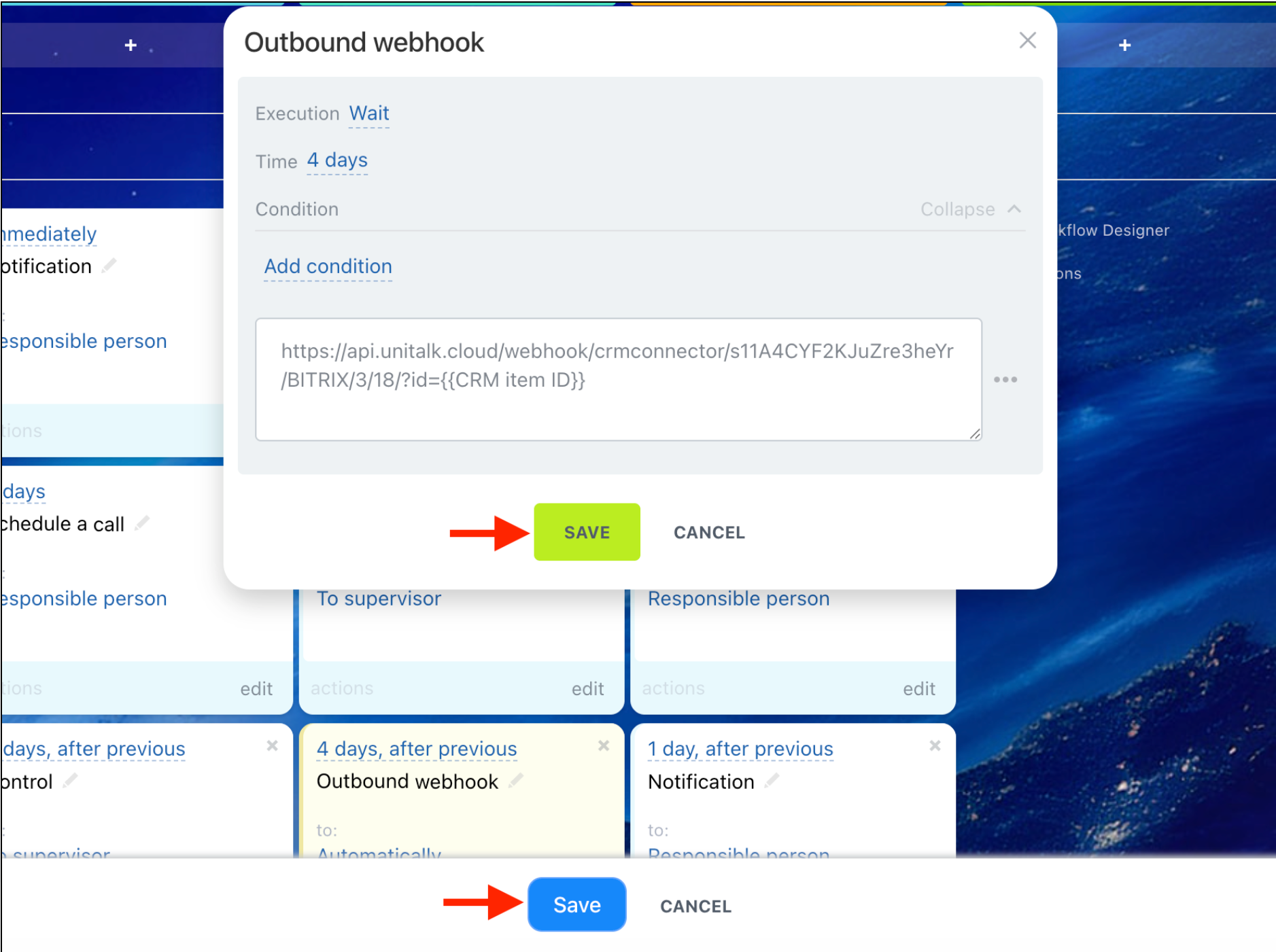
Teraz, gdy tylko menedżer przeniesie kartę klienta do tego etapu, Bitrix24 natychmiast wyśle webhook z wymaganym identyfikatorem do UniTalk, gdzie zostanie wykonana przypisana akcja.
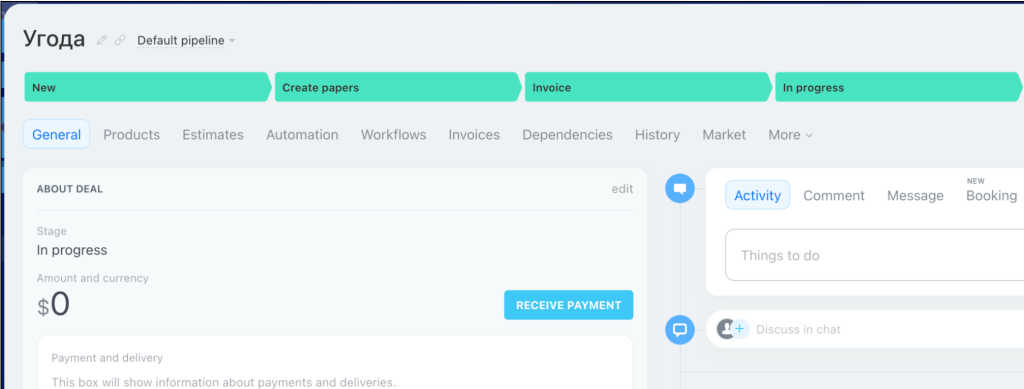
6.3. Konfiguracja za pomocą wychodzących webhooków
Ta metoda służy do globalnego śledzenia zdarzeń w systemie, niezależnie od etapów lejka sprzedażowego. Na przykład, gdy trzeba uruchomić procedurę obsługi UniTalk za każdym razem, gdy zostanie utworzony nowy kontakt lub lead, albo gdy dowolne pole w transakcji zostanie zaktualizowane.
W lewym menu głównym Bitrix24 znajdź i przejdź do sekcji Zasoby dla programistów (w niektórych wersjach – Aplikacje → zakładka Deweloperzy ).
Wybierz sekcję Inne .
Z listy dostępnych scenariuszy wybierz opcję Webhook wychodzący (Webhook wychodzący / Webhook wyjściowy) .
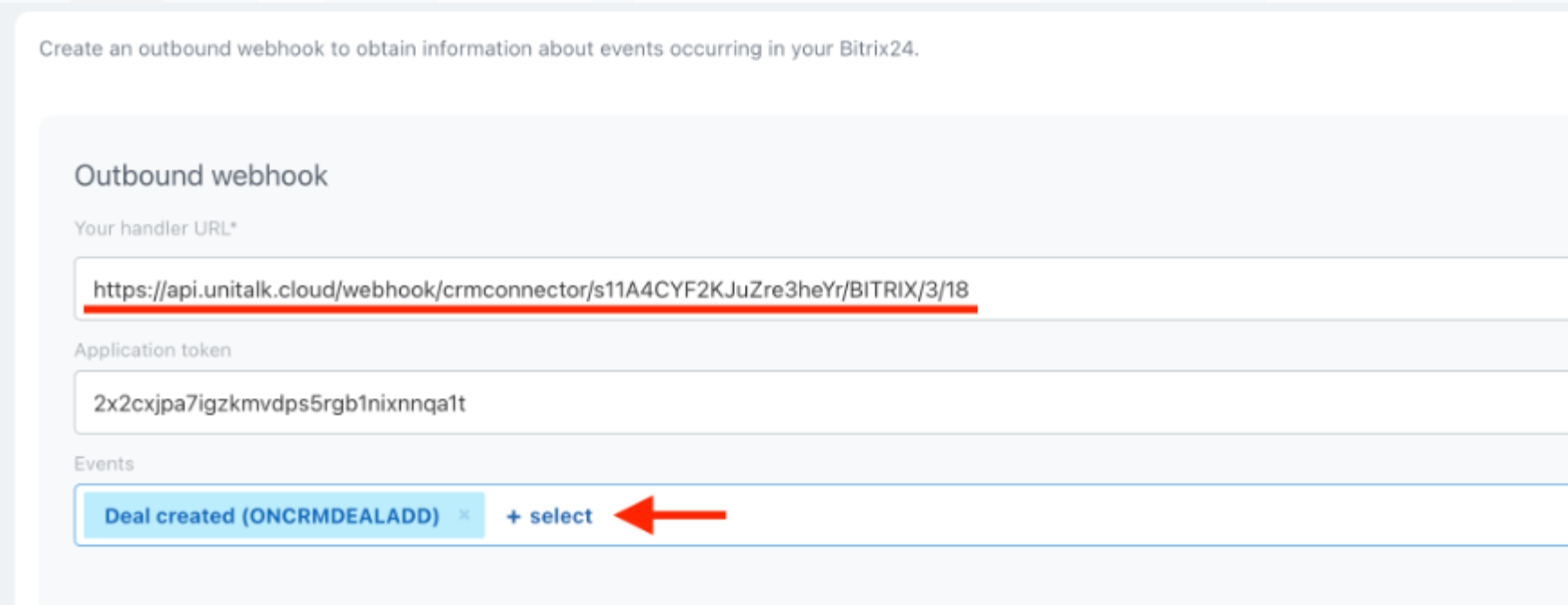
W formularzu konfiguracji karty wypełnij pola:
- Nazwa : Wprowadź dowolną nazwę (np. „UniTalk Incoming Webhook”).
- Twój adres URL modułu obsługi (handler URL) : Wklej skopiowany adres URL.
Uwaga: w tym typie konfiguracji nie musisz dodawać parametrów, takich jak [like], do adresu URL — Bitrix24 automatycznie przekaże blok techniczny z identyfikatorem w treści żądania ( ).?id=data[FIELDS][ID] - Token aplikacji : pozostaw niezmieniony, pole zostanie uzupełnione automatycznie przez system.
W bloku Zdarzenia kliknij przycisk „Dodaj” lub wybierz z listy konkretne wyzwalacze systemowe, na które powinien reagować webhook (na przykład ONCRMDEALADD — utworzenie transakcji lub ONCRMCONTACTUPDATE — zmiana danych kontaktowych).
Kliknij przycisk „Zapisz”
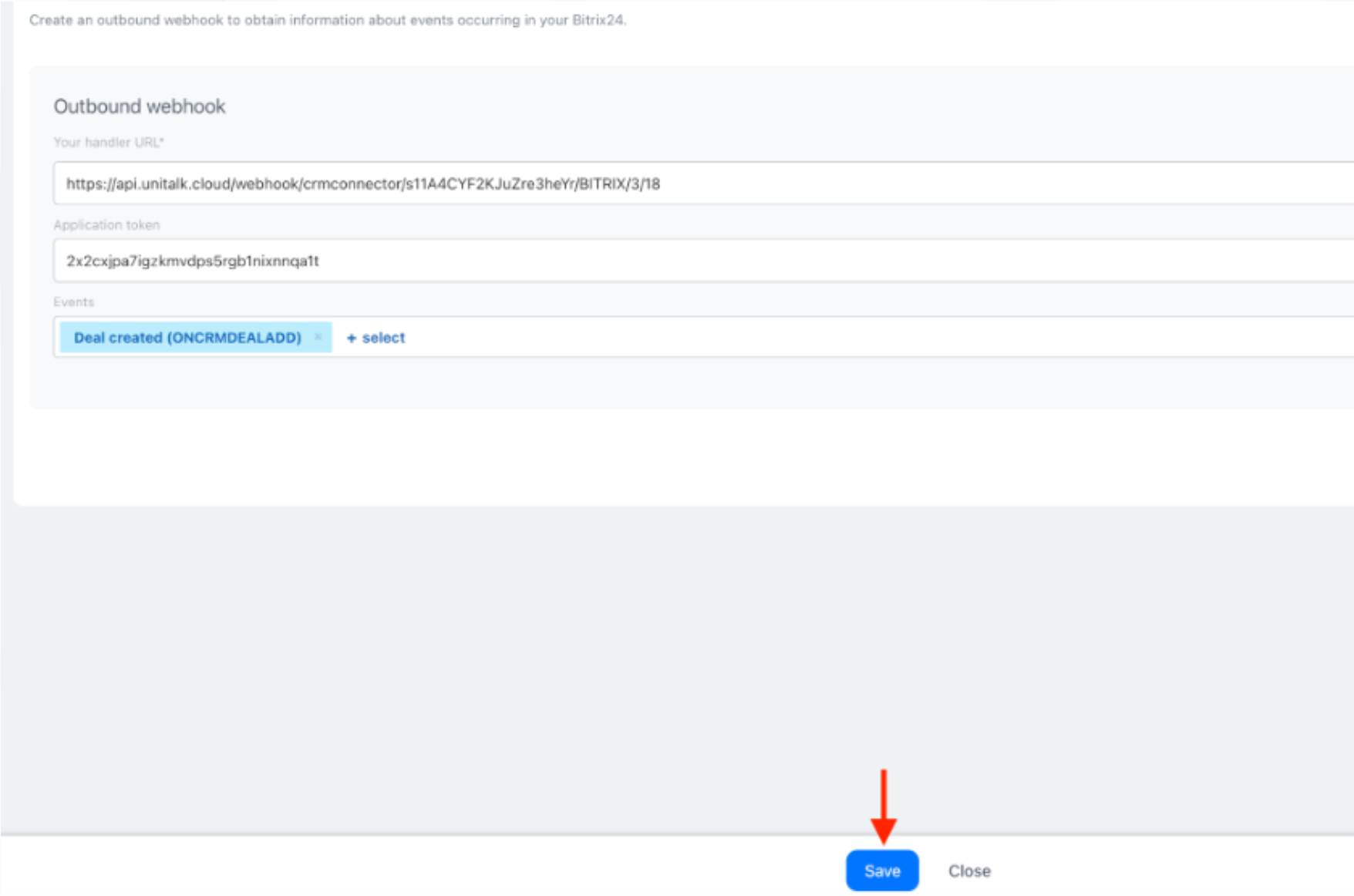
System będzie teraz działał globalnie: każde nagranie określonego zdarzenia w CRM (również za pośrednictwem interfejsu API witryny lub innej integracji) automatycznie wyśle żądanie do UniTalk.
Podsumowanie
Omni-integracja zapewnia jednolity mechanizm interakcji UniTalk z systemem CRM oraz elastyczność w konfiguracji scenariuszy dla połączeń, czatów, webhooków i innych zdarzeń. Profile działań, procedury obsługi zdarzeń, import i przychodzące webhooki pozwalają zrealizować zarówno standardowe procesy pracy z systemem CRM, jak i własne scenariusze automatyzacji, bez konieczności modyfikowania integracji pod każde pojedyncze zadanie.