Instrukcja konfiguracji Omni-integracji dla Zoho CRM
Co to jest Omni-integracja
W klasycznych integracjach scenariusz pracy z systemem CRM jest z góry określony: dopóki Twój proces się w niego wpisuje, wszystko działa. Omni-integracja jest potrzebna tam, gdzie masz coś swojego: własne pole, własny warunek, własny łańcuch działań.
To elastyczny sposób podłączenia systemu CRM do UniTalk, w którym sam konfigurujesz logikę wymiany danych: jakie encje są zaangażowane — w tym niestandardowe, według jakich reguł szukać klienta, jakie pola wypełniać, do jakich zdarzeń przypisywać działania. Jeśli system CRM potrafi wysyłać webhooki, działa również kierunek odwrotny: zdarzenie w systemie CRM uruchamia działanie w UniTalk.
W praktyce wygląda to prosto: w karcie klienta pojawia się przycisk „Skontaktuj się”, a telefony, e-maile i czaty są pobierane do Web Dialera bez ręcznego kopiowania.
Elastyczność oznacza, że integracja będzie robić dokładnie to, co jej zadasz — dlatego warto konfigurować ją po kolei, krok po kroku. Właśnie tak zbudowana jest ta instrukcja.
Jak skonfigurować integrację Omni?
Najpierw należy zainstalować aplikację UniTalk po stronie ZohoCRM. Aby to zrobić, kliknij ikonę koła zębatego na pasku narzędzi u góry i wybierz „Telefonia” w sekcji „Kanały”.

Na stronie, która się otworzy, wpisz w polu wyszukiwania „UniTalk” i kliknij aplikację

Na stronie aplikacji kliknij „Zainstaluj” i potwierdź instalację naszej aplikacji w oknie podręcznym.

Po zainstalowaniu aplikacji w ZohoCRM możemy rozpocząć podłączanie i konfigurowanie integracji Omni.
Aby podłączyć integrację Omni, przejdź do swojego konta osobistego i wybierz „API i automatyzacja” → „Integracje Omni”.
Możesz również otworzyć stronę za pomocą tego linku:
https://my.unitalk.cloud/api-automation/omni-integrations
Następnie kliknij „Połącz” obok integracji, której potrzebujesz.

Konfiguracja integracji
Ten przewodnik szczegółowo opisuje, jak połączyć integrację Omni z systemem CRM ZohoCRM.
1. Połączenie
Aby zalogować się do CRM, kliknij przycisk „Połącz”.

Po kliknięciu „Połącz” zostaniesz przekierowany na stronę autoryzacji ZohoCRM. Wprowadź adres e-mail administratora CRM i kliknij „Dalej”.

Ostatnim krokiem jest potwierdzenie dostępu UniTalk do Twojego konta Zoho i kliknięcie „Akceptuj”.

2. Konfiguracja encji integracji

Pierwsza zakładka po sekcji „Ustawienia połączenia” — „Encje integracji”.
Na tej zakładce należy wybrać encje systemu CRM, z którymi będzie współpracować integracja Omni, i zapisać ustawienia. Dla wybranych encji integracja będzie mogła wykonywać wyszukiwanie, tworzenie oraz aktualizację wpisów w trakcie pracy.
Dostępne encje dla ZohoCRM
Integracja Omni obsługuje pracę ze standardowymi encjami ZohoCRM:
- Campaign
- Cenniki wszystkich dostawców
- Deal
- Dostawcy
- Faktury
- Kontakt
- Kontrahent
- Lead
- Meeting
- Połączenie
- Pozycje zafakturowane
- Produkty
- Rozwiązania
- Towary kupowane
- Towary z ofertą
- Zadanie
- Zamówienia
- Zamówienia sprzedaży
- Zamówienia zakupu
- Zamówione towary
- Zgłoszenia
Ważna zasada interfejsu:
Na wszystkich kolejnych zakładkach konta osobistego (w ustawieniach logiki, profilach działań i wartościach dynamicznych) będą wyświetlane tylko te encje, które zostały aktywowane na tym etapie.
⚠️ Krytycznie ważne ostrzeżenie: Jeśli w przyszłości zdecydujesz się zmienić listę aktywnych encji (dodać nową lub wyłączyć istniejącą), system ze względów bezpieczeństwa automatycznie zmieni status wszystkich skonfigurowanych profili działań, przychodzących webhooków oraz importów na OFF. Ma to na celu ochronę Twoich danych, ponieważ stare scenariusze mogą stać się niepoprawne. Po zmianie listy encji konieczne będzie ponowne przejście do ustawień i włączenie odpowiednich profili.
3. Sekcja „Ustawienia ogólne”

Na tej zakładce znajdziesz główne parametry zarządzania systemem. Zawiera ona:
- Ogólne ustawienia integracji: aktywację oraz podstawowe zasady interakcji między systemami.
- Ogólne ustawienia encji integracji: logikę zachowania tworzonych lub aktualizowanych elementów CRM.
- Lokalizację operatorów: powiązanie i dopasowanie menedżerów między kontem osobistym UniTalk a CRM.
Wizualizacja połączeń w CRM
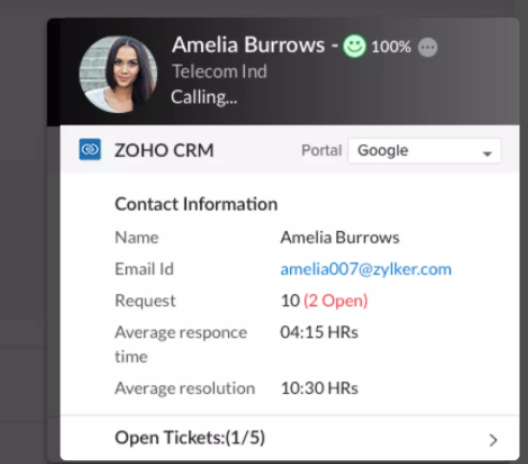
Funkcja „Pokazuj standardowy widżet CRM podczas połączeń przychodzących/wychodzących”: Jeśli API Twojego systemu CRM obsługuje wyświetlanie standardowego okna wyskakującego (popup) podczas połączeń i to pole wyboru (checkbox) jest zaznaczone, system automatycznie wyświetli je operatorowi.
Ważne: Jeśli API konkretnego CRM nie obsługuje takiej funkcji, te dwa pola wyboru po prostu nie pojawią się w interfejsie ustawień.
W Zoho CRM ten popup wygląda następująco:
Dodatkowe ustawienia wyświetlania w kliencie SIP
- Pole wyboru (checkbox) „Wyświetlaj osobę odpowiedzialną przy połączeniach przychodzących w kliencie SIP”: Funkcja ta działa analogicznie do ustawienia o tej samej nazwie w naszych starszych integracjach. Po jej włączeniu operator podczas połączenia przychodzącego zobaczy w kliencie SIP imię i nazwisko menedżera przypisanego do tego klienta w CRM.
- Ustawienie „Priorytet encji dla przypisania i osoby odpowiedzialnej w kliencie SIP”: Kliknięcie tego przycisku dodaje pole wyboru (select). Można w nim wybrać jedną z encji Twojej integracji, które zostały wcześniej włączone na drugiej zakładce.
Jak działa priorytet: Im wyżej na liście znajduje się pole z wybraną encją (transakcja, lead, kontakt itp.), tym wyższy priorytet ma ona dla systemu przy ustalaniu odpowiedzialnego menedżera oraz przy działaniu funkcji „przypisania” .

3.1. Sekcja ustawień dla każdej z encji integracji

Dla każdej osobnej encji aktywowanej na zakładce „Encje integracji” system automatycznie utworzy osobny blok zarządzania. Bloki te będą wyświetlane w formacie: „Encja — nazwa_encji” (np. Encja — Połączenie, Encja — Lead itp.). Wewnątrz każdego takiego bloku można szczegółowo skonfigurować logikę pracy właśnie z tym typem danych.
Historia połączeń i synchronizacja z encjami

Pole wyboru (checkbox) „Zapisuj w historii połączeń”: Jeśli ta funkcja jest włączona, w informacjach o każdym połączeniu będą zapisywane szczegółowe dane znalezionej lub utworzonej encji: jej ID, typ, ID odpowiedzialnego menedżera oraz nazwa. Następnie w „Historii połączeń” UniTalk, w menu kontekstowym obok numeru abonenta, pojawi się bezpośredni link do tej encji w CRM, jej nazwa oraz imię i nazwisko osoby odpowiedzialnej.

Linki do szybkiego wyszukiwania encji będą całkowicie niedostępne w interfejsie w dwóch przypadkach:
- Jeśli Twoja integracja z CRM jest w tym momencie całkowicie wyłączona.
- Jeśli konkretna encja (na przykład lead lub firma) nie została wcześniej aktywowana na 2. zakładce ustawień.
Ustawienia i możliwości Web Dialera

W sekcji ustawień każdej encji dostępne są dwa ważne parametry do pracy z Web Dialerem:
- Pola wyboru (checkboxy) „Przesyłaj do Web Dialera przy połączeniach przychodzących/wychodzących”: Jeśli funkcja jest włączona, podczas połączeń bezpośrednio w Web Dialerze wyświetli się nazwa znalezionej encji, imię i nazwisko odpowiedzialnego menedżera oraz bezpośredni link do tej encji w CRM.
- Pole wyboru (checkbox) „Pokazuj przycisk Połącz w CRM”: Po aktywacji tego pola wyboru, podczas korzystania z Web Dialera, na stronie konkretnej encji w CRM pojawi się przycisk „Połącz”.
Istota funkcjonalności: Po kliknięciu przycisku „Połącz” system automatycznie zbiera wszystkie dostępne informacje o kliencie (numery telefonów, adres e-mail, ID istniejącego czatu lub dane do rozpoczęcia nowego) i przekazuje je do dialera. Pozwala to operatorowi na błyskawiczne zadzwonienie lub napisanie do klienta bezpośrednio z interfejsu Web Dialera.
Jest to nowoczesny zamiennik zwykłego połączenia po kliknięciu (click-to-call) z poziomu CRM, który działa stabilnie, nie wymaga tworzenia skomplikowanych i drogich dedykowanych widżetów CRM oraz umożliwia pisanie na czatach, wysyłanie SMS-ów i wiadomości Viber bezpośrednio przez Web Dialer.
Domyślne zasady wyszukiwania encji dla połączeń/czatów

Ustawienia te pozwalają na określenie domyślnych zasad wyszukiwania encji osobno dla czatów i osobno dla połączeń.
System automatycznie stosuje te zasady w następujących przypadkach:
- Przy wyszukiwaniu dynamicznej wartości obsługi zdarzeń: Jeśli encja nie została znaleziona na podstawie zasad określonych w profilach działań, system wykona wyszukiwanie według zasad domyślnych. Dla zdarzeń czatu zostaną użyte zasady dla czatów, natomiast dla wszystkich pozostałych zdarzeń — zasady dla połączeń.
- Do wyświetlania informacji w kliencie SIP: Aby pokazać operatorowi nazwę znalezionej encji oraz odpowiedzialnego menedżera, system zawsze stosuje domyślne zasady wyszukiwania dla połączeń.
- Przy konfiguracji funkcji „przypisania” (lipuczki) w scenariuszach połączeń przychodzących: Domyślne zasady wyszukiwania są automatycznie podstawiane jako ustawienia bazowe.
- Przy tworzeniu nowych lub jeszcze nieskonfigurowanych działań: Dla zdarzeń czatu automatycznie stosowane są zasady dla czatów, a we wszystkich pozostałych przypadkach — zasady dla połączeń.

Zaznacz polami wyboru (checkboxami) te pola, które są Ci potrzebne w wartościach dynamicznych obsługi zdarzeń.
Praca z polami CRM i wybór wartości dynamicznych
W encjach CRM zwykle znajduje się bardzo wiele dodatkowych lub nieaktualnych pól, które nie są wykorzystywane w pracy telefonii. Aby system działał szybko i stabilnie, podczas pobierania danych przez API nie odczytujemy absolutnie wszystkich pól po kolei.
Pola, z którymi jest już powiązana wewnętrzna logika integracji, system zawsze pobiera automatycznie — nie zobaczysz ich na liście wyboru.
Ważna zasada konfiguracji: Wszystkie pozostałe pola dodatkowe, które są Ci potrzebne do pracy, należy samodzielnie zaznaczyć ptaszkami (checkboxami).
Jest to krytycznie ważne nie tylko dla obsługi zdarzeń, ale także dla dalszej konfiguracji integracji na wszystkich kolejnych zakładkach, ponieważ wykorzystywane są tam wartości dynamiczne. Jeśli w tym miejscu nie zaznaczysz pola wyboru, potrzebne pole po prostu nie będzie dostępne.
Jakie pola są dostępne domyślnie (bez zaznaczania ptaszkami):
- ID encji
- Czas utworzenia encji
- Czas ostatniej aktualizacji encji
- Osoba odpowiedzialna za encję
- Główne pola tekstowe: imię, nazwisko, imię ojca (patronimik), nazwa, temat (zwykle są dostępne domyślnie, ale mogą wystąpić wyjątki w zależności od CRM)
- Główny numer telefonu
- Główny adres email
- „Wszystkie telefony” — to nasze systemowe pseudopole (tworzone automatycznie w kodzie UniTalk), w którym zbierane i zapisywane są numery ze wszystkich bez wyjątku pól telefonicznych encji.
- „Wszystkie adresy email” — analogiczne pseudopole, w którym zbierane są adresy e-mail ze wszystkich pól encji.
- Lejek sprzedażowy (pipeline)
- Link do innej encji — pole, którego wartością jest ID powiązanego elementu (na przykład powiązanie transakcji z kontaktem). Zazwyczaj nosi ono nazwę odpowiadającą danej encji: „Kontakt”, „Transakcja” itp.
- Wszystkie pola posiadające typ danych „telefon”
- Wszystkie pola posiadające typ danych „email”
- Wszystkie pola, które są wymagane do wypełnienia przy tworzeniu encji w CRM.
Wskazówka do weryfikacji: Jeśli któregoś z wyżej wymienionych pól nie ma na liście domyślnych wartości dynamicznych, najprawdopodobniej po prostu nie istnieje ono w Twoim CRM lub API systemu nie przekazuje go podczas wyszukiwania. W razie wątpliwości zawsze możesz skontaktować się z naszym wsparciem technicznym w celu dodatkowego sprawdzenia.
3.2. Sekcja Lokalizacja operatorów
Umożliwia ustawienie powiązania między użytkownikami CRM, użytkownikami UniTalk, liniami SIP oraz numerami komórkowymi operatorów.

Konfiguracja lokalizacji operatorów
W tej sekcji konfiguruje się powiązanie między menedżerami w CRM a użytkownikami w systemie UniTalk. Konfiguracja ma postać tabeli, w której każda kolumna odpowiada za konkretne dane:
- 1 kolumna (Nazwa użytkownika w CRM): Tutaj wyświetla się lub wybiera konkretny menedżer z Twojego systemu CRM.
- 2 kolumna (Użytkownicy UniTalk): Tutaj z listy rozwijanej wybiera się odpowiedniego użytkownika UniTalk. Tego samego użytkownika UniTalk można wskazać w tabeli nie więcej niż jeden raz. Ograniczenie: Multiselect, w którym można wybrać od razu kilku użytkowników UniTalk odpowiadających danemu menedżerowi.
- 3 kolumna (Linie SIP): Tutaj również z listy rozwijanej wybiera się konkretną linię SIP, która zostanie przypisana do tego użytkownika. Tę samą linię SIP można dodać w tabeli nie więcej niż jeden raz. Ograniczenie: Multiselect do wyboru linii SIP. Do menedżera można przypisać od razu kilka linii.
- 4 kolumna (Numery komórkowe): Pole (input) do wprowadzania numerów telefonów komórkowych operatorów. Jeśli numerów jest kilka, należy wprowadzić je po przecinku. Ograniczenie: Numery muszą być prawidłowymi (prawidłowymi walidacyjnie) numerami GSM. Ten sam numer telefonu można podać w tabeli nie więcej niż jeden raz.
4. Konfiguracja profili działań

Profile działań to miejsce automatyzacji w integracjach Omni. Określają one: jak dokładnie system wyszukuje encje w CRM, co z nimi robi po wyszukiwaniu, według jakich zasad wypełniane są pola oraz jak domyślnie rozkłada się harmonogram odpowiedzialnych menedżerów.
Zarządzanie profilami działań odbywa się na trzech kolejnych zakładkach:
- Integracja połączenia
- Integracja czaty
- Integracja obsługa zdarzeń
4.1. Zakładki „Połączenia” i „Czaty” (Zdarzenia standardowe)
W tym miejscu określa się profile działań dla podstawowych zdarzeń systemowych.
Dla czatów dostępne są zdarzenia:
- Rozpoczęcie czatu
- Zakończenie czatu
- Aktualizacja pól czatu
Dla połączeń dostępne są zdarzenia:
- Połączenie przychodzące — rozpoczęcie
- Połączenie przychodzące — odebranie
- Połączenie przychodzące — zakończenie
- Połączenie wychodzące — rozpoczęcie
- Połączenie wychodzące — odebranie
- Połączenie wychodzące — zakończenie
- Zaplanowano C2C (Click-to-Call)
Kluczowe różnice w logice obsługi połączeń w porównaniu ze starymi integracjami:
Click-to-Call (C2C):
W starych integracjach przy zaplanowanym połączeniu C2C encje tworzyły się automatycznie i dodawano do nich standardowy komentarz. W integracjach Omni taka automatyzacja nie występuje: teraz możesz samodzielnie skonfigurować scenariusz obsługi połączenia i określić, jakie działania mają zostać wykonane.
Rozdzielenie zdarzeń:
Wcześniej wszystkie sześć zdarzeń połączenia było obsługiwanych w ramach jednego wspólnego algorytmu. Tworzenie encji dla połączeń wychodzących było sterowane jedną ogólną opcją, a sam algorytm wykonywał się tylko raz na połączenie: w momencie odebrania lub — jeśli nie było odpowiedzi — po zakończeniu połączenia.
Elastyczność konfiguracji:
W nowej integracji każde zdarzenie połączenia jest konfigurowane niezależnie. W razie potrzeby można utworzyć encje dla każdego zdarzenia (do dwóch razy dla połączenia przychodzącego i do trzech razy dla wychodzącego). Zalecamy jednak świadome korzystanie z tej możliwości, aby uniknąć duplikacji danych, nadmiarowych encji i potencjalnych błędów w CRM.
Aby system działał stabilnie, konfiguruj profile działań w następujący sposób:
- Dla zdarzeń odebrania połączenia dodaj warunek, aby profil wykonywał się tylko w przypadku, gdy połączenie zostało odebrane.
- Dla zdarzeń zakończenia połączenia dodaj warunek, aby profil wykonywał się tylko w przypadku, gdy połączenie nie zostało odebrane.
4.2. Zakładka „Integracja: obsługa zdarzeń”
Ta zakładka przeznaczona jest do tworzenia własnych scenariuszy automatyzacji. Po kliknięciu przycisku „Dodaj” możesz utworzyć dowolną liczbę profili działań, nadając każdemu z nich jasną i wygodną nazwę.

Ważne: profile utworzone na tej zakładce mogą być używane wyłącznie w ogólnych procesorach zdarzeń (event handlerach) UniTalk, po wybraniu typu działania „Wykonaj działania poprzez integrację Omni”.
Wskazówka: w ogólnych procesorach zdarzeń dostępne są również profile utworzone na zakładkach „Połączenia” i „Czaty”. Przy wyborze takiego profilu zamiast nazwy użytkownika wyświetli się nazwa odpowiedniego zdarzenia systemowego, np. „Połączenie przychodzące — odebranie”.
Dostępne wartości dynamiczne na zakładkach
Zestaw dostępnych wartości dynamicznych zależy od zakładki oraz typu zdarzenia.
Zakładka „Obsługa zdarzeń”
Na tej zakładce dostępne są praktycznie wszystkie wartości dynamiczne systemu, z wyjątkiem:
- bloku „Integracja Omni — dane autoryzacji”;
- nieaktualnych wartości z kategorii „CRM”.
Zakładka „Czaty”
Dla scenariuszy obsługi czatów dostępne są następujące grupy wartości dynamicznych:
- Różne (Różnorodne);
- Czat;
- Analityka (standardowa);
- Integracja Omni;
- Książka telefoniczna UniTalk;
- W historii połączeń istnieje połączenie;
- Dane o pierwszym połączeniu;
- Dane o ostatnim połączeniu.
Zakładka „Połączenia”
Dla zdarzeń połączeń lista dostępnych wartości jest automatycznie dobierana w zależności od typu zdarzenia.
Zdarzenie zamówienia Click-to-Call (C2C)
Dostępne grupy:
- Różne;
- Click to call;
- Analityka;
- Integracja Omni;
- Książka telefoniczna UniTalk;
- W historii połączeń istnieje połączenie;
- Dane o pierwszym połączeniu;
- Dane o ostatnim połączeniu.
Zdarzenia połączeń wychodzących
Dostępne grupy:
- Różne;
- Połączenie;
- Integracja Omni;
- Książka telefoniczna UniTalk;
- W historii połączeń istnieje połączenie;
- Dane o pierwszym połączeniu;
- Dane o ostatnim połączeniu.
Dostępny jest najbardziej kompletny zestaw wartości dynamicznych, obejmujący:
- Różne;
- Połączenie;
- Click to call;
- Analityka;
- Integracja Omni;
- Menu głosowe (IVR);
- Kampania telefoniczna (Auto dialer);
- Dane numeru kampanii telefonicznej;
- Bot głosowy;
- Książka telefoniczna UniTalk;
- W historii połączeń istnieje połączenie;
- Dane o pierwszym połączeniu;
- Dane o ostatnim połączeniu.
Uwaga. Mimo że system filtruje dostępne pola w zależności od zdarzenia, niektóre wartości mogą być widoczne przed momentem ich faktycznego wypełnienia.
Na przykład na początku połączenia zobaczysz pole „Czas trwania połączenia”, choć stanie się ono dostępne dopiero po zakończeniu rozmowy. Jest to standardowe zachowanie systemu: obecna logika zapewnia prawidłowe działanie scenariuszy i w razie potrzeby będzie udoskonalana w przyszłych wersjach.
4.3. Statusy i wyświetlanie profili działań
Wyświetlanie profili działań oraz ich statusów zależy od wybranej zakładki.
Zakładki „Połączenia” i „Czaty”
Na tych zakładkach zawsze wyświetla się pełna lista zdarzeń standardowych. Nazwa każdego profilu pokrywa się z nazwą odpowiedniego zdarzenia, np. „Połączenie przychodzące — odebranie”.
Obok nazwy profilu wyświetla się jeden z trzech statusów:
- Nie skonfigurowano — dla danego profilu nie określono jeszcze logiki obsługi zdarzeń.
- ON — profil jest skonfigurowany, włączony i wykonuje wszystkie określone działania.
- OFF — profil jest skonfigurowany, ale tymczasowo wyłączony. Dopóki profil znajduje się w tym stanie, działania powiązane z danym zdarzeniem nie będą wykonywane.
Zakładka „Obsługa zdarzeń”
Na tej zakładce tworzy się niestandardowe (własne) profile automatyzacji, dlatego zasada wyświetlania jest inna.
Zamiast nazwy zdarzenia systemowego wyświetla się nazwa profilu podana podczas jego tworzenia.
Dla takich profili dostępne są tylko dwa statusy:
- ON — profil jest aktywny i wykonuje skonfigurowaną logikę.
- OFF — profil jest wyłączony i tymczasowo się nie wykonuje.
Status „Nie skonfigurowano” dla profili użytkownika nie występuje, ponieważ każdy profil jest tworzony ręcznie i od początku jest przeznaczony do realizacji określonego scenariusza automatyzacji.
5. Import encji
Ta sekcja służy do importowania encji z CRM, filtrowania części z nich według warunków pól encji oraz uruchamiania procesora zdarzeń (event handlera) dla tych pól, które spełniły określone warunki.

Jeśli chodzi o ustawienia:

Import encji z CRM
Import służy do automatycznego wyszukiwania encji w CRM i przekazywania ich do procesorów zdarzeń (event handlerów) według określonych reguł.
Ustawienia ogólne
Nazwa
Nazwa profilu importu.
Autouruchomienie
Włącza automatyczne uruchamianie importu zgodnie z wybranym harmonogramem.
Ustawienie to staje się dostępne dopiero po zapisaniu profilu importu.
Kiedy uruchamiać import
Określa harmonogram automatycznego uruchamiania. Dostępne są dwa tryby:
Codziennie o określonej godzinie:
Import uruchamia się raz dziennie o wybranej porze. Tryb ten jest wygodny np. do codziennego przekazywania nowych numerów do kampanii telefonicznej.
Co określony interwał:
Import uruchamia się ze wskazaną częstotliwością (w minutach). Odliczanie rozpoczyna się od momentu zakończenia poprzedniego uruchomienia danego profilu.
Przykład:
– transakcje z lejka 1 i 2 są automatycznie przekazywane do kampanii telefonicznej nr 1;
– transakcje z lejka 3 — do kampanii telefonicznej nr 2.
Ważne:
Jednocześnie może być wykonywany tylko jeden profil importu. Jeśli w momencie zaplanowanego uruchomienia działa już inny import, nowe uruchomienie będzie czekać w kolejce. Dlatego przy uruchamianiu według interwału faktyczny czas wykonania może różnić się od ustalonego (np. zamiast 15 minut import może rozpocząć się po 20–25 minutach).
Wyszukiwanie według pola z czasem
Pole CRM, według którego wykonywane jest wyszukiwanie encji. Do wyboru dostępne są tylko pola typu „Data i czas”.
Czas od / Czas do
Zakres czasu, w którym będą wyszukiwane encje. Można wskazać:
- tylko początek okresu;
- tylko koniec okresu;
- obie granice jednocześnie.
Obsługiwane są zarówno dokładne daty i godziny, jak i wartości względne, np.:
- za ostatnie 30 minut;
- za ostatnie 24 godziny;
- za ostatnie 7 dni.
Ustawienia przetwarzania
Procesory zdarzeń (Event handlery)
Pozwala wybrać do 10 procesorów zdarzeń, które będą kolejno wykonywane dla każdej znalezionej encji.
Znajdź powiązane encje przed wykonaniem działań
Przed uruchomieniem procesorów system dodatkowo pobiera powiązane encje. Na przykład podczas przetwarzania transakcji automatycznie pobrany zostanie powiązany kontakt, co pozwoli wykorzystać jego numer telefonu lub inne dane w procesorach zdarzeń.
Zapisz czas przetwarzania encji w polu
Zapisuje w wybranym polu bieżącą datę i godzinę przekazania encji do przetwarzania. Rejestrowana jest dokładna chwila umieszczenia encji w kolejce do przetwarzania, a nie zakończenie wykonywania procesorów.
Przetwórz encję ponownie, jeśli minęło więcej niż N dni
Pozwala na ponowne uruchamianie przetwarzania już przetworzonych encji. Jeśli od momentu poprzedniego przetwarzania minęło więcej niż określona liczba dni, encja zostanie przetworzona ponownie. W przeciwnym razie zostanie pominięta.
Ustawienia API
Pauza między zapytaniami do API CRM (sek)
Ustawia opóźnienie między kolejnymi zapytaniami do API CRM.
Parametr obowiązkowy.
Dopuszczalne wartości: od 1 do 15 sekund.
Wyjątki
Nic nie rób, jeśli spełnione są warunki
Pozwala określić warunki, po spełnieniu których znaleziona encja zostanie pominięta i nie trafi do przetwarzania. Jest to wygodne, jeśli trzeba wykluczyć określone kategorie wpisów z automatycznego przetwarzania.
Uruchomienie ręczne
Po zapisaniu profilu dostępny staje się przycisk „Rozpocznij import”, który pozwala uruchomić import ręcznie w dowolnym momencie.
Zasada działania importu
Po uruchomieniu import wykonuje następujące działania:
- Wyszukuje encje w CRM według wybranego pola typu „Data i czas” z uwzględnieniem podanego zakresu.
- Pobiera znalezione encje pakietami po 50 wpisów na jedno zapytanie API.
- Kolejno dodaje każdą znalezioną encję do kolejki przetwarzania.
- Sprawdza pole „Czas przetwarzania”:
- jeśli pole jest puste — encja jest przekazywana do przetwarzania;
- jeśli pole jest wypełnione i nie skonfigurowano ponownego przetwarzania — encja jest pomijana;
- jeśli skonfigurowano ponowne przetwarzanie, ale od poprzedniego przetwarzania minęło mniej niż określona liczba dni — encja jest również pomijana;
- jeśli upłynął dłuższy niż podany okres — encja zostanie przetworzona ponownie.
- Sprawdza warunki z bloku „Nic nie rób, jeśli spełnione są warunki”. W przypadku dopasowania choćby jednego warunku dalsze przetwarzanie zostaje przerwane.
- Jeśli włączono opcję „Znajdź powiązane encje przed wykonaniem działań”, dodatkowo pobiera powiązane wpisy (np. kontakt powiązany z transakcją).
- Zapisuje bieżący czas w polu „Czas przetwarzania”.
- Kolejno wykonuje wszystkie wybrane procesory zdarzeń.
Tak mechanizm pozwala na bezpieczną automatyzację przetwarzania danych CRM, uniknięcie ponownego przetwarzania wpisów, kontrolę obciążenia API oraz elastyczną konfigurację scenariuszy automatyzacji.
6. Przychodzące webhooki
W tej sekcji konfiguruje się obsługę przychodzących webhooków z wykorzystaniem procesorów zdarzeń (event handlerów).
Konfiguracja jest wykonywana osobno dla każdej encji wybranej w sekcji „Encje integracji”. Dla każdej encji można utworzyć własny profil obsługi i przypisać jeden lub więcej procesorów zdarzeń, które będą uruchamiane po wpłynięciu webhooka.
Zasada działania
Mechanizm działania przychodzących webhooków różni się od rozwiązania stosowanego we wcześniejszych wersjach integracji.
W starszych integracjach CRM przekazywał w webhooku numer telefonu. System odnajdywał odpowiedni kontakt lub lead po tym numerze i w zależności od skonfigurowanego scenariusza wykonywał wymaganą akcję — na przykład dodawał numer do kampanii telefonicznej lub go z niej usuwał.
W nowym mechanizmie każdy webhook jest powiązany z konkretną encją CRM. Dlatego zamiast numeru telefonu CRM musi przekazywać identyfikator (ID) encji, dla której wywołano webhook.
Na przykład:
- jeśli webhook jest skonfigurowany dla transakcji, należy przekazać ID transakcji;
- jeśli webhook jest skonfigurowany dla kontaktów, należy przekazać ID kontaktu;
- jeśli webhook jest skonfigurowany dla leadów, należy przekazać ID leada.
Po odebraniu zapytania system wyszukuje encję po przekazanym identyfikatorze. W razie potrzeby może również pobrać powiązane encje (na przykład kontakt powiązany z transakcją) i wykorzystać ich dane podczas wykonywania procesorów zdarzeń.
6.1. Wymagania dotyczące webhooka
Webhook może zostać wysłany jedną z dwóch metod HTTP:
- GET
- POST
Zapytanie musi obowiązkowo zawierać identyfikator encji, który może być przekazany w jeden z następujących sposobów:
- w parametrach URL;
- w treści zapytania w formacie JSON;
- w treści zapytania w formacie form-data;
- w treści zapytania w formacie application/x-www-form-urlencoded.
Identyfikator musi być przekazany w parametrze o nazwie:
- id
- entityId
Wielkość liter nie jest brana pod uwagę, dlatego następujące warianty są równoważne:
idIDIdentityIdEntityIdENTITYID
Jeśli CRM nie pozwala na użycie wyżej wymienionych nazw parametrów, w razie potrzeby można wdrożyć obsługę dodatkowych nazw.
6.2. Tworzenie profilu obsługi
Aby utworzyć nowy profil, należy kliknąć przycisk „+” na karcie odpowiedniej encji.
Po utworzeniu profilu należy:
- Wybrać jeden lub więcej procesorów zdarzeń.
- Zapisać ustawienia.
Po odebraniu webhooka dla danej encji wszystkie wybrane procesory zostaną wykonane sekwencyjnie.
Liczba procesorów zdarzeń przypisanych do jednego profilu nie jest ograniczona, co pozwala na budowanie złożonych scenariuszy automatycznej obsługi danych.

Po skonfigurowaniu kliknij przycisk „Zapisz”. Wygenerowany link będzie można wskazać w ustawieniach CRM jako URL webhooka. Profil zostanie utworzony i pojawi się odnośnik.

Aby profil procesora zaczął działać, należy go dodatkowo włączyć za pomocą przełącznika; w tym samym miejscu można go również wyłączyć.
To, czy profil jest włączony, można od razu zobaczyć po prawej stronie od nazwy profilu przychodzącego webhooka.

Konfiguracja przychodzących webhooków w Zoho CRM
W Zoho CRM konfiguracja przychodzących webhooków jest zintegrowana z ogólnym systemem automatyzacji procesów biznesowych — Workflow Rules (Reguły przepływu pracy). To właśnie za pomocą tego mechanizmu tworzy się i konfiguruje scenariusze obsługi przychodzących zapytań.
Ważne: Funkcjonalność webhooków jest niedostępna w planach Free oraz Trial. Do korzystania z przychodzących webhooków wymagana jest płatna licencja Zoho CRM w wersji Professional lub Enterprise.
Przejście do ustawień Workflow Rules
- W panelu administracyjnym Zoho CRM otwórz ogólne ustawienia organizacji. W tym celu kliknij ikonę koła zębatego w prawym górnym rogu ekranu.

- W sekcji Automation (Automatyzacja) wybierz pozycję Workflow Rules (Reguły przepływu pracy).

Tworzenie reguły
1. Kliknij przycisk Create Rule (Utwórz regułę)

2. W polu Module (Moduł) wybierz typ encji (obiektu). Musi być on bezwzględnie zgodny z typem encji, której URL będzie używany we wprowadzanym webhooku po stronie UniTalk.
Na przykład: jeśli w panelu UniTalk profil został utworzony dla encji Leads, to w Zoho CRM również należy wybrać moduł Leads.
3. W polu Rule Name (Nazwa reguły) podaj dowolną nazwę reguły. Zaleca się użycie zrozumiałej nazwy, która w przyszłości pozwoli łatwo zidentyfikować przeznaczenie tej reguły.

4. Kliknij „Dalej”.
5. W bloku When (Kiedy) określ, przy jakim zdarzeniu reguła powinna zostać uruchomiona. Na przykład wybierz On a record action, aby reguła wykonywała się podczas tworzenia lub edycji wpisu (rekordu).
6. Następnie w bloku Conditions (Warunki) możesz zdefiniować warunki dla pól encji. Na przykład skonfigurować uruchamianie webhooka tylko wtedy, gdy status leada lub transakcji zmieni się na określoną wartość.

7. Do utworzonego warunku dodaj natychmiastowe działanie. W tym celu z listy rozwijanej Instant Actions (Działania Stałe) wybierz Webhook.

8. W oknie konfiguracji parametrów webhooka:
- Podaj nazwę dla tego działania.
- Wybierz metodę HTTP: GET lub POST.
- Wklej wcześniej skopiowany adres URL webhooka.
9. Następnie skonfiguruj przekazywanie identyfikatora klienta na jeden z dwóch sposobów.

Sposób 1. Przekazywanie przez parametr zapytania (URL)
- Dodaj parametr
id. - Jako wartość parametru wybierz identyfikator encji (obiektu) z listy rozwijanej (używając symbolu
#), np. Lead Id lub Deal Id.

Sposób 2. Przekazywanie danych w treści zapytania (dla metody POST)
Jeśli wybrałeś metodę POST, możesz również skonfigurować Request Body (treść zapytania) w następujący sposób:
- Przełącz tryb na User-defined.
- Wybierz format danych JSON.
- Samodzielnie utwórz listę pól, które będą przekazywane do UniTalk.
Za pomocą symbolu # możesz dodać do treści zapytania dowolne pola dynamiczne z karty CRM, na przykład:
- numer telefonu;
- adres e-mail;
- odpowiedzialnego menedżera;
- tagi UTM;
- oraz inne pola encji (obiektu).
Pozwoli to systemowi UniTalk błyskawicznie pobrać pełny kontekst dotyczący leada lub transakcji i wykonać wymagany scenariusz przetwarzania danych.


Podsumowanie
Przeszedłeś pełną drogę konfiguracji Omni-integracji: od instalacji aplikacji w Zoho CRM po profile działań, import encji i przychodzące webhooki przez Workflow Rules. Standardowe scenariusze są już gotowe do pracy, a jeśli pojawi się nietypowe zadanie — integracja daje wszystkie narzędzia, aby zbudować własny scenariusz bez zwracania się do programistów.