Instrukcja konfiguracji Omni-integracji dla KeyCRM
Co to jest Omni-integracja
W klasycznych integracjach scenariusz pracy z systemem CRM jest z góry określony: dopóki Twój proces się w niego wpisuje, wszystko działa. Omni-integracja jest potrzebna tam, gdzie masz coś swojego: własne pole, własny warunek, własny łańcuch działań.
To elastyczny sposób podłączenia systemu CRM do UniTalk, w którym sam konfigurujesz logikę wymiany danych: jakie encje są zaangażowane — w tym niestandardowe, według jakich reguł szukać klienta, jakie pola wypełniać, do jakich zdarzeń przypisywać działania. Jeśli system CRM potrafi wysyłać webhooki, działa również kierunek odwrotny: zdarzenie w systemie CRM uruchamia działanie w UniTalk.
W praktyce wygląda to prosto: w karcie klienta pojawia się przycisk „Skontaktuj się”, a telefony, e-maile i czaty są pobierane do Web Dialera bez ręcznego kopiowania.
Elastyczność oznacza, że integracja będzie robić dokładnie to, co jej zadasz — dlatego warto konfigurować ją po kolei, krok po kroku. Właśnie tak zbudowana jest ta instrukcja.
Jak podłączyć integrację Omni?
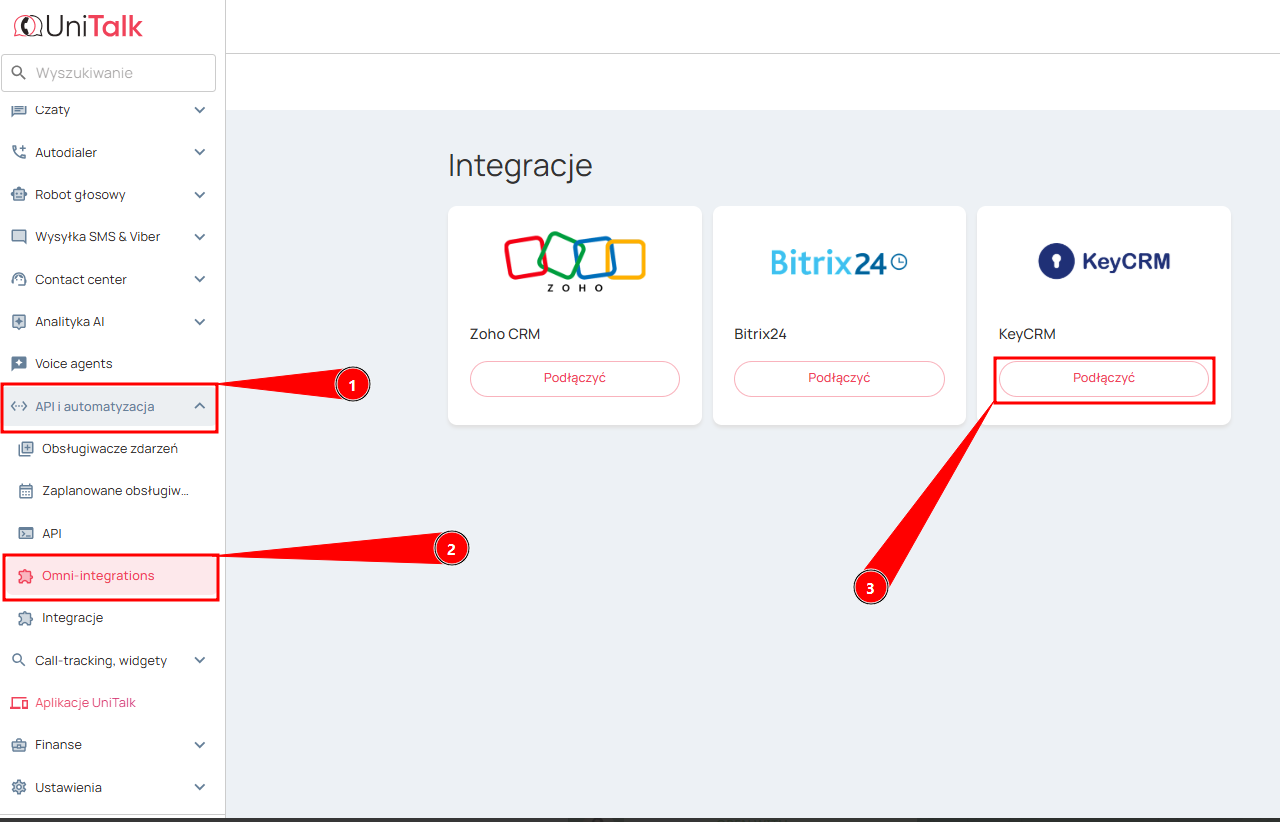
Aby podłączyć integrację Omni, przejdź do panelu klienta do sekcji „API i automatyzacja” → „Omni-integrations”.
Możesz również przejść bezpośrednio na stronę pod tym linkiem:
https://my.unitalk.cloud/api-automation/omni-integrations I kliknij „Podłączyć” obok wybranej integracji.
Konfiguracja integracji
W tej instrukcji szczegółowo omówimy opcję podłączenia integracji Omni do systemu CRM KeyCRM.
1. Podłączenie
Po kliknięciu przycisku „Podłączyć” zobaczysz pola do wypełnienia, które są niezbędne do podłączenia i działania integracji, a mianowicie:
- Klucz API
- Subdomain
- Telephony webhook URL
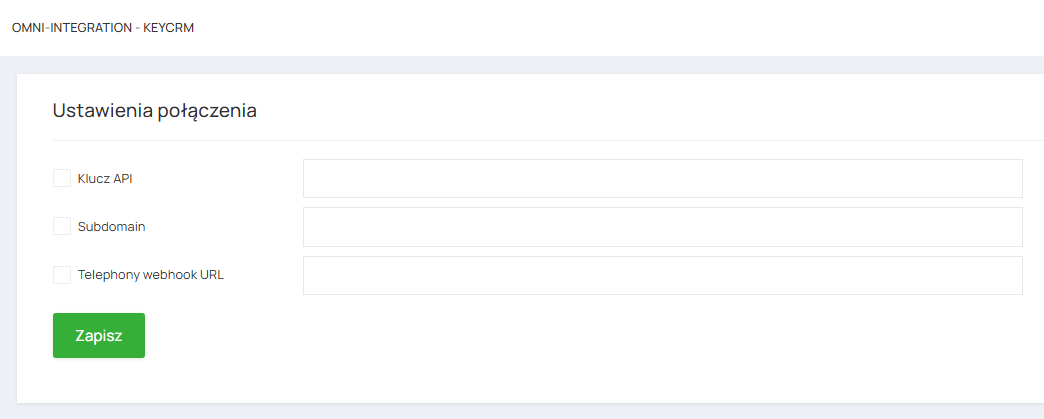
Skąd wziąć niezbędne dane? Zaraz szczegółowo to omówimy.
1. W systemie CRM przejdź do sekcji „Ustawienia/Komunikacja/Telefonia” i kliknij „Dodaj nową usługę”.
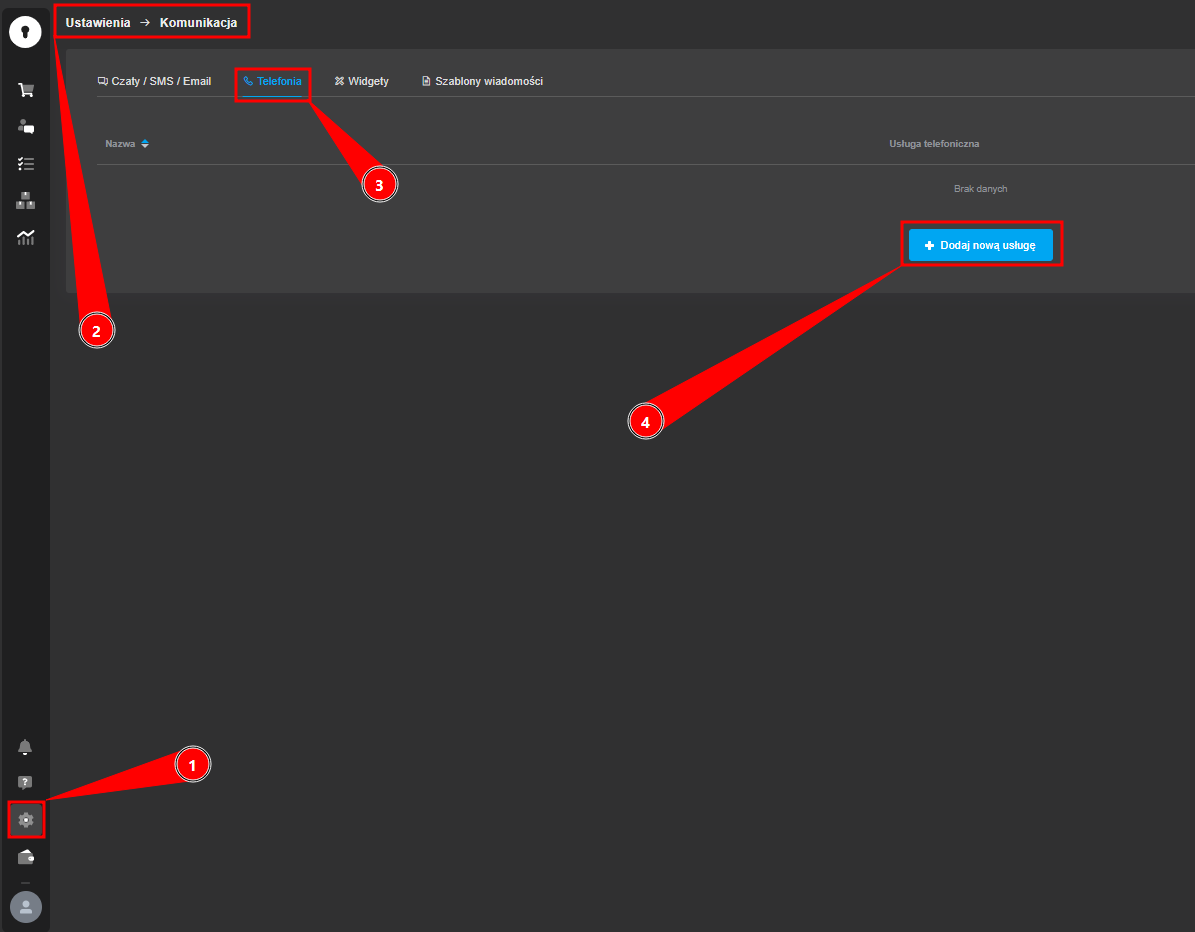
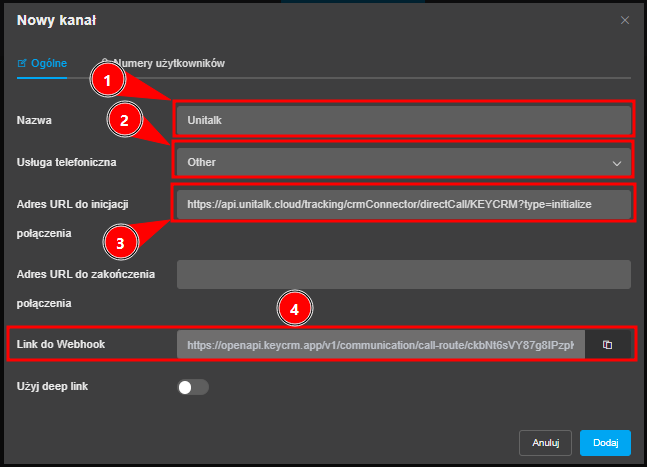
2. Następnie w otwartym oknie należy:
- Wpisać dowolną „Nazwą” (Nazwę) kanału.
- W sekcji „Usługa telefoniczna” wybrać „Other”.
- W polu „Adres URL do inicjacji połączenia” wkleić następujący link:
https://api.unitalk.cloud/tracking/crmConnector/directCall/KEYCRM?type=initialize
⚠️ Ważne: Zapisz również „Link do Webhook” — będzie on potrzebny do konfiguracji integracji w kolejnych krokach.
Następnie w tym samym oknie przejdź do zakładki „Numery użytkowników”.
Tutaj należy wskazać linie SIP pracowników, które są skonfigurowane w ich softfonach (aplikacjach/rozszerzeniach do dzwonienia), i przypisać je do odpowiednich użytkowników w systemie CRM.
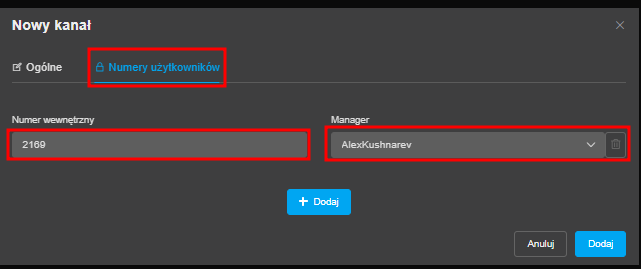
Kliknij „Dodaj”, po czym tworzenie kanału zostanie zakończone, a nowo utworzony kanał pojawi się na liście kanałów.
W tym panelu ważne jest, aby status był „aktywny”, co jest niezbędne do prawidłowego działania integracji.
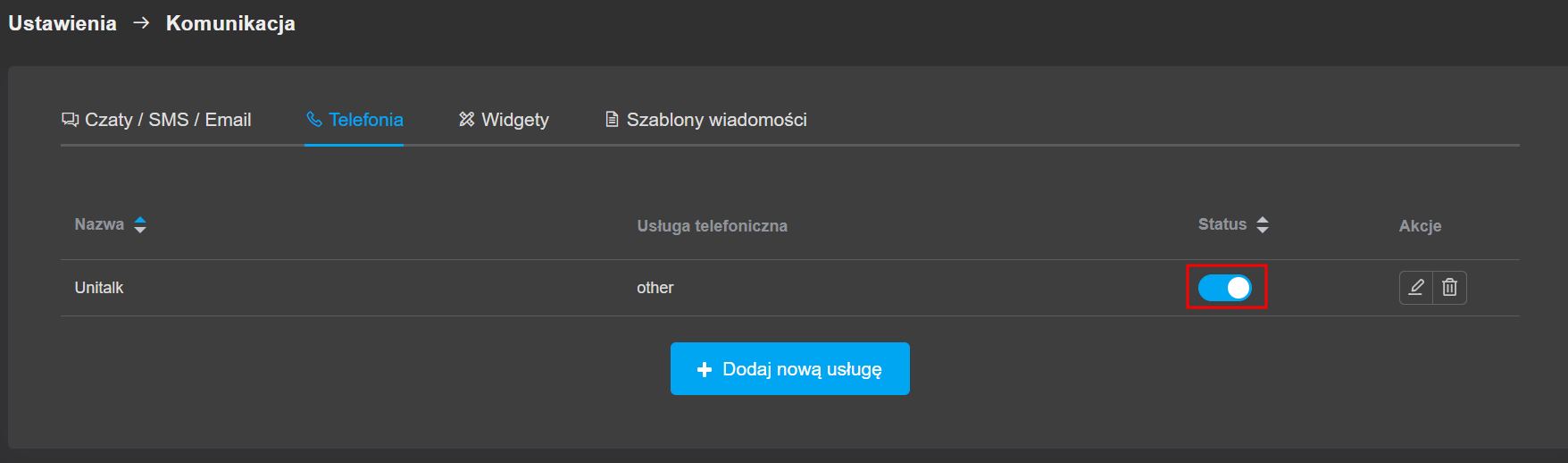
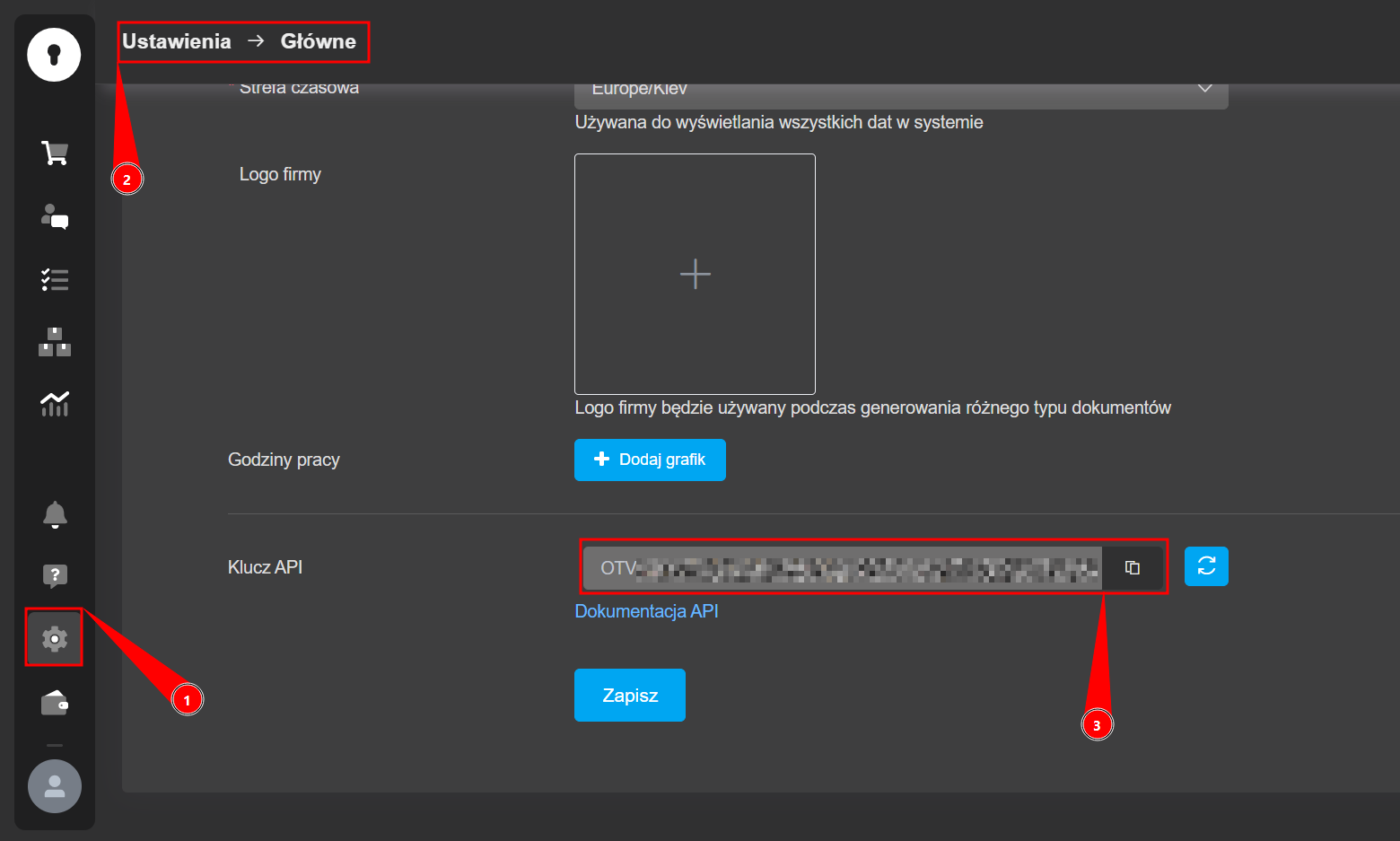
3. Przejdź do sekcji „Ustawienia” — „Główne”, na samym dole znajdź pozycję „Klucz API”, wygeneruj go i skopiuj.
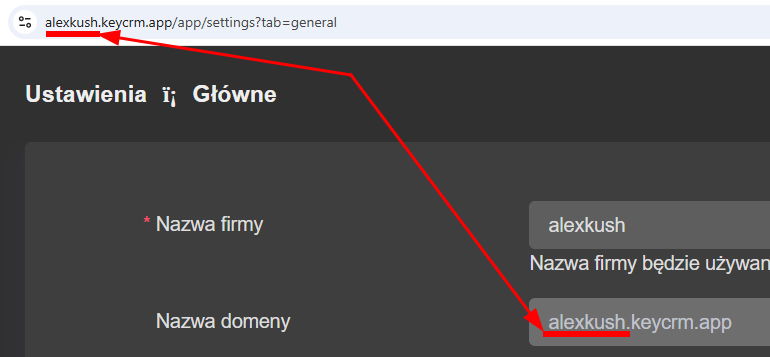
4. „Subdomain” możesz uzyskać z paska adresu URL w panelu swojego systemu CRM, skąd należy skopiować nazwę znajdującą się przed .keycrm. Oznacza to, że, jak pokazano w przykładzie, należy skopiować „alexkush”.
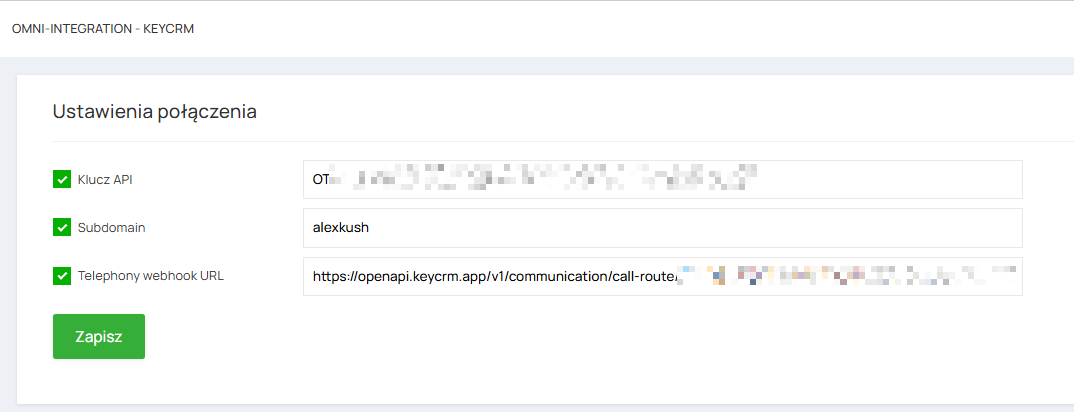
5. Wprowadzamy uzyskane wcześniej dane w pola „Ustawienia połączenia” w panelu klienta UniTalk — https://my.unitalk.cloud/api-automation/omni-integrations?crm=KEYCRM i klikamy „Zapisz”.
2. Konfiguracja encji integracji
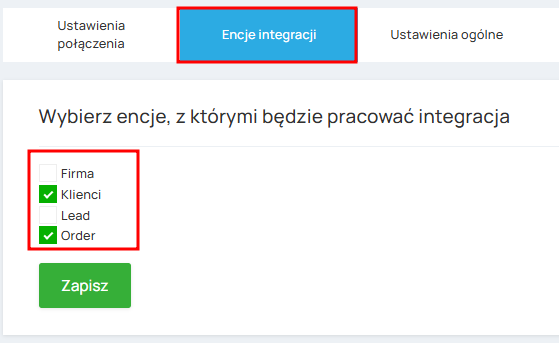
Pierwsza zakładka po sekcji „Ustawienia połączenia” to „Encje integracji”.
Na tej zakładce należy wybrać encje systemu CRM, z którymi będzie współpracować integracja Omni. Dla wybranych encji integracja będzie mogła wyszukiwać, tworzyć oraz aktualizować wpisy w procesie pracy.
Dostępne encje dla KEY CRM
Integracja Omni obsługuje pracę ze standardowymi encjami KEY CRM:
- Klienci
- Firma
- Lead
- Order
Ważna zasada interfejsu:
Na wszystkich kolejnych zakładkach panelu klienta (w ustawieniach logiki, profilach działań i wartościach dynamicznych) będą wyświetlane tylko te encje, które zostały aktywowane na tym etapie.
⚠️ Niezmiernie ważne ostrzeżenie: Jeśli w przyszłości zdecydujesz się zmienić listę aktywnych encji (dodać nową lub wyłączyć istniejącą), system ze względów bezpieczeństwa automatycznie zmieni status wszystkich skonfigurowanych profili działań, przychodzących webhooków oraz importów na OFF. Ma to na celu ochronę Twoich danych, ponieważ stare scenariusze mogłyby przestać działać poprawnie. Po zmianie listy encji należy wejść w ustawienia i ponownie włączyć potrzebne profile.
3. Sekcja „Ustawienia ogólne”
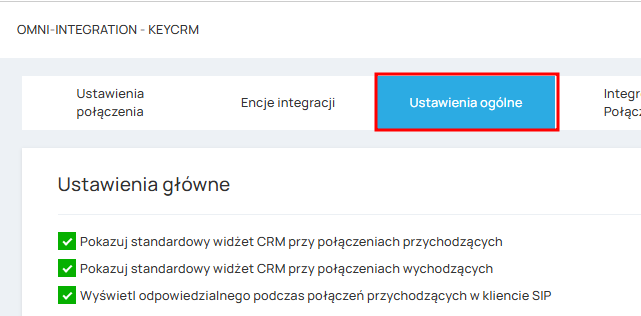
Na tej zakładce znajdziesz główne parametry zarządzania systemem. Zawiera ona:
- Ustawienia ogólne integracji: aktywacja oraz podstawowe reguły interakcji między systemami.
- Ustawienia ogólne encji integracji: logika zachowania elementów CRM, które są tworzone lub aktualizowane.
- Lokalizacja operatorów: powiązanie i dopasowanie menedżerów pomiędzy panelem UniTalk a CRM.
Wizualizacja połączeń w CRM
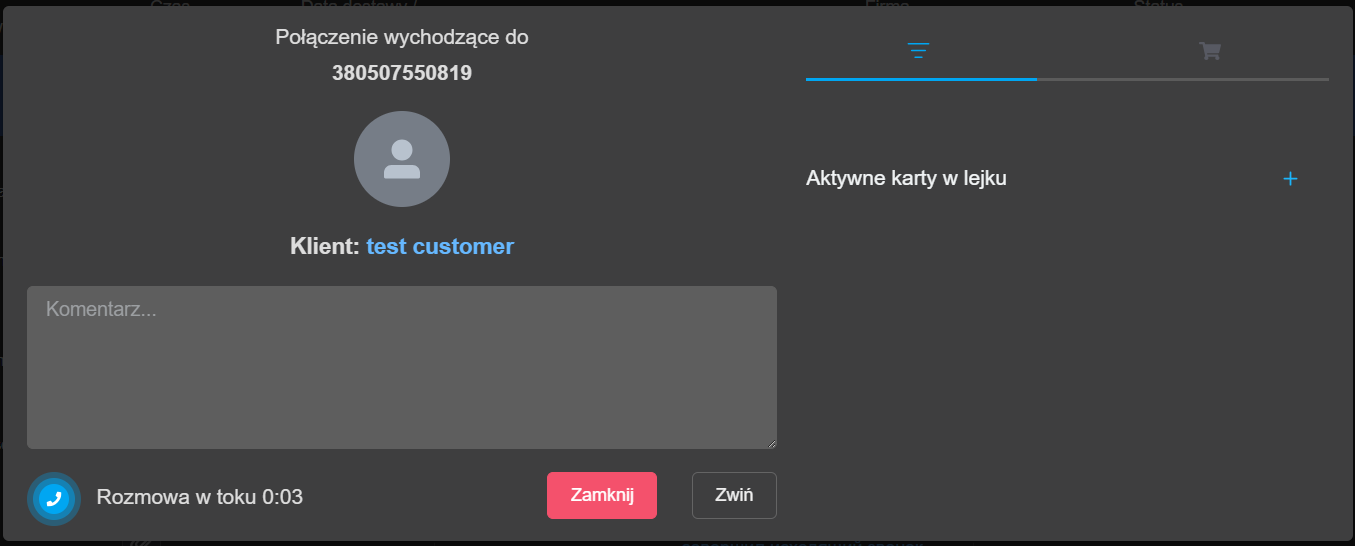
Funkcja „Pokazuj standardowy widżet CRM podczas połączeń przychodzących/wychodzących”: Jeśli API Twojego systemu CRM pozwala na wyświetlanie standardowego okna wyskakującego (popup) podczas rozmów i ta opcja jest włączona, system automatycznie pokaże je operatorowi.
⚠️ Ważne: Jeśli API konkretnego CRM nie obsługuje takiej funkcji, te dwa pola wyboru po prostu nie pojawią się w interfejsie ustawień.
W systemie KeyCRM to okno wyskakujące wygląda następująco:
Dodatkowe ustawienia wyświetlania w kliencie SIP:
- Pole „Wyświetlaj odpowiedzialnego podczas połączeń przychodzących w kliencie SIP”: Funkcja ta działa analogicznie do ustawienia o tej samej nazwie w naszych starszych integracjach. Jeśli zostanie włączona, operator podczas połączenia przychodzącego zobaczy w kliencie SIP imię menedżera, który jest przypisany do tego klienta w systemie CRM.
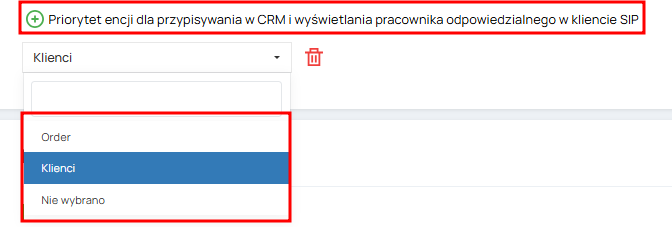
- Ustawienie „Priorytet encji dla «lepkiego agenta» i odpowiedzialnego w kliencie SIP”: Kliknięcie tego przycisku dodaje pole wyboru (select). Możesz w nim wybrać jedną z encji swojej integracji, które wcześniej zostały włączone na 2. zakładce.
Jak działa priorytet: Im wyżej na liście znajduje się pole z wybraną encją (szansa sprzedaży/zamówienie, lead, kontakt itp.), tym wyższy priorytet ma ona dla systemu podczas ustalania odpowiedzialnego menedżera oraz działania funkcji „lepkiego agenta” (przekierowania na odpowiedzialnego pracownika).
3.1. Sekcja ustawień dla każdej z encji integracji
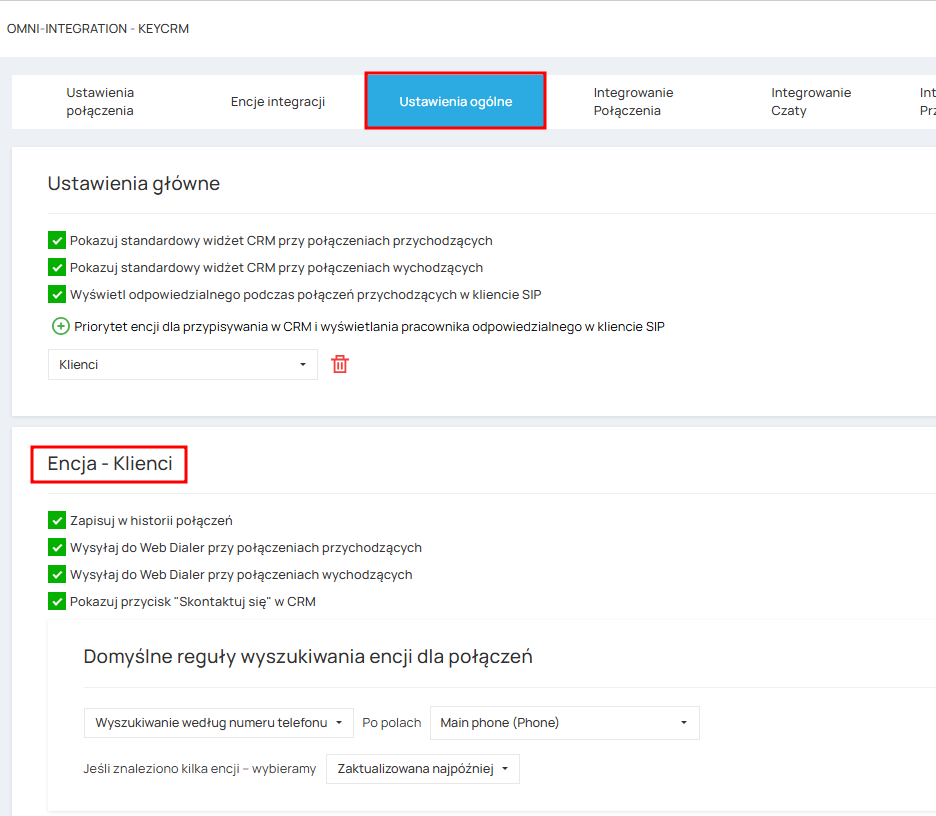
Dla każdej osobnatnej encji, którą aktywowałeś w zakładce „Encje integracji”, system automatycznie utworzy oddzielny blok zarządzania. Bloki te będą wyświetlane w formacie: „Encja — nazwa_encji” (na przykład: Encja — Klienci, Encja — Order itp.).
Wewnątrz każdego takiego bloku będziesz mógł szczegółowo skonfigurować logikę pracy właśnie z tym typem danych.
Historia połączeń i synchronizacja z encjami
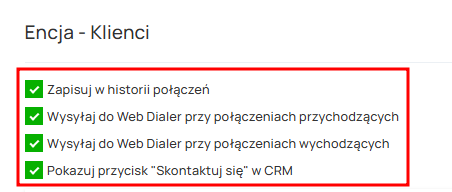
Pole wyboru (checkbox) „Zapisuj w historii połączeń”: Jeśli ta funkcja jest włączona, w informacjach o każdym połączeniu będą rejestrowane szczegółowe dane o znalezionej lub utworzonej encji: jej ID, typ, ID odpowiedzialnego menedżera oraz nazwa. Następnie w „Historii połączeń” UniTalk, w menu kontekstowym obok numeru abonenta, pojawi się bezpośredni link do tej encji w systemie CRM, jej nazwa oraz imię odpowiedzialnego pracownika.
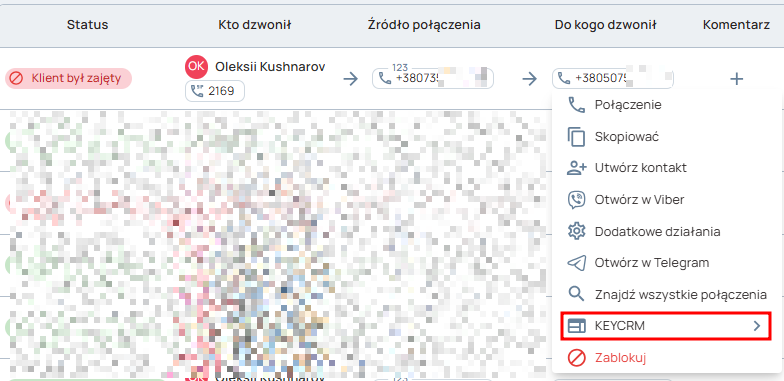
Linki do szybkiego wyszukiwania obiektów są całkowicie niewidoczne w interfejsie w dwóch przypadkach:
- Jeśli Twoja integracja z CRM jest w tym momencie całkowicie wyłączona.
- Jeśli konkretna encja (na przykład lead lub firma) nie została wcześniej aktywowana na 2. zakładce ustawień.
Ustawienia i możliwości Web Dialera
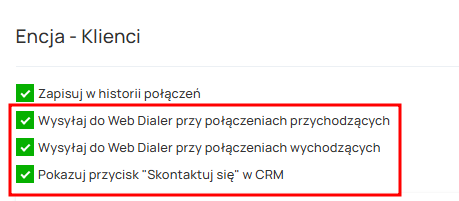
W sekcji ustawień każdej encji dostępne są dwa ważne parametry do pracy z Web Dialerem:
- Pola wyboru „Wysyłaj do Web Dialera podczas połączeń przychodzących/wychodzących”: Jeśli ta funkcja jest włączona, to podczas rozmów bezpośrednio w Web Dialerze będzie wyświetlać się nazwa znalezionego obiektu, imię odpowiedzialnego menedżera oraz bezpośredni link do tego obiektu w CRM.
- Pole wyboru (checkbox) „Pokazuj przycisk «Skontaktuj się» w CRM”: Zaznaczenie tego pola sprawi, że podczas korzystania z Web Dialera na stronie konkretnego obiektu w CRM pojawi się przycisk „Skontaktuj się”.
Istota funkcjonalności: Po kliknięciu przycisku „Skontaktuj się” system automatycznie zbiera wszystkie dostępne informacje o kliencie (numery telefonów, adres e-mail, ID istniejącego czatu lub dane do utworzenia nowego) i przekazuje je do dialera. Pozwala to operatorowi na błyskawiczne wykonanie połączenia lub napisanie do klienta bezpośrednio z interfejsu Web Dialera.
Jest to nowoczesna alternatywa dla zwykłego połączenia typu „kliknij, aby zadzwonić” (click-to-call) z poziomu CRM. Działa stabilnie, nie wymaga tworzenia skomplikowanych i drogich, dedykowanych widżetów CRM, a także umożliwia pisanie na czatach, SMS oraz Viber bezpośrednio przez Web Dialer.
Domyślne reguły wyszukiwania encji dla połączeń/czatów
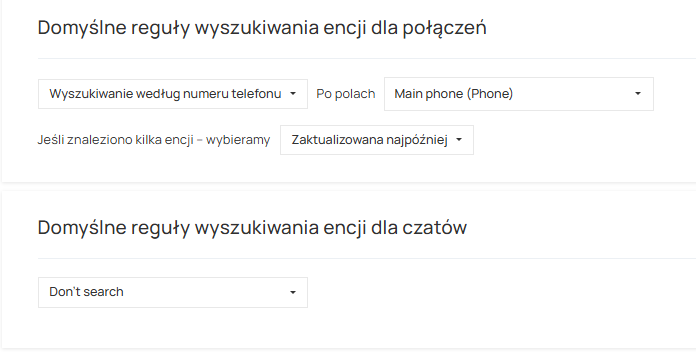
Ustawienia te pozwalają na zdefiniowanie domyślnych reguł wyszukiwania obiektów osobno dla czatów i osobno dla połączeń telefonicznych.
System automatycznie stosuje te reguły w następujących przypadkach:
- Podczas wyszukiwania dynamicznej wartości przetwarzania zdarzeń. Jeśli encja nie zostanie znaleziona na podstawie reguł określonych w profilach działań, system przeprowadzi wyszukiwanie według reguł ustawionych jako domyślne. Dla zdarzeń na czatach zostaną użyte reguły dla czatów, a dla wszystkich innych zdarzeń — reguły dla połączeń.
- Do wyświetlania informacji w kliencie SIP. Aby pokazać operatorowi nazwę znalezionego obiektu oraz odpowiedzialnego menedżera, system zawsze używa domyślnych reguł wyszukiwania dla połączeń.
- Podczas konfiguracji funkcji „lepkiego agenta” (przekierowania) w scenariuszach połączeń przychodzących. Domyślne reguły wyszukiwania są automatycznie ustawiane jako konfiguracja bazowa.
- Podczas tworzenia nowych lub jeszcze nieskonfigurowanych działań. Dla zdarzeń na czatach automatycznie stosowane są reguły dla czatów, a we wszystkich innych przypadkach — reguły dla połączeń.
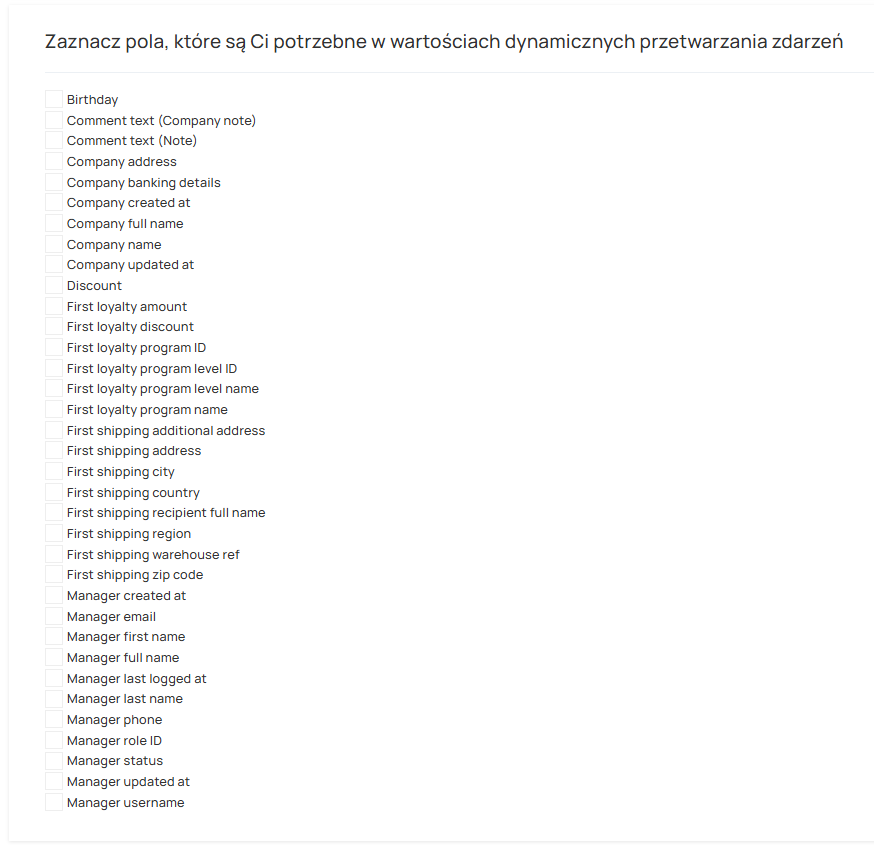
Na tym etapie ważne jest, aby skonfigurować: Zaznacz ptaszkami (checkboxami) te pola, których potrzebujesz w dynamicznych wartościach przetwarzania zdarzeń.
Praca z polami CRM i wybór dynamicznych wartości
W systemach CRM zazwyczaj znajduje się bardzo dużo pól dodatkowych lub przestarzałych, które nie są wykorzystywane w pracy z telefonią. Aby system działał szybko i stabilnie, podczas pobierania danych przez API nie odczytujemy absolutnie wszystkich pól po kolei.
Pola, dla których zdefiniowano już wewnętrzną logikę integracji, system zawsze pobiera automatycznie — nie zobaczysz ich na liście wyboru.
⚠️ Ważna reguła konfiguracji: Wszystkie pozostałe pola dodatkowe, których potrzebujesz do pracy, należy samodzielnie zaznaczyć ptaszkami. Dopiero wtedy pojawią się one w dynamicznych wartościach przetwarzania zdarzeń w sekcji „Omni integration”.
Jest to niezwykle ważne nie tylko dla przetwarzania zdarzeń, ale także dla dalszej konfiguracji integracji na wszystkich kolejnych zakładkach, ponieważ tam również wykorzystywane są wartości dynamiczne. Jeśli nie postawisz tutaj ptaszka, potrzebne pole będzie po prostu niedostępne.
Jakie pola są dostępne domyślnie (bez zaznaczania ptaszkami):
- ID encji
- Czas utworzenia encji
- Czas ostatniej aktualizacji encji
- Osoba odpowiedzialna za encję
- Podstawowe pola tekstowe: imię, nazwisko, drugie imię (imię ojca), nazwa, temat (zazwyczaj dostępne domyślnie, ale mogą występować wyjątki w zależności od CRM)
- Podstawowy telefon
- Podstawowy email
- „Wszystkie telefony” — to nasze systemowe pseudopole (tworzone automatycznie w kodzie UniTalk), w którym zbierane i zapisywane są numery ze wszystkich bez wyjątku pól telefonicznych danej encji.
- „Wszystkie email” — analogiczne pseudopole, w którym zbierane są adresy e-mail ze wszystkich pól encji.
- Lejek (Pipeline)
- Link do innej encji — pole, którego wartością jest ID powiązanego elementu (na przykład powiązanie szansy sprzedaży/zamówienia z kontaktem). Zazwyczaj nazywa się ono odpowiednio do encji: „Kontakt”, „Szansa sprzedaży” itp.
- Wszystkie pola o typie danych „telefon”
- Wszystkie pola o typie danych „email”
- Wszystkie pola, które są wymagane do wypełnienia podczas tworzenia encji w CRM.
💡 Wskazówka do weryfikacji: Jeśli jakiegoś z wyżej wymienionych pól nie ma na liście domyślnych wartości dynamicznych, najprawdopodobniej po prostu nie istnieje ono w Twoim CRM lub API systemu nie udostępnia go podczas wyszukiwania. W razie wątpliwości zawsze możesz skontaktować się z naszym działem wsparcia w celu dodatkowej weryfikacji technicznej.
3.2. Sekcja „Lokalizacja operatorów”
Pozwala na ustalenie powiązań między użytkownikami CRM, użytkownikami UniTalk, liniami SIP oraz numerami komórkowymi operatorów.

Konfiguracja lokalizacji operatorów
W tej sekcji konfigurujesz powiązania między menedżerami w Twoim CRM a użytkownikami w systemie UniTalk. Konfiguracja ma formę tabeli, w której każda kolumna odpowiada za konkretne dane:
- 1. kolumna (Nazwa użytkownika w CRM): Tutaj wyświetla się lub jest wybierany konkretny menedżer z Twojego systemu CRM.
- 2. kolumna (Użytkownicy UniTalk): Tutaj z rozwijanej listy wybiera się odpowiedniego użytkownika UniTalk. Tego samego użytkownika UniTalk można wskazać w tabeli nie więcej niż jeden raz. Ograniczenie: Jest to pole wielokrotnego wyboru (multiselect), w którym można wybrać jednocześnie kilku użytkowników UniTalk odpowiadających danemu menedżerowi.
- 3. kolumna (Linie SIP): Tutaj również z rozwijanej listy wybiera się konkretną linię SIP, która zostanie przypisana do tego użytkownika. Tę samą linię SIP można dodać do tabeli nie więcej niż jeden raz. Ograniczenie: Pole wielokrotnego wyboru (multiselect) dla linii SIP. Możesz przypisać do menedżera kilka linii jednocześnie.
- 4. kolumna (Numery komórkowe): Pole tekstowe (input) do wprowadzania numerów komórkowych operatorów. Jeśli numerów jest kilka, należy wpisać je po przecinku. Ograniczenie: Numery muszą być prawidłowymi numerami GSM. Ten sam numer telefonu można wskazać w tabeli nie więcej niż jeden raz.
4. Profile działań
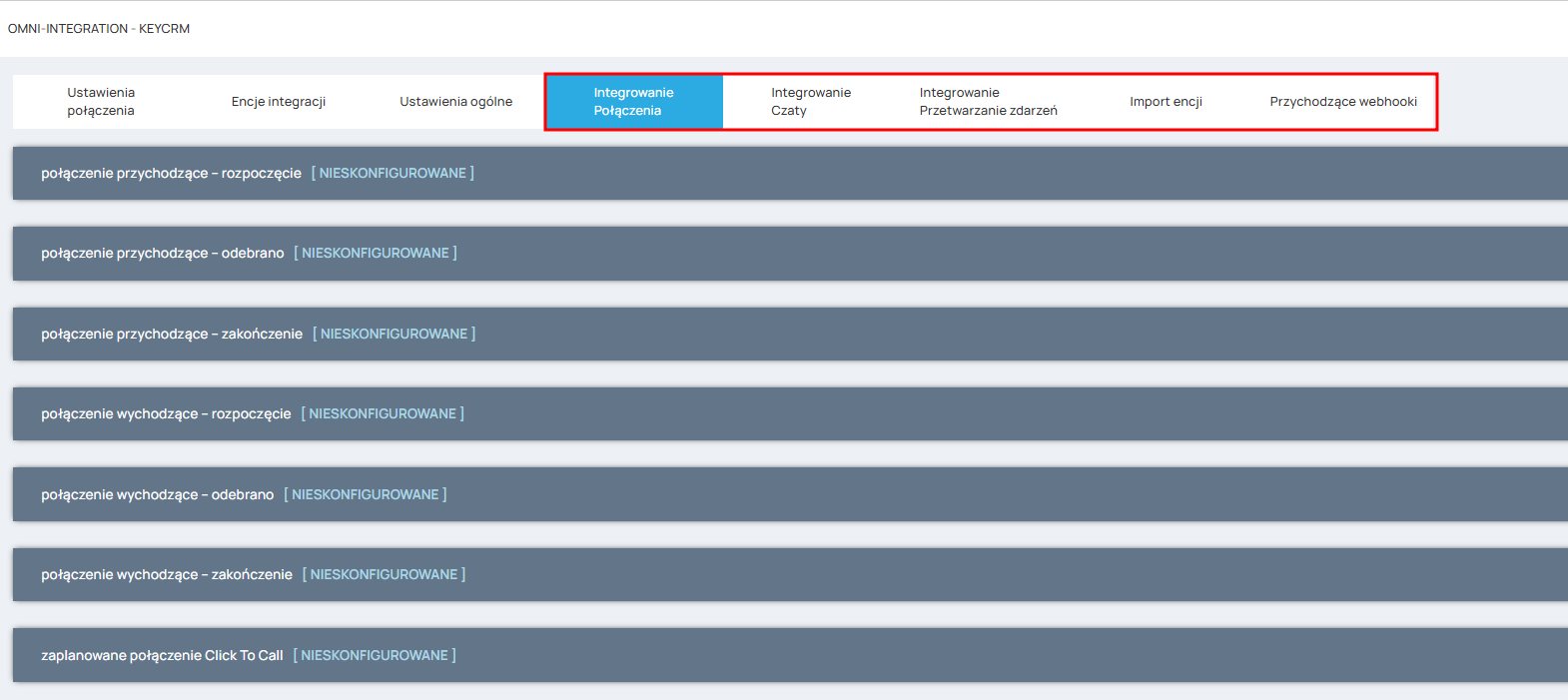
Konfiguracja profilów działań
Profile działań to serce automatyzacji w integracjach Omni. Decydują one o tym: jak dokładnie system wyszukuje obiekty w CRM, co z nimi robi po wyszukaniu, według jakich reguł wypełniane są pola oraz jak domyślnie rozdzielany jest harmonogram odpowiedzialnych menedżerów.
Zarządzanie profilami działań odbywa się na trzech kolejnych zakładkach:
- Integracja połączeń
- Integracja czatów
- Integracja i przetwarzanie zdarzeń
4.1. Zakładki „Połączenia” i „Czaty” (Zdarzenia standardowe)
Zakładki te pod względem logiki przypominają ustawienia z naszych starszych integracji, ale dają znacznie większe możliwości kontroli. Tutaj definiujesz profile działań dla głównych zdarzeń systemowych.
Dla czatów dostępne są następujące zdarzenia:
- Początek czatu
- Zakończenie czatu
- Aktualizacja pól czatu
Dla połączeń dostępne są zdarzenia:
- Połączenie przychodzące — początek
- Połączenie przychodzące — odebrane
- Połączenie przychodzące — zakończenie
- Połączenie wychodzące — początek
- Połączenie wychodzące — odebrane
- Połączenie wychodzące — zakończenie
- Zaplanowano połączenie C2C (Click-to-Call)
Ważne różnice w logice połączeń w porównaniu ze starszymi integracjami:
- Połączenia Click-to-Call (C2C): Wcześniej, podczas zaplanowanego połączenia C2C, encje były tworzone automatycznie i dodawany był do nich standardowy komentarz. W integracjach Omni nie ma działań automatycznych — teraz samodzielnie i elastycznie konfigurujesz potrzebny łańcuch zdarzeń.
- Rozdzielenie zdarzeń: Wcześniej wszystkie 6 zdarzeń połączenia były połączone w jeden ogólny algorytm, a encje dla połączeń wychodzących były tworzone tylko pod warunkiem zaznaczenia jednego ogólnego pola. Stara logika uruchamiała się tylko raz na połączenie (w momencie odebrania, a jeśli nie odebrano — w momencie zakończenia).
- Elastyczność i bezpieczeństwo ustawień: W nowym konektorze technicznie możliwe jest skonfigurowanie tworzenia obiektów nawet dla każdego zdarzenia (2 razy dla przychodzących i 3 razy dla wychodzących). Jednak stanowczo zalecamy tego nie robić, aby uniknąć chaosu i potencjalnych błędów w CRM.
💡 Jak „poprawnie” skonfigurować połączenia? Aby system działał stabilnie (w sposób zbliżony do starych integracji), skonfiguruj profile działań następująco:
- Dla zdarzeń związanych z odebraniem połączenia dodaj warunek, aby profil był wykonywany tylko wtedy, gdy połączenie zostało odebrane.
- Dla zdarzeń zakończenia połączenia dodaj warunek, aby profil był wykonywany tylko wtedy, gdy połączenie nie zostało odebrane.
4.2. Zakładka „Integracja i przetwarzanie zdarzeń” (Profile niestandardowe)
Ta zakładka przeznaczona jest dla indywidualnych scenariuszy automatyzacji. Za pomocą przycisku „Dodaj” możesz utworzyć dowolną liczbę własnych profilów działań i nadać im zrozumiałe nazwy.
⚠️ Ważna reguła: Korzystanie z profilów z tej zakładki jest możliwe wyłącznie w ogólnych progach przetwarzania zdarzeń UniTalk, poprzez wybranie typu działania „Wykonaj działania przez integrację Omni”.
Wskazówka: W ogólnych progach przetwarzania zdarzeń możesz również wywoływać profile z zakładek „Połączenia” lub „Czaty” — na liście wyboru zamiast nazwy własnej wyświetli się wtedy nazwa zdarzenia systemowego (na przykład „Połączenie przychodzące — odebrane”).
Dostępne wartości dynamiczne na zakładkach
Aby interfejs nie przeciążał Cię zbędnymi informacjami, na każdej zakładce wyświetlany jest dedykowany zestaw wartości dynamicznych. Usunęliśmy większość pól, które nie dotyczą bieżącego zdarzenia i na pewno pozostałyby puste.
- Zakładka „Przetwarzanie zdarzeń”: Dostępne są absolutnie wszystkie wartości dynamiczne, oprócz bloku „Integracja Omni — dane autoryzacji” oraz przestarzałych wartości z kategorii „CRM”.
- Zakładka „Czaty”: Dostępne są wartości z sekcji: „Różne”, „Czat”, „Analityka” (standardowa), „Integracja Omni”, „Książka kontaktowa UniTalk”, „W historii połączeń istnieje połączenie”, „Dane o pierwszym połączeniu”, „Dane o ostatnim połączeniu”.
- Zakładka „Połączenia”: Tutaj filtrowanie pól działa najbardziej precyzyjnie dla każdego zdarzenia:
- Zdarzenie zamówienia C2C: „Różne”, „Click to call”, „Analityka”, „Integracja Omni”, „Książka kontaktowa UniTalk”, „W historii połączeń istnieje połączenie”, „Dane o pierwszym połączeniu”, „Dane o ostatnim połączeniu”.
- Zdarzenia połączeń wychodzących: „Różne”, „Połączenie”, „Integracja Omni”, „Książka adresowa UniTalk”, „W historii połączeń istnieje połączenie”, „Dane o pierwszym połączeniu”, „Dane o ostatnim połączeniu”.
- Zdarzenia połączeń przychodzących: Najszerszy zestaw, zawierający: „Różne”, „Połączenie”, „Click to call”, „Analityka”, „Integracja Omni”, „Menu głosowe (IVR)”, „Kampania dzwonienia”, „Dane numerów kampanii dzwonienia”, „Voice bot”, „Książka kontaktowa UniTalk”, „W historii połączeń istnieje połączenie”, „Dane o pierwszym połączeniu”, „Dane o ostatnim połączeniu”.
Uwaga: Taki podział odcina niepotrzebne pola, ale nie w 100%. Na przykład na początku połączenia nadal zobaczysz pole „czas trwania połączenia”, mimo że jest ono wypełniane dopiero po jego zakończeniu. Obecnie system działa właśnie w ten sposób — jest to format bazowy, który w pełni realizuje swoje zadania i w razie potrzeby będzie udoskonalany.
4.3. Statusy i wyświetlanie profilów działań
Aby ułatwić kontrolę nad działaniem systemu, każdy profil działań posiada swój wyraźny znacznik. Wyświetlanie nazw i statusów zależy od wybranej zakładki:
Zakładki „Połączenia” i „Czaty”
Na tych zakładkach zawsze widzisz pełną listę wszystkich dostępnych zdarzeń standardowych. Nazwa profilu zawsze pokrywa się tutaj z nazwą samego zdarzenia (na przykład „Połączenie przychodzące — odebrane”).
Bezpośrednio obok nazwy wyświetla się jeden z trzech statusów:
- Nieskonfigurowane — nie określiłeś jeszcze reguł ani logiki dla tego profilu działań.
- ON — profil jest w pełni skonfigurowany, aktywny i pomyślnie wykonuje zdefiniowane działania.
- OFF — profil jest skonfigurowany, ale został tymczasowo wyłączony przez użytkownika (wszystkie zdefiniowane działania dla tego zdarzenia nie będą wykonywane).
Zakładki „Przetwarzanie zdarzeń”
Ponieważ na tej zakładce tworzysz własne, niestandardowe scenariusze automatyzacji, logika wyświetlania jest nieco inna:
- Zamiast zdarzenia systemowego zawsze wyświetla się tutaj indywidualna nazwa profilu, którą podałeś podczas jego tworzenia.
- Profil może mieć tylko dwa statusy — WŁ (aktywny) lub WYŁ (dezaktywowany). Status „Nieskonfigurowane” tutaj nie występuje, ponieważ każdy profil utworzony ręcznie zawiera już określoną logikę.
5. Import encji
Ta sekcja służy do importowania obiektów z CRM, filtrując część z nich na podstawie warunków pól obiektów i uruchamiając próg przetwarzania zdarzeń dla tych pól, które spełniają te warunki.
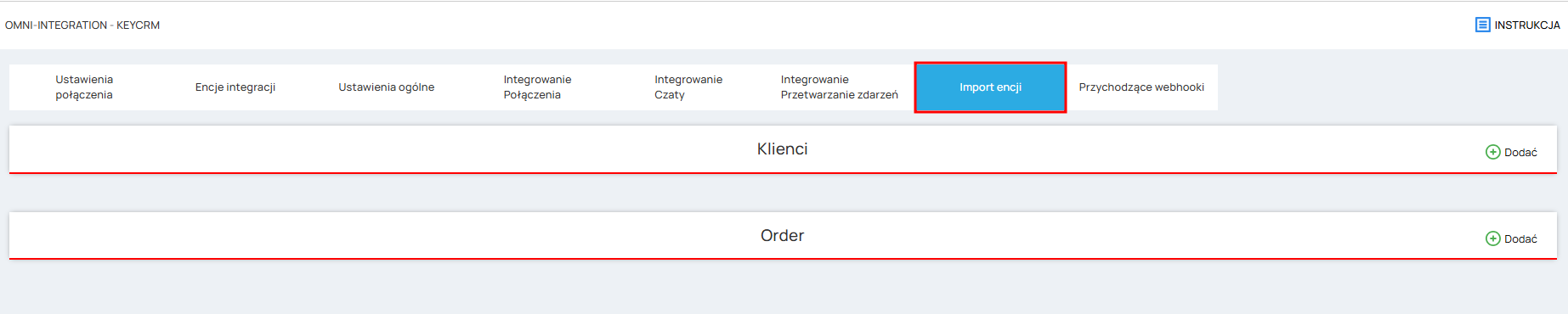
W kwestii ustawień:
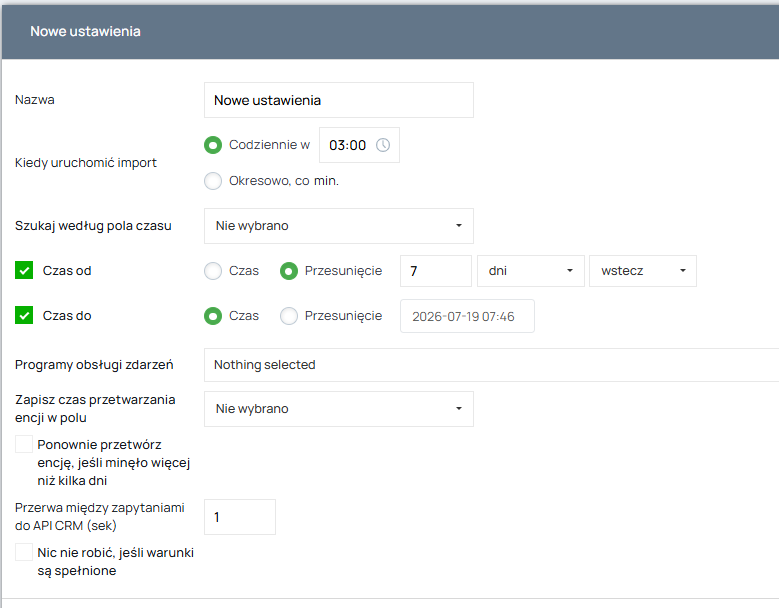
- Nazwa — nazwa profilu.
- Przełącznik „Autostart” importu: jeśli jest włączony, import będzie uruchamiany automatycznie zgodnie z ustawieniami „Kiedy uruchamiać”. Wyświetla się dopiero po zapisaniu ustawień.
- „Kiedy uruchamiać import” — kiedy dokładnie import ma się uruchamiać automatycznie; dostępne są 2 opcje:
- ustawienie godziny, o której import ma się uruchamiać automatycznie każdego dnia; można to wykorzystać np. do przekazywania numerów do kampanii dzwonienia;
- określenie interwału (w minutach), z jakim import będzie się uruchamiał, czas jest odliczany od ostatniego uruchomienia; przykładowo: lejek ma wartość 1 i 2 — dodaj numer do dzwonienia 1, lejek ma wartość 3 — dodaj numer do dzwonienia 2.Biorąc pod uwagę, że aktywny (w procesie pobierania danych) może być tylko 1 import, taki interwał nie gwarantuje rygorystycznie określonego początku pracy o wyznaczonym czasie, ponieważ w danym momencie może być używany inny profil importu (np. zamiast zdefiniowanych 15 minut, import danego profilu z interwału może rozpocząć się później, po 20, 25 minutach itp.).
- Wyszukiwanie według pola z czasem — wyszukiwanie encji jest możliwe tylko według pól o typie „Data i czas”.
- Czas od, Czas do — przedział czasowy, według którego będzie realizowane wyszukiwanie. Można wskazać jedną lub dwie granice wyszukiwania (opcjonalnie). Można podać dokładny czas lub zakres czasowy (za ostatnie 24 godziny itp.).
- Progi przetwarzania zdarzeń — możliwość wyboru do 10 progów przetwarzania zdarzeń, które uruchomią się w przyszłości.
- Znajdź powiązane obiekty przed wykonaniem działań — podczas importu będzie również uwzględniane pobieranie powiązanego obiektu, na przykład podczas importu szansy sprzedaży/zamówienia musimy również pobrać numer telefonu zapisany w kontakcie.
- Zapisz czas przetwarzania encji w polu — w dowolnym polu istnieje możliwość zapisania czasu, w którym encja została wysłana do przetwarzania zdarzeń (а nie kiedy zostało ono wykonane).
- Przetwórz encję ponownie, jeśli minęło więcej niż N dni — jeśli w polu z poprzedniego punktu wskazano czas wcześniejszy niż N dni temu, encja może zostać przetworzona ponownie.
- Przerwa między zapytaniami do API CRM (sek) — obligatoryjna przerwa między zapytaniami do API, wynosząca od 1 do 15 sekund.
- Nic nie rób, jeśli spełnione są warunki — warunki dla pól encji, pozwalające odfiltrować encje, dla których nie trzeba podejmować żadnych działań.
Po zapisaniu ustawień importu pojawi się przycisk „Rozpocznij import” — możliwość uruchomienia importu w tym momencie, ręcznie. Import działa według następującej zasady:
- Pobieramy encje z CRM według filtrów w polu z czasem, po 50 encji na jedno zapytanie do API;
- Każda ze znalezionych encji jest przetwarzana w kolejce. System sprawdza, czy w encji jest zapisany „Czas przetwarzania” — jeśli tak, a w ustawieniu „Przetwórz encję ponownie, jeśli minęło N dni” nie określono liczby dni lub czas ten jeszcze nie minął, nic nie robimy.
6. Przychodzące webhooki
W tej zakładce możesz skonfigurować przetwarzanie przychodzących webhooków za pomocą progów przetwarzania zdarzeń. Konfiguracja przetwarzania jest możliwa dla każdej z encji w zależności od wyboru dokonanego w punkcie „Encje integracji”.
Przychodzące webhooki różnią się nieco od tych, które były stosowane w niektórych starszych integracjach. W starszych integracjach do webhooka przekazywany był numer telefonu. Na podstawie tego numeru system znajdował kontakt lub lead i w zależności od scenariusza dodawał numer do listy dzwonienia lub usuwał go z niej.
W nowej funkcjonalności każdy webhook jest powiązany z konkretną encją. Dlatego CRM musi przekazywać w webhooku ID odpowiedniej encji. Na przykład, jeśli webhook jest skonfigurowany w sekcji zamówień, to musi być w nim przekazywane właśnie ID zamówienia. Wyszukiwanie encji odbywa się na podstawie jej ID. W razie potrzeby system może również odnaleźć powiązane z nią encje i wykorzystać je do dalszego przetwarzania.
6.1. Wymagania dotyczące webhooka
Webhook musi być wysyłany metodą GET lub POST. W razie potrzeby można dodać obsługę innych metod HTTP, jednak na ten moment taka konieczność nie jest przewidziana.
W zapytaniu musi być przekazywany identyfikator encji. Może on znajdować się w:
- parametrach URL;
- treści zapytania (body) w formacie JSON;
- treści zapytania (body) w formacie form-data lub x-www-form-urlencoded.
Identyfikator musi być przekazywany w parametrze o nazwie id lub entityId. Wielkość liter nie ma znaczenia, dlatego wartości takie jak ID, EntityId, ENTITYID i podobne są uznawane za prawidłowe.
Jeśli dany system CRM nie pozwala na użycie jednej z wymienionych nazw parametrów, w kodzie może zostać dodana obsługa dodatkowych nazw.
⚠️ Ważne: Przekazanie danych do progu przetwarzania zdarzeń nie gwarantuje wykonania działania przez ten próg. Decyzja o wykonaniu konkretnego działania jest podejmowana bezpośrednio w logice przetwarzania zdarzenia.

Aby utworzyć profil, należy kliknąć „+” w bloku odpowiedniego obiektu. Następnie w punkcie „Progi przetwarzania zdarzeń” (Obrobnyky podij) należy wybrać próg lub progi, które będą uruchamiane przy zapytaniu przychodzącym z CRM. Liczba wybranych progów jest nieograniczona.
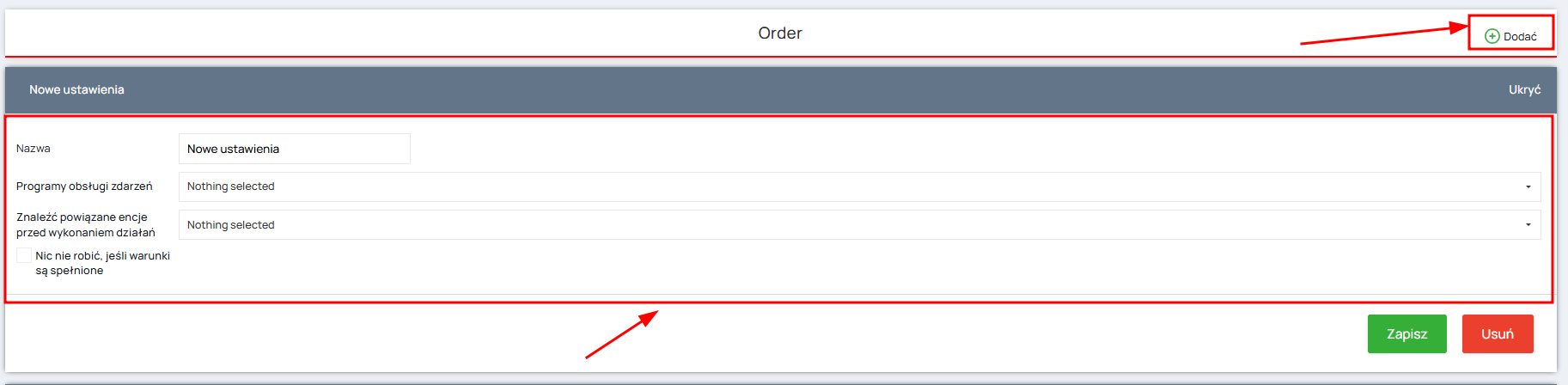
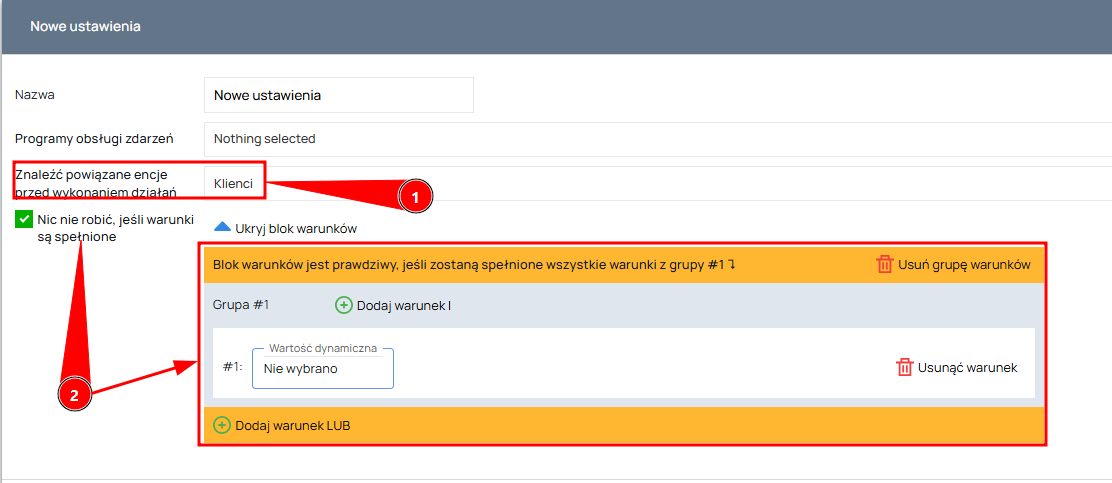
Pozycja „Znajdź powiązane encje przed wykonaniem działań” pozwala wskazać encję, dla której dodatkowo będzie przeprowadzana weryfikacja zgodności z warunkami przed uruchomieniem progu przetwarzania.
Funkcja „Nic nie rób, jeśli warunki są spełnione ” pozwala skonfigurować warunki, przy których ten profil przetwarzania zdarzeń nie zostanie uruchomiony.
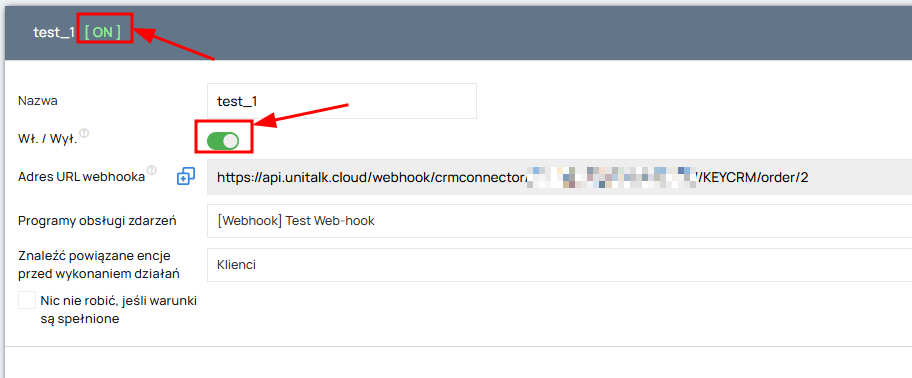
Po skonfigurowaniu kliknij przycisk „Zapisz” (Zberehty), po czym profil zostanie utworzony i pojawi się link „URL webhooka”, który należy wskazać w ustawieniach po stronie CRM.
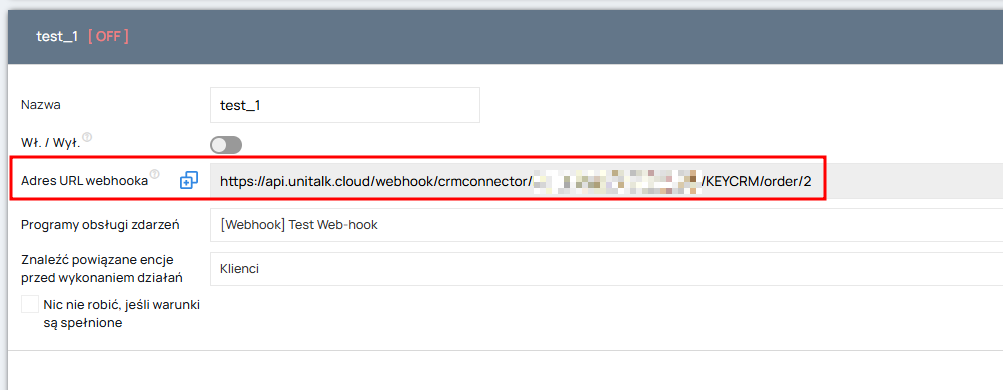
Aby profil przetwarzania zaczął działać, należy go dodatkowo włączyć za pomocą przełącznika; w tym samym miejscu można go również wyłączyć. Informacja o tym, czy profil jest włączony, czy nie, jest widoczna od razu po prawej stronie od nazwy profilu przychodzącego webhooka.
Konfiguracja po stronie KeyCRM
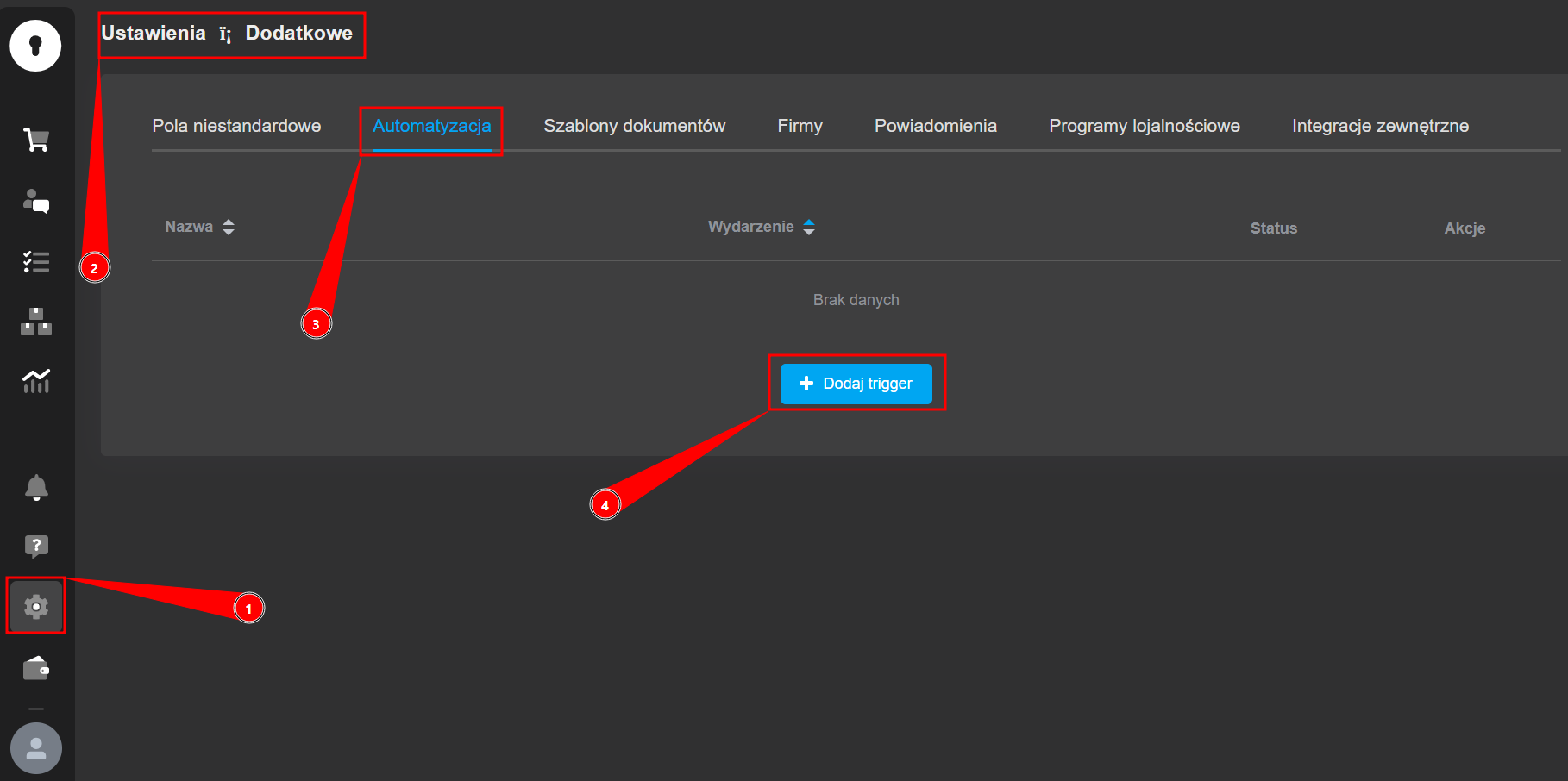
- Przejdź do „Ustawienia” — „Dodatkowo” , a następnie przejdź do zakładki „Automatyzacja” i kliknij „Dodaj trigger”
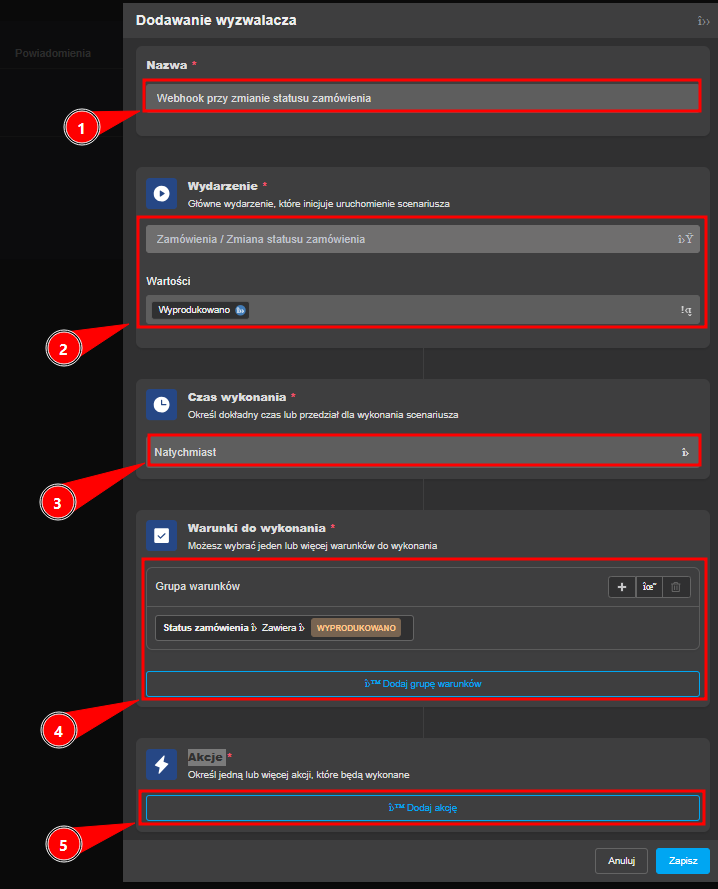
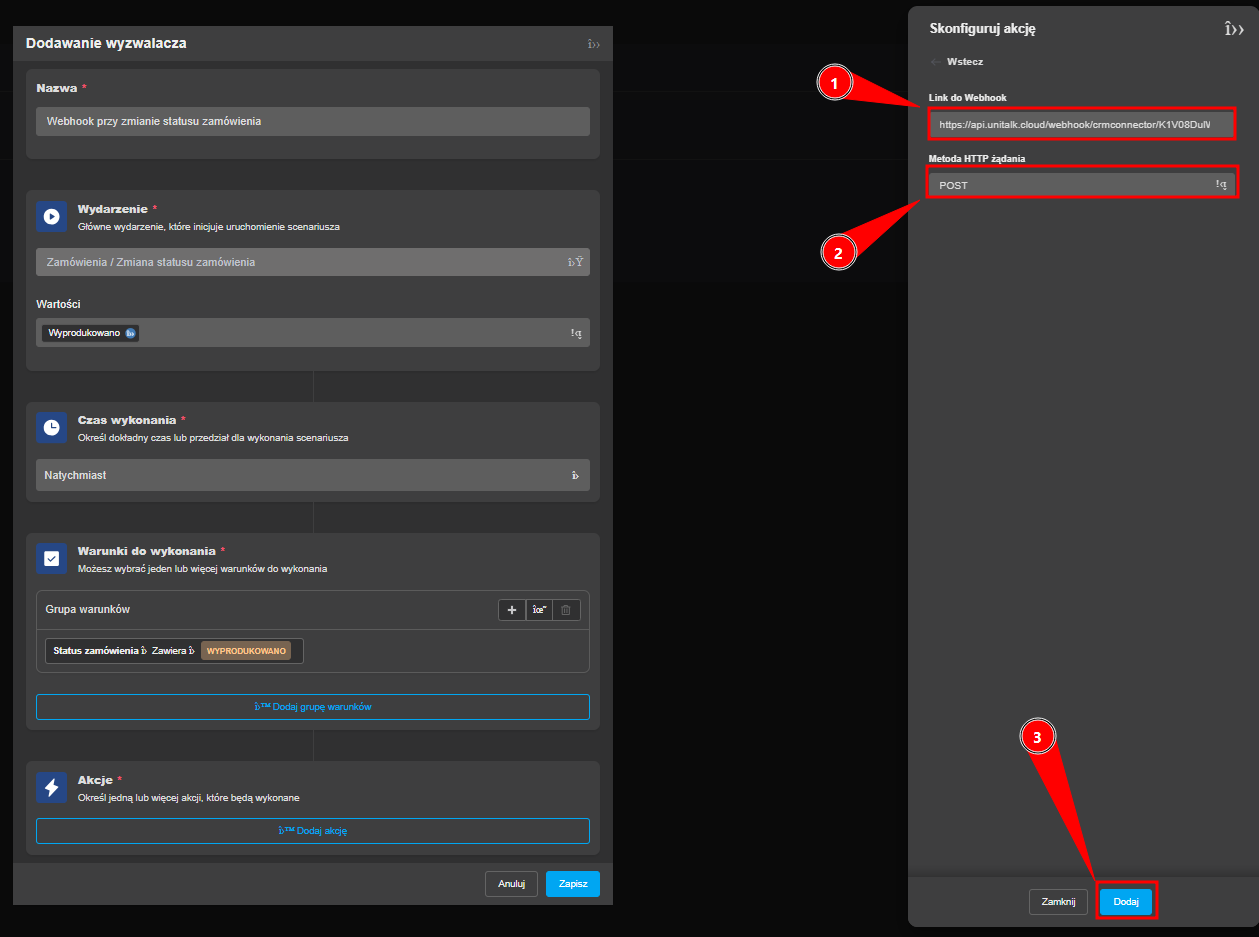
- W oknie tworzenia triggera uzupełnij podstawowe parametry:
- W polu „Nazwa” wpisz dowolną nazwę triggera, na przykład „Webhook przy zmianie statusu zamówienia”.
- W polu „Wydarzenie” wybierz, dla jakiego typu encji ma być wysyłany webhook oraz jakiej konkretnie „zmiany” dotyczy. Dla przykładu wybierzmy „Zamówienie / Zmiana statusu zamówienia” i wskażmy odpowiednią wartość, np. „Wyprodukowano”.
- W polu „Czas wykonania” pozostaw wartość „Natychmiast”, aby webhook był wysyłany od razu po zmianie statusu (lub w razie potrzeby ustaw opóźnienie, określające po ilu minutach od zdarzenia trigger ma się uruchomić).
- W bloku „Warunki wykonania” kliknij „Dodaj grupę warunków” i dodaj co najmniej jeden warunek. W tym przykładzie używamy warunku opartego na statusie zamówienia. Nasz warunek będzie wyglądał następująco: Status zamówienia — zawiera — „Wyprodukowano”.
- W bloku „Akcje” kliknij „Dodaj akcje”.
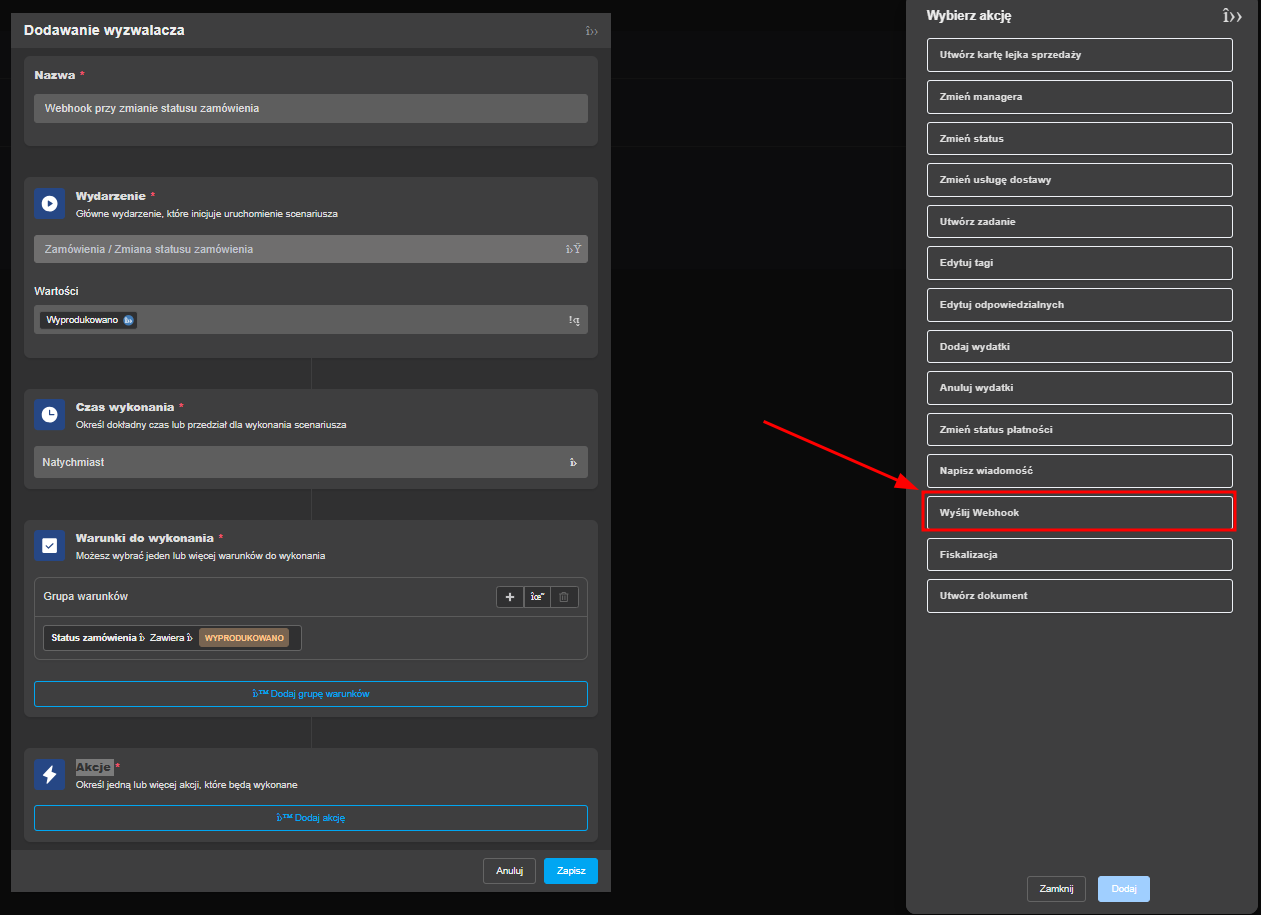
3. Po kliknięciu „Dodaj akcje” wybierz z listy pozycję „Wyślij Webhook”.
- W kolejnym kroku należy skonfigurować samo wysyłanie webhooka:
- Link do Webhooka: Tutaj należy wkleić skopiowany wcześniej w panelu klienta link z ustawień odpowiedniego profilu przetwarzania (URL webhooka).
- Metoda żądania HTTP: Wybieramy POST.
Po zakończeniu konfiguracji kliknij na dole przycisk „Dodaj”.
5. Trigger do wysyłania webhooka został pomyślnie skonfigurowany, klikamy na dole okna „Zapisz”.
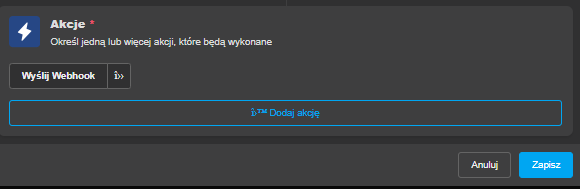
Po zapisaniu triggera każda zmiana statusu zamówienia na „Wyprodukowano” automatycznie uruchomi ten scenariusz. Podczas jego wykonywania KeyCRM wyśle webhook na odpowiedni adres URL integracji Omni, po czym system uruchomi skonfigurowane progi przetwarzania zdarzeń. Może to być na przykład wysłanie wiadomości na Telegramie itp.

Podany przykład ma charakter demonstracyjny i służy wyłącznie do zapoznania się z podstawową zasadą działania przychodzących webhooków. W zależności od swoich potrzeb możesz konfigurować inne zdarzenia, warunki oraz działania, realizując różnorodne scenariusze automatyzacji.
Podsumowanie
Przedstawione kroki obejmują podstawową konfigurację Omni-integracji: od podłączenia i wyboru encji po profile działań, import i przychodzące webhooki. To wystarczy do stabilnej pracy standardowych scenariuszy, a dzięki elastyczności integracji zawsze możesz dobudować własną logikę pod konkretne zadania — bez ograniczeń charakterystycznych dla gotowych rozwiązań.