Instrukcja podłączania i konfiguracji integracji Microsoft Dynamics 365 CRM
Podłączenie Microsoft Dynamics 365 CRM
Automatyzacja procesów biznesowych to nie kwestia skomplikowanych kodów, ale Twojego czasu. Integracja UniTalk z Microsoft Dynamics 365 pozwala działowi sprzedaży zapomnieć o ręcznym wprowadzaniu danych i skupić się na najważniejszym – komunikacji z klientami.
W tym artykule przeanalizujemy, jak podłączyć system i skonfigurować go, aby żaden lead nie pozostał bez opieki.
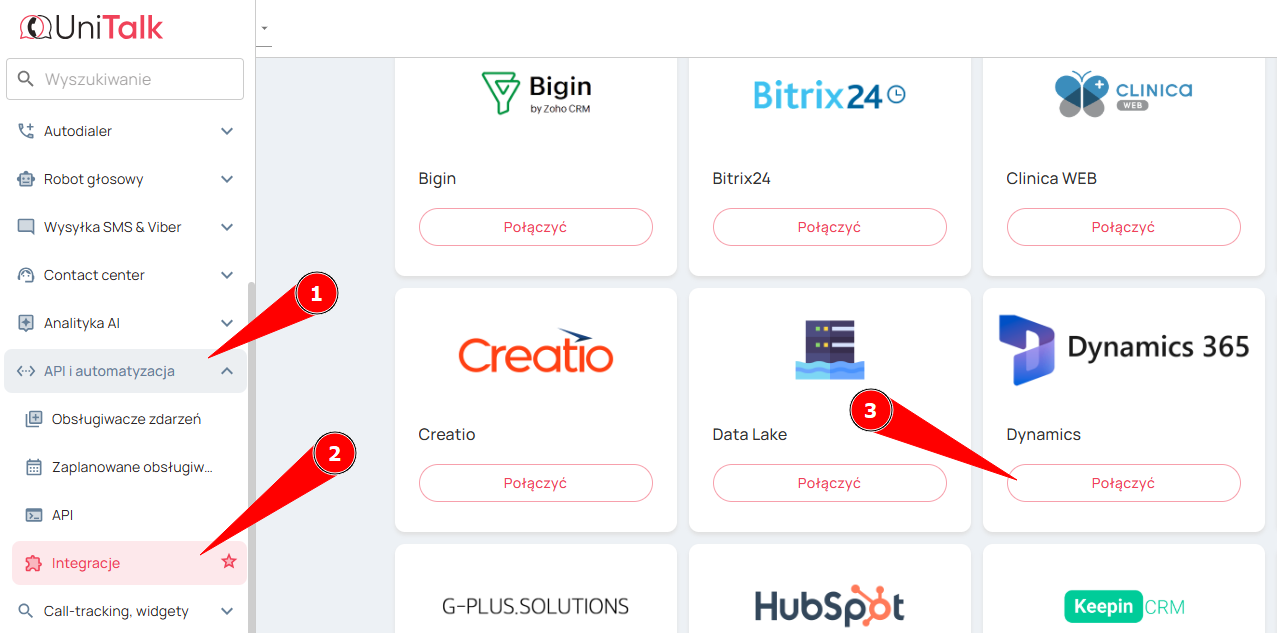
W osobistym gabinecie UniTalk przejdź do punktu menu „API i automatyzacja” — „Integracja”, a następnie do punktu menu „Dynamics”. Kliknij przycisk „Podłącz”.
Zaloguj się do Centrum administracyjnego Microsoft 365, używając swojego konta Microsoft.
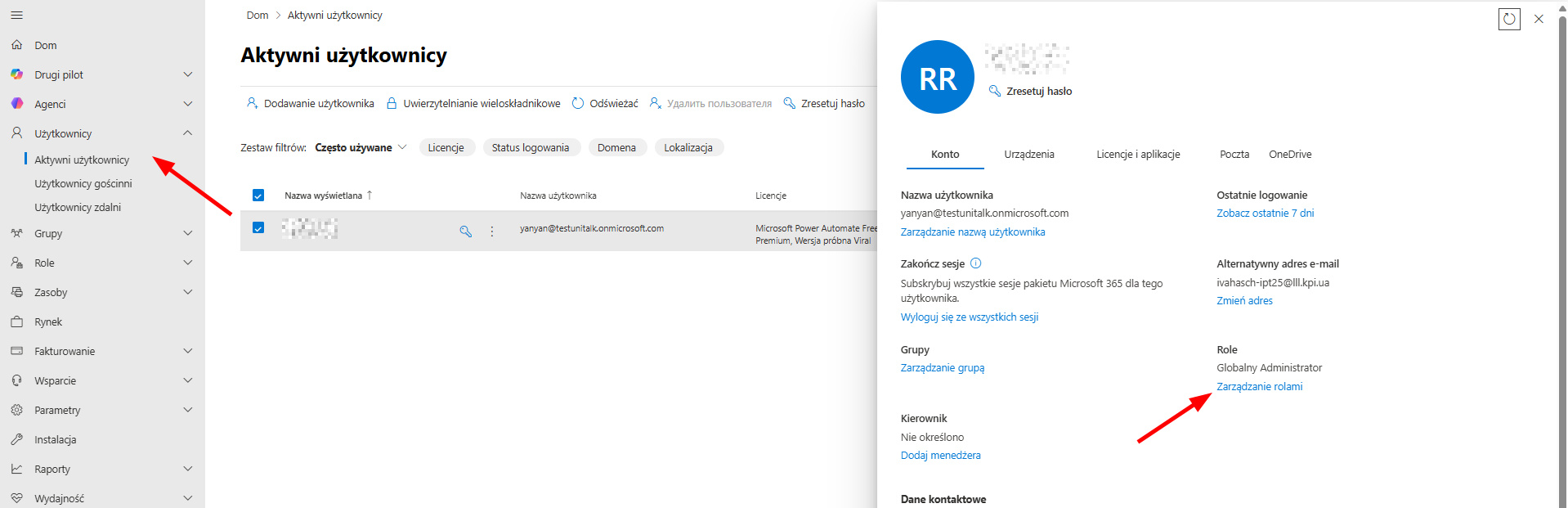
W sekcji „Użytkownicy → Aktywni użytkownicy” wybierz swojego użytkownika i otwórz jego profil. Na karcie „Konto”, w polu „Role”, wybierz jedną z poniższych ról wymaganych do poprawnego działania integracji: Administrator globalny, Administrator aplikacji w chmurze lub Administrator aplikacji.
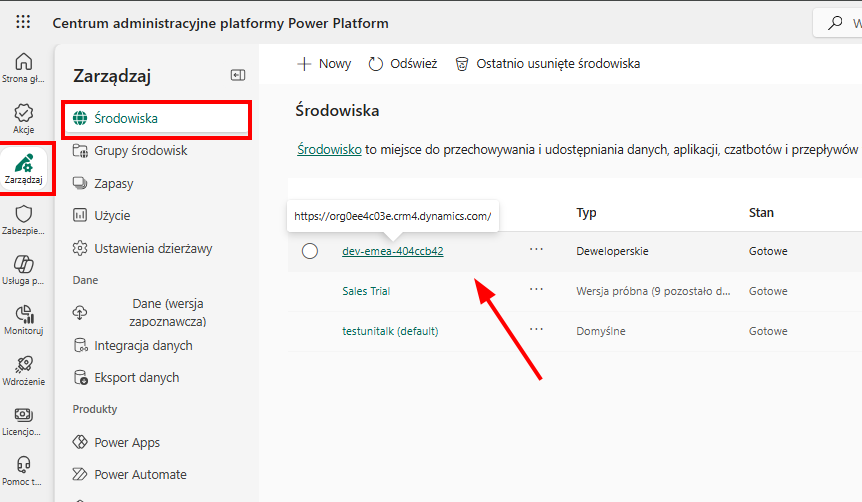
Następnie zaloguj się do Power Platform admin center Przejdź do sekcji Manage → Environments i wybierz środowisko, do którego podłączona jest aplikacja internetowa Dynamics 365.
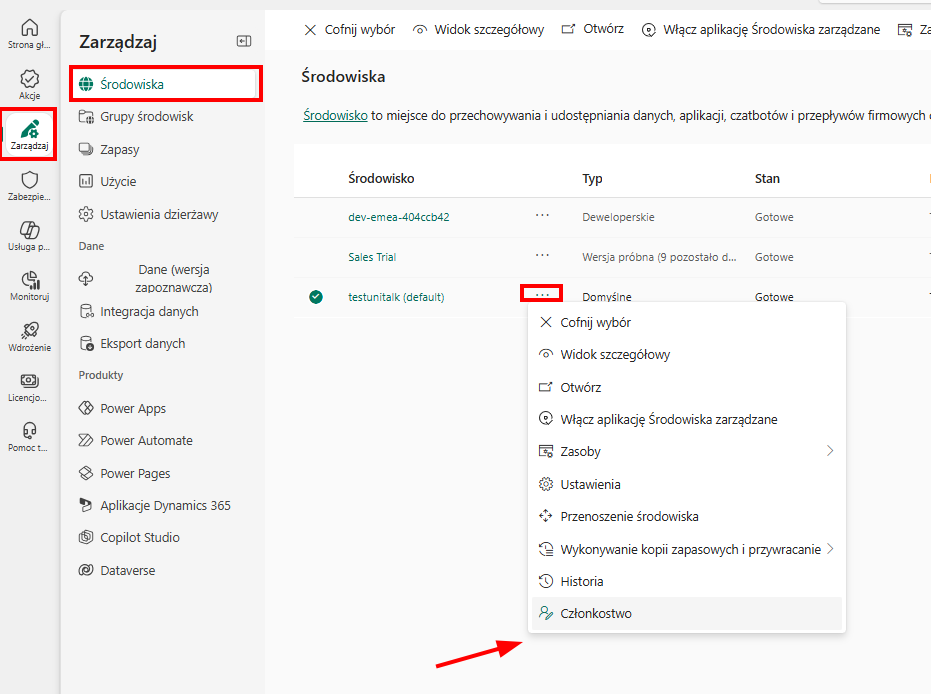
Kliknij „…” po prawej stronie nazwy środowiska i przejdź do sekcji Membership
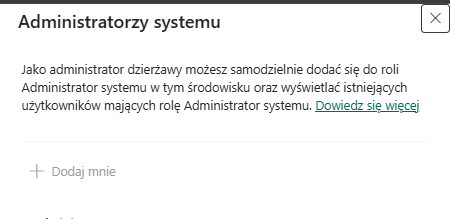
Przypisz użytkownikowi rolę „System Administrator” w środowisku.
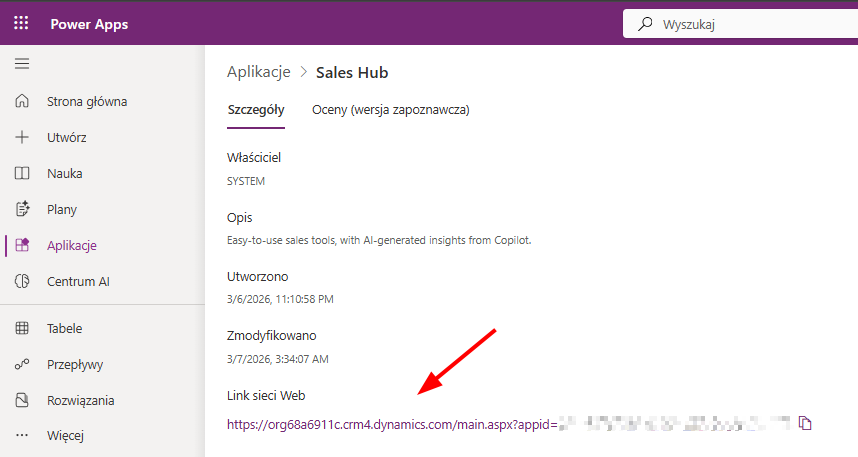
Zainicjalizuj aplikację internetową Dynamics 365: w menu wybranego środowiska przejdź do sekcji „Products” → „Power Apps” i otwórz aplikację „Sales Hub”.
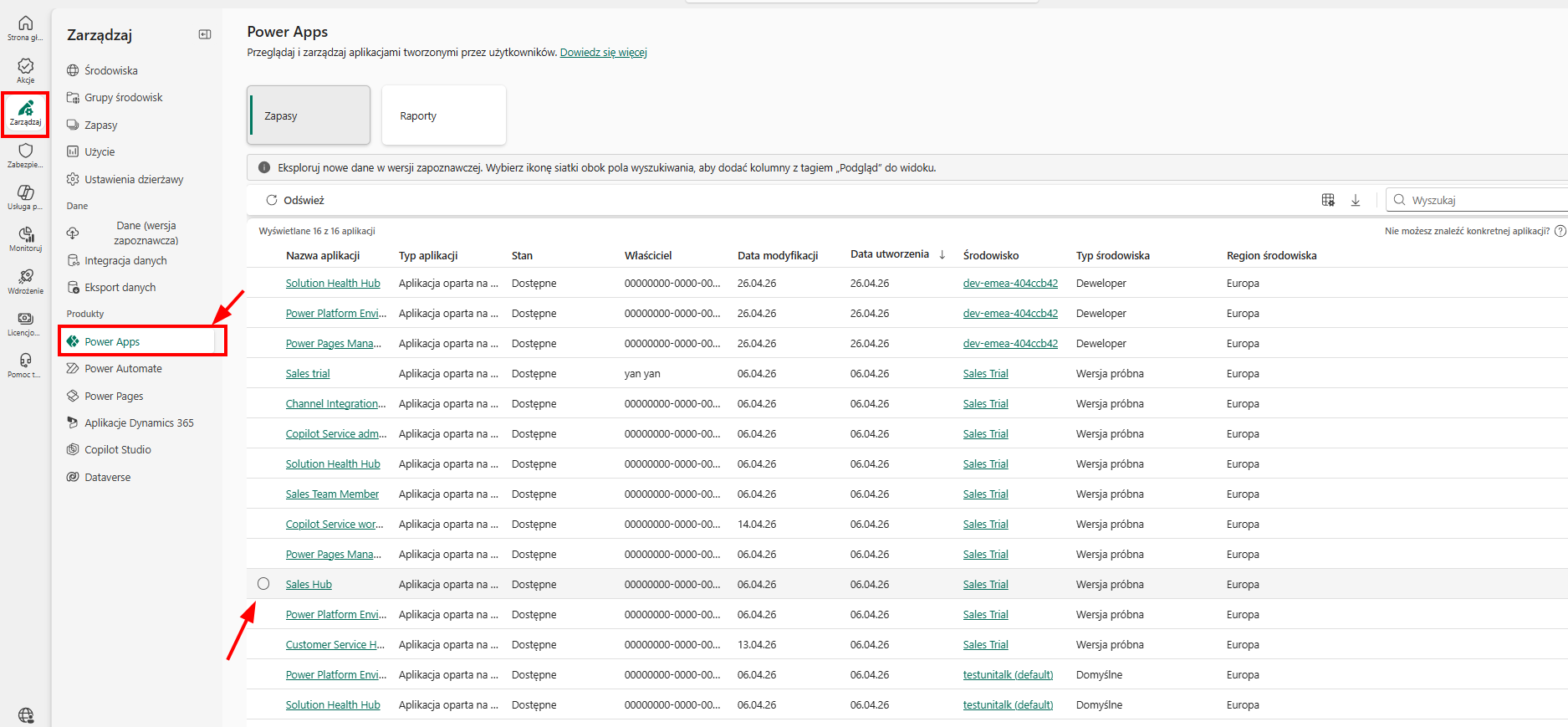
Kliknij w link i przejdź do strony aplikacji „Sales Hub”.
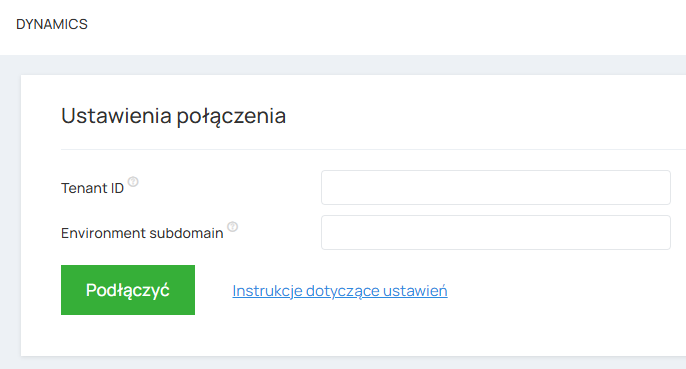
Przejdź do strony integracji z Dynamics w UniTalk i kliknij połącz.
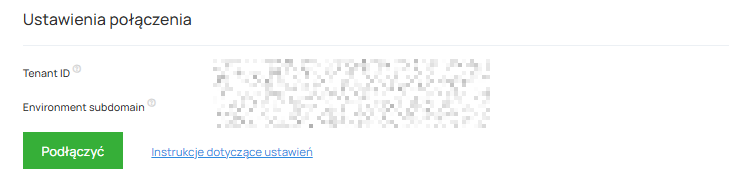
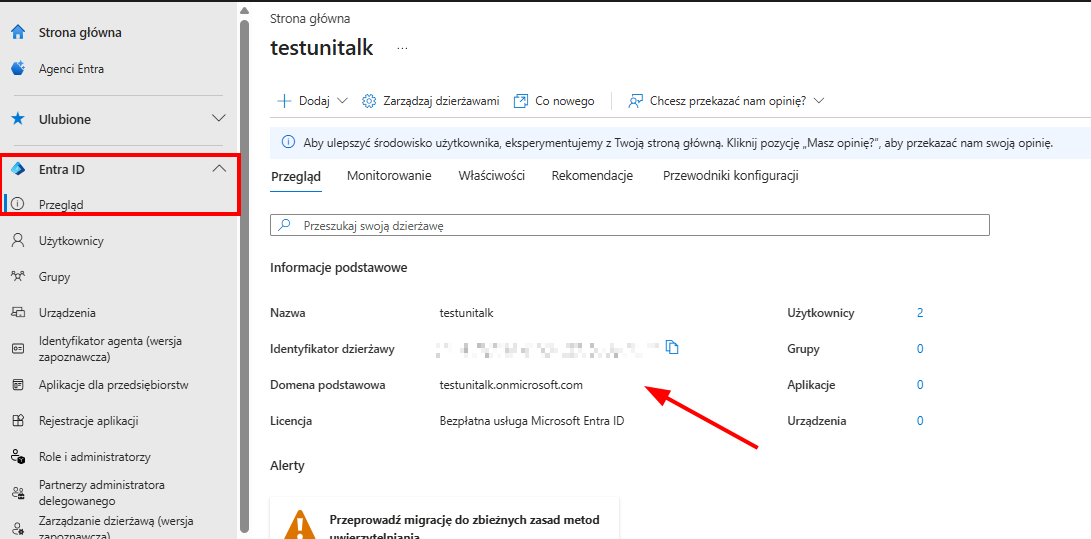
Identyfikator dzierżawcy (Tenant ID) jest podany w centrum administracyjnym Microsoft Entra (Azure AD) – Entra ID → Overview → pole „Tenant ID”.
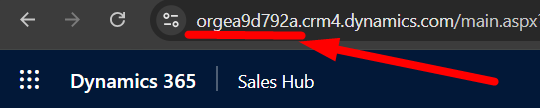
Subdomena środowiska jest podana w aplikacji internetowej Microsoft Dynamics 365 — część adresu URL w pasku adresu pomiędzy https:// a .crm4.dynamics.com: https://SUBDOMAIN.crm4.dynamics.com
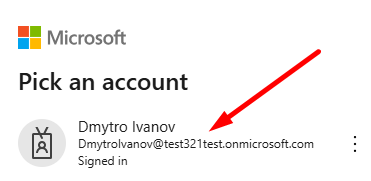
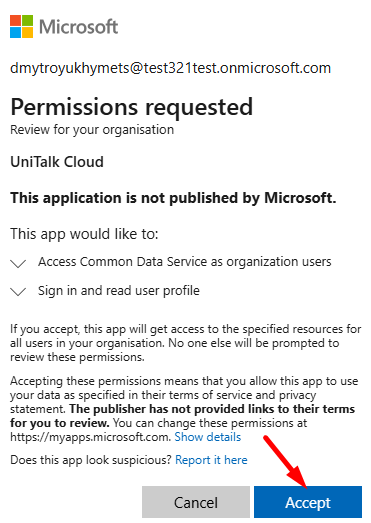
Wybierz konto Microsoft i przyznaj niezbędne uprawnienia do działania aplikacji.
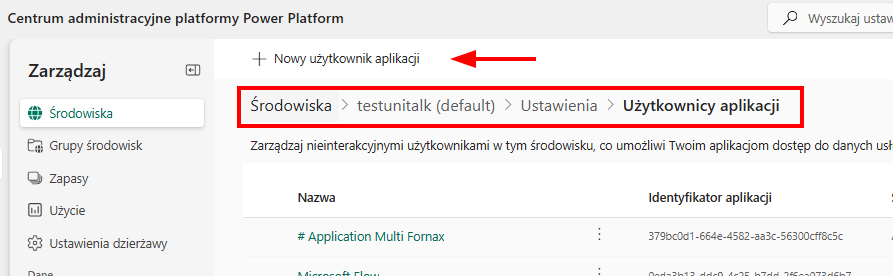
Przejdź do Power Platform admin center, przejdź do sekcji „Manage → Environments → twoje środowisko → Settings → Application users” i kliknij przycisk „New application user”.
W pasku wyszukiwania wprowadź identyfikator aplikacji: 6e89ddb7-3039-4dc1-b04f-1729cf64d8c2
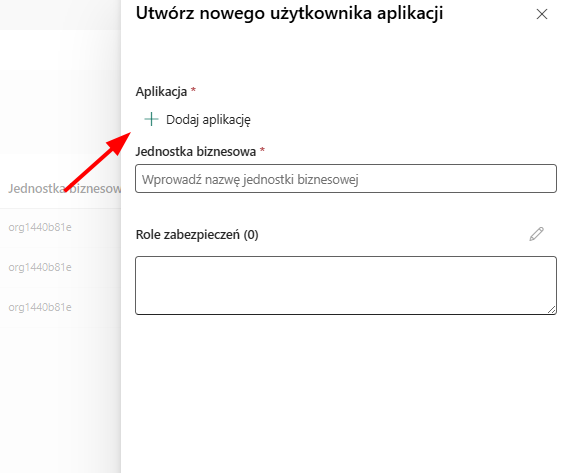
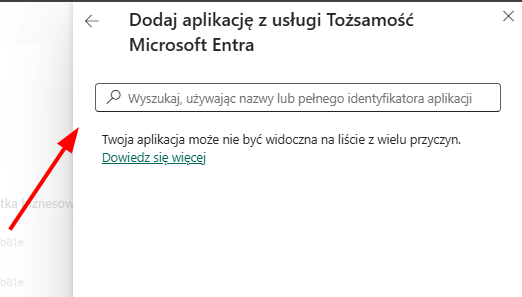
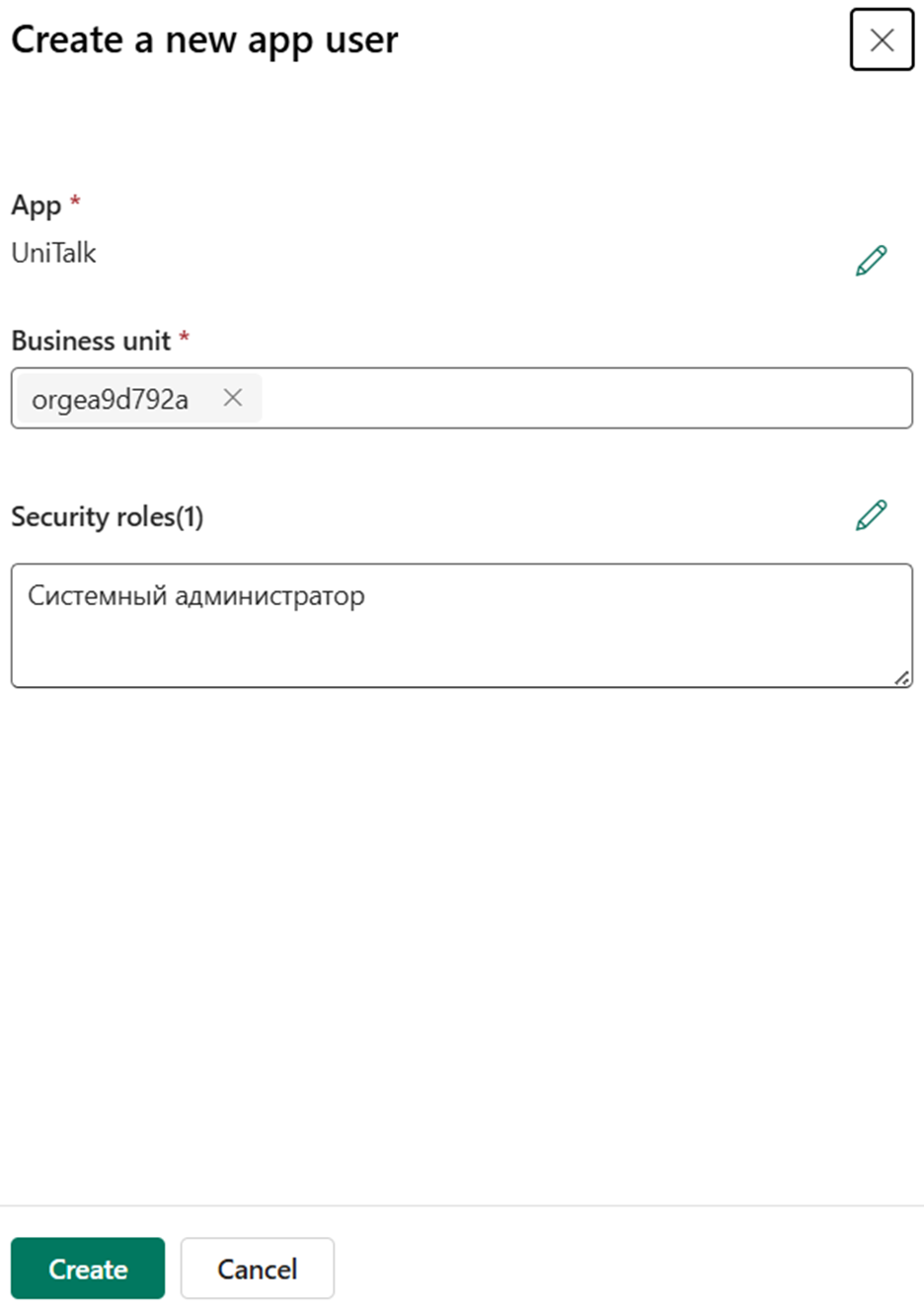
Zainstaluj aplikację UniTalk jako użytkownik środowiska z przypisaną rolą bezpieczeństwa „System Administrator”.
Ustawienia połączeń
W swoim panelu UniTalk w sekcji integracji z Dynamics, w bloku „Settings for calls/Main settings”, zaznacz odpowiednie pola wyboru, aby wykonywać powiązane działania.
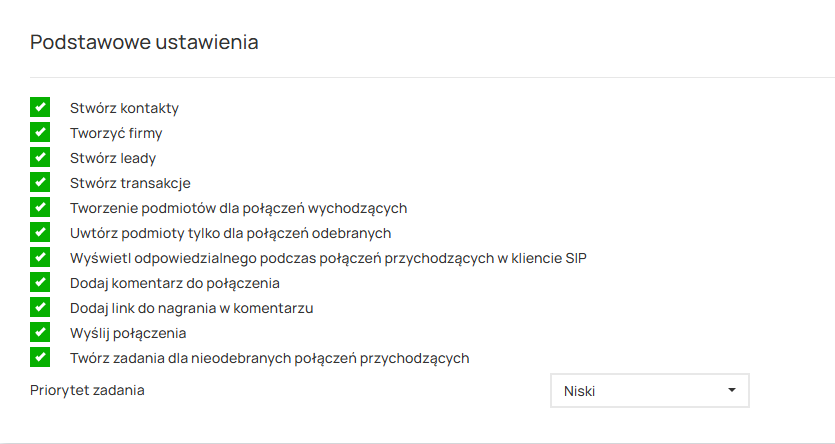
- Jeśli pole wyboru „Create entities on outgoing calls” jest włączone, kontakty i transakcje będą tworzone w systemie CRM podczas wykonywania połączeń wychodzących na numery komórkowe kontaktów.
- Jeśli zaznaczysz pole wyboru „Create entities only for answered calls”, kontakty i transakcje będą tworzone w systemie CRM tylko dla odebranych połączeń telefonicznych.
- Jeśli zaznaczysz pole wyboru „Display the person responsible for incoming calls in the SIP client”, powinieneś dodatkowo włączyć pole wyboru „Display caller’s name” dla każdego użytkownika w bloku „SIP settings” w sekcji Users w profilu osobistym UniTalk.
- Aby dodać link do nagrania audio w komentarzu na kartach podmiotów, zaznacz pole wyboru „Add a link to audio in a comment”.
- Aby tworzyć zadania oddzwonienia w przypadku nieodebranych połączeń przychodzących, zaznacz pole wyboru „Create tasks on missed incoming calls” i określ priorytet zadania.
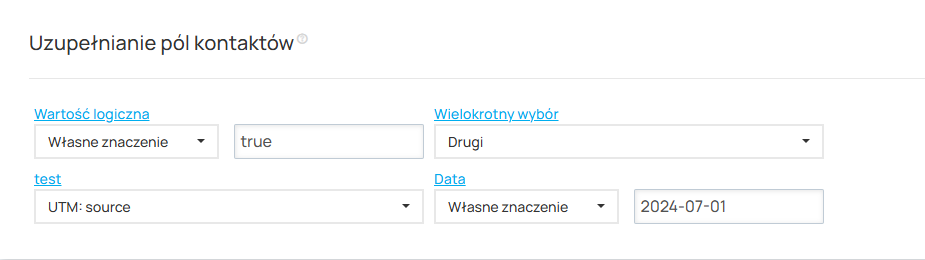
- Wypełnij pola podmiotów, które zostaną uzupełnione danymi z UniTalk podczas ich tworzenia.
- Wartość pola typu „Logical value” powinna wynosić false – wyłączone, true – włączne.
- Wartość pola typu „Date and time” należy wprowadzić w formacie 2026-03-23T16:30:00+02:00.
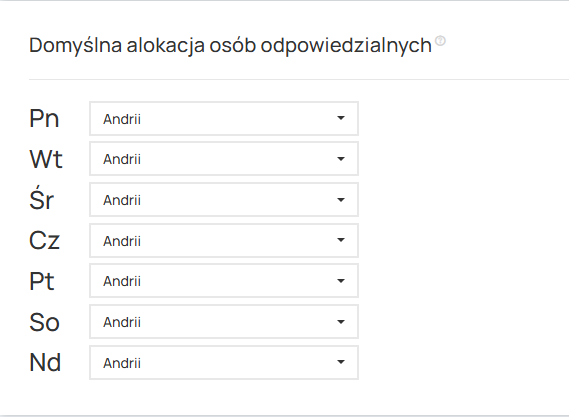
Wybierz osobę odpowiedzialną za nieodebrane połączenia.
Podaj numery telefonów użytkowników Dynamics, oddzielając je przecinkami. Mogą to być linie wewnętrzne lub numery GSM.
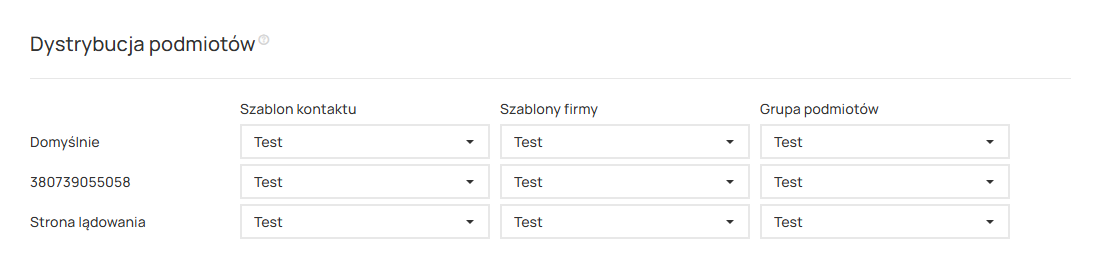
W zależności od linii zewnętrznej, z której przyszło połączenie, wybierz, z jakimi ustawieniami mają być tworzone podmioty.
Po wprowadzeniu zmian w ustawieniach integracji UniTalk z CRM kliknij „Save settings for calls”.

Ustawienia czatów
Przy rozpoczynaniu/kończeniu czatu oraz aktualizowaniu pól czatu – integracja może tworzyć/aktualizować podmioty w systemie CRM, dodawać komentarze i/lub zadania.
Aby integracja mogła tworzyć podmioty oraz dodawać komentarze/zadania, klient na czacie musi podać numer telefonu w polu użytkownika w formularzu autoryzacji. Bez numeru telefonu klienta utworzenie podmiotu jest niemożliwe. Numer musi być podany w pełnym formacie (dla numerów ukraińskich wystarczy format lokalny – bez prefiksu 38).
W bloku „Main settings” określ priorytet zadania.
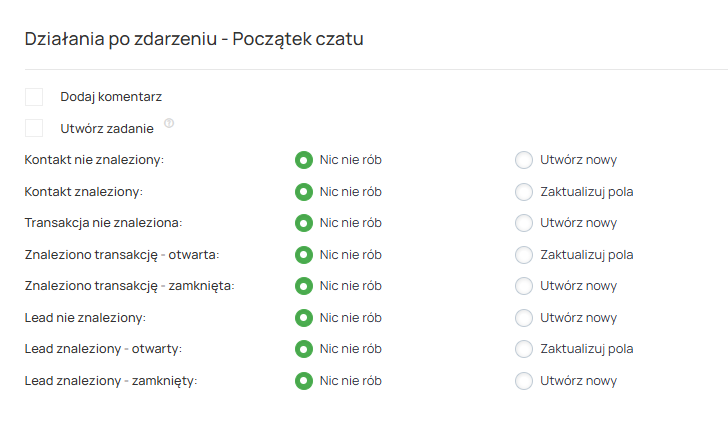
W bloku „Chat settings” możesz określić dla każdego zdarzenia czatu, czy dodać komentarz/utworzyć zadanie oraz jakie działania podjąć wobec podmiotów w konkretnych przypadkach.
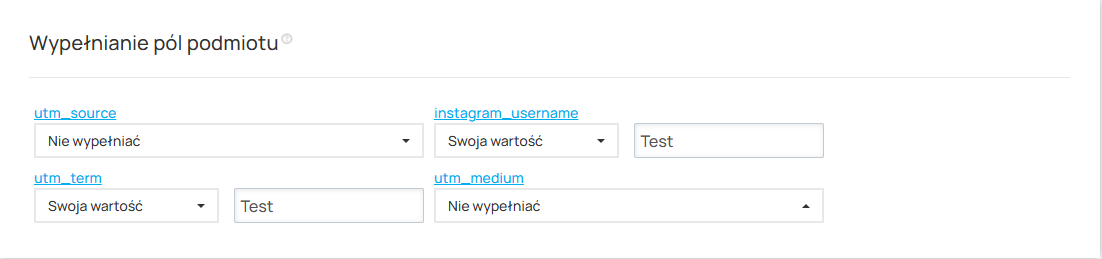
Wypełnij pola podmiotów, które zostaną uzupełnione danymi z UniTalk podczas ich tworzenia.
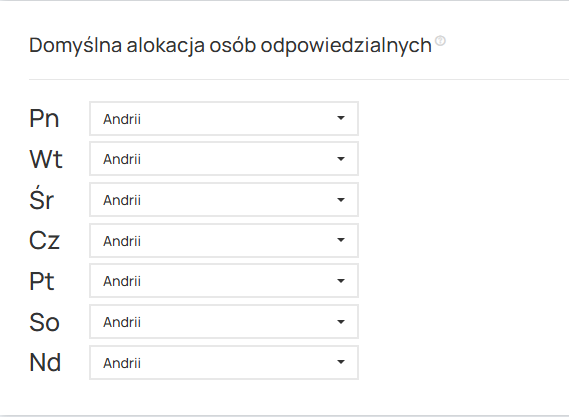
Wybierz osobę odpowiedzialną za utworzone podmioty w przypadku, gdy nie uda się jej ustalić (domyślnie odpowiedzialność za utworzone podmioty przypisana zostanie operatorowi, który pisał na czacie).
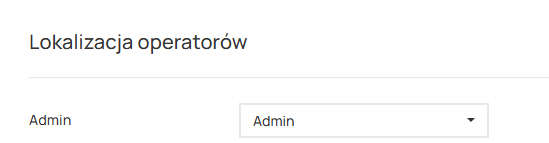
W bloku „Operator locations” dopasuj użytkowników projektu w UniTalk (nazwa po lewej stronie) do użytkowników systemu CRM (lista rozwijana po prawej stronie).
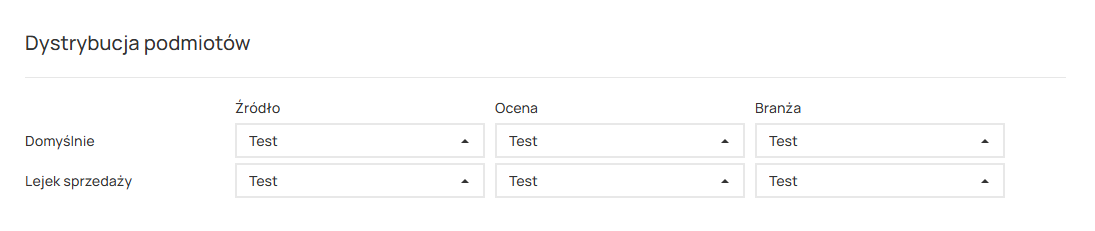
Wybierz ustawienia dystrybucji podmiotów podczas ich tworzenia.
Po wprowadzeniu odpowiednich zmian kliknij „Save settings for chats”.

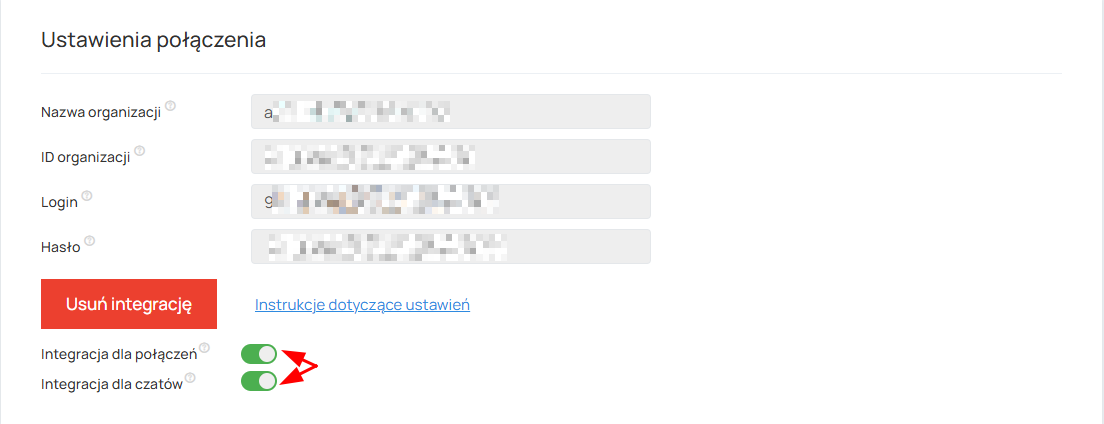
Po pomyślnym zapisaniu ustawień, jeśli to konieczne, włącz integrację dla połączeń i/lub czatów.
Dlaczego to korzystne dla Twojej firmy?
- Koniec z utraconymi leadami: Automatyczne tworzenie zadań dla nieodebranych połączeń.
- Oszczędność czasu: Menedżerowie nie muszą ręcznie wprowadzać danych połączeń i korespondencji.
- Komentarz: Wszystkie zapisy rozmów i czatów są przechowywane na karcie klienta, co umożliwia szybki dostęp do kontekstu.
W razie pytań dotyczących konfiguracji, nasze wsparcie techniczne jest dostępne 24/7!