Instalacja Multibutton na stronach Horoshop
Wyobraź sobie sytuację: klient wszedł do Twojego sklepu internetowego na platformie Horoshop, wybrał produkt, ale ma krótkie pytanie przed zakupem. Jeśli szukanie kontaktów jest dla niego niewygodne lub musi długo czekać na odpowiedź, może po prostu odejść do konkurencji. Aby nie tracić klientów, potrzebny jest prosty i wygodny kanał komunikacji.
Multibutton od UniTalk rozwiązuje ten problem, zbierając wszystkie zapytania od klientów w jednym oknie. Klienci piszą z różnych komunikatorów lub czatu online na stronie, a Twoi specjaliści natychmiast odpowiadają z jednego interfejsu. To gwarantuje, że żadna wiadomość się nie zgubi.
W tej instrukcji krok po kroku omówimy proces konfiguracji i instalacji Multibutton na stronach opartych na platformie Horoshop.
Etap 1
Krok 1 — Konfiguracja pilota wieloprzyciskowego z poziomu konta UniTalk:
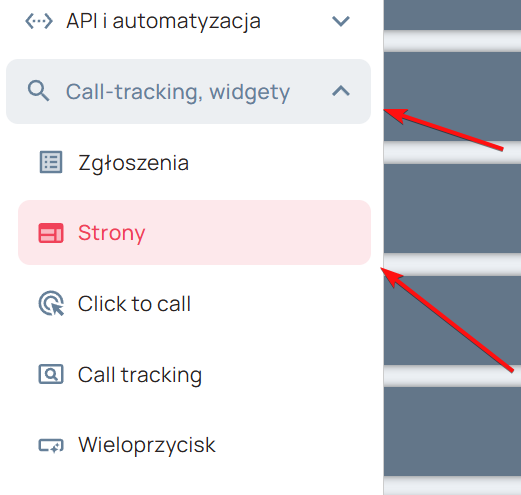
- W sekcji „Call-tracking, widgety” rozwiń sekcję „Strony”, tak jak pokazano na poniższym zrzucie ekranu:
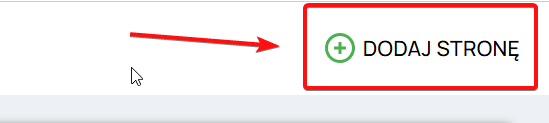
- Utwórz nową instancję witryny, klikając odpowiednią opcję w menu w prawym górnym rogu:
*Dalsza konfiguracja będzie dotyczyła konkretnie utworzonej przez Ciebie witryny
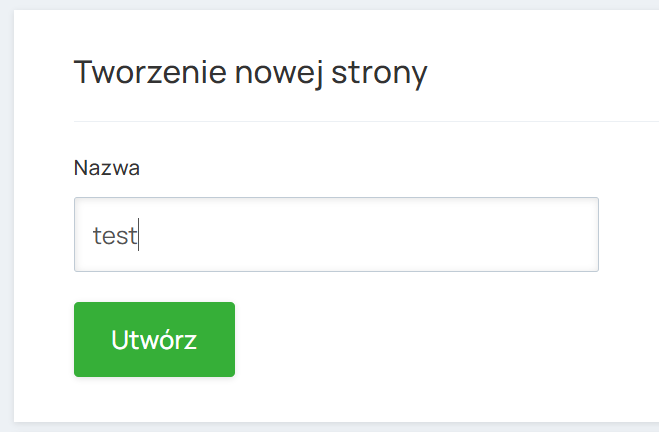
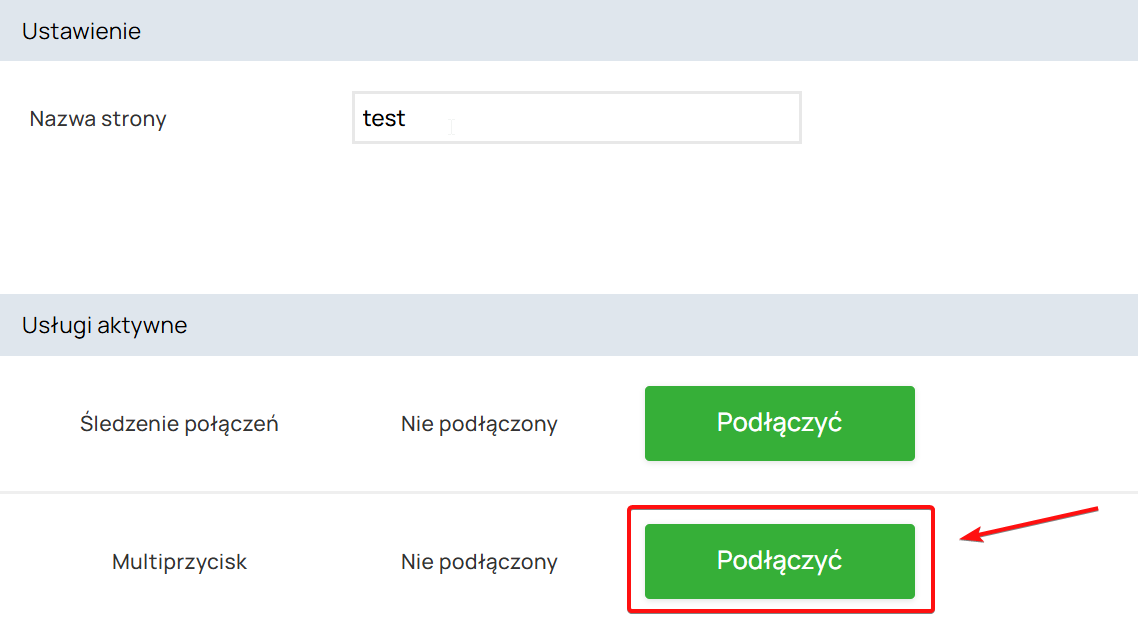
- Wpisz nazwę strony internetowej i zapisz. Aby zachować spójność, zalecamy wpisanie w tym polu docelowego adresu hostingu, ale nie jest to wymagane:
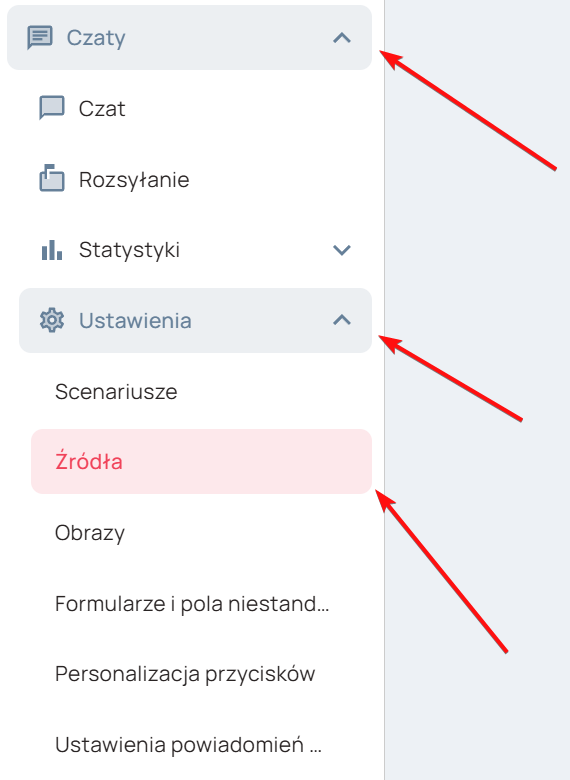
- Zostawmy na chwilę sekcję „Strony”, aby utworzyć źródło do obsługi żądań i połączenia czatu. Przejdź do „Czaty” > „Ustawienia” > „Źródła”, jak pokazano na zrzucie ekranu:
- Następnie utwórz nowe źródło, klikając przycisk „Utwórz źródło” w prawym górnym rogu. Źródło pozwala na elastyczne konfigurowanie reguł obsługi przychodzących zgłoszeń. Dzięki niemu można określić formularze autoryzacyjne, oceny jakości usług, automatyczne zamykanie nieaktywnych zgłoszeń oraz harmonogramy pracy operatorów. Funkcjonalność ta zostanie omówiona bardziej szczegółowo w poniższych artykułach.
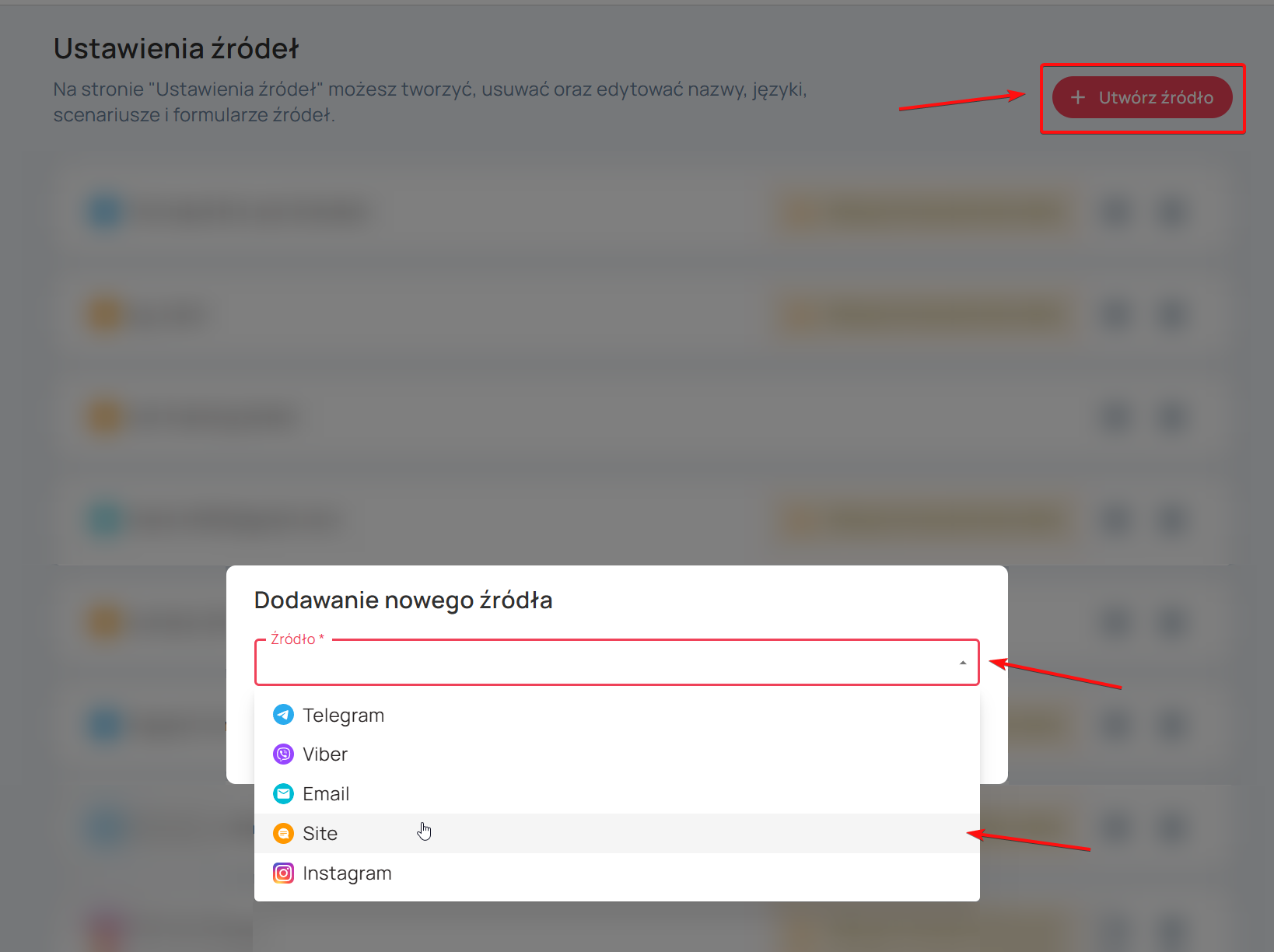
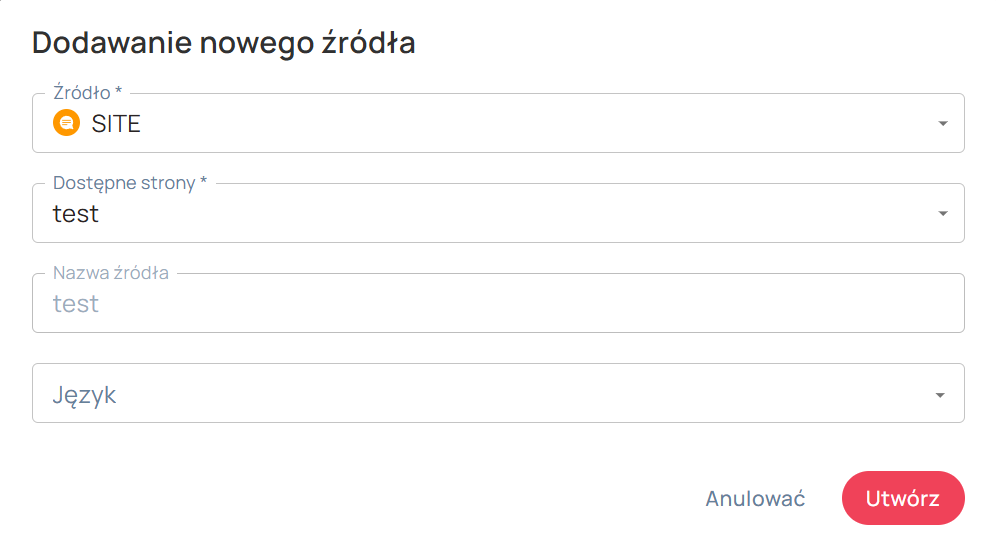
- Wybierz „Site” jako typ źródła. Następnie połącz źródło z wcześniej utworzoną witryną, wybierając ją z listy rozwijanej, określ ustawienia językowe i zapisz zmiany:
- Po pomyślnym utworzeniu i połączeniu źródła wróć do sekcji „Strony”, zgodnie z wcześniejszymi wskazówkami. Wybierz utworzoną wcześniej witrynę, a następnie przejdź do ustawień przycisku wielofunkcyjnego na liście aktywnych usług, jak pokazano na zrzucie ekranu:
- Po kliknięciu podanego linku znajdź swoją stronę internetową na liście i przypisz do niej przycisk wielofunkcyjny, naciskając odpowiedni klawisz, tak jak pokazano na zrzucie ekranu:

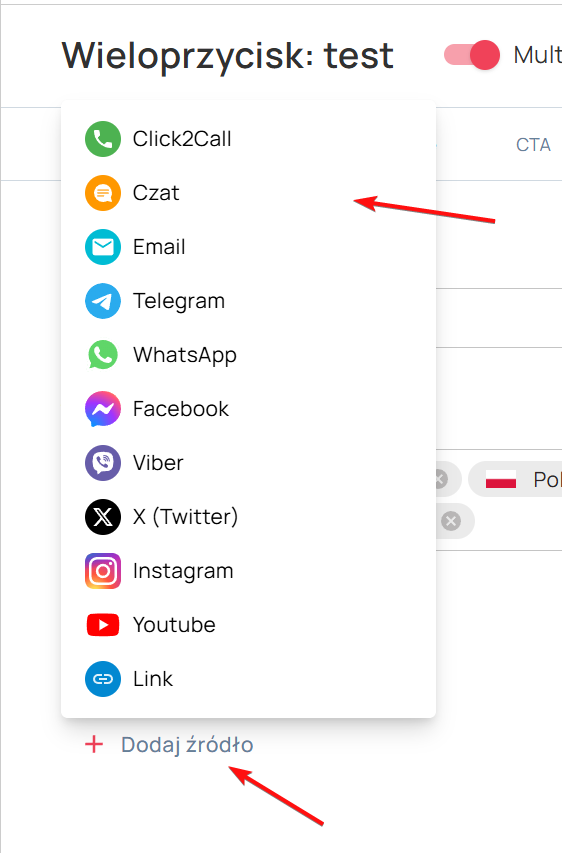
- W pierwszej zakładce, która otworzy się po dodaniu przycisku wielofunkcyjnego strony internetowej, wybierz wcześniej dodane źródło „Czat”, klikając przycisk „Dodaj źródło”, jak pokazano na zrzucie ekranu:
- Zapisz zmiany
Etap 2
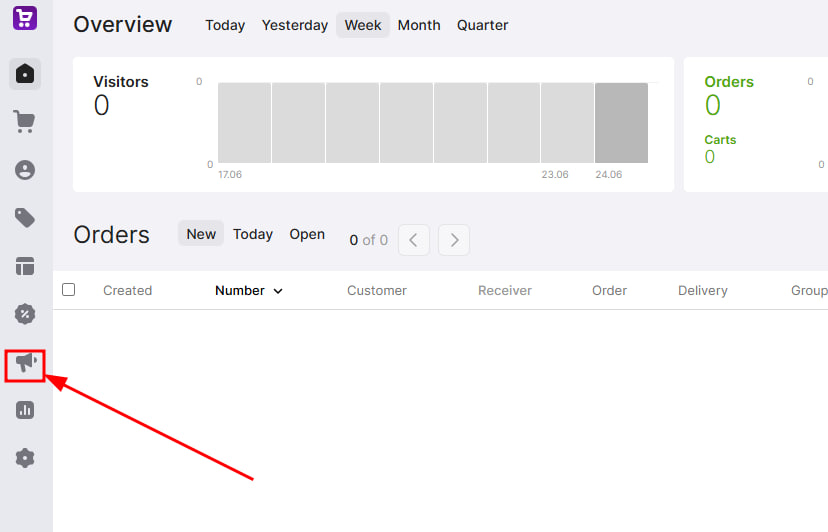
- Wróć do zakładki „Admin” na stronie Horoshop i przejdź do sekcji „Marketing”, jak pokazano na zrzucie ekranu:
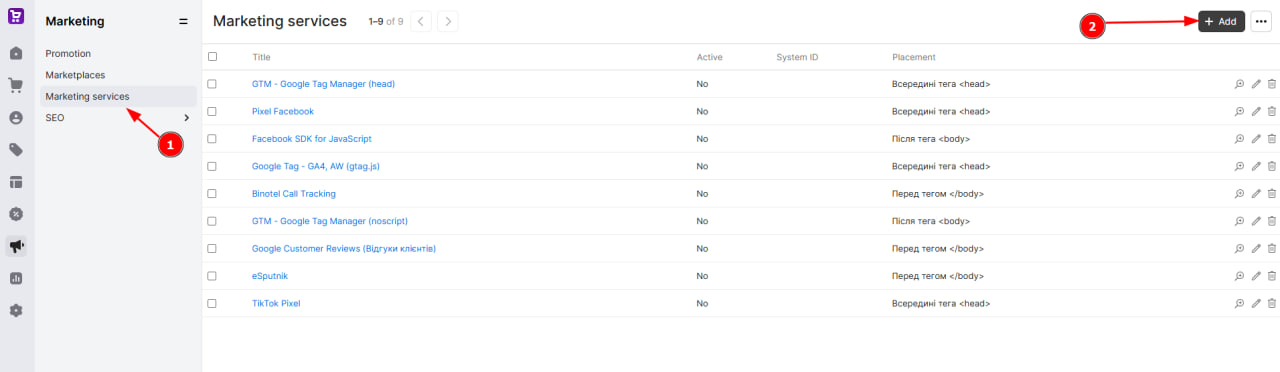
- W wyświetlonym oknie przejdź do zakładki „Usługi marketingowe” i kliknij „Dodaj”:
- Wpisz nazwę nowego wpisu (pole obowiązkowe), włącz go (klikając przełącznik widoczny na zrzucie ekranu), a następnie w sekcji „Lokalizacja” wybierz ostatnią opcję „Wewnątrz tagu”:
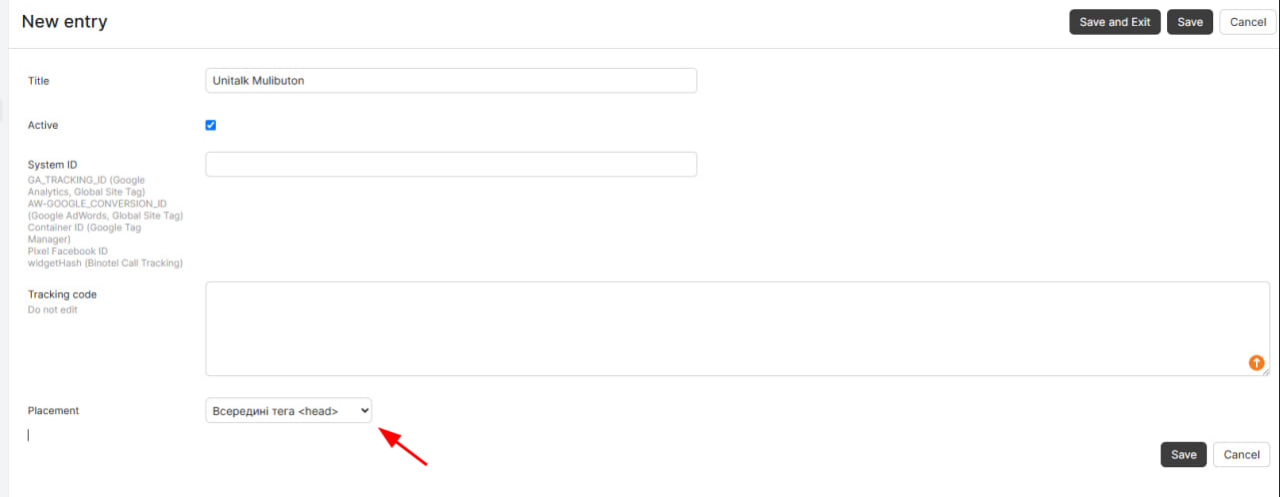
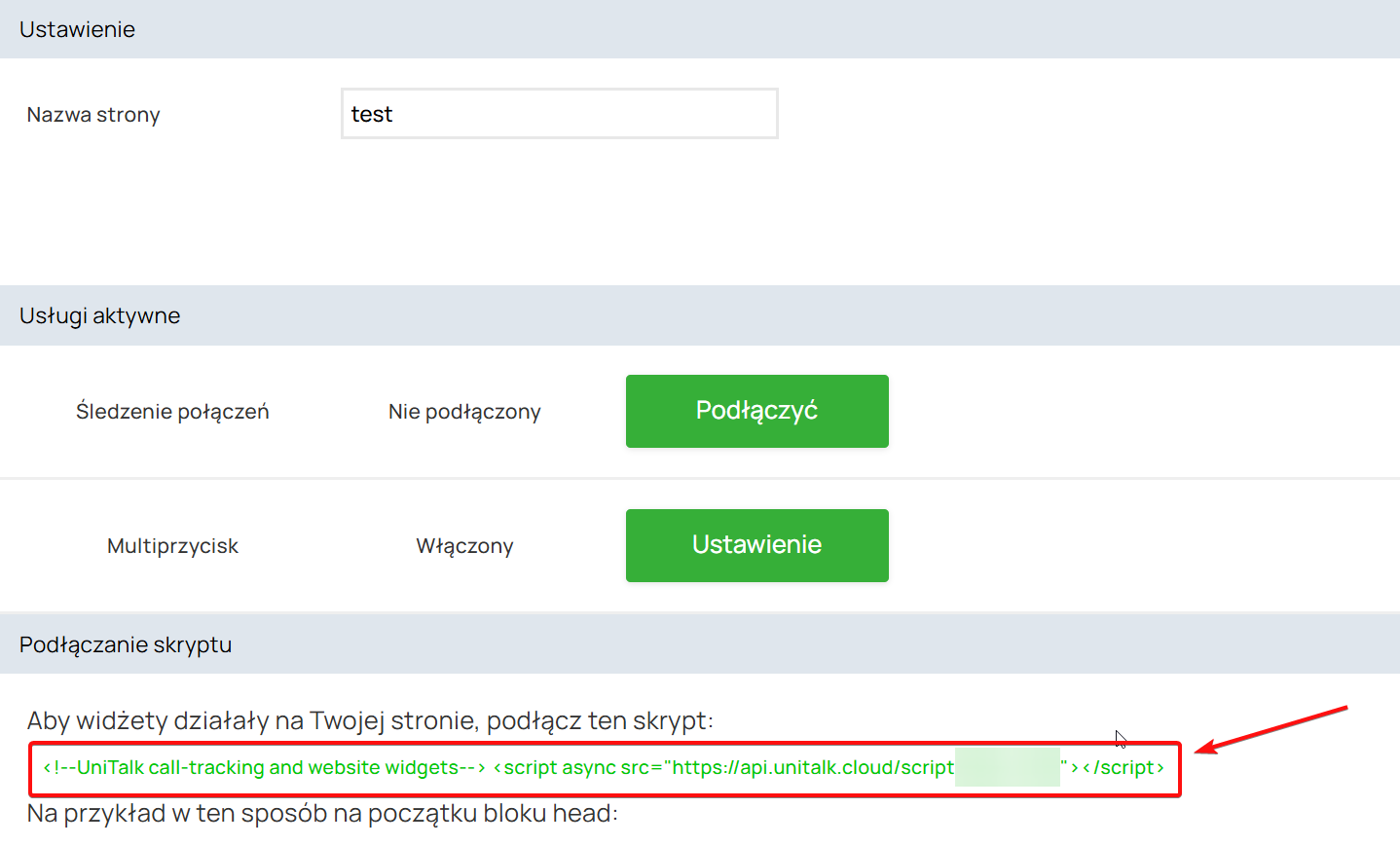
- Wróć do panelu swojego konta, przejdź do sekcji „Strony” i skopiuj kod zaznaczony na czerwono na zrzucie ekranu. Powinien on odsyłać do skryptu uruchamiającego ustawienia wielu przycisków:
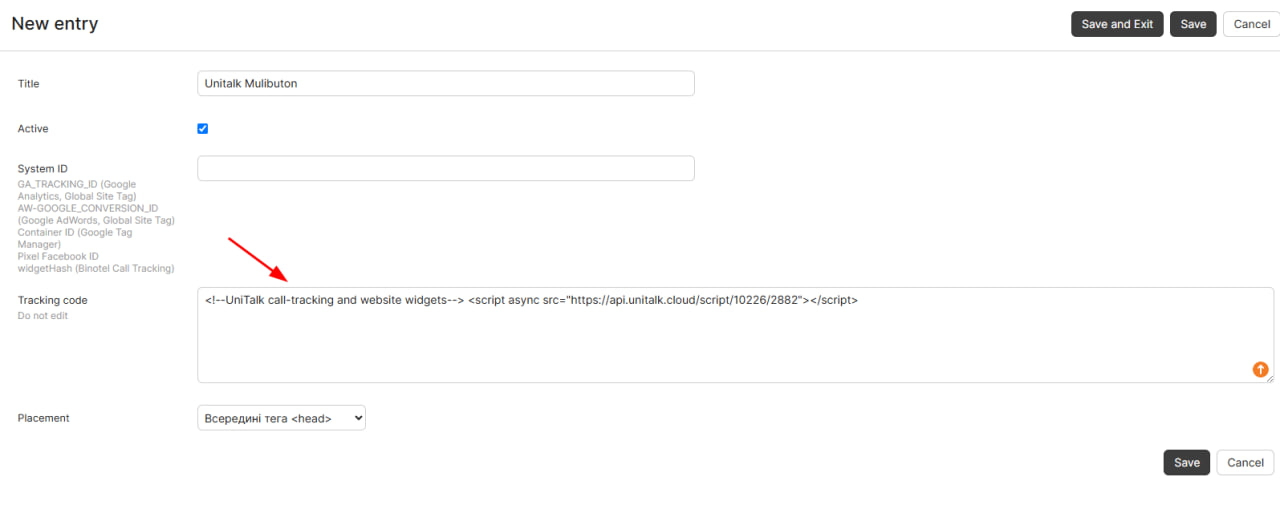
- Wklej poniższy fragment kodu:
<script async src=”https://api.unitalk.cloud/script/XXXXX/XXXX”></script> w sekcji „Kod inicjalizacyjny” w ustawieniach rekordu marketingowego, a następnie zapisz zmiany:
- Gratulacje, urządzenie wieloprzyciskowe zostało pomyślnie podłączone. Możesz teraz rozpocząć rozmowę:
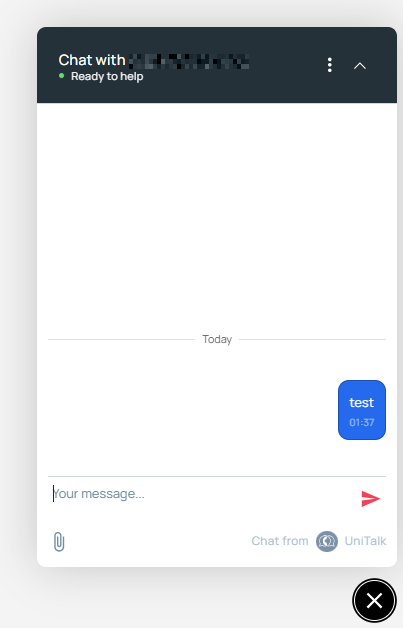
Świetnie, teraz Multibutton UniTalk działa na Twojej stronie. Od teraz Twoi specjaliści będą mogli szybciej odpowiadać klientom, podnosząc jakość obsługi i zwiększając liczbę udanych transakcji. Zalecamy wejść na stronę i samodzielnie sprawdzić, jak wygląda i działa widget.
Zawsze dążymy do tego, aby skomplikowane procesy były wygodne i łatwe w zarządzaniu. Jeśli na którymkolwiek etapie konfiguracji pojawią się pytania lub chcesz dowiedzieć się więcej o dodatkowych możliwościach czatu, nasz zespół wsparcia pomoże. W razie potrzeby dodatkowej konsultacji zawsze możesz skontaktować się z nami przez czat na Telegramie: https://t.me/unitalk_cloud_bot