Integracja UniTalk i Asteril CRM: instrukcja krok po kroku, jak skonfigurować połączenia i czaty
Asteril CRM to wygodny, potężny system CRM przeznaczony do automatyzacji sprzedaży online. Asteril CRM to możliwość prowadzenia jednej bazy danych klientów i zamówień w jednym systemie, prowadzenia dokumentacji finansowej przedsiębiorstwa, śledzenia statusu listów przewozowych, prowadzenia historii sprzedaży, magazynu, prowadzenia korespondencji SMS i e-mail z klientami oraz korzystania z kas fiskalnych.
Aby skonfigurować integrację telefonii IP UniTalk z systemem Asteril CRM, przejdź do konta osobistego UniTalk w sekcji „API i automatyzacje”
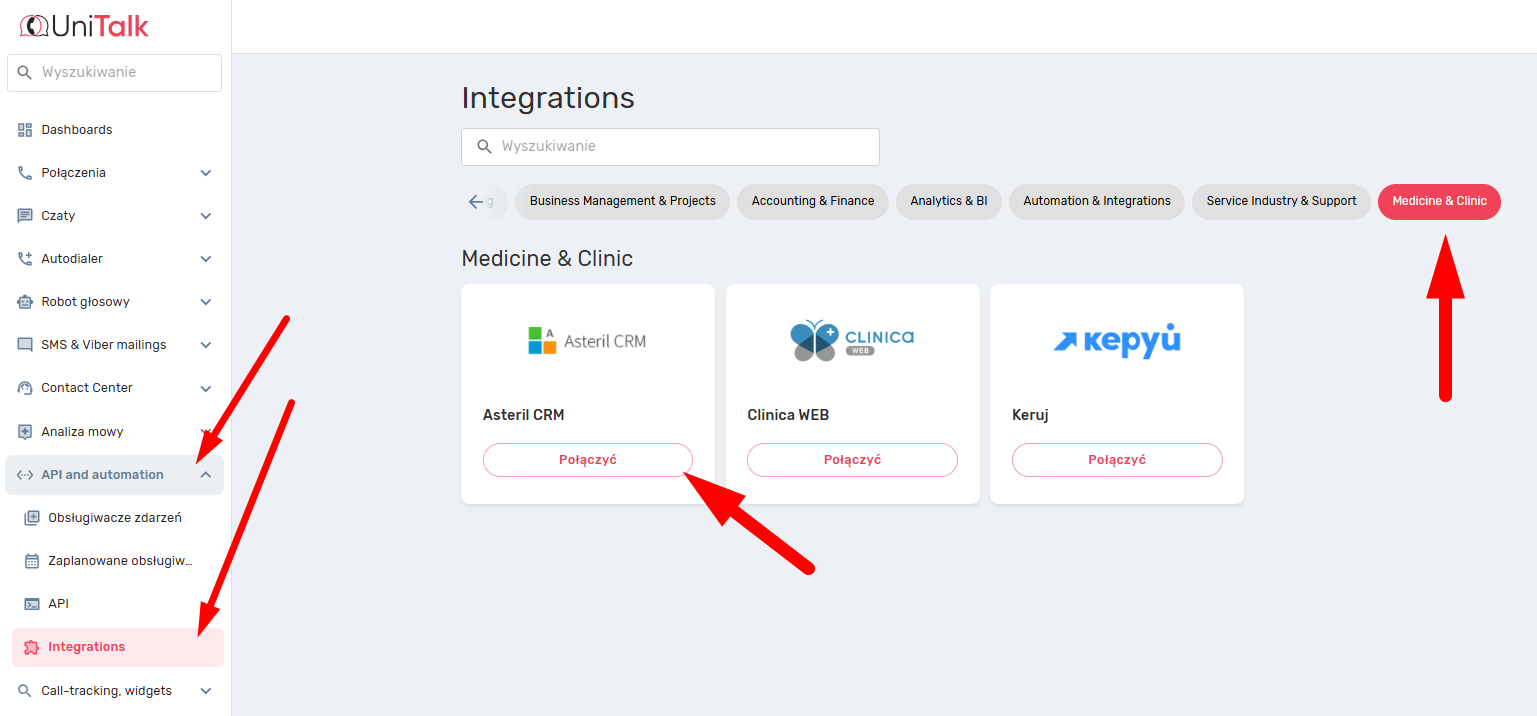
Wypełnij pola:
- Domena – domena Twojego systemu Asteril CRM
- Klucz API – aby go uzyskać, skontaktuj się z pomocą techniczną Asteril CRM
Kliknij Połącz.

2. Na koncie osobistym UniTalk ponownie przejdź do sekcji integracji Asteril CRM. W sekcji „Ustawienia” zaznacz pola:

3. Aby skonfigurować funkcję „Utwórz zamówienia”, należy dodatkowo określić klucz Simple API. Aby uzyskać klucz, przejdź do swojego konta Asteril CRM i wybierz sklep w sekcji „Administracja/Rejestry/Sklepy”.
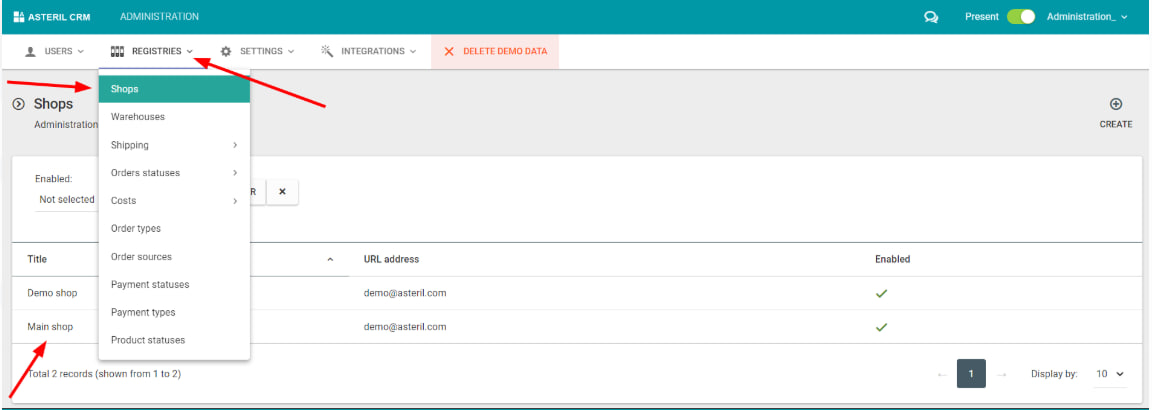
W sekcji „Otrzymywanie zamówień przez API” na liście rozwijanej „Aktywuj API prostych zamówień” wybierz „Tak”. Następnie skopiuj wartość z pola Simple Order API key. Kliknij „Zapisz”.

Jeśli funkcja Utwórz klientów jest wyłączona, a funkcja Utwórz zamówienia jest włączona, zamówienia będą tworzone tylko wtedy, gdy istnieją klienci.
Jeśli funkcja Twórz zamówienia, gdy nie ma otwartych zamówień jest włączona, nowe zamówienie zostanie utworzone, jeśli ostatnie zamówienie klienta ma status zamknięty lub dowolny status wybrany z listy Statusy zamówień zamkniętych.
Jeśli funkcja „Twórz podmioty podczas połączeń wychodzących” jest włączona, klienci i zamówienia będą tworzone w systemie CRM, gdy połączenia wychodzące z klientami będą wykonywane na numery telefonów komórkowych.
Jeśli funkcja „Wyświetlaj osobę odpowiedzialną podczas połączeń przychodzących w kliencie SIP” jest włączona, należy dodatkowo włączyć pole wyboru „Wyświetlaj nazwę dzwoniącego” w sekcji »Użytkownicy« konta osobistego UniTalk dla każdego użytkownika w sekcji „Ustawienia SIP”.
Funkcja „Wyślij połączenia” jest włączona w celu wprowadzania informacji o połączeniach wykonanych do systemu CRM. Aby informacje o połączeniach były wyświetlane na koncie osobistym Asteril CRM, w sekcji Administracja/Integracje/Telefonia wybierz „Włączone” z listy rozwijanej.

Następnie z listy rozwijanej Usługa telefonii wybierz opcję Usługa zewnętrzna. Aby automatycznie dodawać połączenia wprowadzane do systemu CRM do kart klientów i zamówień, należy aktywować funkcję „Połącz połączenia z zamówieniami i klientami”.

4. Wypełnij pola klienta i zamówienia. Po utworzeniu zostaną one wypełnione danymi z UniTalk.

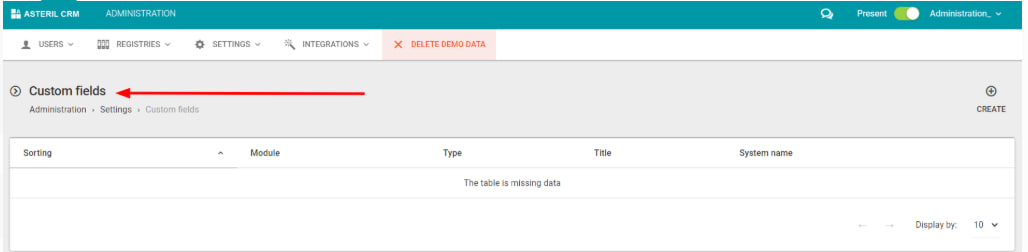
Nazwy pól systemowych są określone w sekcji „Administracja/Ustawienia/Pola niestandardowe” na koncie osobistym Asteril CRM.
5. Wybierz, kto jest odpowiedzialny za nieodebrane połączenia, w zależności od dni tygodnia.

6. Następnie skonfiguruj numery telefonów dla użytkowników Asteril: linie wewnętrzne lub operatora GSM.

7. Wybierz statusy, według których zamówienia będą rozdzielane podczas tworzenia

8. Po wprowadzeniu zmian na koncie UniTalk kliknij przycisk „Zapisz”.

Aby wyłączyć integrację UniTalk z Asteril CRM, kliknij przycisk „Usuń integrację” i potwierdź swój wybór.

Jak skonfigurować funkcję click-to-call z poziomu systemu CRM
1. Aby skonfigurować funkcję click-to-call na koncie osobistym Asteril CRM, w sekcji Administracja/integracja/telefonia, w polu Adres URL inicjowania połączenia wpisz https://sip.unitalk.cloud:8443/tracking/asterilcrm/directCall. Kliknij przycisk Zapisz.
2. Aby skonfigurować połączenie wychodzące z CRM na numer telefonu klienta, klikając w ustawieniach każdego użytkownika w sekcji „Administracja/integracja/telefonia”, w polu „Główny identyfikator telefonii” określ numer SIP i kliknij przycisk „Zapisz”.
3. Aby wykonać połączenie click-to-call z CRM, otwórz kartę klienta i kliknij numer telefonu komórkowego klienta.
Ustawienia czatów
Dzięki integracji, podczas rozpoczęcia, zakończenia czatu oraz aktualizacji jego pól, system może automatycznie tworzyć lub aktualizować encje w systemie CRM. Ponadto istnieje możliwość dodawania komentarzy oraz uzupełniania informacji w polach niestandardowych.
Aby integracja mogła tworzyć encje i dodawać komentarze, klient w czacie obowiązkowo musi wypełnić pole z numerem telefonu w formularzu autoryzacji. Bez numeru telefonu klienta utworzenie encji jest niemożliwe. Numer powinien być podany w pełnym formacie

Poniżej znajduje się zestawienie dostępnych opcji i zalecanych działań:W sekcji „Ustawienia czatów”, dla każdego ze zdarzeń czatu (rozpoczęcie, zakończenie lub aktualizacja pól), można skonfigurować automatyczne działania w systemie CRM

Wypełnij pola encji, które zostaną uzupełnione danymi z UniTalk podczas tworzenia. Systemowa nazwa pola musi być zgodna z systemową nazwą pola w Asteril.

Wartości mogą być statyczne lub dynamiczne. Wartości dynamiczne można uzyskać, wybierając spośród wstępnie skonfigurowanych parametrów, takich jak „Link do czatu” lub „Client Google ID”. Istnieje również możliwość odczytu pola niestandardowego, uzupełnionego przez klienta za pomocą formularza niestandardowego. W ustawieniach integracji wskazuje się bezpośrednio konkretne pole niestandardowe.
Dodatkowo, możesz wybrać moduł, do którego zostanie dodane pole niestandardowe: Klient lub Zamówienie.

Domyślny przydział osób odpowiedzialnych określa, który użytkownik zostanie przypisany do obsługi zamówienia i klienta w systemie Asteril CRM.
W sekcji rozmieszczenia operatorów znajdują się wszyscy użytkownicy w ramach projektu. Każdemu z nich należy przypisać odpowiedni profil w Asteril. Dzięki temu, gdy dany konsultant (lub specjalista) będzie obsługiwał czat, system poprawnie wyznaczy osobę odpowiedzialną w Asteril.
Rozdzielanie zamówień ze źródła według statusów zapewnia tworzenie transakcji (ofert) w odpowiednim statusie dla każdego kanału komunikacji. Pozwala to na elastyczne dopasowanie lejka sprzedaży do Twoich indywidualnych potrzeb.
Po zakończeniu konfiguracji należy zapisać ustawienia dla czatów i aktywować integrację