Instrukcja podłączenia i konfiguracji integracji UniTalk z Pipedrive
Integracja telefonii IP UniTalk oraz UniTalk Chat z Pipedrive to sposób na przekształcenie Twojego systemu CRM w prawdziwe centrum zarządzania komunikacją. Dzięki temu połączeniu konsultanci mogą wykonywać połączenia jednym kliknięciem, automatycznie tworzyć szanse sprzedaży (leady) oraz rejestrować historię korespondencji w komunikatorach bezpośrednio w karcie klienta.
Pozwala to w pełni skoncentrować się na zamykaniu transakcji, zamiast tracić czas na ręczne wypełnianie raportów.
Uwaga! Przed przystąpieniem do wykonania kroków zgodnie z instrukcją, należy być zalogowanym na osobiste konta UniTalk i PipeDrive z prawami administratora.
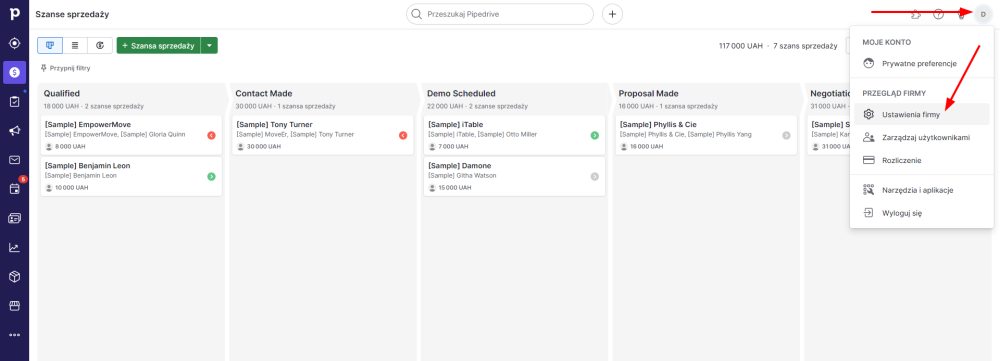
1. Aby skonfigurować integrację z PipeDrive, przejdź do ustawień firmy w systemie CRM.
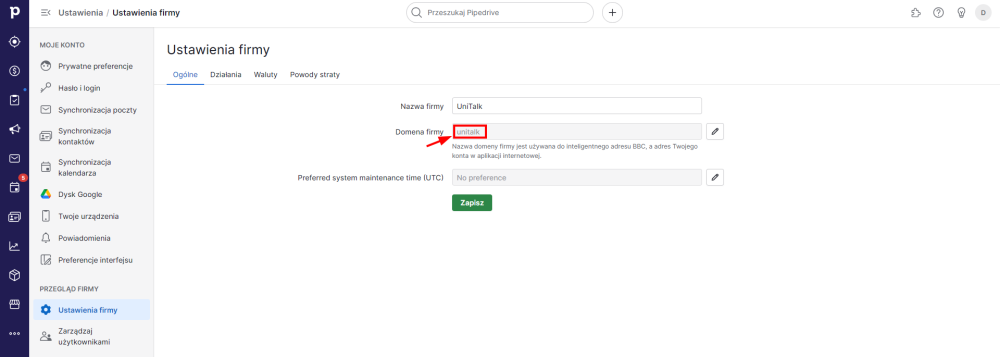
2. Skopiuj domenę firmy z odpowiedniego pola.
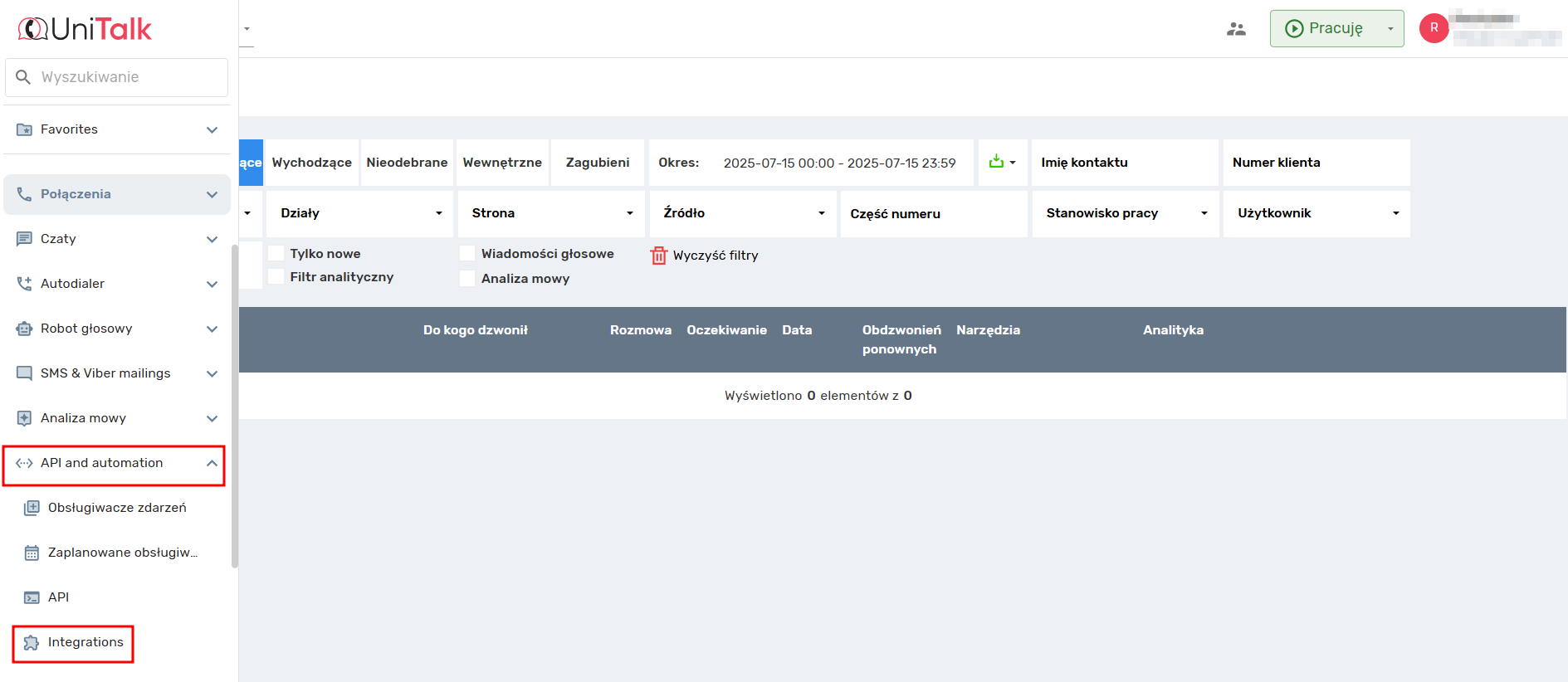
3. Przejdź do zakładki „PipeDrive” w sekcji „Integrowanie” i wklej skopiowaną domenę do pola „Nazwa konta”, dodając na końcu „.pipedrive.com”.
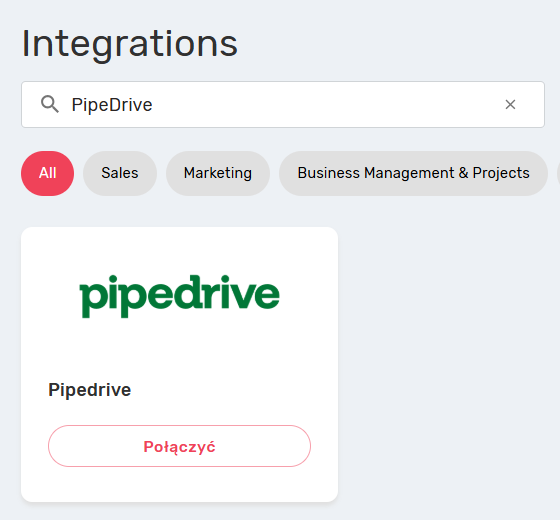
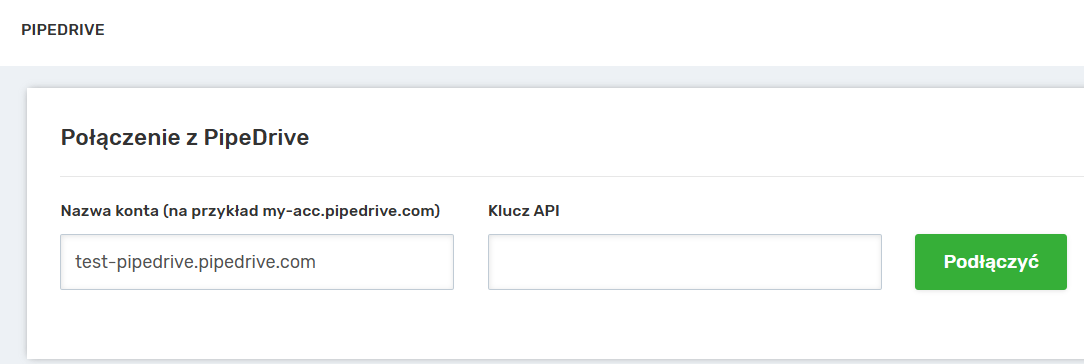
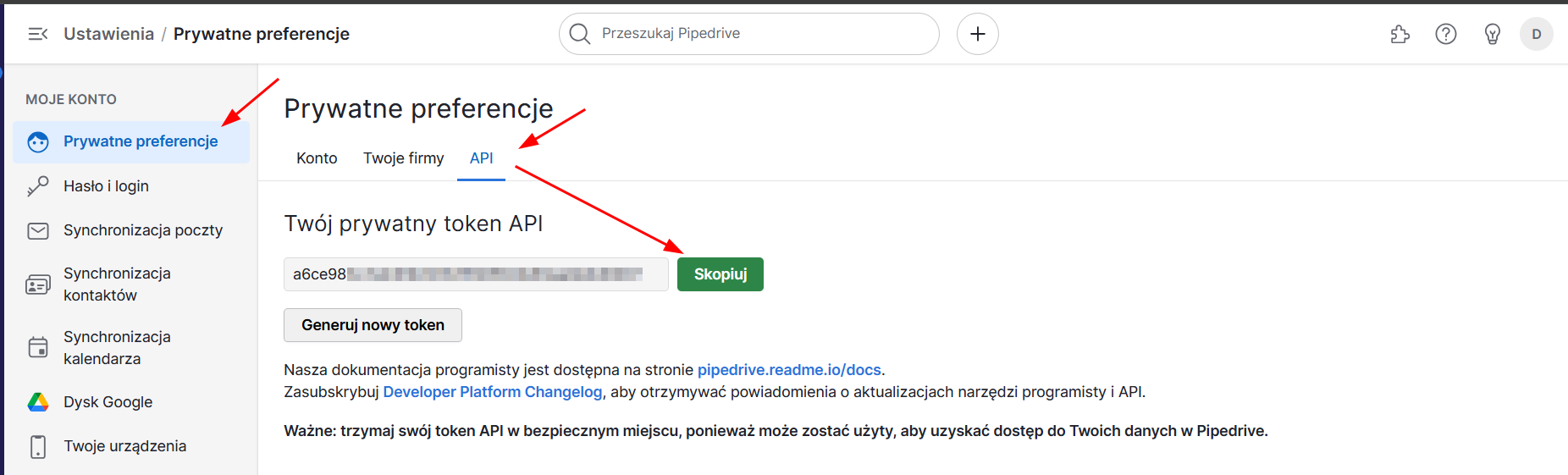
4. Następnie w systemie CRM przejdź do sekcji „Prywatne preferencje”, zakładka „API” i skopiuj klucz.
5. Wklej skopiowany klucz do pola „Klucz API” w osobistym koncie UniTalk i kliknij „Połącz”.
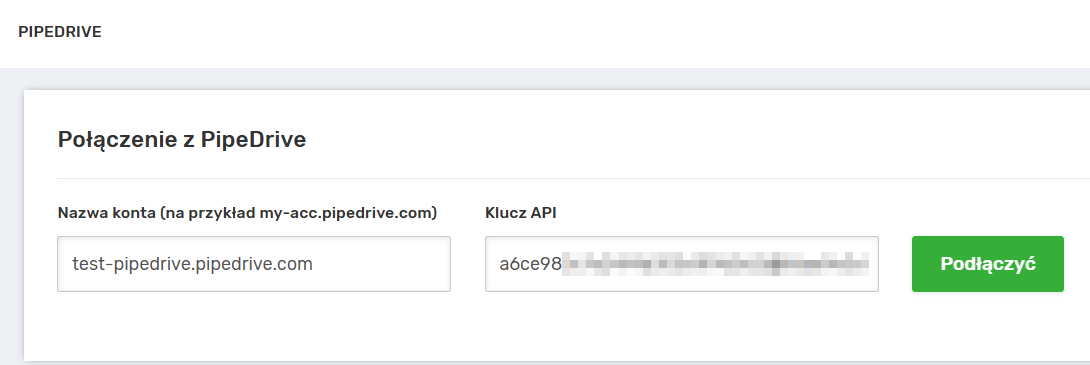
6. Integracja została połączona. Teraz możesz dokonać ustawień w zależności od Twoich potrzeb.
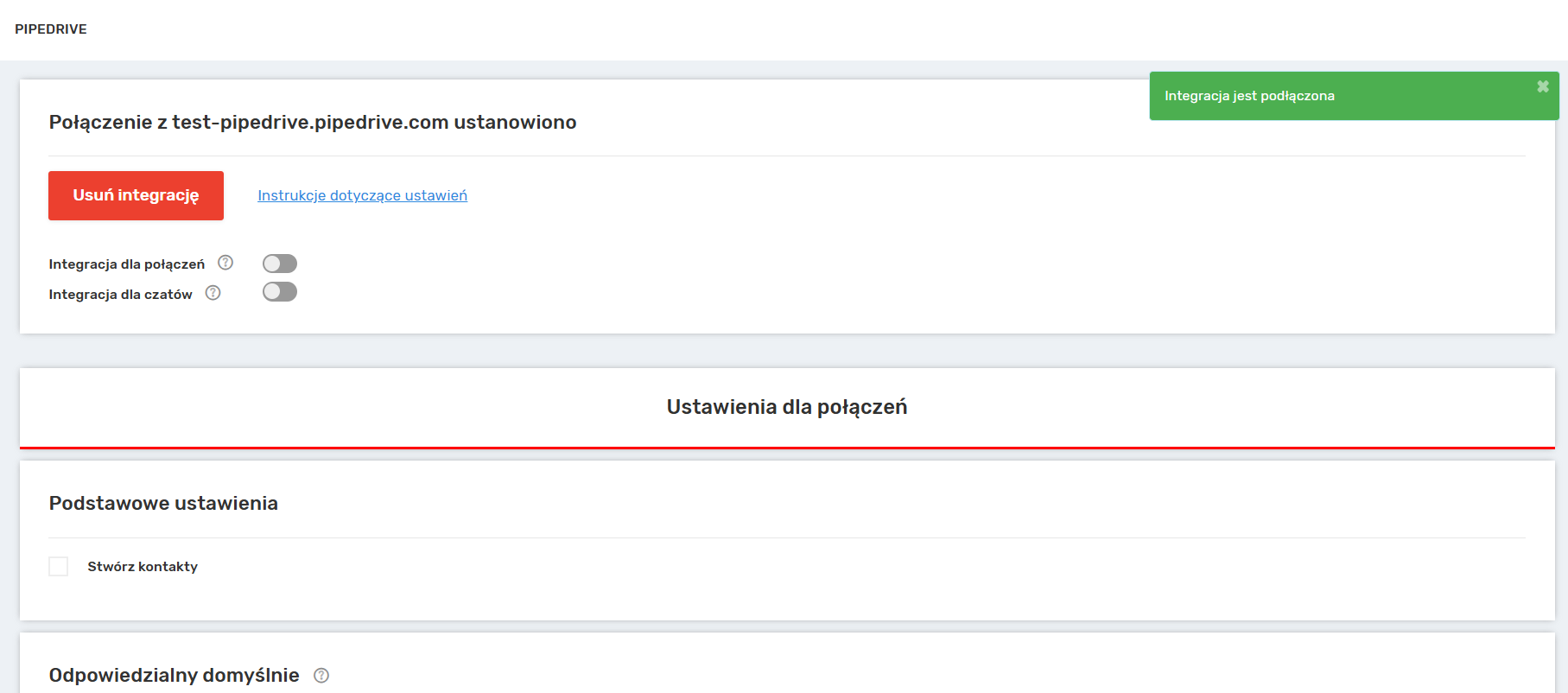
Sekcja „pozwala ustawić” następujące parametry:
- Włączanie/wyłączanie tworzenia podmiotów podczas wykonywania połączeń wychodzących;
- Wybór typów tworzonych podmiotów
Zwróć uwagę, że podczas tworzenia kontaktów i transakcji/leadów, będą tworzone zadania/notatki zawierające informacje o rozmowach.
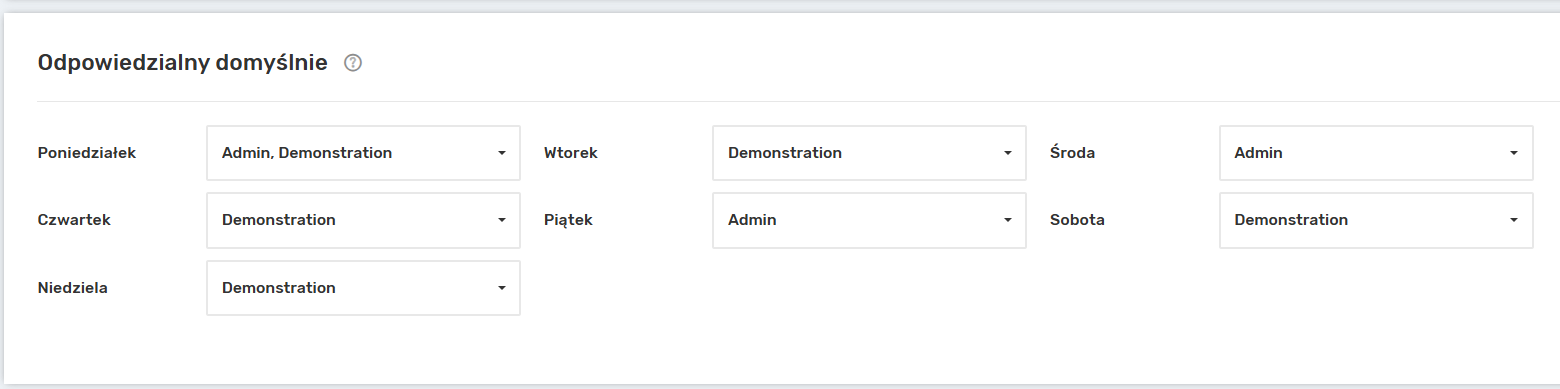
Sekcja „Odpowiedzialny domyślnie”:
Pozwala wybrać odpowiedzialną osobę za nieodebrane rozmowy z listy użytkowników PipeDrive na każdy dzień tygodnia.
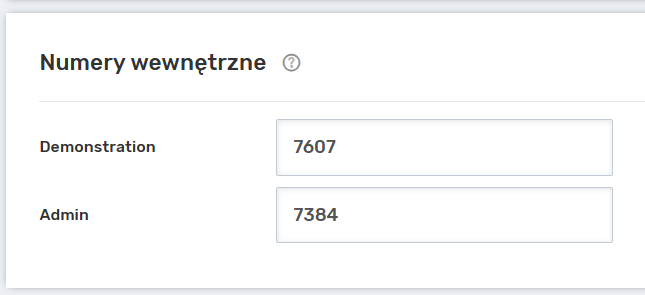
Sekcja „Numery wewnętrzne”:
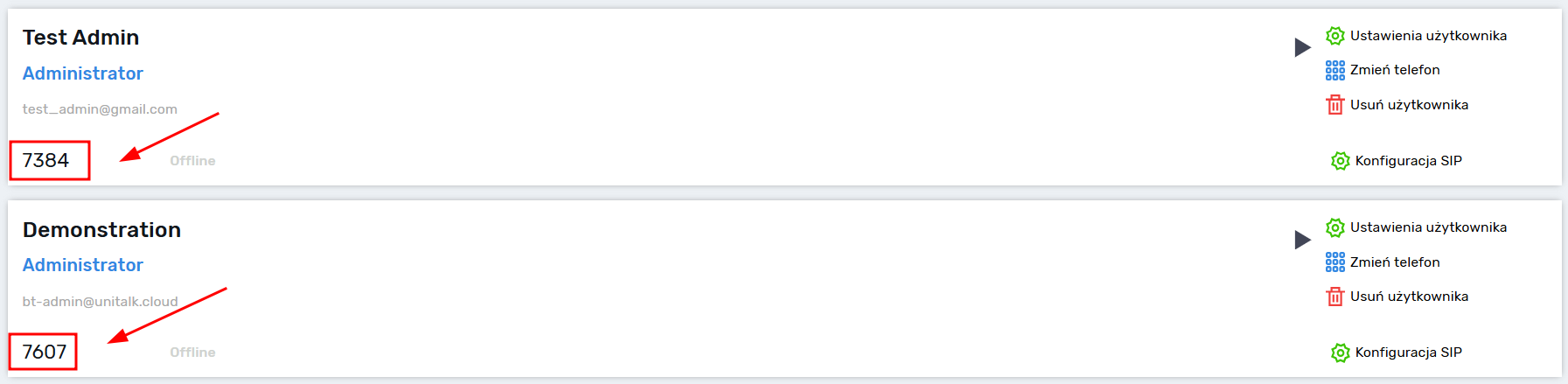
Aby skonfigurować automatyczne rozmowy z karty kontaktu systemu CRM – w sekcji „Numery wewnętrzne” należy podać numer linii wewnętrznej dla każdego użytkownika PipeDrive. Te numery można przeglądać w sekcji „Użytkownicy” osobistego konta UniTalk.
Konfiguracja integracji została zakończona. Jeśli napotkasz trudności w procesie, zawsze możesz skontaktować się z Telegram chat wsparcia technicznego UniTalk, chętnie Ci pomożemy.
Ustawienia integracji Chat UniTalk
Integracja może automatycznie tworzyć lub aktualizować kontakty, transakcje i leady, a także dodawać komentarze do zdarzeń czatu i tworzyć zadania w takich przypadkach:
- po rozpoczęciu czatu,
- kiedy czat się kończy,
- gdy pola czatu są wypełnione
Strona integracji PipeDrive zawiera 2 bloki ustawień – dla połączeń i dla czatów. Każdy z tych bloków ma osobne ustawienia i własny przycisk do zapisywania ustawień*.


Istnieją również dwa oddzielne przełączniki sterowania integracją:
- dla połączeń,
- dla czatów.
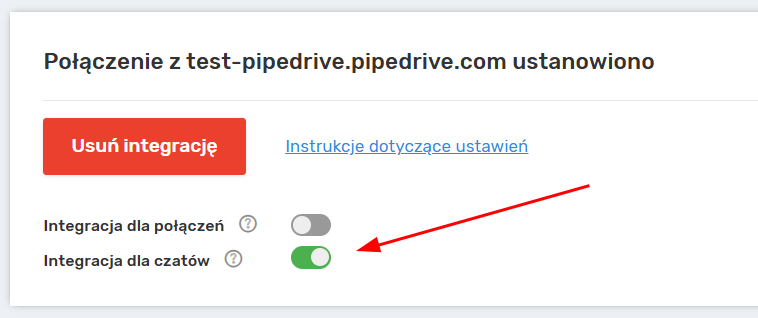
Jeśli potrzebujesz integracji tylko dla jednego z obszarów (na przykład tylko dla czatów), włącz odpowiedni przełącznik i wyłącz drugi.
Gdy integracja jest wyłączona, można edytować jej ustawienia. Jeśli ustawienia są nieprawidłowe, nie można włączyć integracji, dopóki nie zostaną zapisane w prawidłowej formie.
Opcje dostosowywania dla PipeDrive i Unitalk Chat
1. Ustawienia podstawowe
Istnieją trzy zdarzenia, dla których można oddzielnie określić niezbędne działania:
- początek czatu
- zakończenie czatu
- aktualizacja pól czatu
W każdym z tych przypadków możesz skonfigurować, czy chcesz tworzyć komentarze, zadania i definiować działania z kontaktami, transakcjami i potencjalnymi klientami.
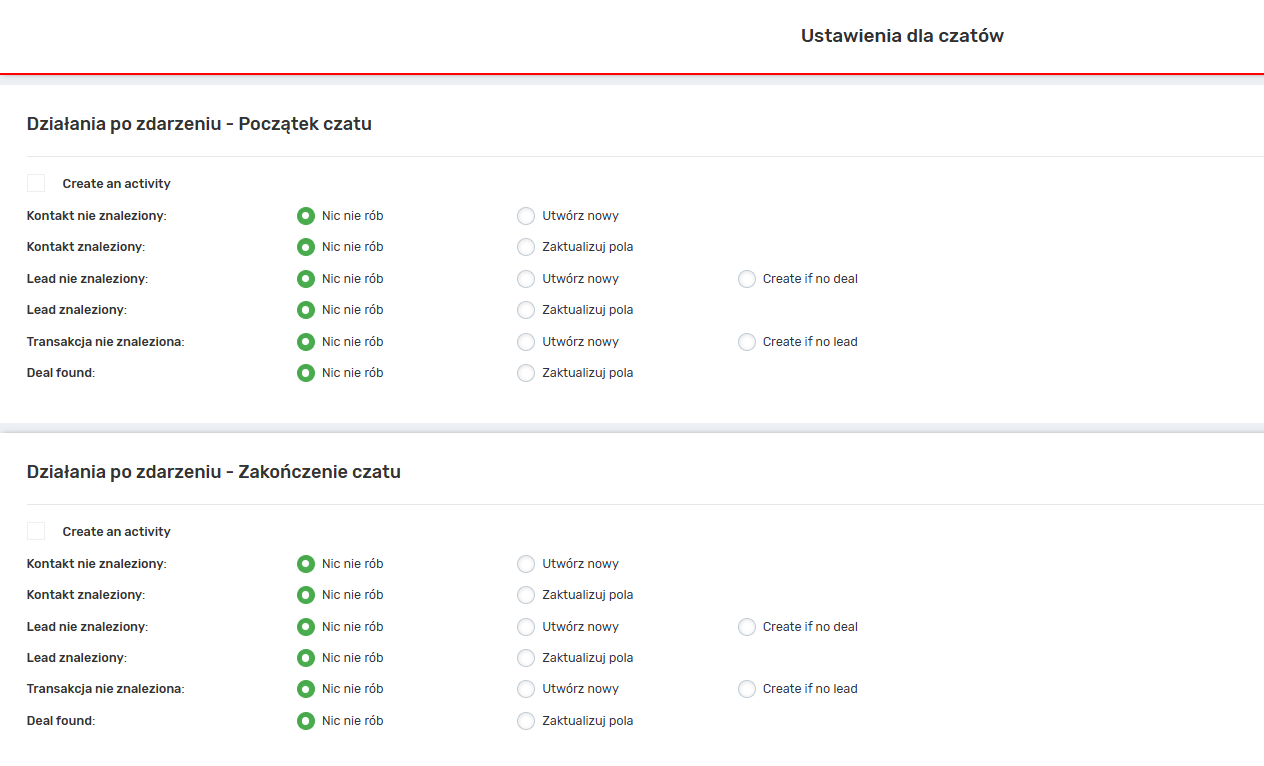
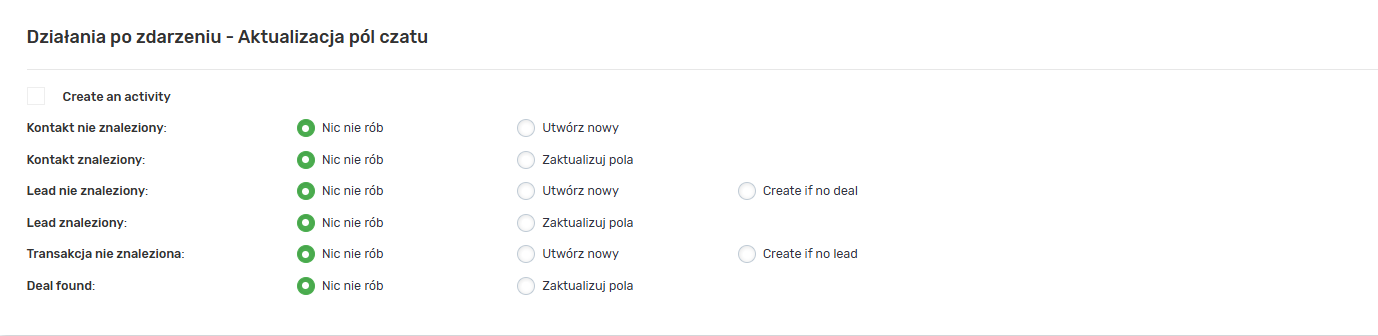
Scenariusze są dostępne dla każdego podmiotu:
- Kontakt nie znaleziony: nic nie rób lub utwórz nowy kontakt;
- Kontakt znaleziony: nic nie rób lub zaktualizuj pola;
- Lead nie znaleziony klienta: nic nie rób, utwórz nowego potencjalnego klienta lub utwórz potencjalnego klienta, jeśli nie ma transakcji;
- Lead znaleziony: nie rób nic lub utwórz nowego potencjalnego klienta;
- Transakcja nie znaleziona: nie rób nic, utwórz nową transakcję lub utwórz nową transakcję, jeśli nie ma potencjalnego klienta;
- Deal found: nic nie rób lub zaktualizuj pola.
Opis dostępnych działań:
- Nie rób nic – system ignoruje ten podmiot i nie wykonuje z nim żadnych działań.
- Utwórz nowy – tworzony jest nowy podmiot (kontakt, transakcja lub potencjalny klient).
- Zaktualizuj pola – dane w istniejącej jednostce są aktualizowane.
- Create if no deal/lead – encja jest tworzona tylko wtedy, gdy w CRM nie ma transakcji/leada z tym numerem telefonu.
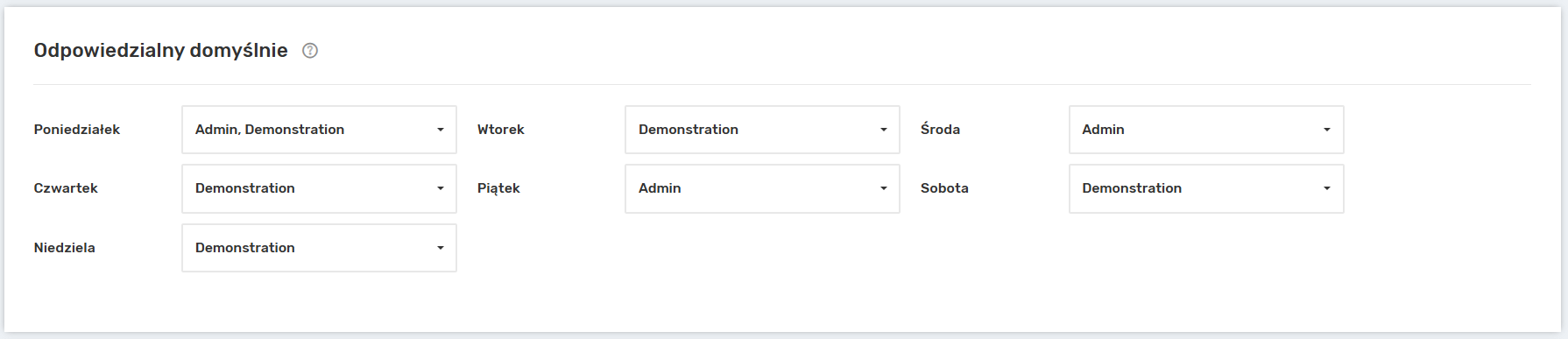
2. Odpowiedzialny domyślnie
Podobnie jak w przypadku ustawień połączeń, można przypisać agenta do każdego dnia tygodnia. Jeśli z jakiegoś powodu nie można automatycznie zidentyfikować osoby odpowiedzialnej, utworzony podmiot (kontakt, transakcja lub potencjalny klient) zostanie przypisany do agenta określonego w tym polu.
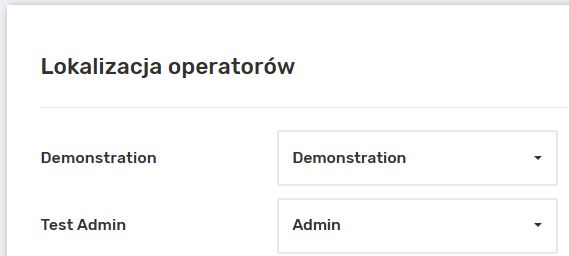
3. Lokalizacje operatorów
Tutaj użytkownicy Unitalk (po lewej) są mapowani na użytkowników PipeDrive (lista po prawej).
Teraz Twój Pipedrive jest w pełni zsynchronizowany z kanałami komunikacji UniTalk. Zyskujesz obiektywne dane o każdej interakcji: od nagrań rozmów po automatycznie tworzone zadania na podstawie czatów.
Zapewnia to pełną przejrzystość procesów i pomaga szybciej prowadzić klienta przez lejek sprzedaży. Jeśli pojawią się pytania dotyczące mapowania konsultantów lub konfiguracji zdarzeń — nasze wsparcie techniczne pomoże Ci 24/7.