Podłączenie i konfiguracja integracji z RO App
RO App to wielofunkcyjny ukraiński system CRM, stworzony do zarządzania sprzedażą i świadczenia usług. Integracja z telefonią IP oraz widgetami czatów UniTalk pozwala na pełną automatyzację komunikacji: każde połączenie lub wiadomość od klienta będą natychmiast rejestrowane w systemie. Skorzystaj z poniższej instrukcji, aby szybko połączyć i skonfigurować swoje narzędzia.
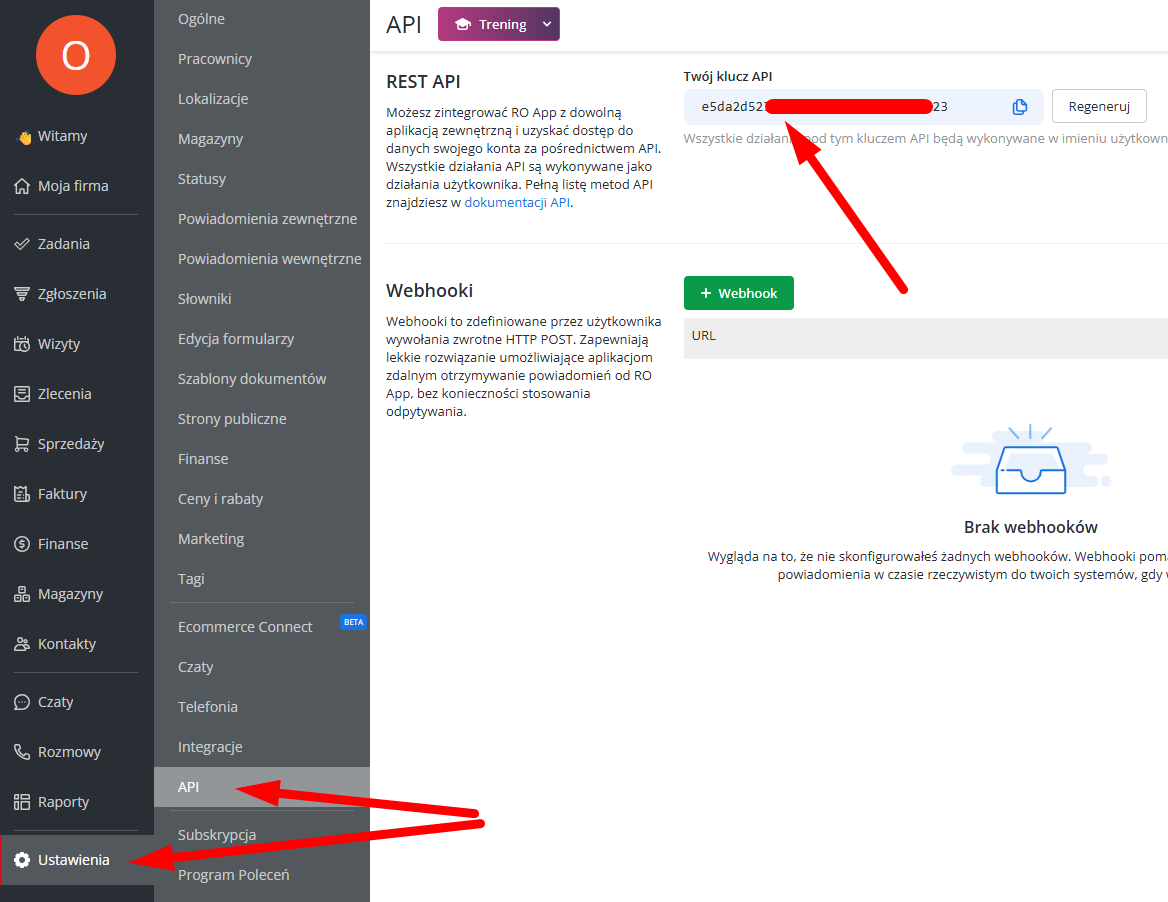
Aby skonfigurować integrację telefonii IP UniTalk z systemem CRM RO App, przejdź pod wskazany link i w sekcji „Ustawienia” skopiuj swój klucz API.
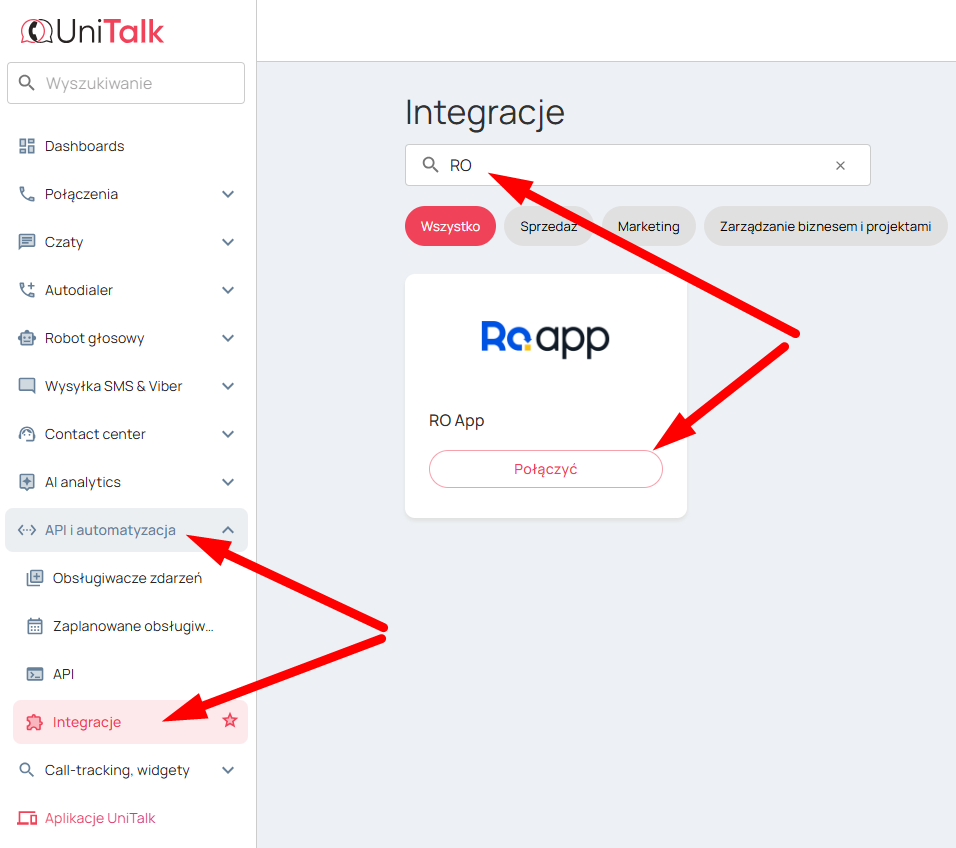
Następnie w panelu klienta UniTalk, w sekcji „Integracje”, wpisz w polu wyszukiwania „RO App” i kliknij przycisk „Podłącz”.
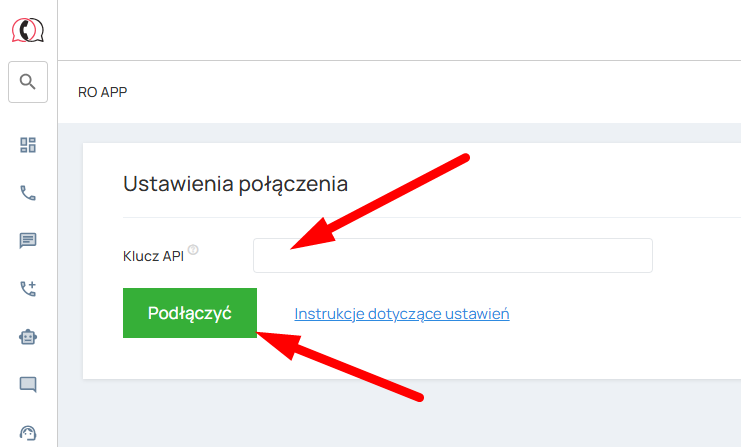
Na stronie integracji znajdź pole „Klucz API” i wklej skopiowany klucz. Kliknij przycisk „Podłącz”.
Konfiguracja sekcji połączeń
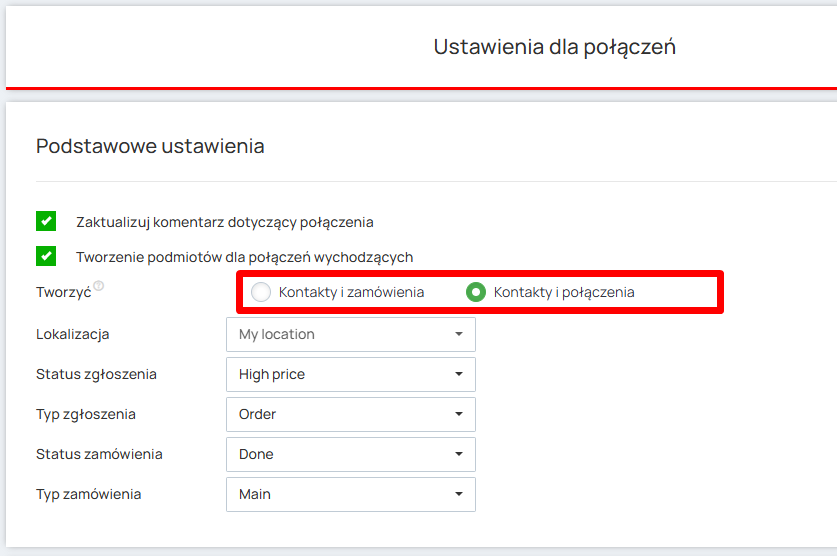
Aby skonfigurować sekcję połączeń, wybierz jedną z dostępnych opcji: „Kontakty i zamówienia” lub „Kontakty i połączenia”.
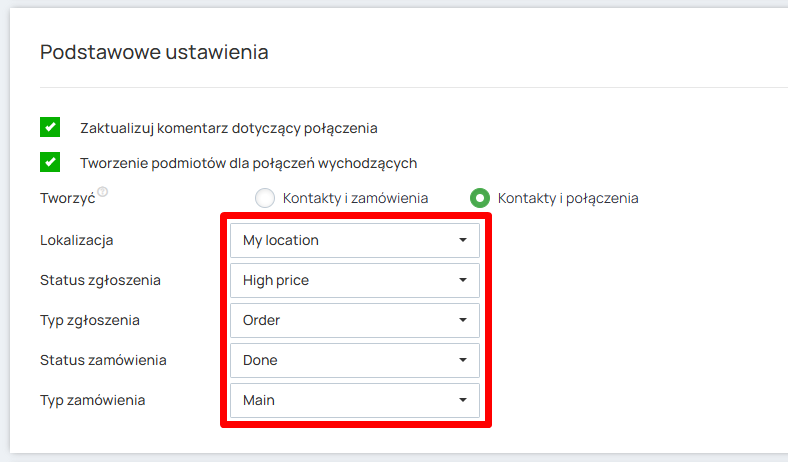
W tej samej sekcji wybierz odpowiednią lokalizację, a także status i typ tworzonego zamówienia lub zgłoszenia.
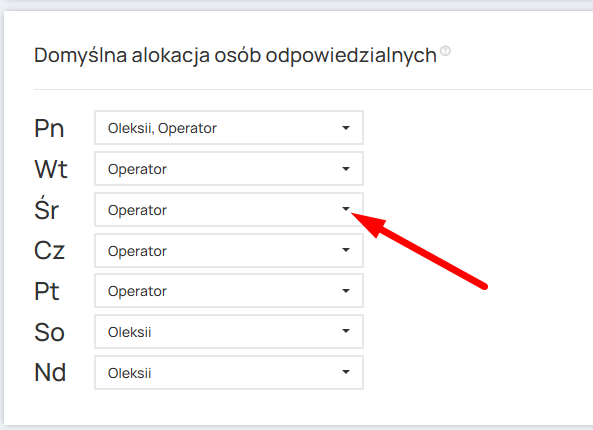
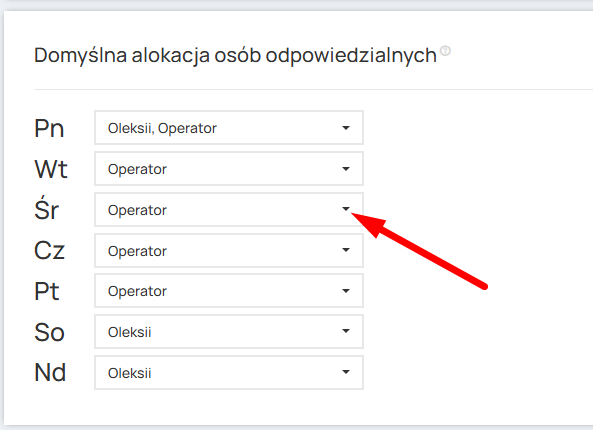
W sekcji „Domyślny alokacja osób odpowiedzialnych” możesz wskazać dane odpowiedzialnego specjalisty (lub kilku) dla połączeń nieodebranych. Możesz przypisać różnych odpowiedzialnych pracowników do poszczególnych dni tygodnia.
W sekcji „Numery wewnętrzne” podaj numery wewnętrzne swoich pracowników. Pozwoli to na przekierowanie połączeń do odpowiedzialnego specjalisty. Kliknij przycisk „Zapisz ustawienia połączeń”.
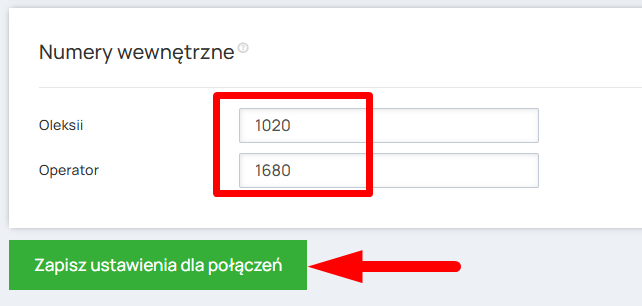
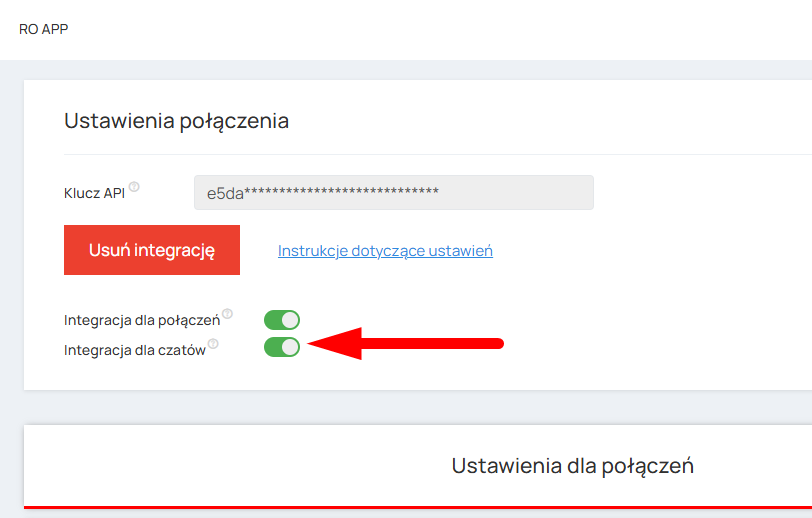
Teraz możesz aktywować przełącznik „Integracja dla połączeń”.
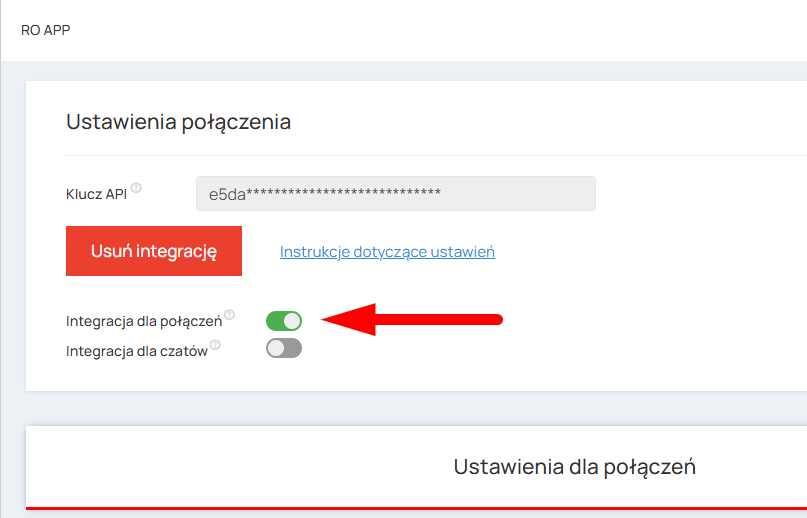
Konfiguracja integracji dla połączeń została zakończona. Gdy w UniTalk pojawi się połączenie przychodzące, w RO App automatycznie zostanie utworzony kontakt, zgłoszenie lub zamówienie.
Konfiguracja sekcji czatów
Integracja może tworzyć obiekty w systemie CRM w momencie rozpoczęcia czatu, jego zakończenia lub aktualizacji pól czatu. Aby integracja mogła tworzyć obiekty, klient w czacie musi obowiązkowo wypełnić pole użytkownika z numerem telefonu w formularzu autoryzacji. Bez numeru telefonu klienta nie można tworzyć obiektów! Numer powinien być podany w pełnym formacie.
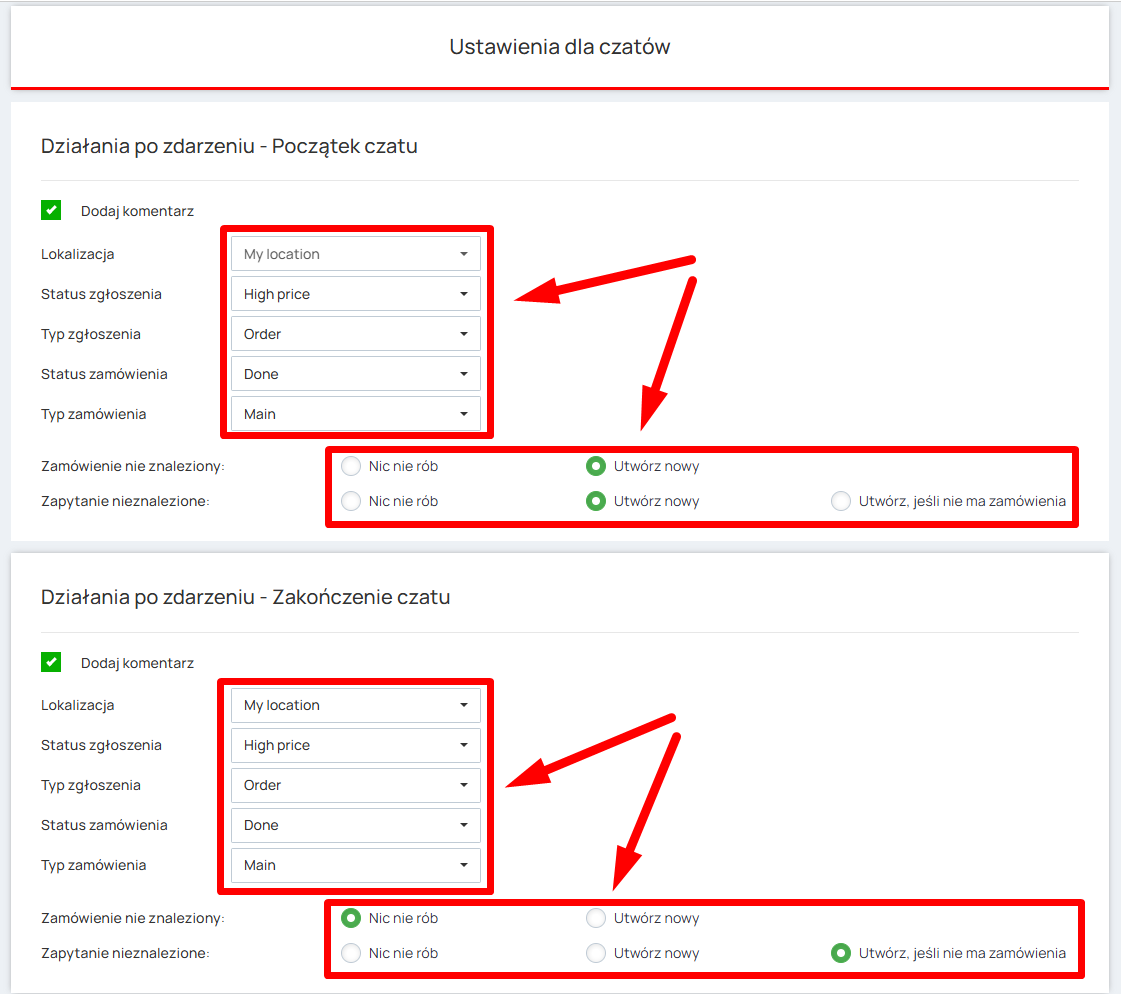
W sekcji ustawień czatów znajdują się trzy główne bloki do pracy z czatami: „Działanie po zdarzeniu – Rozpoczęcie czatu”, „Działanie po zdarzeniu – Zakończenie czatu” oraz „Działanie po zdarzeniu – Aktualizacja pól czatu”. Dla każdego z tych zdarzeń określ odpowiednie ustawienia tworzonego obiektu.
W sekcji „Domyślny alokacja osób odpowiedzialnych” wskaż dane odpowiedzialnego specjalisty (lub kilku), analogicznie do ustawień w sekcji połączeń.
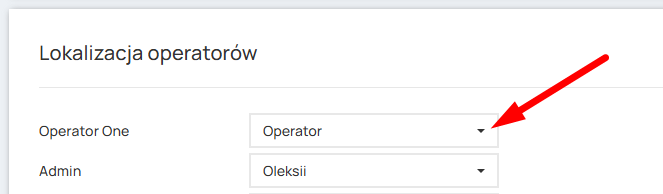
W sekcji „Lokalizacja operatorów” dopasuj użytkowników projektu w UniTalk (imię po lewej) do użytkowników CRM (lista rozwijana po prawej).
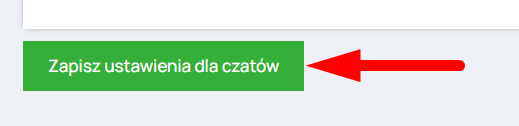
Po wypełnieniu wszystkich niezbędnych pól zapisz ustawienia sekcji czatów.
Teraz na samej górze strony możesz włączyć „Integrację dla czatów”.
Gratulacje! Konfiguracja integracji dla połączeń oraz czatów została zakończona. Teraz, gdy w UniTalk pojawi się połączenie przychodzące lub zostanie otwarty nowy czat, w RO App automatycznie utworzy się kontakt, zgłoszenie lub zamówienie. Jeśli podczas konfiguracji pojawią się jakiekolwiek pytania, wsparcie techniczne UniTalk jest zawsze gotowe do pomocy.