Podłączenie i konfiguracja integracji telefonii IP UniTalk z VoIPTime CRM
Aby skonfigurować integrację, zaloguj się na swoje konta osobiste UniTalk i VoIPTime CRM jako administrator i wykonaj poniższe czynności.
- Na koncie osobistym UniTalk przejdź do sekcji Integracja i wybierz VoIPTime CRM.

2. Na koncie osobistym VoIPTime CRM, w sekcji Ustawienia, w zakładce Ustawienia systemowe, skopiuj subdomenę systemu CRM i token API.

3. Wklej skopiowane dane na swoje konto osobiste UniTalk w ustawieniach połączenia i kliknij przycisk „Połącz”.

4. Następnie skonfiguruj przetwarzanie zdarzeń połączeń przez system CRM.

- Tworzenie leadów – podczas wykonywania połączeń w systemie CRM tworzone są leady. Należy wybrać dla nich statusy i kategorie.
- Tworzenie zamówień – podczas wykonywania połączeń w systemie CRM zamówienia będą tworzone automatycznie. Dla nich należy określić status, ofertę i projekt.
- Utwórz nowy podmiot, jeśli nie ma otwartego – jest to opcja tworzenia nowych potencjalnych klientów lub zamówień, jeśli poprzednie mają status zamknięty.
- Twórz podmioty podczas połączeń wychodzących – pozwala na tworzenie leadów lub zamówień w systemie CRM podczas połączeń wychodzących z CRM.
- Tworzenie podmiotów tylko dla połączeń, które zostały odebrane
- Wyświetlaj osobę odpowiedzialną podczas połączeń w kliencie SIP – możliwość wyświetlania osoby odpowiedzialnej za leada podczas połączeń w kliencie SIP systemu CRM.
- Leave a comment about the call – to możliwość automatycznego pozostawienia komentarza na temat połączenia, a także linku do audio, poprzez włączenie opcji Add link to audio in the comment.
Możesz także wypełnić pola dla potencjalnych klientów i zamówień oraz ustawić osoby odpowiedzialne za nieodebrane połączenia przychodzące. Można to zrobić, przypisując osobę odpowiedzialną za każdy dzień tygodnia.

5. Następnym krokiem jest przypisanie numerów linii SIP do użytkowników systemu CRM. Numery te można wyświetlić w sekcji „Użytkownicy” na koncie osobistym UniTalk.

Następnie wprowadź te liczby i kliknij przycisk „Zapisz”.

6. Ustawiłeś optymalną konfigurację integracji. Teraz możesz ją aktywować.

7. Następnie należy skonfigurować integrację z systemem CRM. W tym celu należy skonfigurować integrację z zewnętrzną usługą telefoniczną. Na koncie osobistym VoIPTime CRM przejdź do sekcji „Integracje” w ustawieniach.

Następnie wybierz opcję Komunikacja.

Następna jest telefonia zewnętrzna.

Następny w kolejności jest Asterisk.

Wypełnij wartości wszystkich pól zgodnie ze zrzutem ekranu.
- Nazwa: UniTalk Asterisk end cap
- Nazwa kontekstu: Outgoing
- Opis: UniTalk Asterisk end cap
- Typ kanału: SIP
- URL: http:⁄⁄username:SIP_PASS@sip.unitalk.cloud:8080
- Adres URL WSS: wss:⁄⁄sip.unitalk.cloud:8080

Kliknij przycisk Zapisz.
8. Następnie należy określić dane rejestracyjne SIP dla każdego użytkownika systemu CRM, który wykonuje połączenia. Informacje te można znaleźć na koncie osobistym UniTalk w sekcji Użytkownicy.

9. Możesz już wykonywać połączenia z CRM. Aby to zrobić, przejdź do karty klienta i kliknij przycisk Zadzwoń lub ikonę obok numeru telefonu kontaktu.

W ten sposób wykonuje się połączenia wychodzące:

Po zakończeniu połączenia na karcie kontaktu pojawi się notatka o zdarzeniu połączenia.

Połączenia przychodzące są również rejestrowane w CRM.
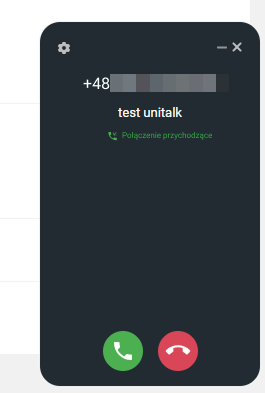
Gratulacje! Integracja została skonfigurowana.
Tutaj możesz obejrzeć samouczek wideo – https://drive.google.com/file/d/1ilivW4mvPBQjsUy85fcyeuol5CrxSDDJ/view?usp=sharing
W przypadku jakichkolwiek trudności prosimy o kontakt z chatbotem Telegram wsparcia technicznego UniTalk, pomożemy!