Instrukcje dotyczące konfigurowania aplikacji mobilnej Unitalk na Androida
Minimalne wymagania systemowe
UniTalk Android App
- System operacyjny: Android 9.0 lub nowszy
Wymagania dotyczące połączenia internetowego
Wartości podane są w przeliczeniu na jedno jednoczesne połączenie:
- Prędkość pobierania (download): od 100 kb/s
- Prędkość wysyłania (upload): od 100 kb/s
- Jitter (wahania opóźnienia): do 30 ms
- Utrata pakietów (packet loss): do 2%
Podane wymagania są minimalne. Na starszych urządzeniach lub przy dużej liczbie jednocześnie uruchomionych programów jakość połączenia może ulec pogorszeniu.
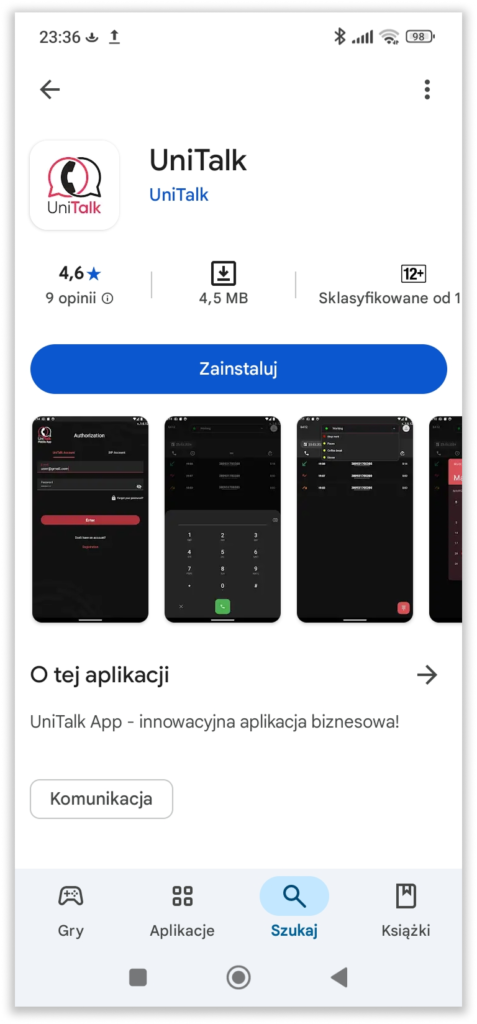
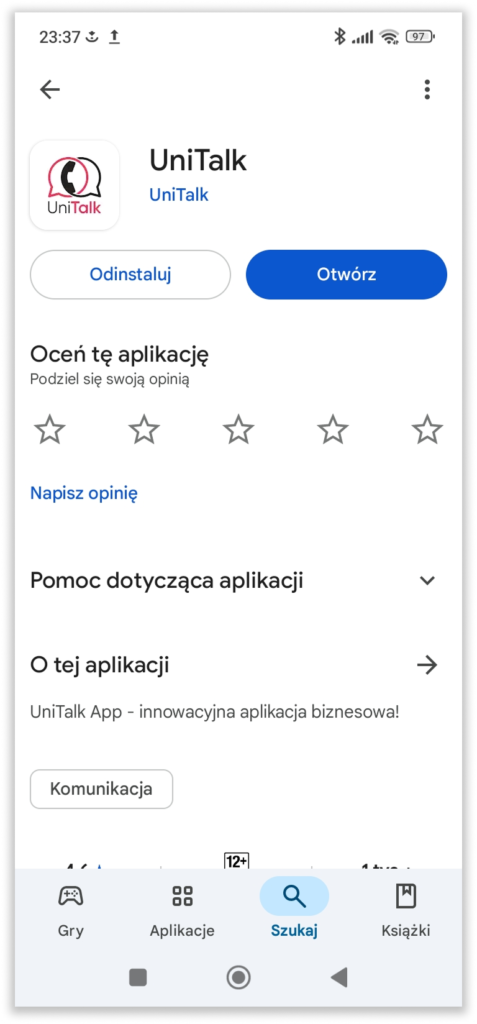
Aby pobrać aplikację UniTalk na swój smartfon, skorzystaj z linku w Google Play i kliknij „Zainstaluj”. Po pobraniu aplikacji kliknij „Otwórz”:
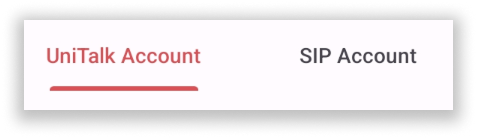
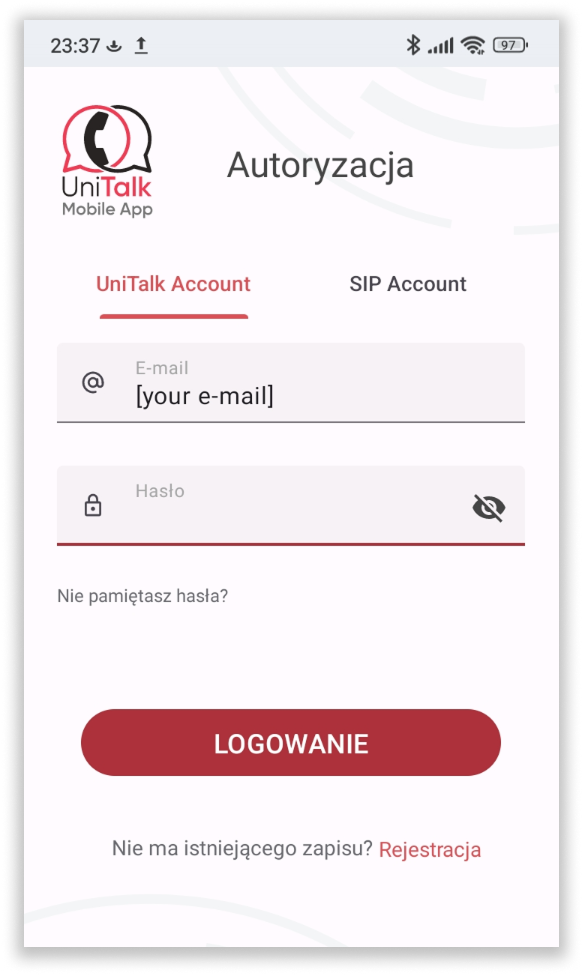
Dostępne będą dwie opcje logowania:
- Użycie danych konta Unitalk
- Używając danych konta SIP
Autoryzacja przy użyciu danych z konta UniTalk
Do aplikacji UniTalk Mobile App można zalogować się przy użyciu danych z osobistego konta UniTalk projektu. Jednak aby to zadziałało, konto musi mieć działającą linię SIP przypisaną do projektu.
Aby się zalogować, należy wprowadzić dane (login i hasło) z osobistego konta UniTalk projektu, gdzie [your e-mail] to adres e-mail podany podczas rejestracji na osobistym koncie UniTalk i kliknąć “Logowanie”.
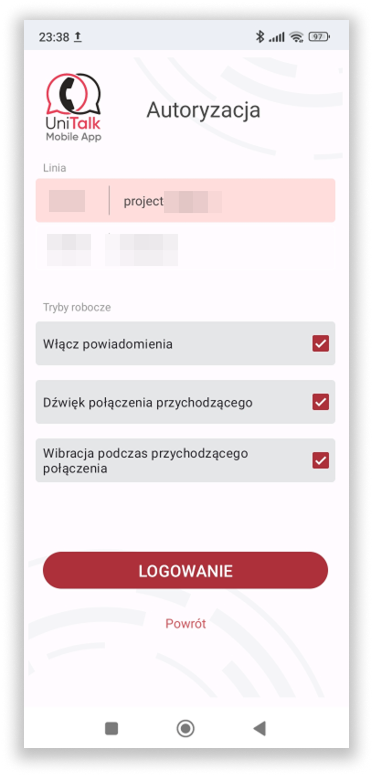
Jeśli konto Pana/Pani zostało dodane do więcej niż jednego projektu, wybierz żądany projekt. Następnie wybierz preferowane ustawienia połączeń przychodzących i kliknij “Logowanie”.
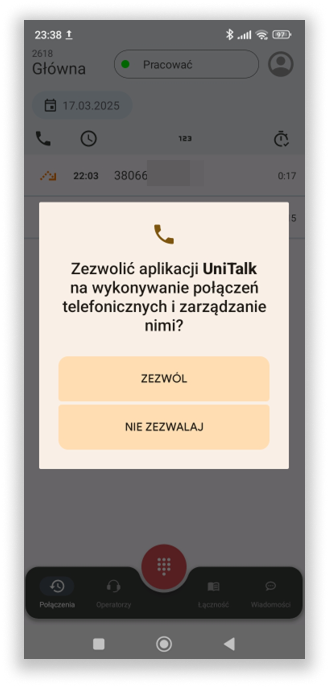
Autoryzacja zakończona! Po pierwszym otwarciu aplikacji należy przyznać uprawnienia do: nagrywania dźwięku, wysyłania powiadomień i wykonywania połączeń telefonicznych:
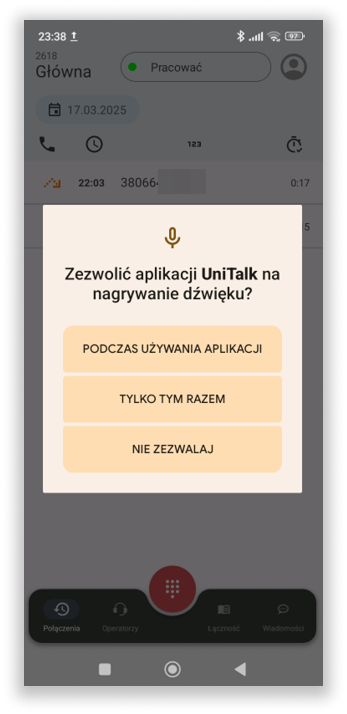
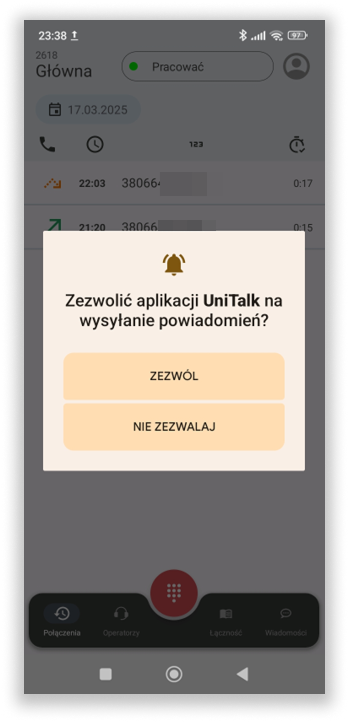
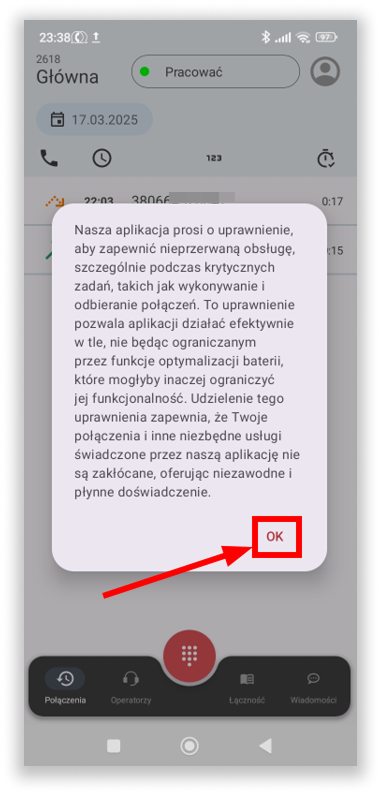
Ponadto, aby zapewnić płynne działanie aplikacji w tle, należy anulować ograniczenia systemowe dotyczące jej działania:
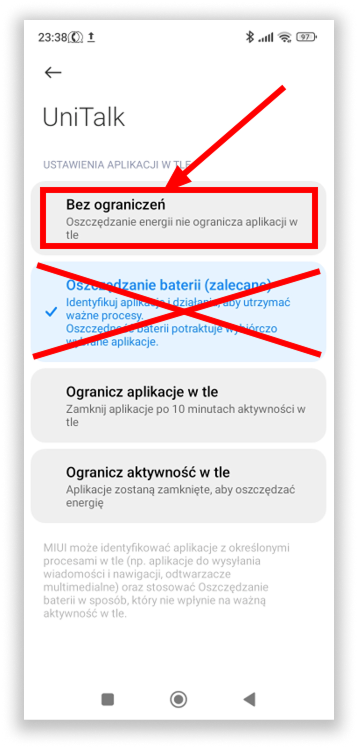
Gotowe! Można używać aplikacji do wykonywania i odbierania połączeń.
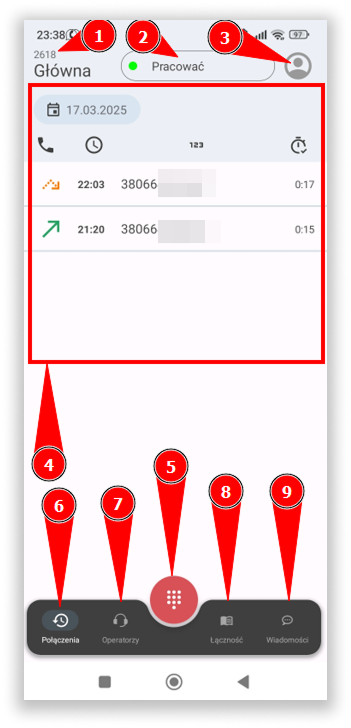
Ekran główny aplikacji zawiera wszystkie główne elementy:
- Numer linii roboczej
- Przycisk do kontrolowania statusu pracy
- Przycisk umożliwiający przejście do ustawień konta
- Historia połączeń (z możliwością przeglądania historii połączeń dla określonego dnia)
- Przycisk do wywołania dialera w celu wybrania numeru
- Przycisk umożliwiający przejście do sekcji „Połączenia”
- Przycisk przejścia do sekcji „Operatorzy”
- Przycisk przejścia do sekcji „Kontakty”
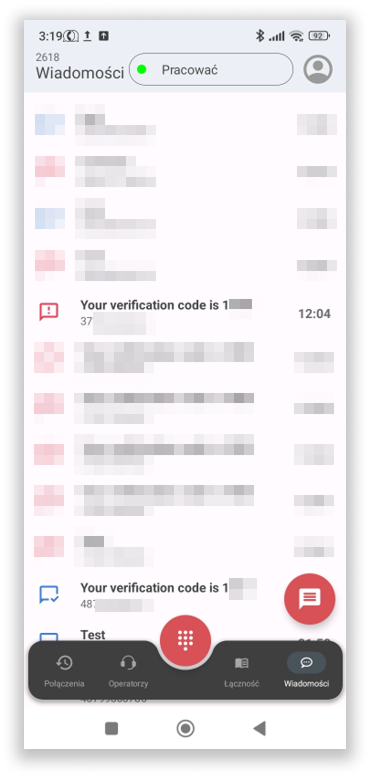
- Przycisk przejścia do sekcji „Wiadomości”
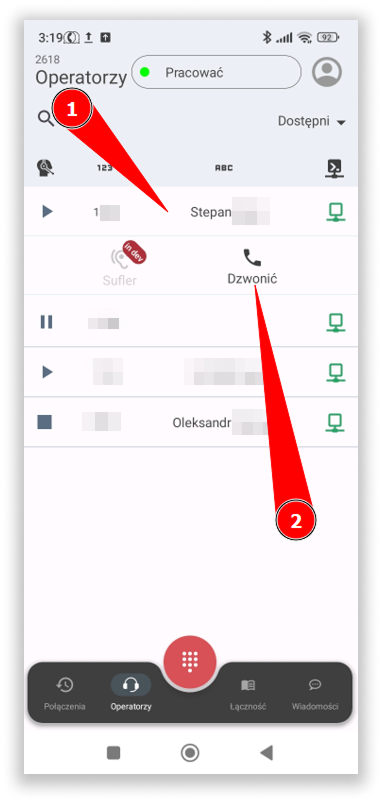
Sekcja „Operatorzy” wyświetla innych użytkowników projektu, których stacja robocza PBX ma status „Online”, tj. linia SIP jest zarejestrowana. Po kliknięciu jednego z użytkowników można do niego zadzwonić:
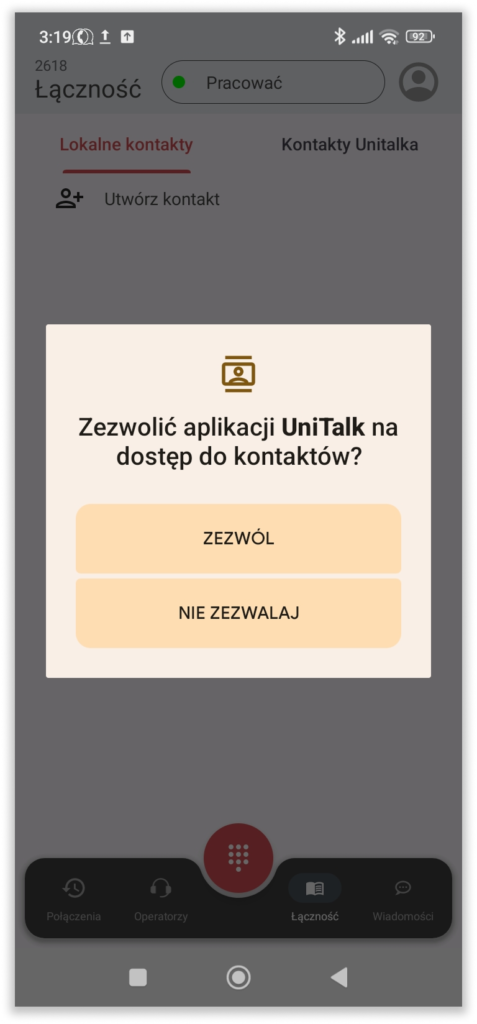
W sekcji Kontakty można pracować z książką telefoniczną zarówno urządzenia lokalnego, jak i kontaktów dostępnych w projekcie w systemie UniTalk. Aby uzyskać dostęp do kontaktów lokalnych, należy przyznać uprawnienia aplikacji:
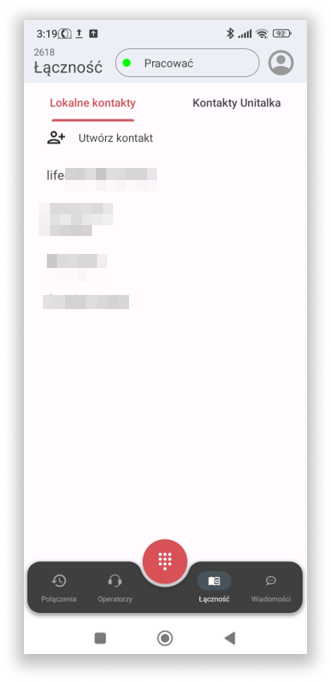
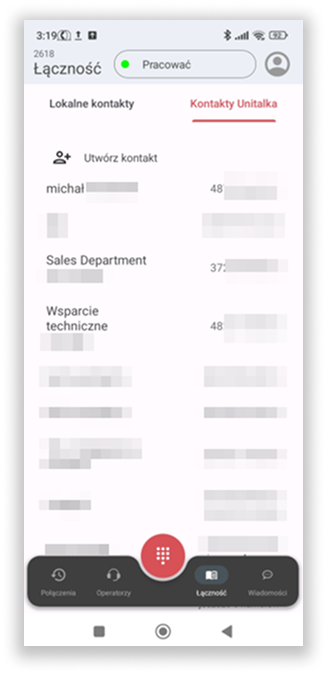
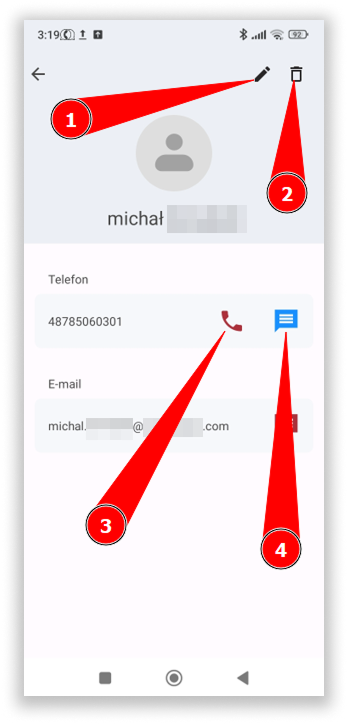
Po kliknięciu kontaktu dostępne są następujące opcje:
- Edytuj
- Usuń
- Zadzwoń
- Wyślij wiadomość
Jeśli chodzi o sekcję Powiadomienia, będą one wyświetlane tylko tym użytkownikom, którym przyznano dostęp do ich przeglądania w ustawieniach użytkownika:
Aby zmienić status, kliknij przycisk z bieżącym statusem pracy.
Istnieją 3 kategorie statusów pracy:
- Pracować
- Wstrzymaj pracę
- Przestał pracować
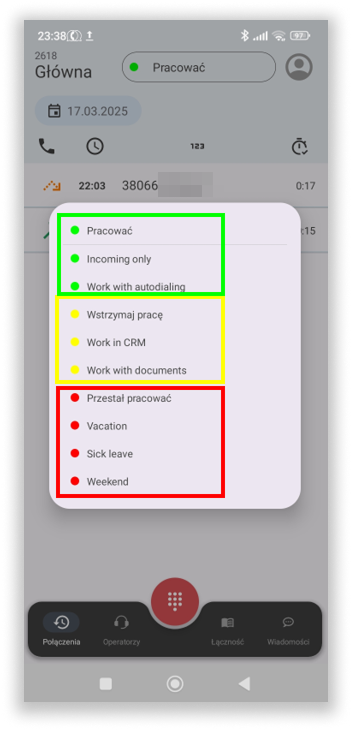
Każda z kategorii może mieć kilka niestandardowych statusów, które można utworzyć i skonfigurować na koncie UniTalk.
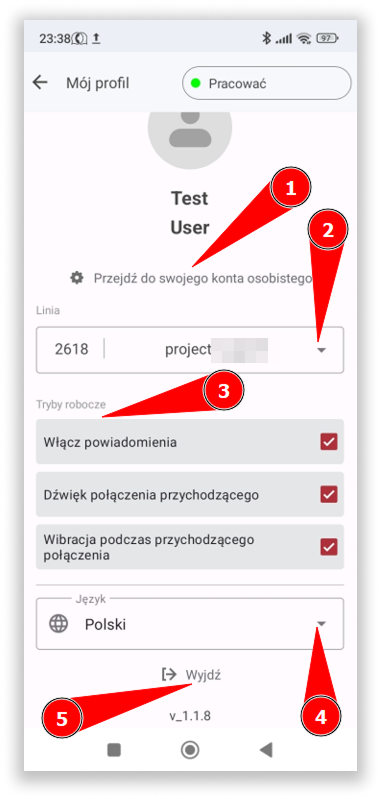
Po przejściu do ekranu zarządzania kontem można:
- Przejść do strony konta osobistego UniTalk w przeglądarce.
- Przełączać się między przepływami pracy projektu
- Dodatkowe ustawienia dla aplikacji
- Zmiana języka interfejsu
- Wylogowanie z konta
Autoryzacja przy użyciu danych z linii SIP
Można również zalogować się do aplikacji przy użyciu danych z linii roboczej. W tym przypadku nie ma potrzeby przypisywania linii do użytkownika projektu UniTalk.
W tym celu należy wybrać zakładkę Konto SIP i wprowadzić dane rejestracyjne linii:
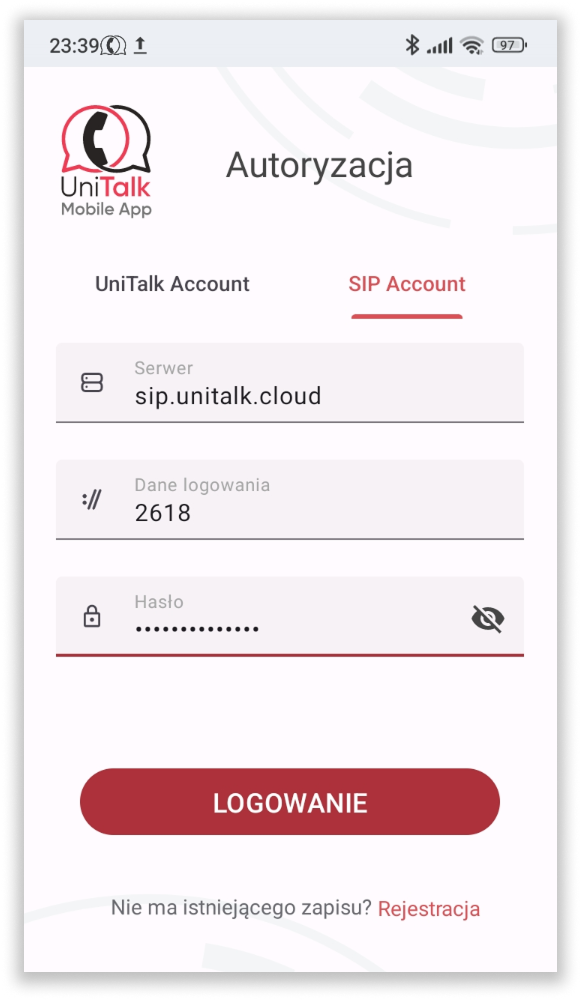
Informacje te można znaleźć na koncie UniTalk projektu, w sekcji Użytkownicy. Przejdź do sekcji Ustawienia SIP i skopiuj dane z wiersza roboczego:
- Serwer: adres serwera rejestracji
- Login: numer linii sip
- Hasło: hasło dla klienta sip
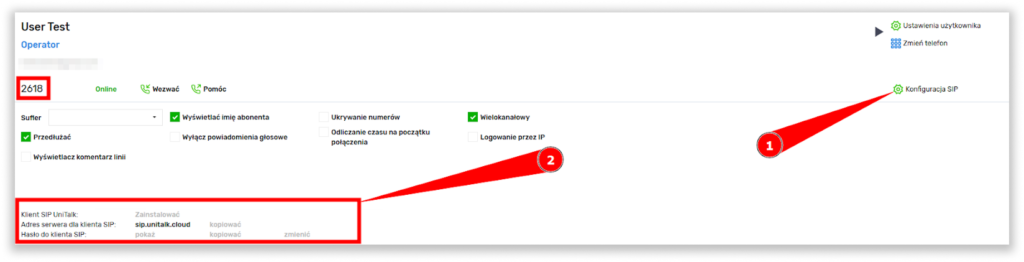
Po wypełnieniu wszystkich pól kliknij „Logowanie”:

Gotowe! Autoryzacja została zakończona. Możesz używać aplikacji do wykonywania/odbierania połączeń.