Instrukcja konfiguracji aplikacji UniTalk Desktop App na systemie Windows
UniTalk Desktop App dla Windows to niezawodne rozwiązanie do organizacji miejsca pracy konsultanta. Instalacja dedykowanej aplikacji zapewnia stabilniejszą łączność, niezależność od przeglądarki oraz szybki dostęp do wszystkich niezbędnych funkcji telefonii bezpośrednio z pulpitu Twojego komputera.
Dzięki temu narzędziu zyskujesz pełną kontrolę nad komunikacją biznesową, a Twój zespół może pracować jeszcze efektywniej, korzystając z profesjonalnych rozwiązań VoIP zintegrowanych z systemem operacyjnym.
Minimalne wymagania systemowe
UniTalk Desktop App
- System operacyjny: Windows 10 (64-bit) lub macOS 10.15 Catalina (lub nowsze)
- Procesor: Intel Core 2 Duo lub wydajniejszy; na macOS obsługiwane są procesory Intel oraz Apple Silicon (M1 i nowsze)
- Pamięć RAM: od 2 GB
- Wolne miejsce na dysku: od 250 MB
Wymagania dotyczące połączenia internetowego Wartości podane są w przeliczeniu na jedno jednoczesne połączenie:
- Prędkość pobierania (download): od 100 kb/s
- Prędkość wysyłania (upload): od 100 kb/s
- Jitter (wahania opóźnienia): do 30 ms
- Utrata pakietów (packet loss): do 2%
Podane wymagania są minimalne. Na starszych urządzeniach lub przy dużej liczbie jednocześnie uruchomionych programów jakość połączenia może ulec pogorszeniu.
1. Pobieranie aplikacji
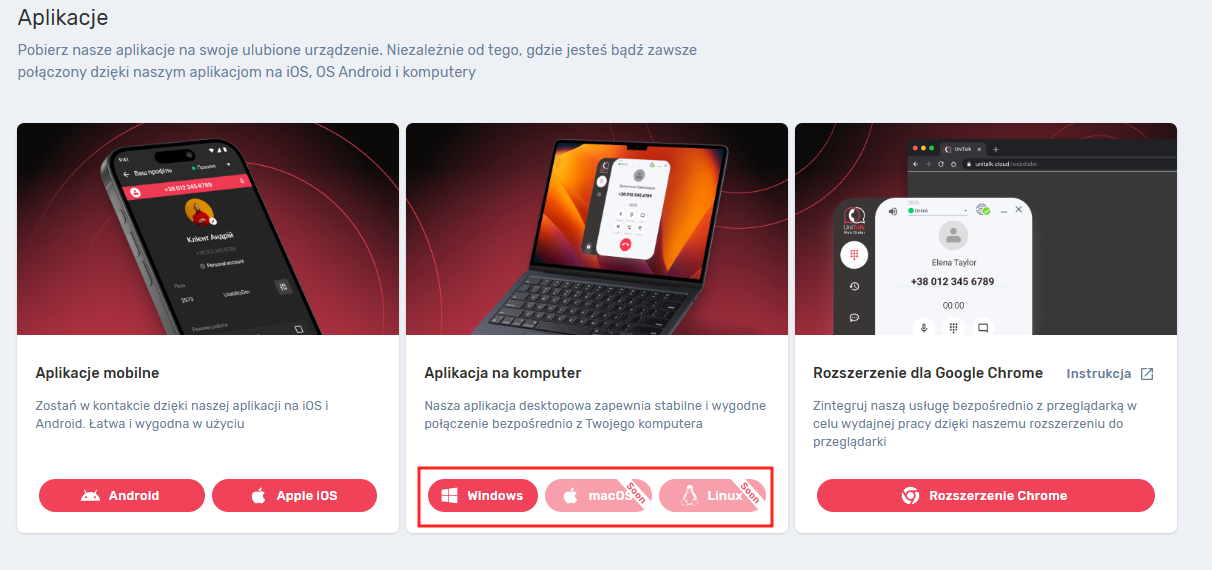
- Przejdź do swojego Panelu Klienta UniTalk.
- Otwórz sekcję „Aplikacje UniTalk”.
- Wybierz odpowiedni system operacyjny – w tym przypadku Windows.
- Pobierz plik instalacyjny.
2. Instalacja programu UniTalk
Uruchom instalację i postępuj zgodnie ze standardowymi krokami instalatora:
1. Otwórz pobrany plik instalacyjny UniTalk.

2. W otwartym oknie kliknij „Dalej”.
3. Wybierz folder docelowy instalacji lub pozostaw domyślną ścieżkę, następnie kliknij „Dalej”.
4. Potwierdź utworzenie skrótu w menu „Start” i ponownie kliknij „Dalej”.
5. Kliknij „Zainstaluj”, aby rozpocząć instalacji
6. Poczekaj na zakończenie procesu instalacji. W razie potrzeby przyznaj aplikacji odpowiednie uprawnienia.
7. Zaznacz opcję „Uruchom UniTalk teraz” i kliknij „Zakończ”.

3. Autoryzacja w aplikacji
Po pierwszym uruchomieniu pojawi się okno logowania. Dostępne są dwa sposoby autoryzacji:
- Za pomocą danych konta UniTalk
- Za pomocą danych konta SIP

3.1 Autoryzacja za pomocą danych panelu klienta UniTalk
- Wprowadź login i hasło do swojego panelu klienta UniTalk.
- Jeśli konto jest powiązane z kilkoma projektami, wybierz odpowiedni projekt.
- Określ parametry połączeń przychodzących i kliknij „Zaloguj się”.
Aby skorzystać z tej metody, Twoje konto w projekcie musi mieć przypisane stanowisko pracy.
Aby się zalogować, należy wprowadzić dane (login i hasło) do panelu klienta UniTalk Twojego projektu, gdzie [your e-mail] to adres e-mail podany podczas rejestracji w panelu klienta UniTalk, a następnie kliknąć „Zaloguj się”.

Jeśli Twoje konto zostało dodane do kilku projektów, wybierz odpowiedni projekt. Następnie określ preferowane ustawienia aplikacji dla połączeń przychodzących i kliknij „Zaloguj się”.

Autoryzacja zakończona!
3.2 Autoryzacja za pomocą danych linii SIP
Można również zalogować się do aplikacji za pomocą danych stanowiska pracy. W tym przypadku nie ma konieczności, aby stanowisko było przypisane do użytkownika w projekcie UniTalk.
Następnie przejdź do konfiguracji samej aplikacji:
1. Przejdź do zakładki „Własne Konto SIP”.
2. Wprowadź dane:
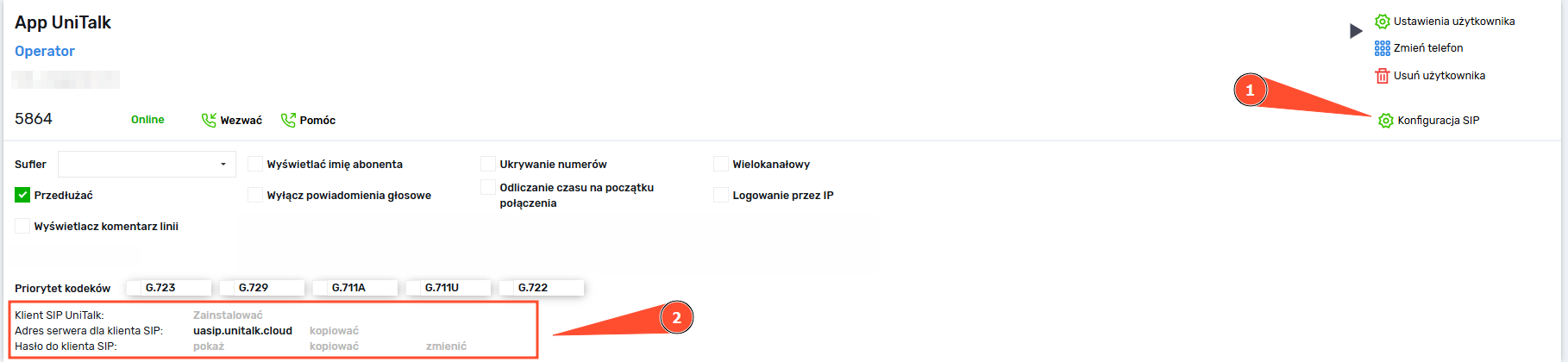
- Serwer: uasip.unitalk.cloud
- Login: numer Twojego stanowiska pracy
- Hasło: hasło stanowiska pracy
Dane te można znaleźć w panelu klienta UniTalk Twojego projektu, w sekcji „Użytkownicy”. Przejdź do zakładki „Ustawienia SIP” i skopiuj dane przypisane do stanowiska pracy:
W razie potrzeby otwórz „Ustawienia zaawansowane”, aby określić dodatkowe parametry.

Ustawienia zaawansowane (opcjonalnie)
Sekcja „Ustawienia zaawansowane” jest dostępna podczas logowania za pomocą konta SIP.
Służy do ręcznej konfiguracji dodatkowych parametrów połączenia (port, protokół, timeo ut itp.).
Wypełnianie tych pól nie jest obowiązkowe – w większości przypadków aplikacja działa poprawnie przy domyślnych ustawieniach.
Jeśli nie masz pewności, co należy zmienić, po prostu pozostaw tę sekcję bez zmian.

3. Kliknij „Zaloguj się”.
Gotowe! Autoryzacja została pomyślnie zakończona. Można teraz korzystać z aplikacji do wykonywania i odbierania połączeń.
4. Praca z aplikacją
Na stronie głównej zobaczysz główne elementy interfejsu:
1. Numer Twojej linii roboczej

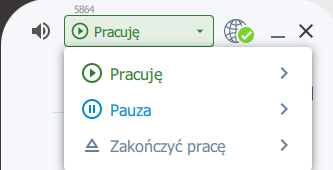
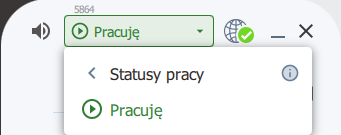
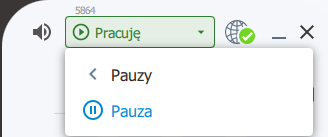
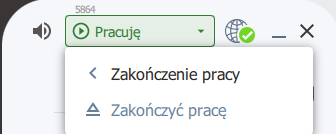
2. Przycisk zarządzania statusem pracy (Pracuję / Pauza / Zakończ pracę)

Istnieją trzy główne kategorie statusów pracy:
- Pracuję
- Pauza
- Zakończ pracę
Każda z tych kategorii może zawierać niestandardowe statusy, które można utworzyć i skonfigurować w panelu klienta UniTalk.
3. Przycisk do regulacji głośności głośników i czułości mikrofonu

4. Status połączenia z siecią

5. Klawiatura numeryczna do wprowadzania numeru oraz przycisk połączenia

6. Przycisk przejścia do sekcji „Wprowadź numer”

7. Przycisk przejścia do sekcji „Historia połączeń”

W sekcji „Historia połączeń” znajdziesz następujące elementy:
- Filtr historii połączeń według wybranej daty
- Status połączenia
- Całkowity czas wywołania
- Numer abonenta
- Czas trwania rozmowy

8. Przycisk przejścia do ustawień konta użytkownika

W sekcji ustawień konta użytkownika znajdziesz następujące elementy:

- Informacje o użytkowniku
- Ustawienia aplikacji
- Wylogowanie z konta
- Wybór projektu i stanowiska pracy
- Status linii oraz możliwość jej dezaktywacji
- Obsługa wiadomości – niezbędna do prawidłowej współpracy z systemami CRM i nie tylko
- Dźwięk połączenia – możliwość włączenia/wyłączenia dźwięku oraz zmiany dzwonka
- Automatyczna odpowiedź – po włączeniu wszystkie połączenia będą odbierane automatycznie
Dodatkowe opcje:
9. Zawsze na wierzchu – po włączeniu aplikacja będzie wyświetlana na wierzchu wszystkich okien.

10. Skala – możliwość zmiany skali interfejsu w procentach.

11. Język – wybór języka interfejsu aplikacji.

Teraz możesz w pełni korzystać z aplikacji UniTalk do obsługi połączeń telefonicznych.W przypadku jakichkolwiek trudności skontaktuj się z pomocą techniczną UniTalk.