INSTALACJA I KORZYSTANIE Z „UNITALK WEB DIALER” DLA GOOGLE CHROME
UniTalk Web Dialer to rozszerzenie do przeglądarki Google Chrome, które zmienia dowolną stronę internetową w pełnoprawne stanowisko pracy konsultanta. Rozszerzenie pozwala na wykonywanie i odbieranie połączeń, przekazywanie rozmów, komunikację na czatach oraz wysyłanie wiadomości SMS/Viber prosto z przeglądarki — bez konieczności instalowania osobnego programu. W tej instrukcji szczegółowo omówimy instalację, autoryzację oraz główne funkcje rozszerzenia.
Minimalne wymagania systemowe do pracy z UniTalk Web Dialer
Zalecamy korzystanie z nowoczesnego sprzętu komputerowego z najnowszymi wersjami oprogramowania do pracy z rozszerzeniem „UniTalk Web Dialer”. Zdając sobie jednak sprawę, że nie każdy ma taką możliwość, przeprowadziliśmy szereg testów i przygotowaliśmy dla Państwa informacje na temat minimalnej dopuszczalnej konfiguracji sprzętowej do pracy z naszym rozszerzeniem.
Specyfikacja systemu (minimalna):
— 4 GB pamięci RAM, w przypadku korzystania z komputera z pamięcią RAM mniejszą niż 4 GB praca w przeglądarce Google Chrome jest nieefektywna.
— Procesor – 1 rdzeń, 2,3 GHz
System operacyjny (minimalny):
— Windows 10 x64
— macOS 10.11
Używane oprogramowanie:
— Przeglądarka Google Chrome. Pomimo możliwości zainstalowania rozszerzenia „UniTalk Web Dialer” w innych przeglądarkach opartych na Chromium, zalecamy zainstalowanie go w przeglądarce Google Chrome i zaktualizowanie do najnowszej wersji dla używanego systemu operacyjnego.
— W przypadku wersji Google Chrome 100–108 nie można zainstalować rozszerzenia „UniTalk Web Dialer” ze sklepu Chrome Store. Można je zainstalować ręcznie, w tym celu należy skontaktować się z pomocą techniczną UniTalk. Wcześniejsze wersje Google Chrome nie są obsługiwane przez nasze rozszerzenie.
— W przypadku wersji Google Chrome 109 i nowszych rozszerzenie można zainstalować ze sklepu Chrome Store, korzystając z linku w tym artykule lub wyszukując w sklepie hasło „UniTalk Web Dialer”.
Niniejsze zalecenia dają pogląd na kompatybilność rozszerzenia „UniTalk Web Dialer” z różnymi wersjami Google Chrome w różnych systemach operacyjnych i konfiguracjach sprzętowych.
Zwracamy również uwagę, że na tak słabych konfiguracjach komputerów zaleca się uruchomienie minimalnej wymaganej liczby zakładek w przeglądarce, aby zapobiec trudnościom w działaniu rozszerzenia „UniTalk Web Dialer”
1. Instalacja UniTalk Web Dialer
https://chrome.google.com/webstore/detail/unitalk/hokefmefppdgmlgeigcmjdlcdnkclbgo
Najpierw należy kliknąć powyższy link👆👆👆
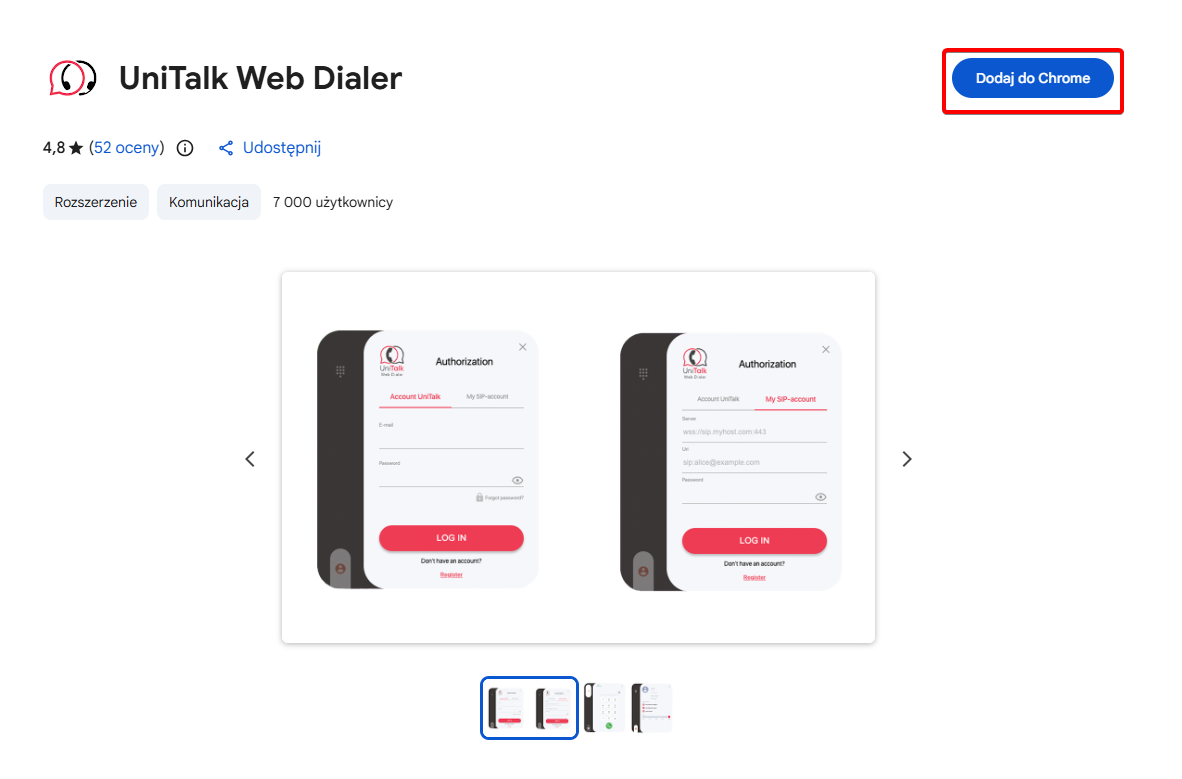
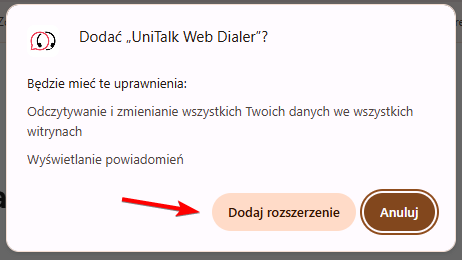
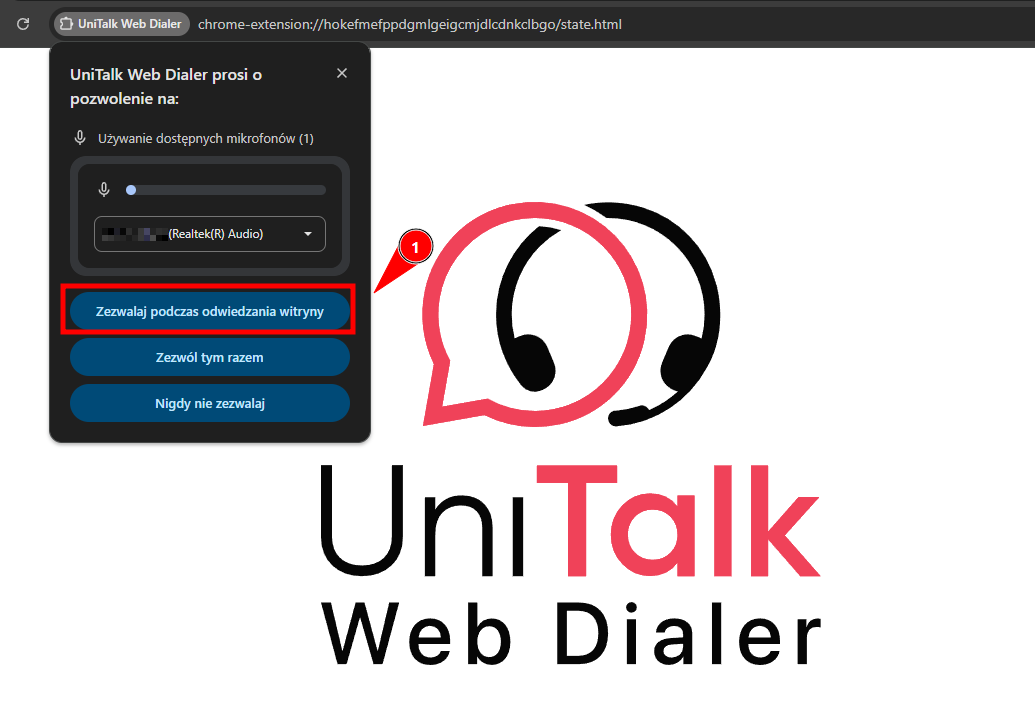
Kliknij przycisk „Pobierz”, a po instalacji na karcie technicznej nadaj dostęp do mikrofonu
2. Autoryzacja w UniTalk Web Dialer
Aby korzystać z rozszerzenia, należy zarejestrować linię lub autoryzować dostęp z konta osobistego UniTalk w projekcie.
Należy pamiętać, że rozszerzenie będzie dostępne na wszystkich otwartych kartach zawierających treści. Innymi słowy, rozszerzenie nie otworzy się w nowych kartach przeglądarki.
2.1. Autoryzacja z wykorzystaniem danych konta osobistego UniTalk
Aby korzystać z rozszerzenia „UniTalk Web Dialer”, można skorzystać z autoryzacji z konta osobistego UniTalk.
Należy kliknąć na rozszerzenie – otworzy się jego interfejs:
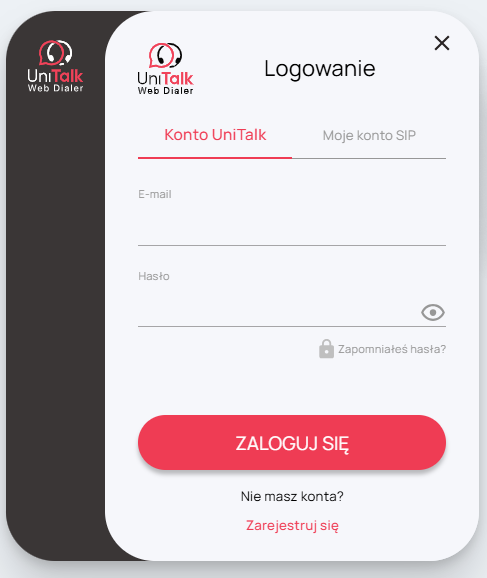
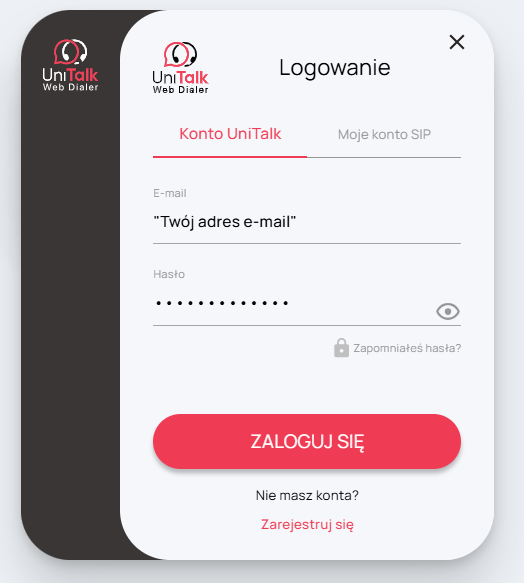
Wybierz żądane tryby i kliknij „Kontynuuj”:
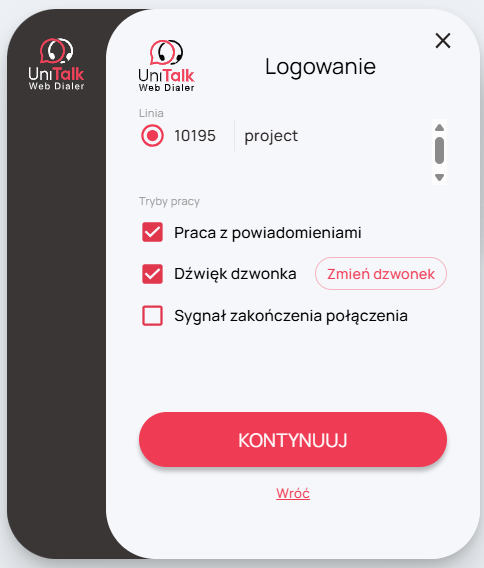
Gotowe! Autoryzacja zakończona. Możesz używać numeru wewnętrznego do wykonywania/odbierania połączeń.
2.2. Autoryzacja z danymi linii SIP
– wybierz zakładkę „Moje konto SIP”
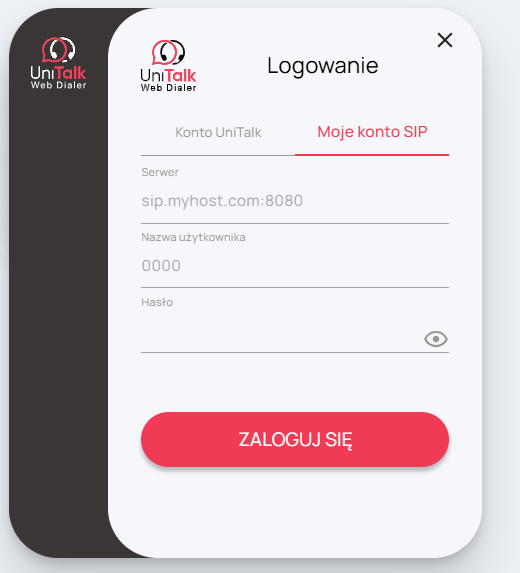
– wprowadź dane, aby zarejestrować linię.
Dane te znajdziesz w profilu osobistym UniTalk swojego projektu, w sekcji „Użytkownicy”, gdzie wyświetlany jest status, linia SIP, nazwa użytkownika i status linii.

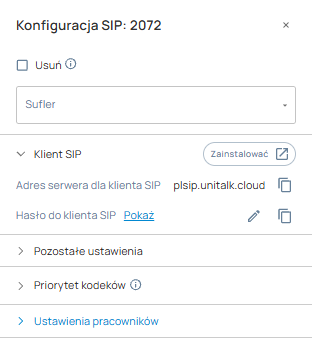
Następnie kliknij ikonę koła zębatego naprzeciwko linii, której potrzebujesz:
Dane logowania do linii to sam numer linii SIP (składający się z czterech lub pięciu cyfr), który należy zarejestrować.
Wprowadź dane linii SIP w osobistym panelu UniTalk w sekcji:
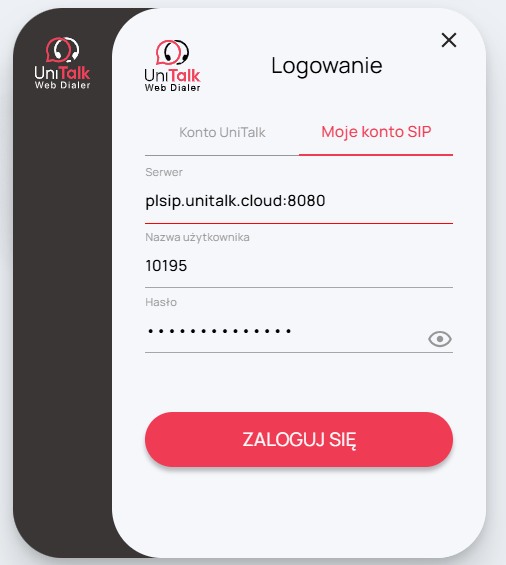
— plsip.unitalk.cloud:8080
Dostępne jest również wyszukiwanie według numeru linii lub nazwy użytkownika, a także filtrowanie danych według dostępności i działów.
Możesz połączyć linię z prompterem, jeśli linia jest w trakcie połączenia. Jeśli linia jest w trakcie oczekiwania, wybierz numer linii.
3. Korzystanie z UniTalk Web Dialer
3.1. Nawiązywanie połączeń
Aby nawiązać połączenie, należy wprowadzić numer abonenta (można to zrobić zarówno za pomocą klawiatury, jak i przycisków na panelu rozszerzeń):
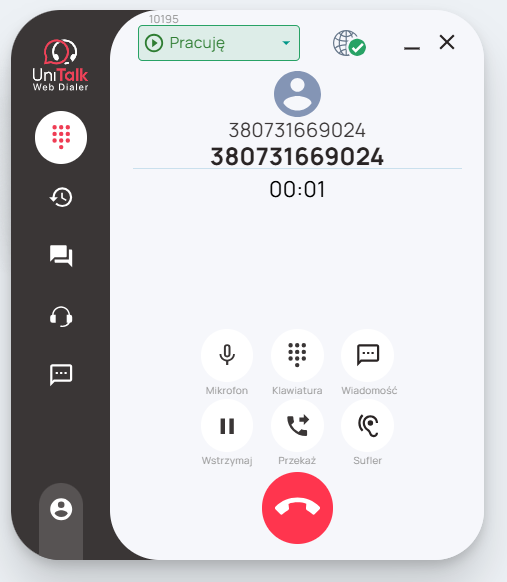
Gdzie „1” to kod kraju, „222” to kod operatora, a „333-44-55” to numer telefonu abonenta.
Kliknij „Zadzwoń” (słuchawka w środku zielonego okręgu) lub naciśnij „Enter” na klawiaturze.
3.2. Przekierowanie połączeń
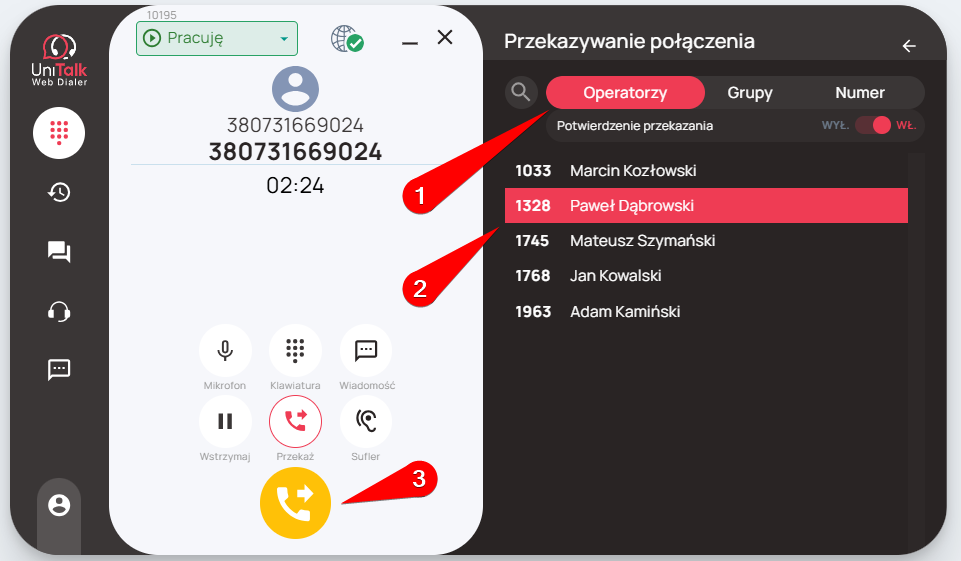
Aplikacja UniTalk Web Dialer umożliwia przekierowanie połączeń. Możesz przekierować połączenie do innego pracownika z listy, działu lub wprowadzić numer telefonu.
Aby to zrobić, kliknij przycisk „Przekieruj” w interfejsie aplikacji.
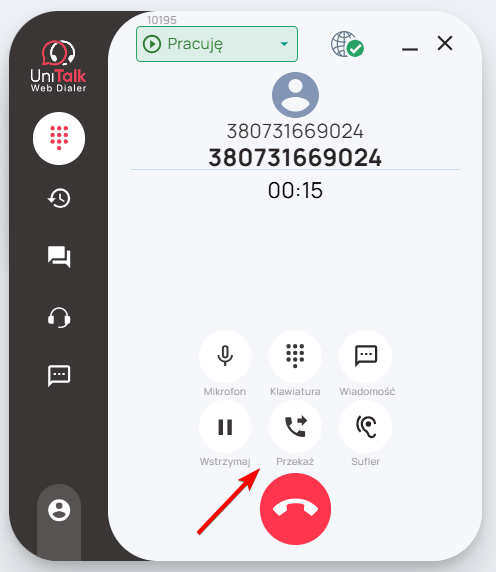
Jeśli chcesz przekierować połączenie do innego pracownika, w otwartym menu, w sekcji „Operatorzy” wybierz odpowiednią osobę.
Jeśli chcesz przekierować połączenie do innego działu, w otwartym menu, w sekcji „Grupy”, wybierz odpowiedni dział.
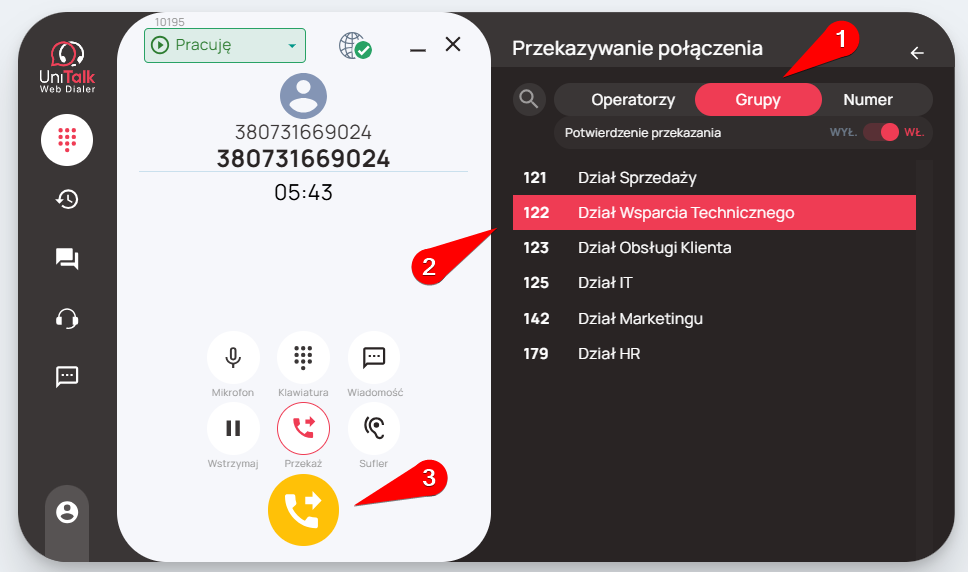
Listy pracowników i działów są automatycznie pobierane z Twojego projektu w usłudze UniTalk.
Dodatkowo, możesz skonfigurować potwierdzenie przekierowania połączeń w menu, które otwiera się po kliknięciu przycisku „Przekieruj”.
3.3. Ustawienia dialera internetowego UniTalk
Przekierowanie z telefonu wewnętrznego do projektu (tylko w przypadku autoryzacji za pośrednictwem konta osobistego)
Aparat wewnętrzny umożliwia szybkie przejście do konta UniTalk Twojego projektu.
Aby to zrobić, wykonaj następujące czynności:
— w lewym dolnym rogu interfejsu telefonu wewnętrznego kliknij ikonę użytkownika
— kliknij na interfejs „Przejdź do konta osobistego”
Ustawienia rozszerzenia
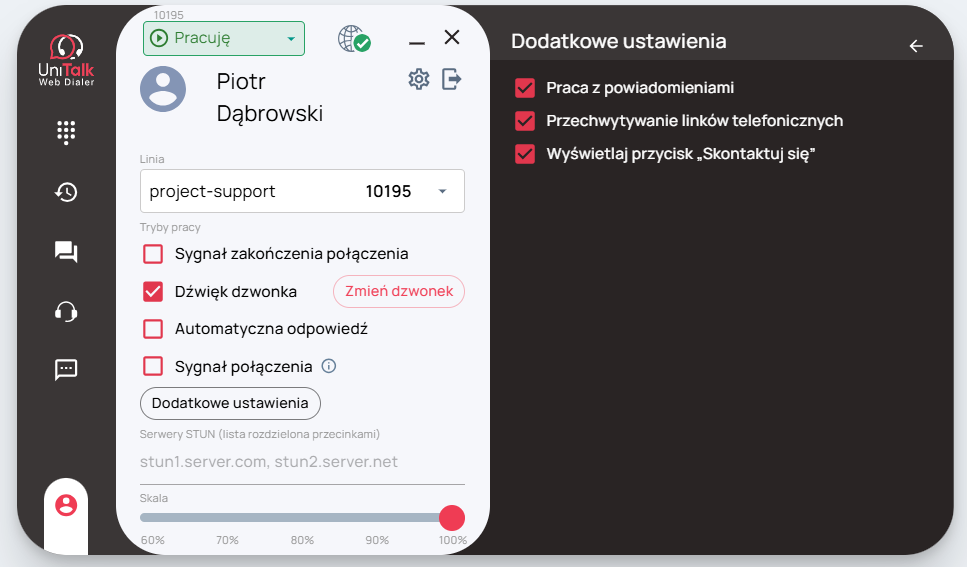
- Sygnał zakończenia połączenia
Jeśli ta funkcja jest włączona, po zakończeniu połączenia zostanie odtworzony sygnał dźwiękowy. - Dzwonek
Jeśli zaznaczysz to pole, dzwonek Twojego iPhone’a będzie odtwarzany dla połączeń przychodzących na ten numer wewnętrzny. Jeśli odznaczysz to pole, dzwonek nie będzie odtwarzany dla połączeń przychodzących. Możesz zmienić dzwonek połączeń przychodzących za pomocą przycisku „Zmień dzwonek”. - Automatyczna odpowiedź
Jeżeli aktywujesz tę funkcję w odpowiednim polu, wszystkie połączenia przychodzące będą odbierane automatycznie. - Sygnał połączenia
Po nawiązaniu połączenia z rozmówcą rozlega się sygnał dźwiękowy. Aby ta opcja działała poprawnie, w ustawieniach linii SIP należy zaznaczyć pole wyboru „” - Skala
Domyślnie ustawiona jest wartość „100%”, ale istnieje możliwość zmiany rozmiaru interfejsu rozszerzenia według własnego uznania.
Ustawienia dodatkowe
- Praca z powiadomieniami.
Znajduje się w zakładce „Ustawienia zaawansowane”. Umożliwia otrzymywanie dodatkowych informacji w WebDialer podczas wykonywania połączeń, takich jak transakcje lub dane kontaktowe z systemu CRM, jeśli włączona jest odpowiednia integracja. - Przechwytywanie linków telefonicznych.
Po włączeniu, linki takie jak tel./sip/callto będą przechwytywane przez WebDialer priorytetowo; użycie domyślnych aplikacji dla takich linków będzie ignorowane. - Pokaż przycisk „Kontakt”.
Określa, czy przycisk „Kontakt” jest wyświetlany w systemie CRM połączonym za pośrednictwem integracji Omni.
3.4. Zmiana statusu pracy w Web Dialer
Rozszerzenie dodało możliwość zmiany statusu pracy bezpośrednio z poziomu aplikacji.
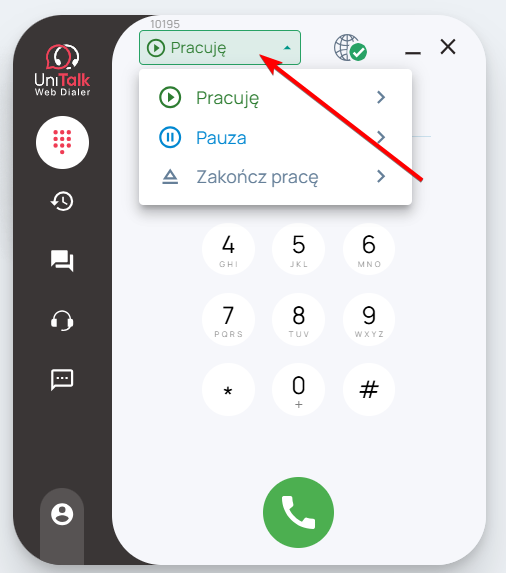
Status pracy jest przypisywany każdemu użytkownikowi na koncie osobistym Unitalk i odzwierciedla logikę pracy pracownika:
— jeśli pracownik pracuje, połączenia przychodzące są odbierane na jego linii SIP;
— jeśli pracownik nie pracuje lub ma przerwę, połączenie nie jest kierowane na tę linię SIP.
To menu statusu w pełni powiela tę funkcjonalność na Twoim koncie Unitalk, tzn. nie musisz już przechodzić do konta, aby zmienić status pracy.

Dodatkowe statusy wstrzymania należy określić na tej stronie https://my.unitalk.cloud/custom-statuses poprzez dodanie nowych statusów.
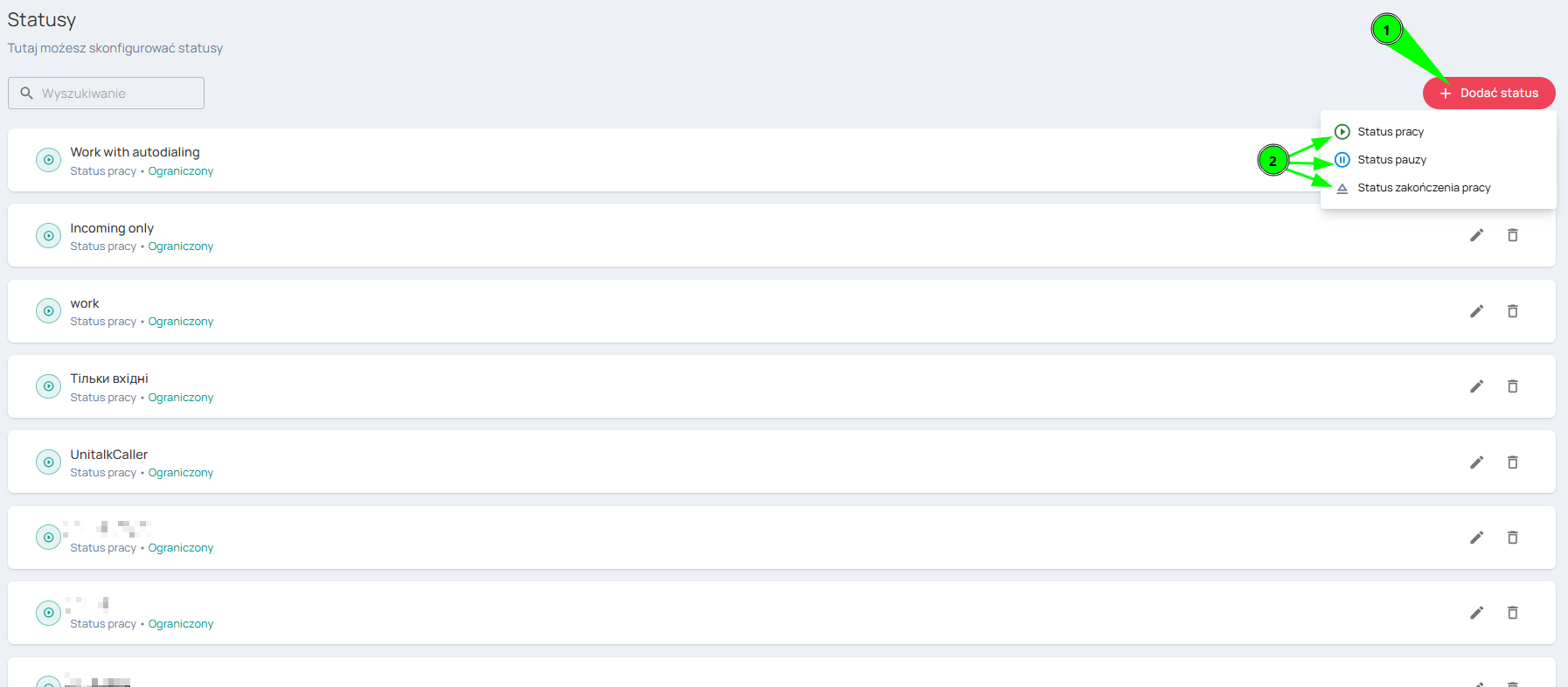
Zmiana statusów jest automatycznie synchronizowana w panelu użytkownika z Unitalk Web Dialer.
Podczas rozmowy można zaplanować zmianę statusu na wybrany, klikając przycisk planowania obok odpowiedniego statusu. Dzięki temu status zostanie automatycznie zmieniony po zakończeniu rozmowy.
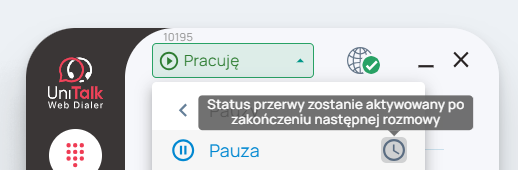
Dla wygody istnieje możliwość przełączania się między liniami w różnych projektach
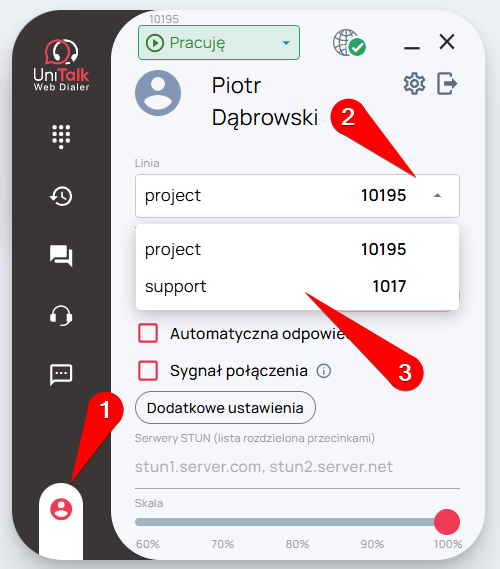
Aby zmienić linię na inną, należy najpierw kliknąć ikonę użytkownika w lewym dolnym rogu
Następnie należy kliknąć linię, która jest obecnie aktywna
Po wykonaniu tych czynności pojawi się lista linii z innych projektów; po kliknięciu na wybraną linię zostanie ona natychmiast aktywowana i będzie gotowa do użycia
3.5. Przełączanie między liniami różnych projektów
Dla wygody istnieje możliwość przełączania się między liniami różnych projektów
Aby zmienić linię na inną, najpierw kliknij ikonę użytkownika w lewym dolnym rogu
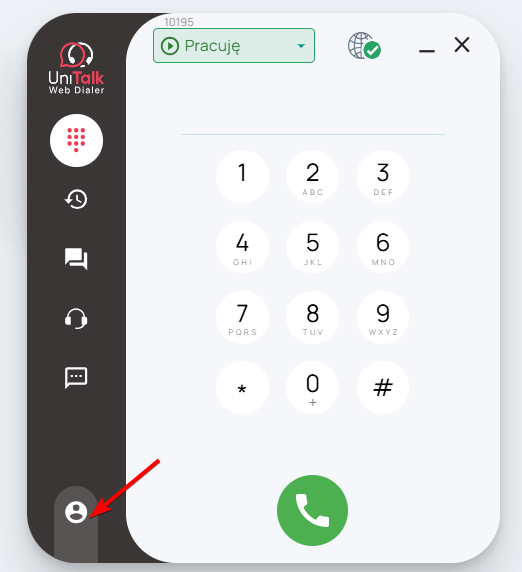
Następnie należy kliknąć linię, która jest obecnie u Ciebie aktywna.
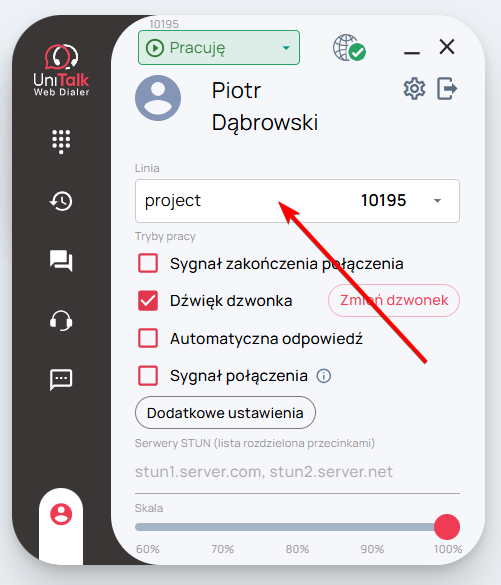
Po tych działaniach pojawi się przed Tobą lista linii w innych projektach, a po kliknięciu wybranej zostanie ona natychmiast aktywowana i będzie gotowa do użycia.
3.6. Wysyłanie wiadomości SMS i Viber za pośrednictwem Unitalk Web Dialer
Najnowsze wersje naszej wtyczki do przeglądarki Google Chrome posiadają funkcję wysyłania wiadomości bezpośrednio w trakcie połączenia. Funkcjonalność ta została opracowana z myślą o szybszej i wygodniejszej interakcji z klientem – można wysłać mu wiadomość nawet w trakcie rozmowy.
Tekst wiadomości można wpisać zarówno w trakcie rozmowy, jak i korzystając z gotowych szablonów.
Wysyłka wiadomości odbywa się za pośrednictwem głównego serwisu UniTalk oraz innych platform zintegrowanych w panelu klienta UniTalk (obecnie są to turbosms.ua, smsclub.mobi, bsg.world oraz Laaffic).
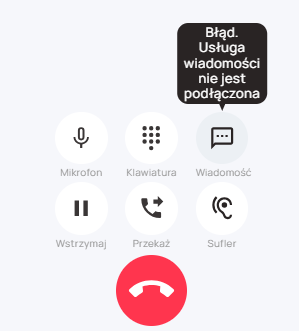
Jeśli integracja z wymienionymi powyżej serwisami nie jest włączona w projekcie, przycisk wysyłania wiadomości w Web Dialer będzie nieaktywny, a po najechaniu na niego kursorem pojawi się komunikat ostrzegawczy informujący o braku integracji.
Aby połączyć integrację, musisz być zarejestrowany w wymienionych usługach i otrzymać klucz API (który służy do autoryzacji w tej usłudze) oraz dozwolone nazwy nadawców (inna nazwa – Alpha-name – służy do wyświetlania tej nazwy nadawcy klientom).
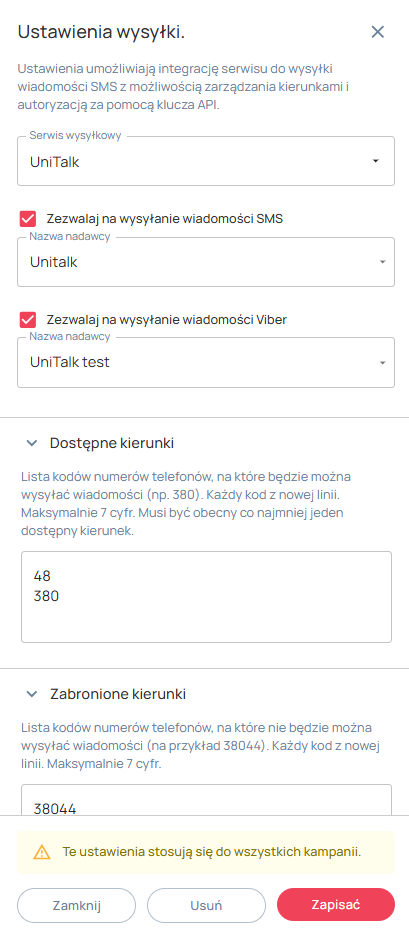
Połączona integracja na Twoim koncie osobistym wygląda następująco:
- Wybierz usługę, za pośrednictwem której wysyłane są wiadomości;
- Wprowadź klucz API do autoryzacji w tej usłudze (w razie potrzeby);
- Wprowadź nazwy nadawców;
- Skonfiguruj listę dostępnych i zabronionych adresatów wiadomości.
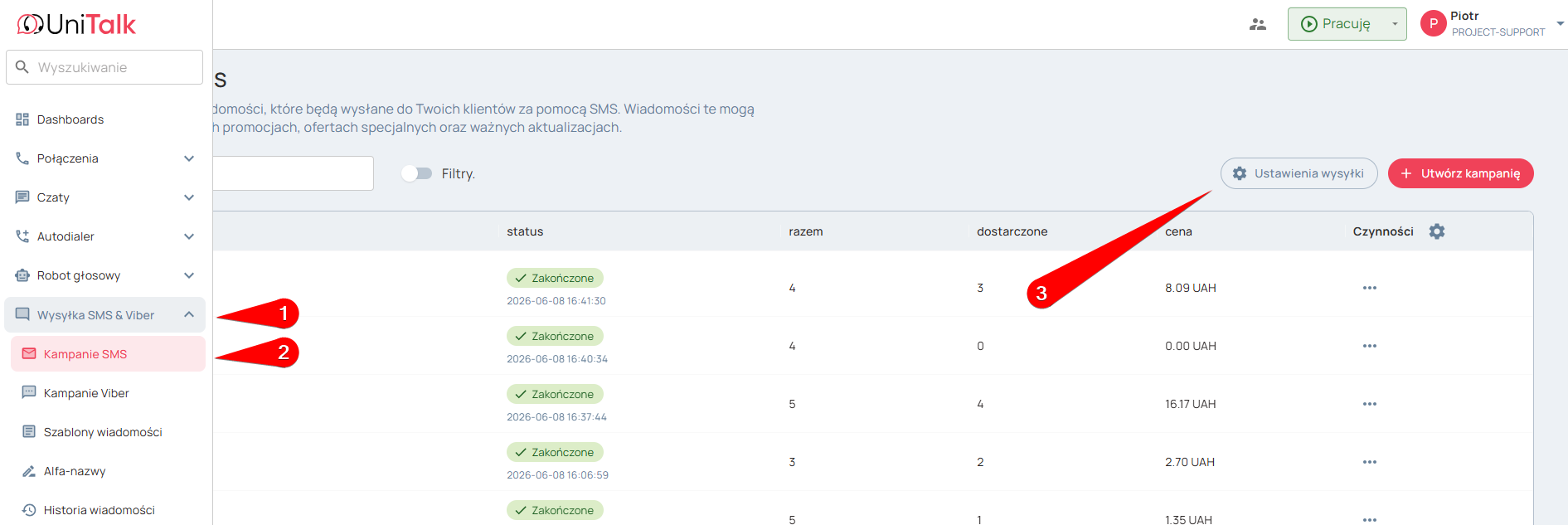
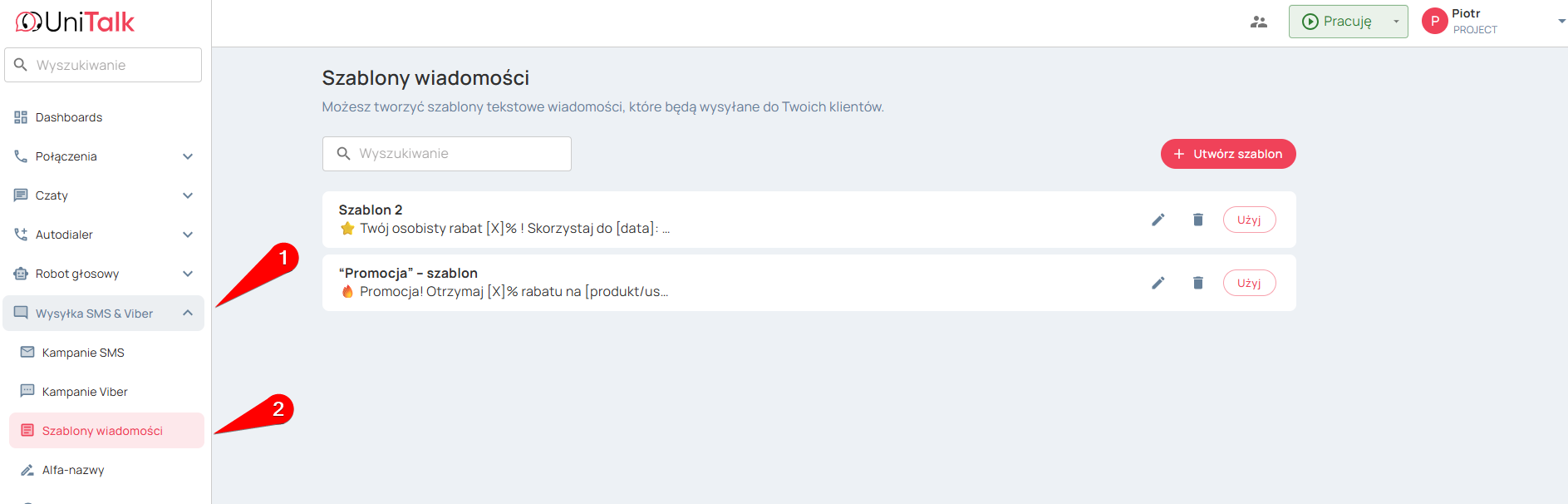
Na tej stronie możesz także utworzyć szablony wiadomości, aby wysyłać wiadomości szybciej, lub wysłać standardowe wiadomości (zaproszenia, adresy, kontakty itp.).
Poniżej znajdują się utworzone szablony. W razie potrzeby można je w każdej chwili zmienić.
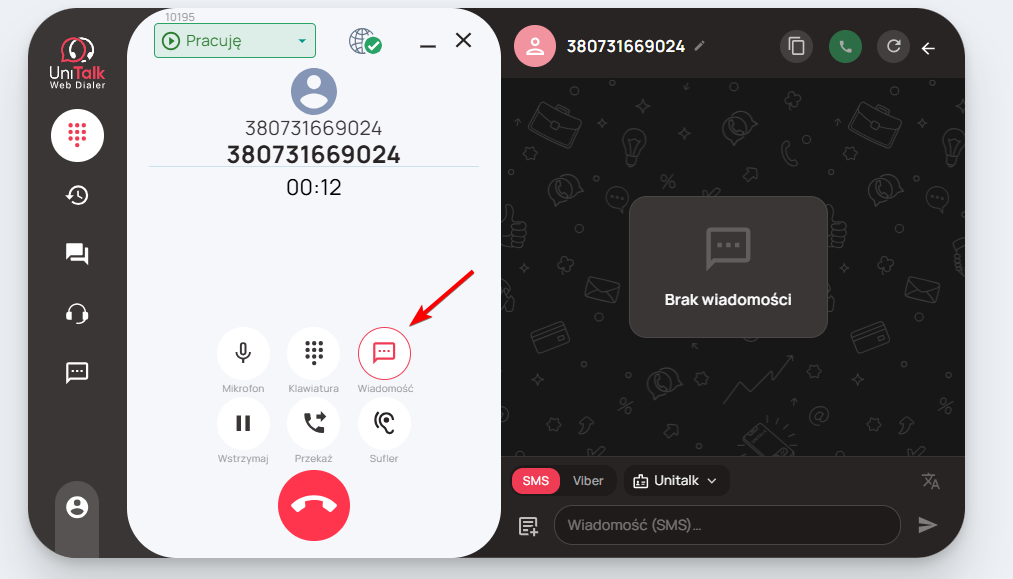
Po włączeniu integracji z usługą przesyłania wiadomości przycisk wysyłania wiadomości staje się aktywny — po kliknięciu otwiera się pasek boczny z obszarem do wprowadzania wiadomości i wyświetlania historii wysyłania na ten numer.
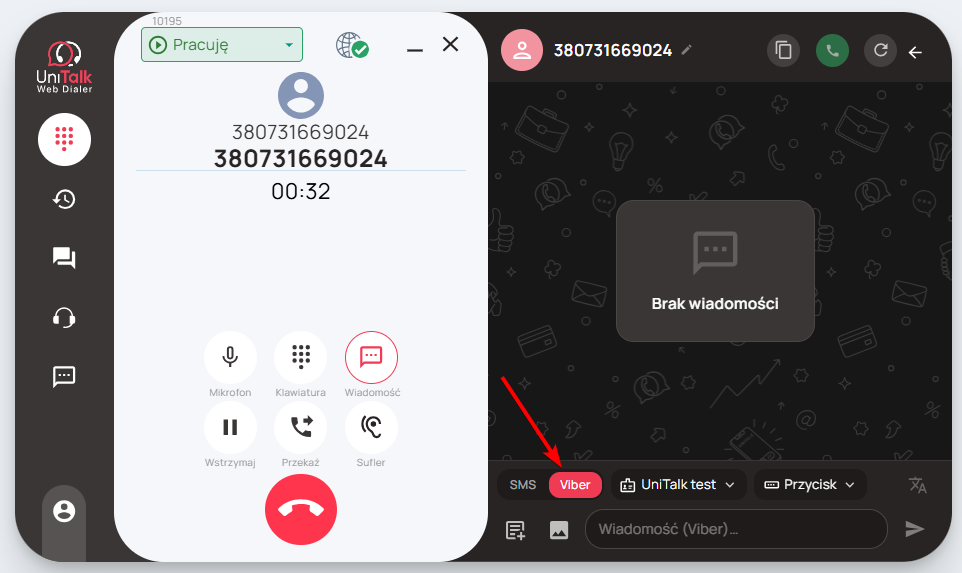
Dla wygodniejszego przełączania między SMS-ami a Viberem wprowadzono przełącznik trybu. Dla wizualnego rozróżnienia, tryb SMS jest oznaczony na czerwono, a Viber na fioletowo.
Jeśli w ustawieniach integracji włączony jest tylko jeden tryb działania (SMS lub Viber), przełącznik jest nieaktywny i wyświetla tylko bieżącą opcję wysyłania wiadomości.
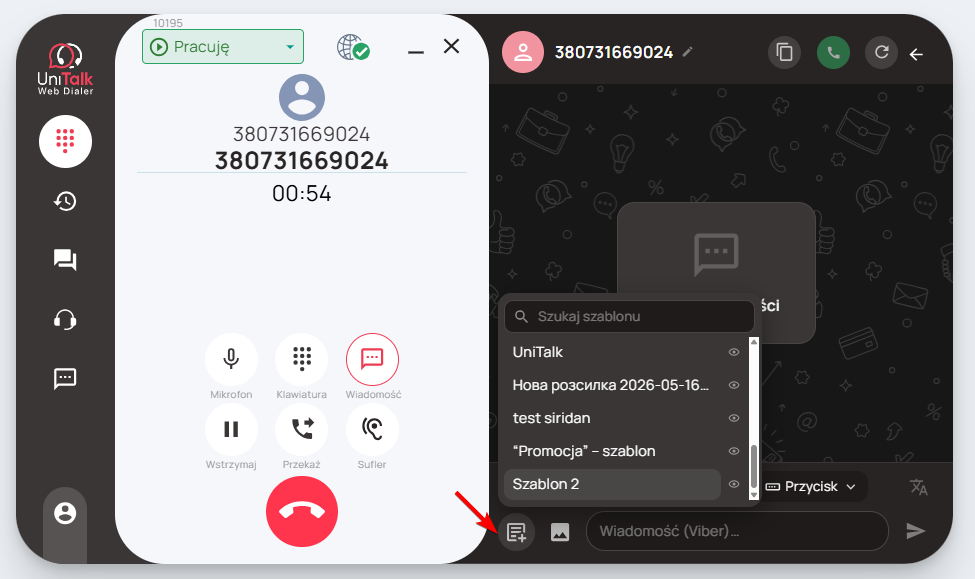
Przycisk wyboru szablonu pozwala na natychmiastowe wypełnienie pola wysyłania wiadomości wybranym szablonem tekstu. Przed wysłaniem wiadomości można ją edytować, na przykład w celu podania imienia i nazwiska klienta.
Dla wygody wyszukiwania szablonu, ze względu na jego dużą liczbę, dostępne jest pole wyszukiwania po nazwie szablonu.
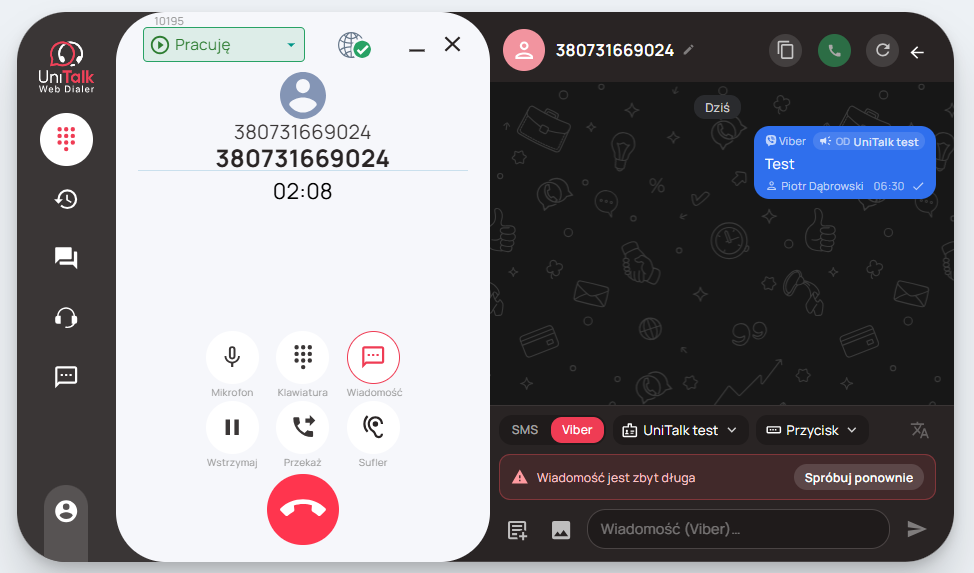
Uwaga: Możesz używać i dodawać emotikony w wiadomościach. Obsługa emotikon zależy jednak od konkretnego serwisu wiadomości, a wybrane emotikony mogą nie być obsługiwane. W takim przypadku wiadomość nie zostanie wysłana, a podczas wysyłania wyświetlony zostanie komunikat o błędzie.
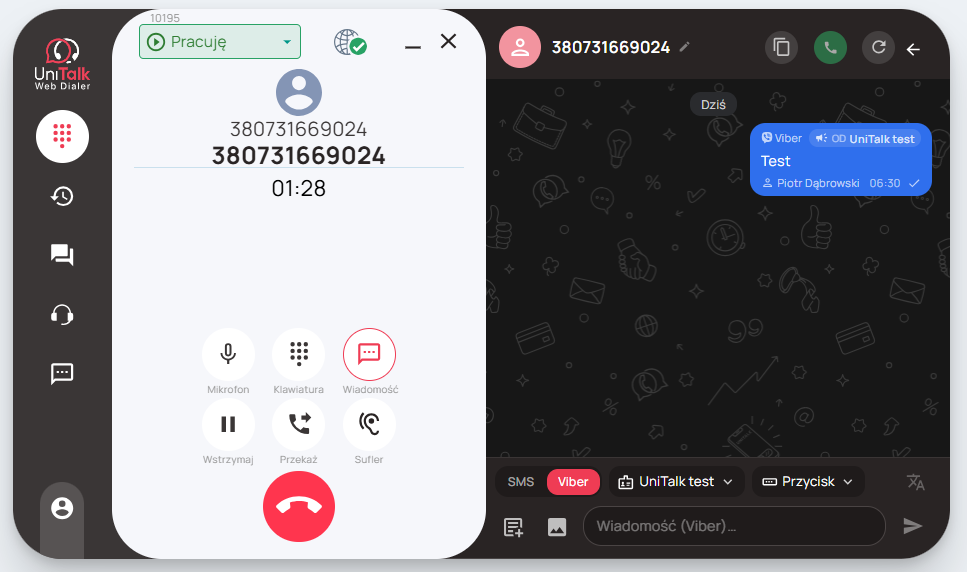
Po pomyślnym wysłaniu wiadomości aplikacja sygnalizuje następujące informacje:
- nad wiadomością wyświetlana jest metoda wysłania wiadomości (SMS, Viber);
- znacznik wyboru w prawym rogu wiadomości wskazuje na pomyślne przesłanie wiadomości do serwisu wiadomości;
- czas wysłania wiadomości.
Jeśli wysłanie wiadomości zakończyło się błędem, obok wiadomości pojawi się wykrzyknik, a poniżej komunikat wyjaśniający, dlaczego nie udało się wysłać wiadomości.
Uwaga:
- błędy związane z kontem osobistym Unitalk są szczegółowo opisane w języku projektu;
- błędy otrzymywane od usługi wysyłania wiadomości są wyświetlane w oryginalnej formie
- jeśli błąd jest niezrozumiały, należy skontaktować się z pomocą techniczną w celu uzyskania bardziej szczegółowych informacji.
3.7. UniTalk Chat w UniTalk Web Dialer
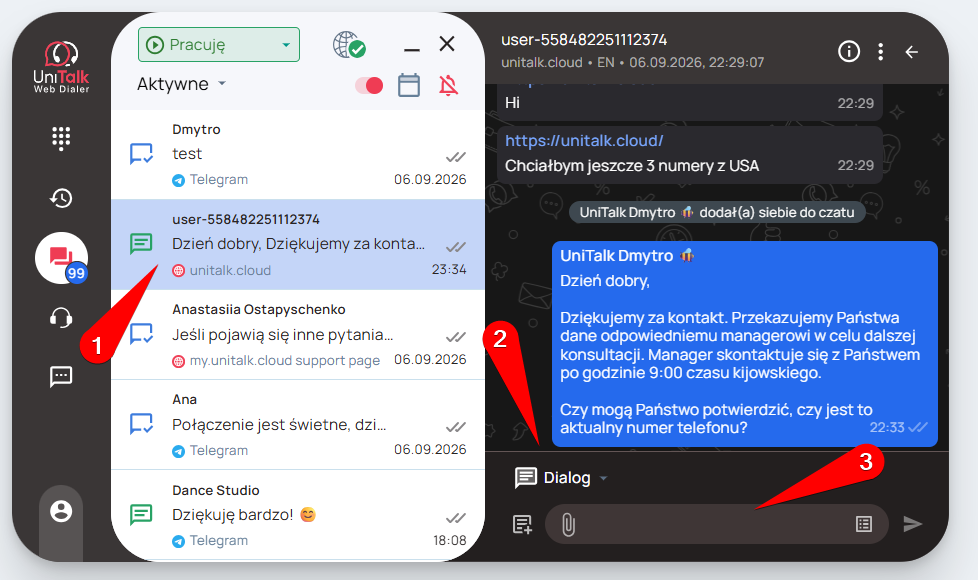
Można również komunikować się na czatach przez UniTalk Web Dialer.
Najpierw należy kliknąć ikonę wiadomości, aby przejść do odpowiedniego działu.
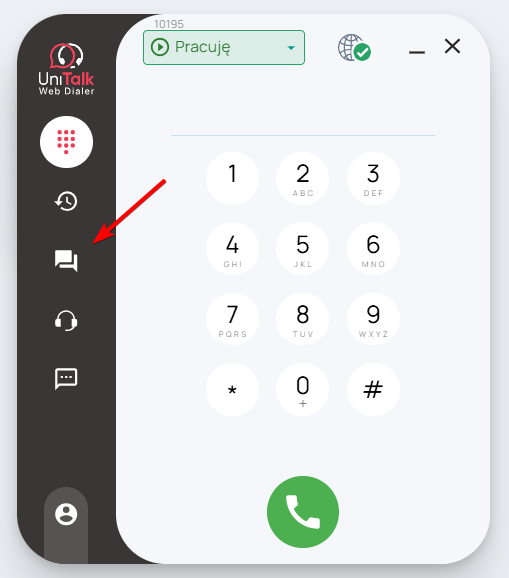
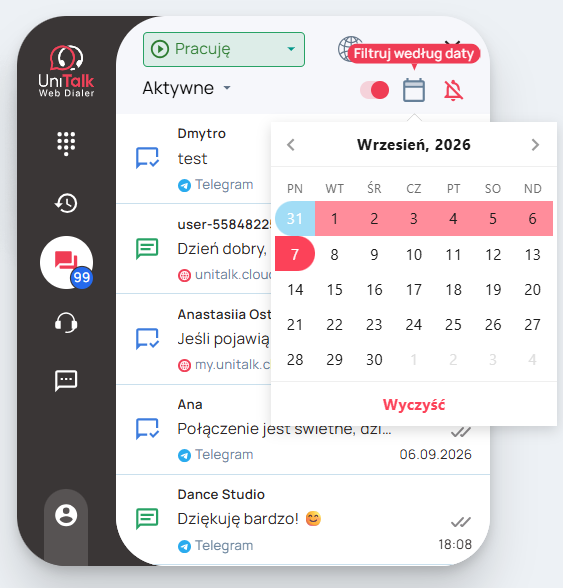
Tutaj zobaczysz listę czatów, którą można filtrować u góry według „Wszystkie czaty”, „Otwarte” i „Archiwum”.
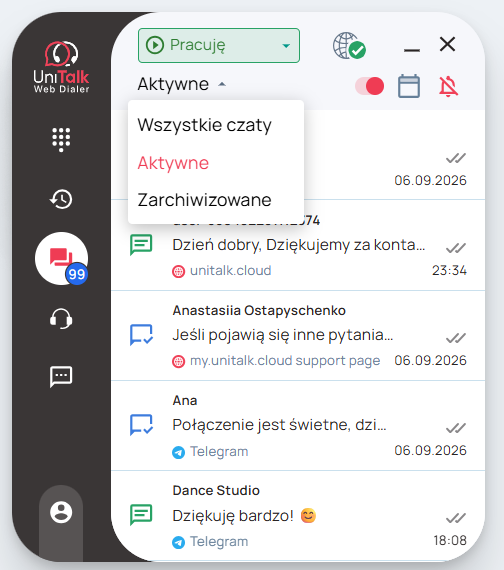
Po wybraniu żądanej grupy, kliknij po prostu na czat, w którym chcesz się komunikować. Obok dialera pojawi się panel boczny, w którym możesz pisać i wysyłać wiadomości.
3.8. Historia połączeń w UniTalk Web Dialer
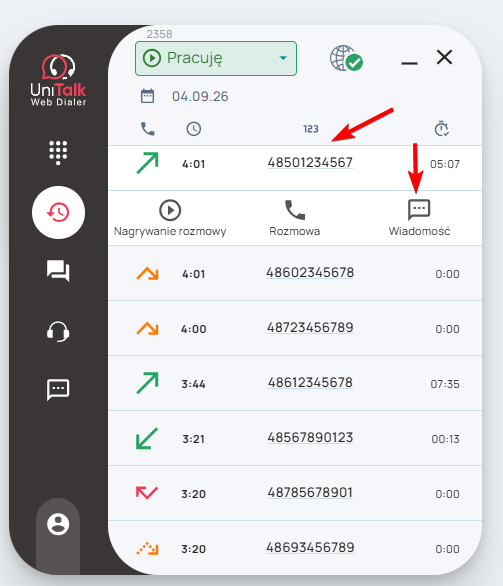
Na osobnej karcie historii połączeń w aplikacji „UniTalk Web Dialer” dostępna jest funkcja przeglądania, odsłuchiwania połączeń, ponownego wybierania i wysyłania wiadomości na numery abonentów wybieranych przez operatora (dostępna po autoryzacji aplikacji danymi autoryzacyjnymi w koncie osobistym UniTalk).
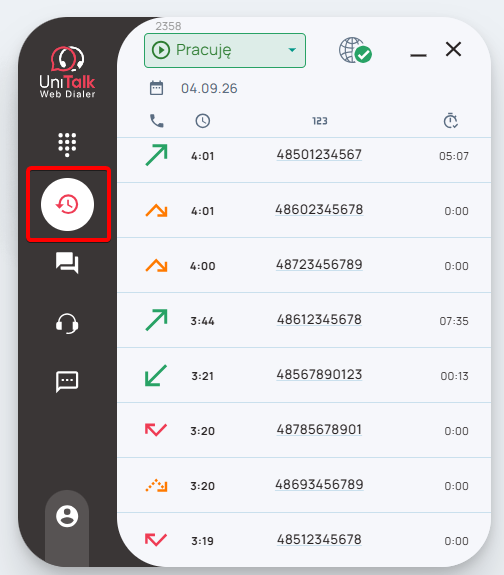
Domyślnie wyświetlane są połączenia z bieżącego dnia, ale możesz także wyświetlić wcześniejsze połączenia, wybierając żądaną datę w filtrze:
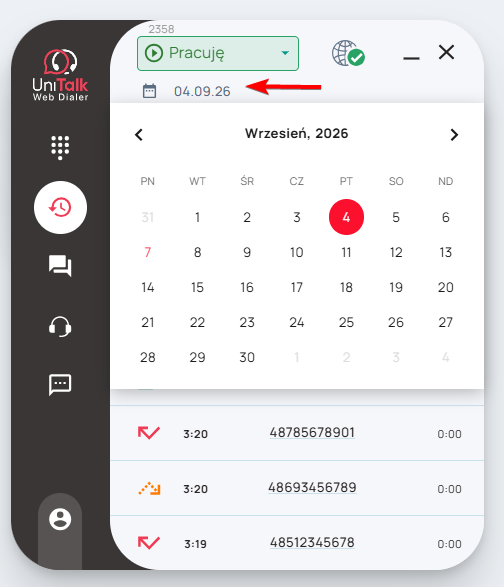
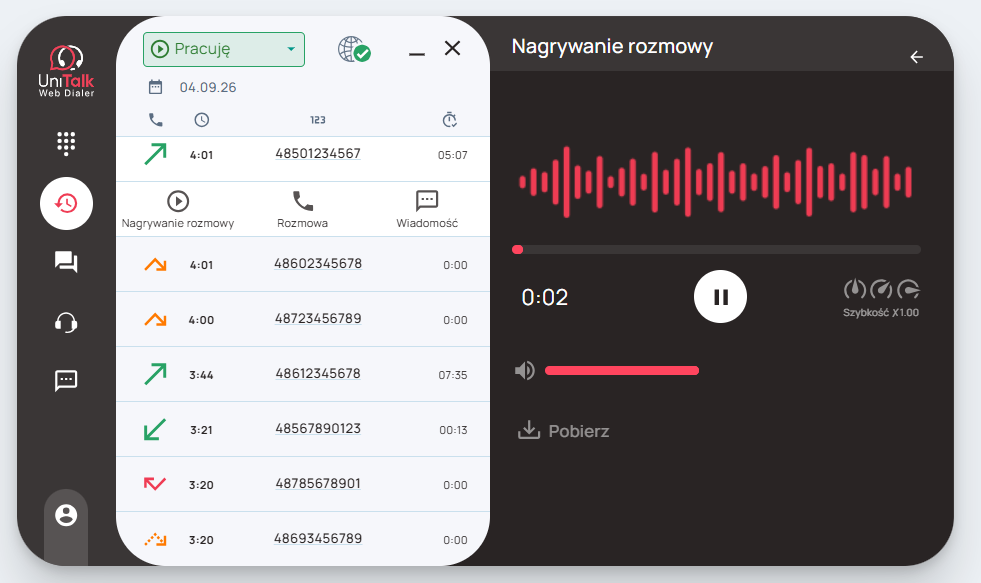
Aby ponownie zadzwonić do abonenta, wystarczy kliknąć na numer z listy lub kliknąć obok numeru, aby otworzyć menu z dodatkowymi funkcjami nagrywania rozmów, gdzie można odsłuchać rozmowę lub wysłać wiadomość (aby wysyłać wiadomości do abonentów, w projekcie musi być włączona integracja z usługą przesyłania wiadomości SMS lub Viber)
Jeśli chcesz odsłuchać nagranie, rozszerzenie posiada wbudowany odtwarzacz z możliwością przyspieszenia nagrywania, dostosowania głośności, a nawet pobrania nagrania rozmowy:
3.9. Użytkownicy w UniTalk Web Dialer
W rozszerzeniu „UniTalk Web Dialer”, logując się na konto UniTalk, możesz uzyskać informacje o tym, kto jest Twoim współpracownikiem w sieci, wykonać połączenie wewnętrzne lub połączyć się za pomocą promptera.
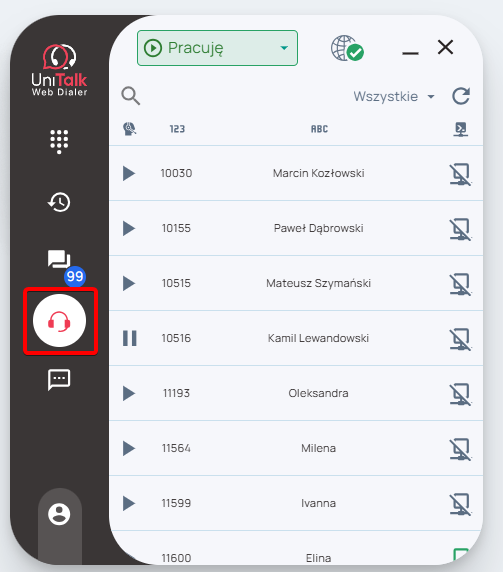
Po lewej stronie wyświetlany jest status użytkownika (pracuje, wstrzymał lub zakończył), a następnie jego numer wewnętrzny, nazwa i status stacji roboczej PBX (online lub offline):
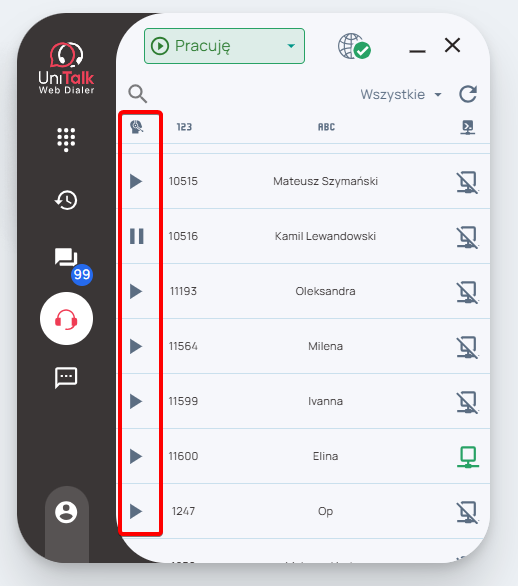
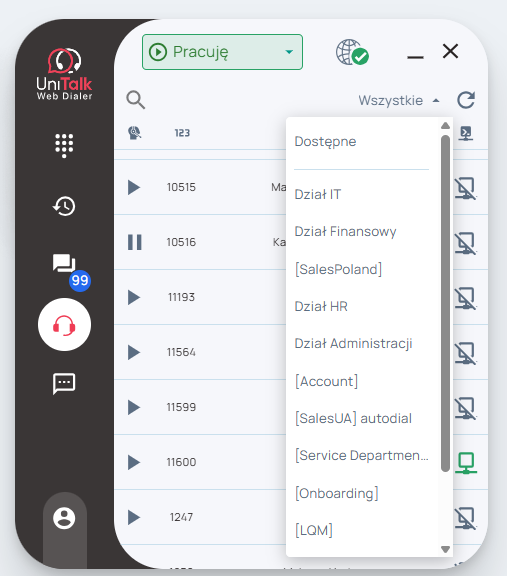
Dostępny jest osobny filtr, w którym można wybrać wszystkich użytkowników, żądany dział lub każdą osobę gotową odebrać połączenie (Dostępne):
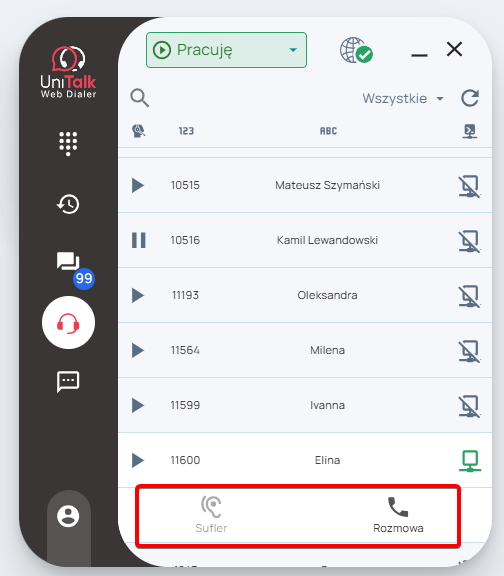
Po kliknięciu komórki z użytkownikiem otworzy się menu, za pomocą którego można zadzwonić na numer wewnętrzny użytkownika, jeśli nie jest zajęty, lub połączyć się z nim za pomocą promptera, jeśli użytkownik jest w trakcie rozmowy:
3.10. Wywołanie promptera w UniTalk Web Dialer
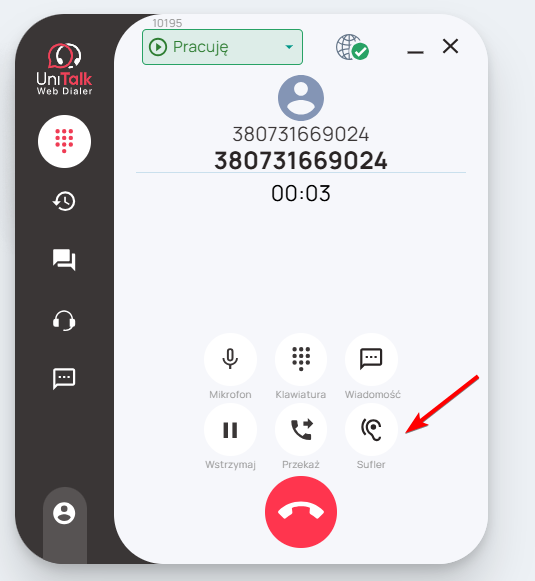
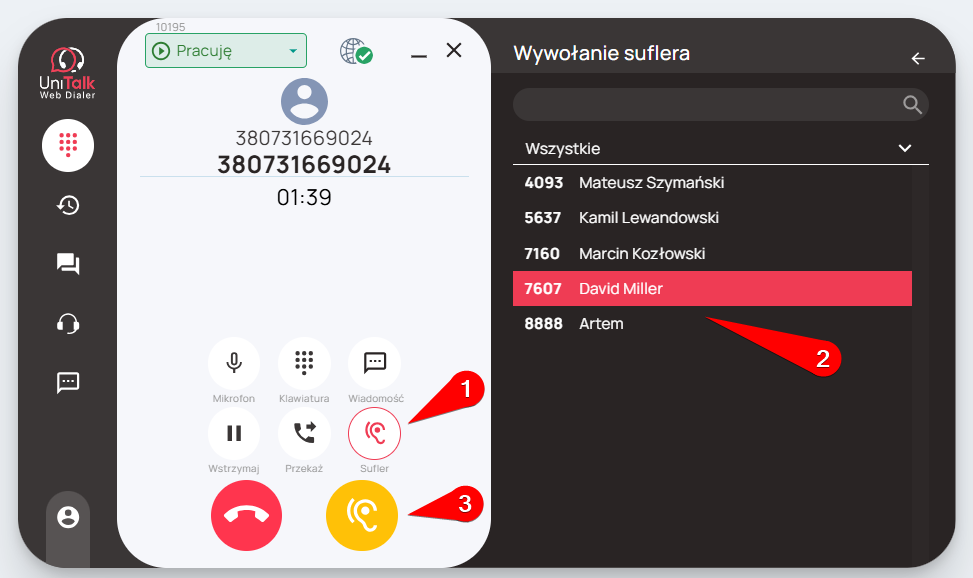
W rozszerzeniu „UniTalk Web Dialer”, dla wygody operatora, dodano możliwość wywołania promptera w trakcie dialogu bezpośrednio z numeru wewnętrznego. Aby to zrobić, wystarczy kliknąć przycisk „Supper” w trakcie dialogu, a operator zobaczy listę współpracowników, których można zaprosić jako promptera:
Po wybraniu promptera z listy pojawi się żółty przycisk potwierdzający połączenie z prompterem:
Po potwierdzeniu połączenia z prompterem operator zobaczy, że wybrany prompter otrzymał prośbę o połączenie się z dialogiem:
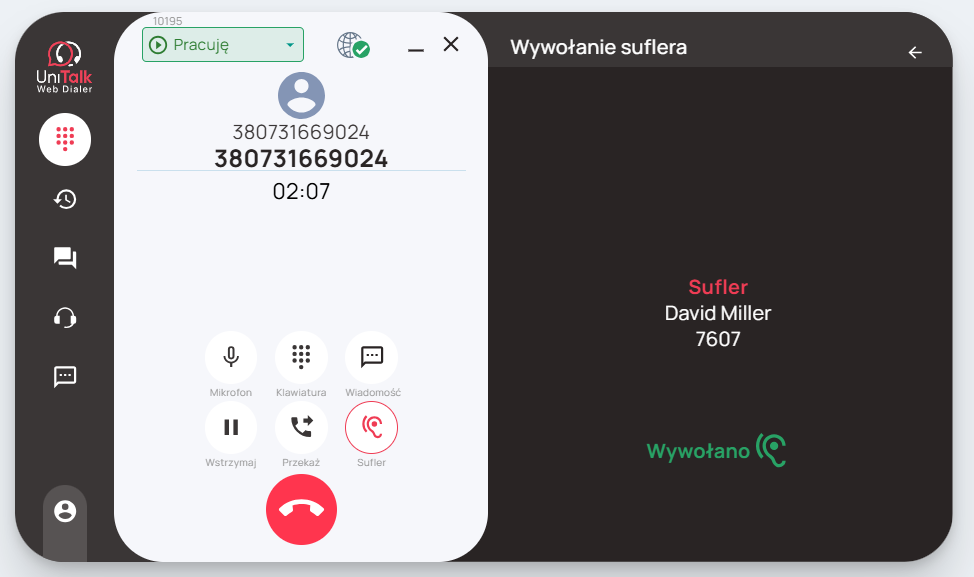
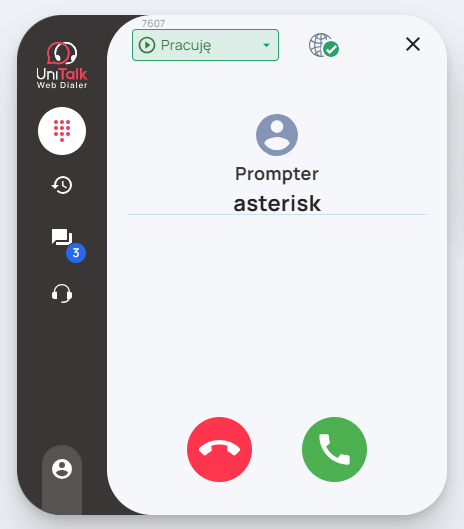
W tym momencie wywoływany prompter odbiera połączenie oznaczone jako „Prompter” z numeru wewnętrznego operatora, który zażądał połączenia:
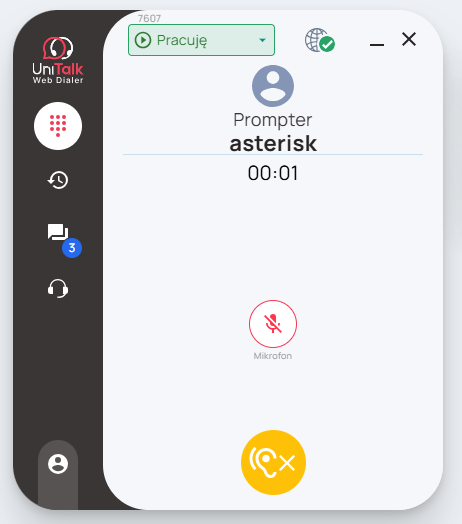
Po udzieleniu odpowiedzi osoba udzielająca promptera połączy się z wyłączonym mikrofonem, aby poprosić operatora o włączenie mikrofonu:
Konfiguracja UniTalk Web Dialer została zakończona. Teraz możesz wykonywać i odbierać połączenia, przekazywać rozmowy między współpracownikami i działami, komunikować się na czatach i wysyłać wiadomości SMS oraz Viber — wszystko to bez opuszczania przeglądarki. Aby rozszerzenie działało stabilnie, zalecamy przestrzeganie podanych minimalnych wymagań systemowych. Jeśli masz pytania dotyczące konfiguracji lub działania Web Dialera — dział wsparcia UniTalk jest zawsze gotów pomóc.