Podłączenie i konfiguracja integracji telefonii IP UniTalk z Odoo CRM
- Zaloguj się do panelu klienta UniTalk, przejdź na stronę integracji z Odoo CRM. Kliknij przycisk „Podłącz”.
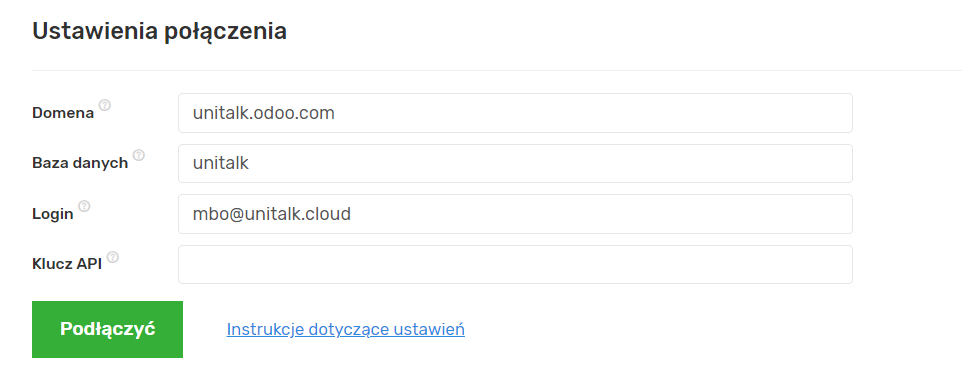
Bazę danych można znaleźć w panelu klienta Odoo w sekcji „Bazy danych”.

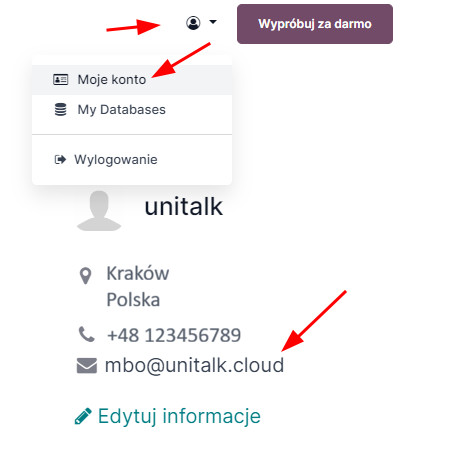
Skopiuj login w panelu klienta Odoo w polu email w ustawieniach konta.
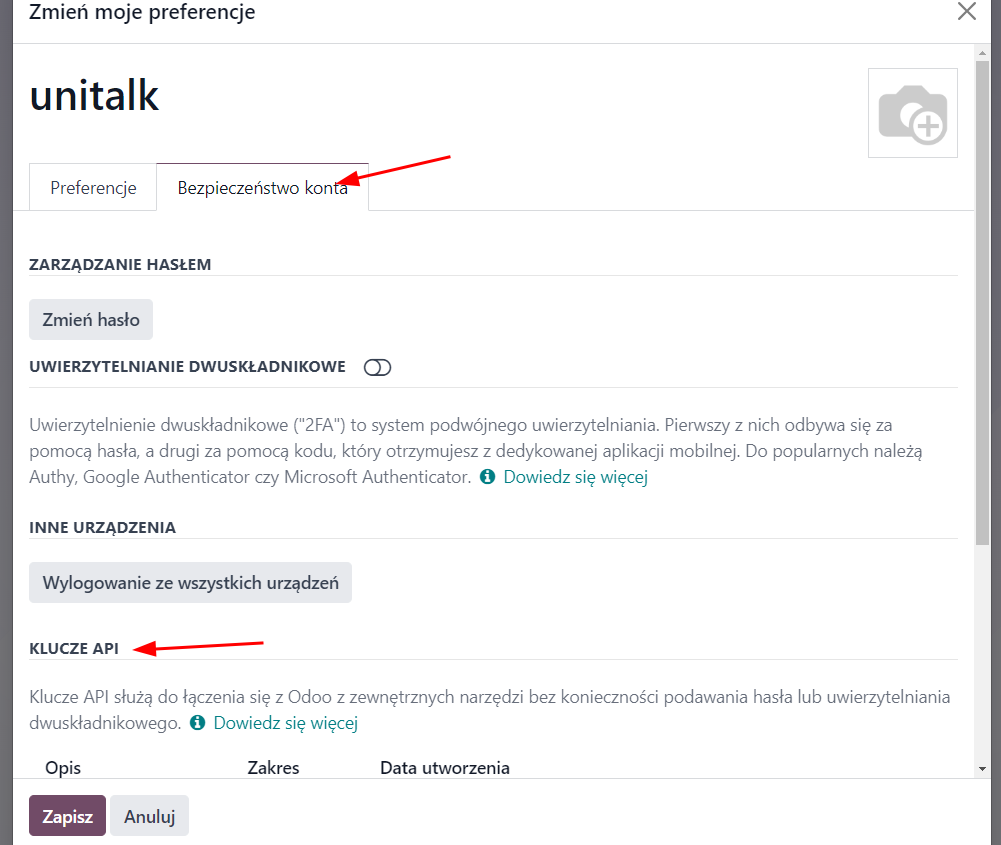
Klucz API należy utworzyć w panelu klienta Odoo na stronie bazy danych w ustawieniach osobistych w zakładce „Bezpieczeństwo konta”.
2. W panelu klienta UniTalk przejdź na stronę integracji z Odoo CRM w bloku z ustawieniami zaznacz pola wyboru obok następujących działań.
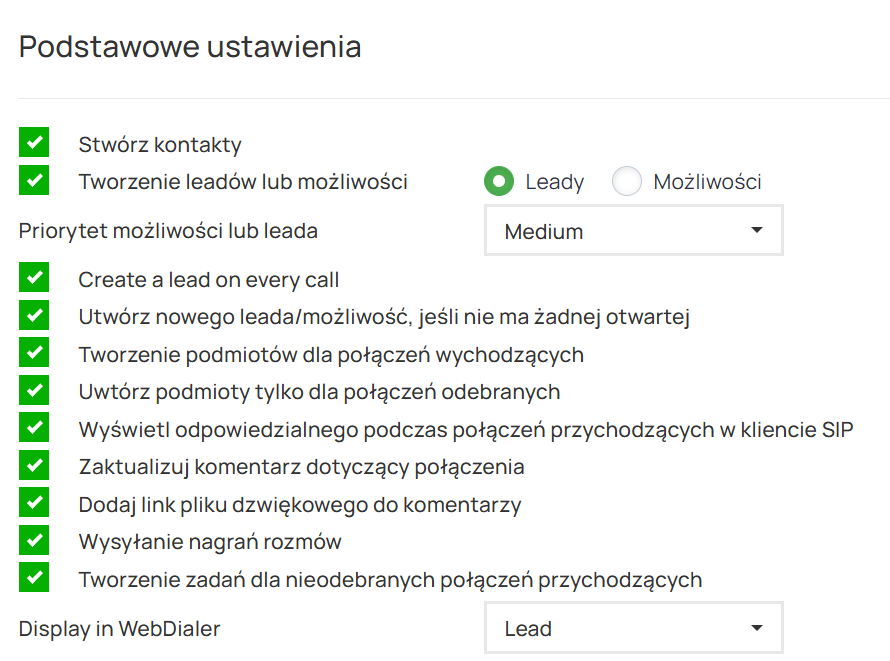
4. Jeśli zaznaczysz pole wyboru „Utwórz nowy lead, jeśli nie ma otwartego”, nowy lead zostanie utworzony tylko wtedy, gdy poprzedni będzie miał status zamknięty.
5. Jeśli zaznaczysz pole wyboru „Utwórz encje przy połączeniach wychodzących”, podczas wykonywania połączeń wychodzących na numery komórkowe w systemie CRM będą tworzone leady i kontakty.
6. Jeśli zaznaczysz pole wyboru „Utwórz encje tylko dla odebranych połączeń”, w CRM będą tworzone leady i kontakty tylko dla tych połączeń telefonicznych, które zostały odebrane.
7. Jeśli zaznaczysz pole wyboru „Wyświetlaj odpowiedzialnego konsultanta przy połączeniach przychodzących w kliencie SIP”, dodatkowo w panelu klienta UniTalk w ustawieniach SIP w sekcji „Użytkownicy” dla każdego użytkownika zaznacz pole wyboru „Wyświetlaj nazwę abonenta”.
8. Jeśli zaznaczysz pole wyboru „Zostawiaj komentarz o połączeniu”, o połączeniu będzie dodawany komentarz.
9. Jeśli zaznaczysz pole wyboru „Dodawaj link do audio w komentarzu”, w komentarzu zostanie dodany link do odsłuchania audio.
10. Jeśli zaznaczysz pole wyboru „Wysyłaj nagrania rozmów”, nagranie audio rozmowy będzie dołączane do komentarza.
11. Jeśli zaznaczysz pole wyboru „Utwórz zadania przy nieodebranych połączeniach przychodzących”, będą tworzone zadania na oddzwonienie przy połączeniach przychodzących, które pozostały bez odpowiedzi.
12. Przy tworzeniu pola leadów będą wypełniane danymi z UniTalk.
Pole „Dziesiętne” ma wartość z dokładnością do setnych (0,01). Wartości z dokładnością większą niż dwa miejsca po przecinku są automatycznie odrzucane (0,009 stanie się 0,00).
W polu „Data” należy wprowadzić wartość w formacie 2024-02-16.
W polu „Data i godzina” należy wprowadzić wartość w formacie 2024-02-16 14:00.
W polu „Pole wyboru” należy wprowadzić wartość „false” (wył.) lub „true” (wł.).
W polu „Many2One” należy wprowadzić wartość w postaci liczby całkowitej, która odpowiada id odpowiedniej encji. Na przykład, przy tworzeniu takiego pola dla modelu „Kontakt”, wartości id należy szukać w adresie url strony na otwartej karcie kontaktu:
13. Wyznacz odpowiedzialnych za nieodebrane połączenia.
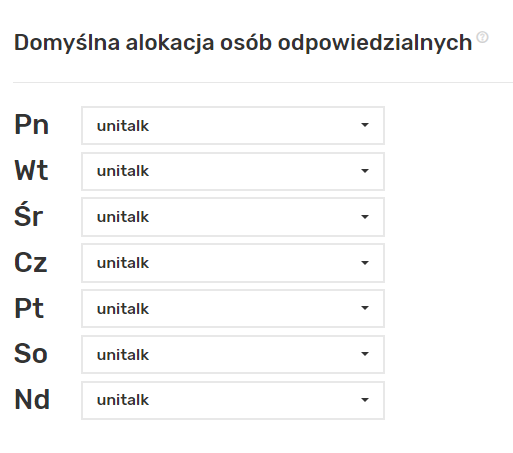
14. Po przecinku podaj numery telefonów użytkowników Odoo – numery GSM lub linie wewnętrzne.
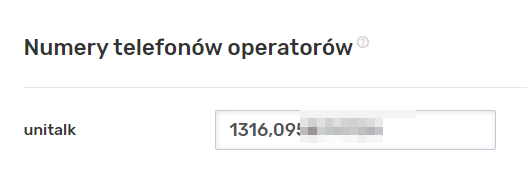
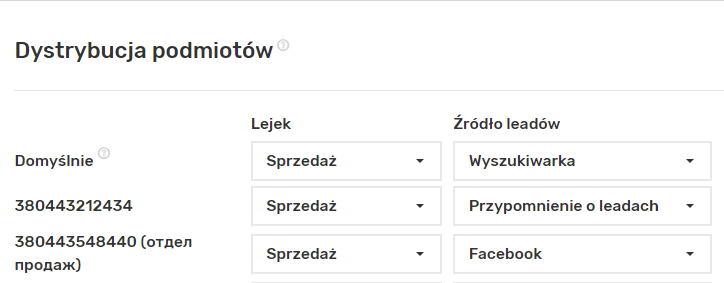
15. Przy tworzeniu wybierz ustawienia rozdzielania leadów i kontaktów.
Konfiguracja serwera VoIP Asterisk dla Odoo
16. Aby podłączyć moduł Odoo VoIP w panelu klienta Odoo przejdź do menu „Aplikacje”.
Wybierz kategorię „Wydajność”, w bloku modułu VoIP kliknij „Zainstaluj”.
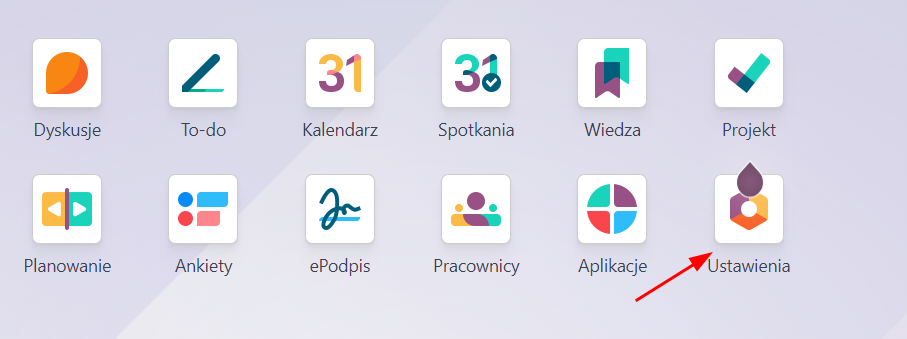
17. Aby skonfigurować serwer VoIP Asterisk w panelu klienta Odoo, przejdź do sekcji „Ustawienia”.
W sekcji „Ustawienia ogólne/Asterics (VoIP)” podaj adres IP serwera PBX i WebSocket (protokół wss, adres serwera i port 8080).
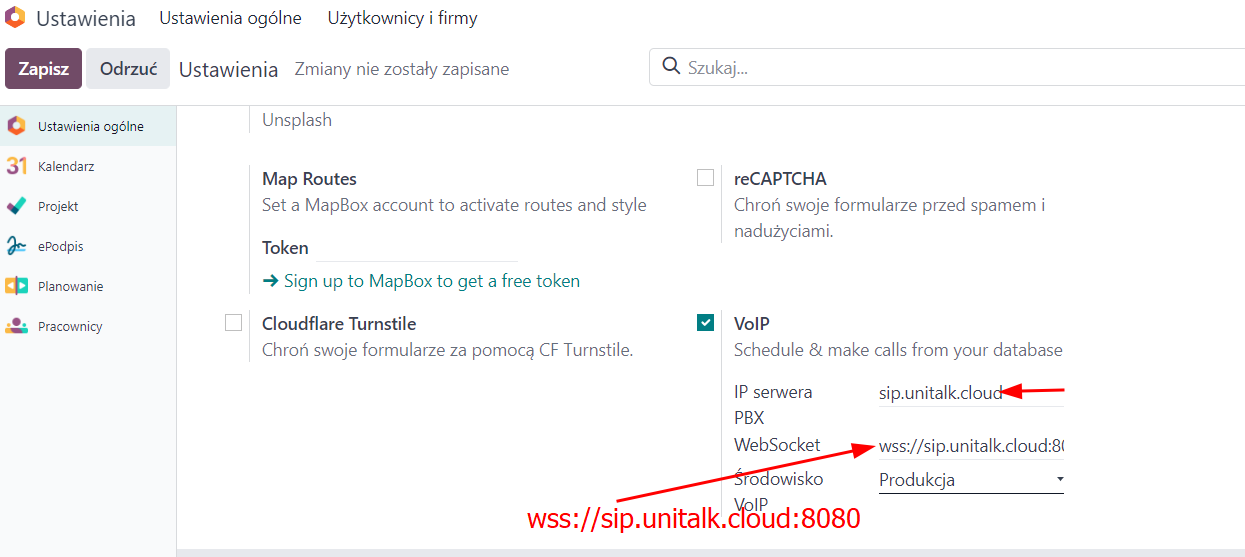
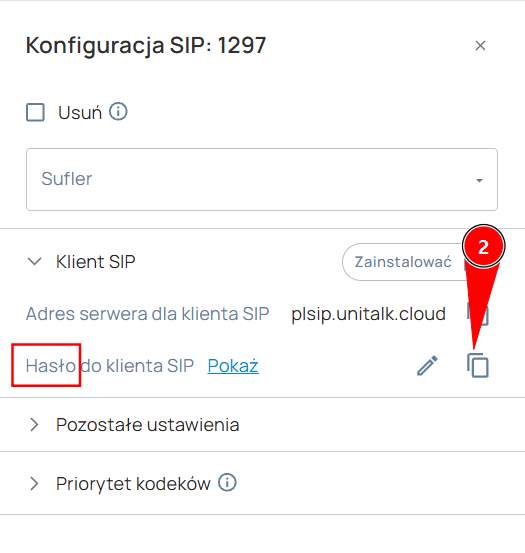
18. Adres IP serwera PBX znajduje się w sekcji „Użytkownicy” na karcie użytkownika w menu „Ustawienia SIP” w menu „Ustawienia SIP” w polu „Adres serwera dla klienta SIP”.

19. W panelu klienta Odoo przejdź do menu „Mój profil”.
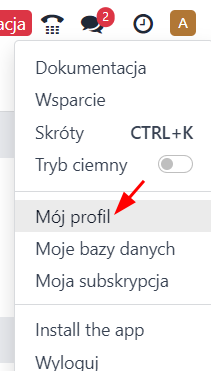
20. W sekcji VOIP w polu „Nazwa użytkownika VoIP” podaj numer SIP użytkownika UniTalk. Przełącznik „Jak wykonywać połączenia na numery komórkowe” ustaw na wartość „VoIP”. Kliknij przycisk „Zapisz”.
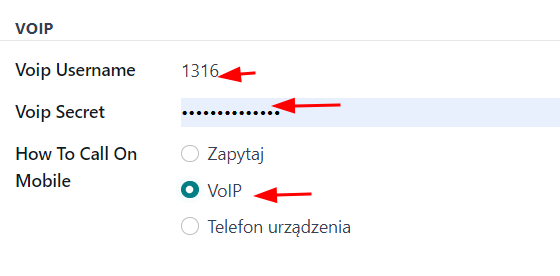
21. Hasło dla klienta SIP można znaleźć w panelu klienta UniTalk w sekcji „Użytkownicy” na karcie użytkownika w menu „Ustawienia SIP”.