Podłączanie i konfigurowanie integracji z Uspacy
Uspacy to system CRM z nowoczesnymi narzędziami do zarządzania i kontroli sprzedaży, organizacji komunikacji wewnętrznej oraz współpracy w firmie. Integracja telefonii UniTalk z Uspacy pozwala podnieść jakość obsługi klienta i wznieść biznes na nowy poziom.
- Aby skonfigurować integrację, zarejestruj się lub zaloguj na swoje konto UniTalk.
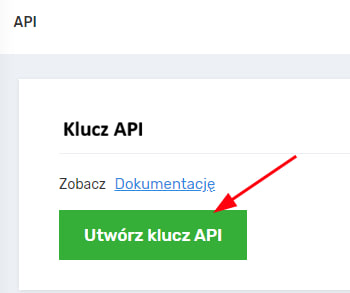
2. Przejdź do sekcji menu „Integracje — API” i utwórz klucz API, klikając przycisk.
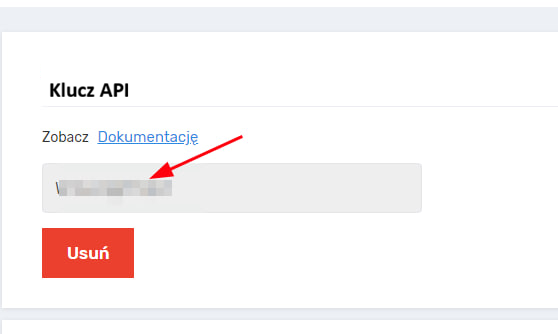
Klucz zostanie wygenerowany w odpowiednim oknie.
3. Następnie konfigurujemy webhooki w celu przesyłania informacji o połączeniach do Uspacy.
3.1. Konfigurujemy webhook dla nowego połączenia.
Przy nowym połączeniu webhook jest wysyłany podczas inicjalizacji wywołania. Gdy informacja o połączeniu przychodzącym lub wychodzącym trafia do UniTalk, wskazany webhook jest wysyłany do Uspacy.
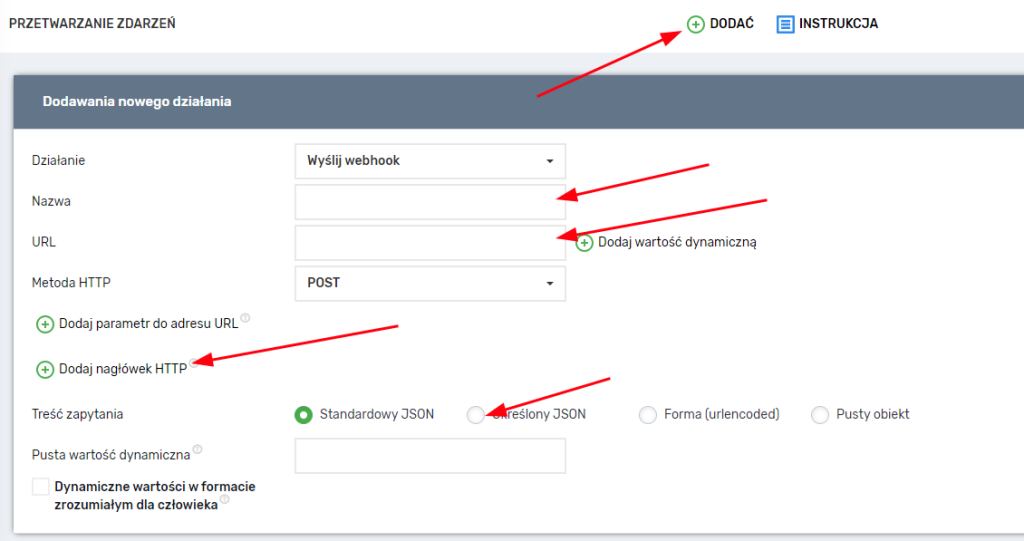
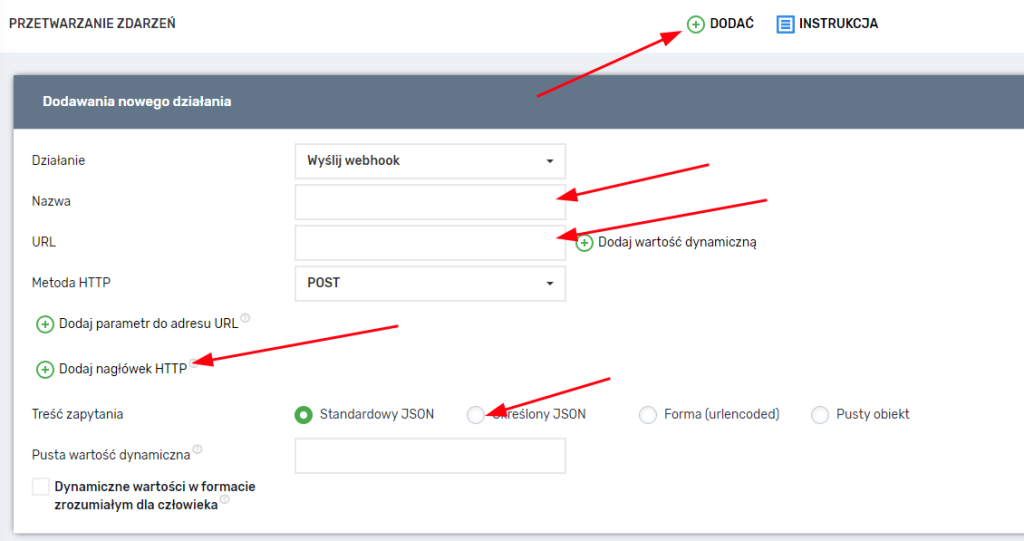
Aby skonfigurować webhook, kliknij przycisk „Dodaj” i wypełnij specjalny formularz tworzenia webhooka.
Wypełnij pola formularza:
3.1.1. Akcja — Wyślij webhook
3.1.2. Nazwa — Nowe połączenie
3.1.3. URL — https://unitalk.uspacy.app/unitalk_integration/v1/call_events/add
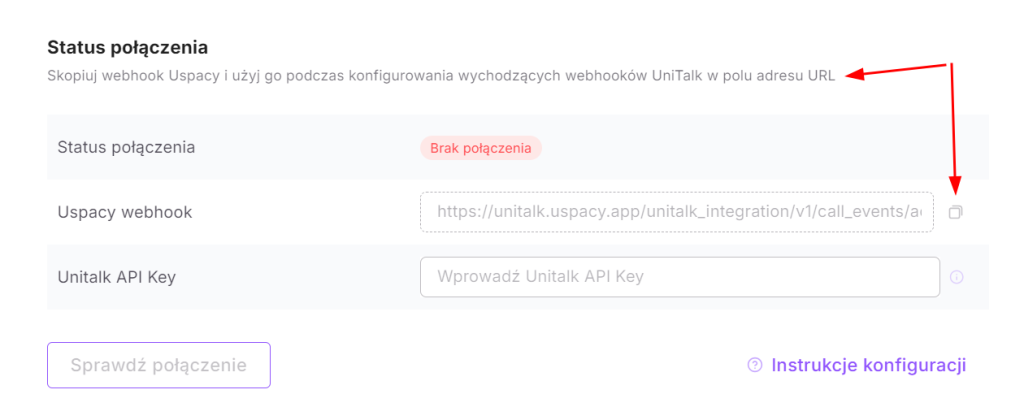
Link należy skopiować z okna ustawień UniTalk na koncie Uspacy.
3.1.4. Kod HTTP — POST
3.1.5. Dodaj nagłówek HTTP:
— Klucz — Autoryzacja
— Wartość — wklej skopiowany klucz API
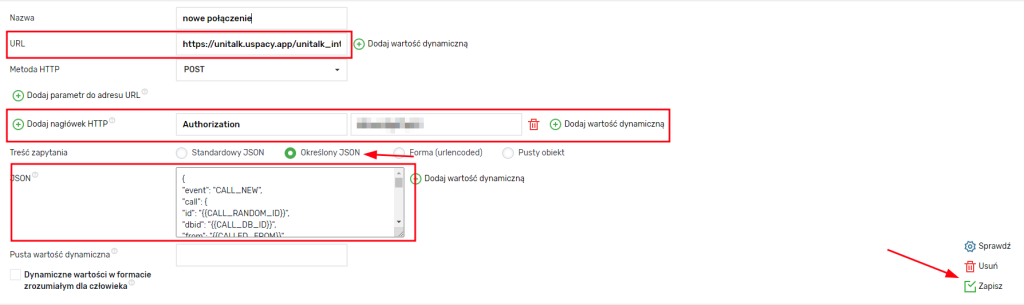
3.1.6. Treść żądania — określony kod JSON. W polu poniżej skopiuj i wklej następujące wartości:
{
"event": "CALL_NEW",
"call": {
"id": "{{CALL_RANDOM_ID}}",
"dbid": "{{CALL_DB_ID}}",
"from": "{{CALLED_FROM}}",
"to": "{{CALLED_TO}}",
"outerNumber": "{{OUTER_NUMBER}}",
"direction": "{{CALL_DIRECTION}}",
"date": "{{CALL_START_TIME^^format=DEFAULT}}",
"utmSource": "{{UTM_SOURCE}}",
"utmMedium": "{{UTM_MEDIUM}}",
"utmCampaign": "{{UTM_CAMPAIGN}}",
"utmTerm": "{{UTM_TERM}}",
"utmContent": "{{UTM_CONTENT}}",
"googleId": "{{GOOGLE_CLIENT_ID}}",
"facebookClientId": "{{FACEBOOK_CLIENT_ID}}",
"referer": "{{REFERER}}",
"comment": "{{CALL_META}}",
"source": "{{CALL_TYPE}}",
"meta": "{{CALL_META}}"
}
}
Następnie kliknij przycisk „Zapisz”.
3.2. Konfigurujemy webhook dla zakończonego połączenia. Przy zakończeniu połączenia webhook jest wysyłany podczas zakończenia wywołania. Połączenia nieodebrane są nieudane, a połączenia odebrane — udane. Aby to zrobić, kliknij przycisk „Dodaj” i wypełnij specjalny formularz tworzenia webhooka.
Wypełnij pola formularza:
3.2.1. Akcja — Wyślij webhook
3.2.2. Tytuł — Połączenie zakończone
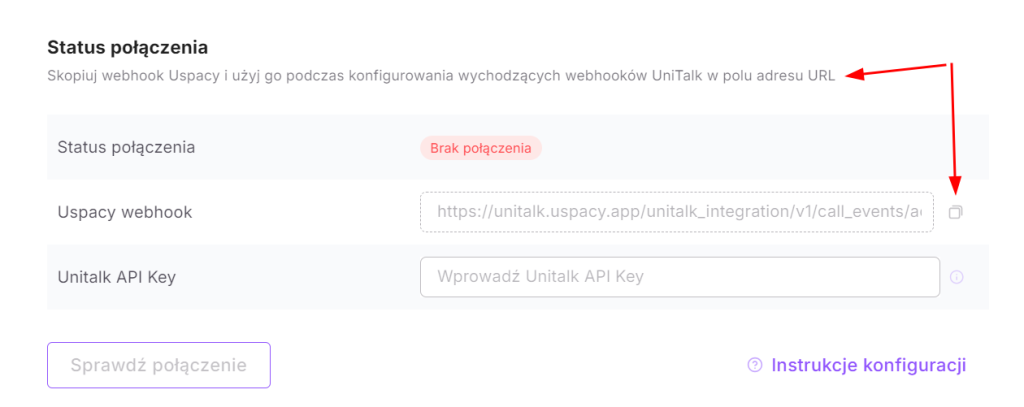
3.2.3. URL — https://unitalk.uspacy.app/unitalk_integration/v1/call_events/add
Link należy skopiować z okna ustawień UniTalk na koncie Uspacy.
3.2.4. Kod HTTP — POST
3.2.5. Dodaj nagłówek HTTP:
— Klucz — Autoryzacja
— Wartość — wklej skopiowany klucz API
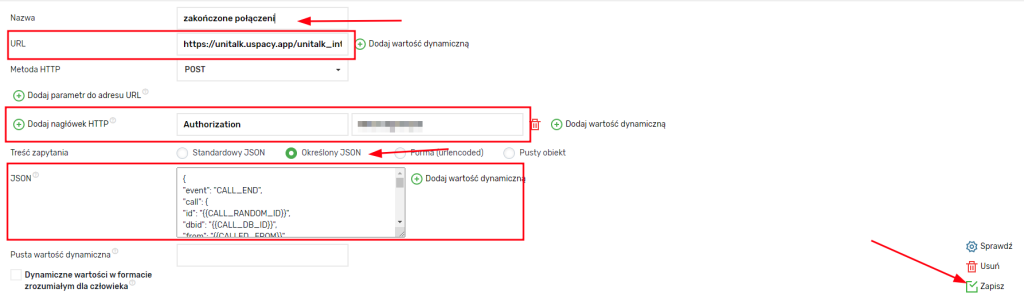
3.2.6. Treść żądania — określony kod JSON. W polu poniżej skopiuj i wklej następujące wartości:
{
"event": "CALL_END",
"call": {
"id": "{{CALL_RANDOM_ID}}",
"dbid": "{{CALL_DB_ID}}",
"from": "{{CALLED_FROM}}",
"to": "{{CALLED_TO}}",
"outerNumber": "{{OUTER_NUMBER}}",
"direction": "{{CALL_DIRECTION}}",
"date": "{{CALL_START_TIME^^format=DEFAULT}}",
"secondsFullTime": "{{CALL_SECONDS_FULL}}",
"secondsTalk": "{{CALL_SECONDS_TALK}}",
"utmSource": "{{UTM_SOURCE}}",
"utmMedium": "{{UTM_MEDIUM}}",
"utmCampaign": "{{UTM_CAMPAIGN}}",
"utmTerm": "{{UTM_TERM}}",
"utmContent": "{{UTM_CONTENT}}",
"googleId": "{{GOOGLE_CLIENT_ID}}",
"facebookClientId": "{{FACEBOOK_CLIENT_ID}}",
"referer": "{{REFERER}}",
"comment": "{{CALL_META}}",
"state": "{{CALL_STATUS}}",
"source": "{{CALL_TYPE}}",
"link": "{{CALL_AUDIO_LINK}}",
"meta": "{{CALL_META}}",
"cause": "{{CALL_END_CODE}}"
}
}
Następnie kliknij przycisk „Zapisz”.
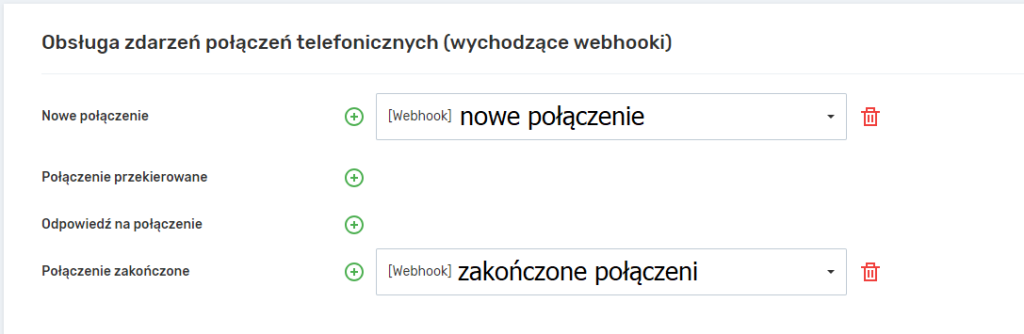
Skonfiguruj obsługę wychodzących webhooków, aby system wysyłał dane przy zdarzeniach połączeń. W tym celu dodaj utworzone webhooki w podsekcji „Obsługa zdarzeń połączeń (Wychodzące webhooki)” sekcji „Integracje — API”.
5. Przypisujemy odpowiedzialnych za linie użytkowników. Aby z telefonią pracowało kilku pracowników, należy skonfigurować dla każdego z nich osobne linie SIP w sekcji „Użytkownicy”. Do jednego pracownika może być przypisana jedna linia SIP. W tym celu klikamy przycisk „Dodaj linię SIP”.
Następnie dodaj użytkownika klikając odpowiedni przycisk.
Aby to zrobić, wpisz swój adres e-mail, po czym otworzą się kolejne pola.
Następnie należy określić rolę, wybrać utworzoną linię SIP z listy, wpisać imię i nazwisko pracownika, a następnie wygenerować hasło.
Kliknij przycisk „Dodaj”. Gotowe! Pracownik został przypisany do linii SIP.
Wprowadzony email oraz wygenerowane hasło będą używane do logowania się do rozszerzenia UniTalk Web Dialer dla Google Chrome, a numer linii wewnętrznej — do ustawień integracji w Uspacy.
- Następny krok — konfigurujemy integrację w Uspacy.
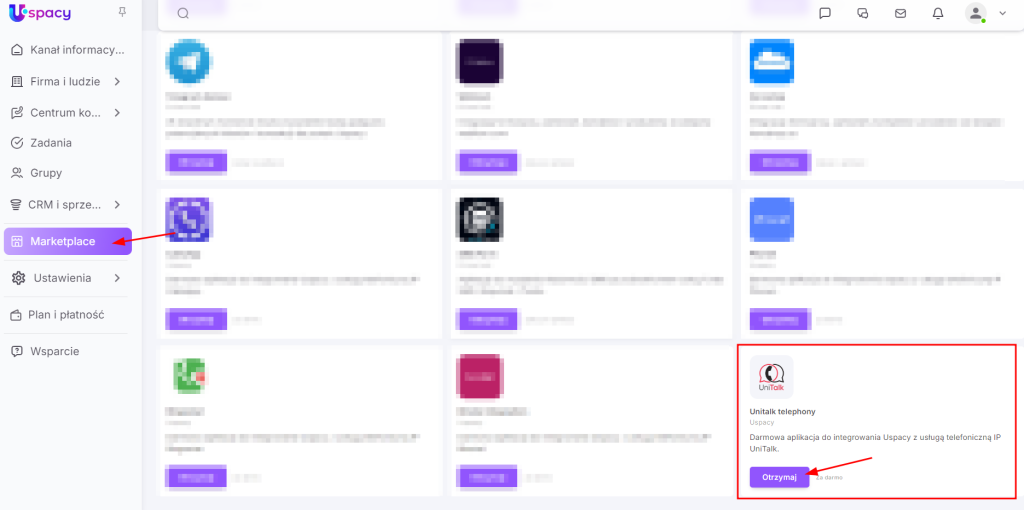
Bezpłatna aplikacja UniTalk jest dostępna w sekcji „Marketplace” Uspacy.
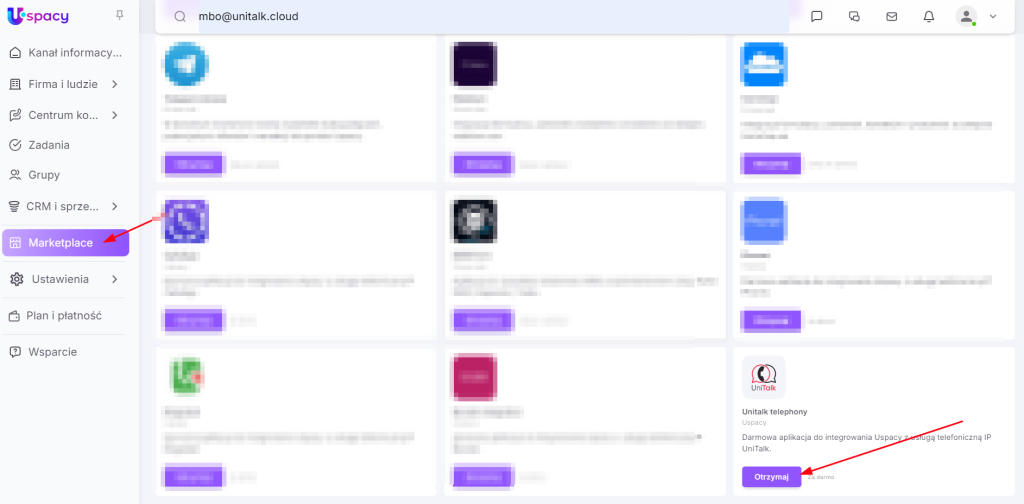
Aby to zrobić, musisz zainstalować UniTalk w Uspacy. Kliknij przycisk „Pobierz”.
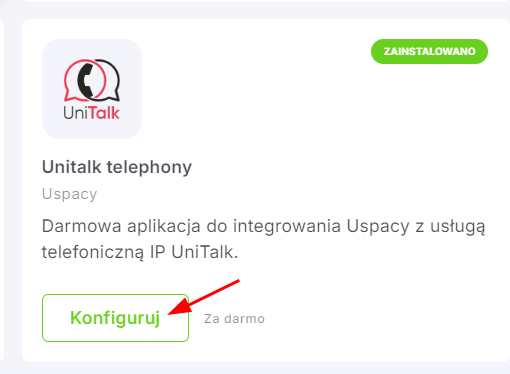
7. Przejdźmy do ustawień już zainstalowanego UniTalk.
Następnie w odpowiednim polu w sekcji „Status połączenia” wprowadź klucz API, który został utworzony w ustawieniach integracji UniTalk.
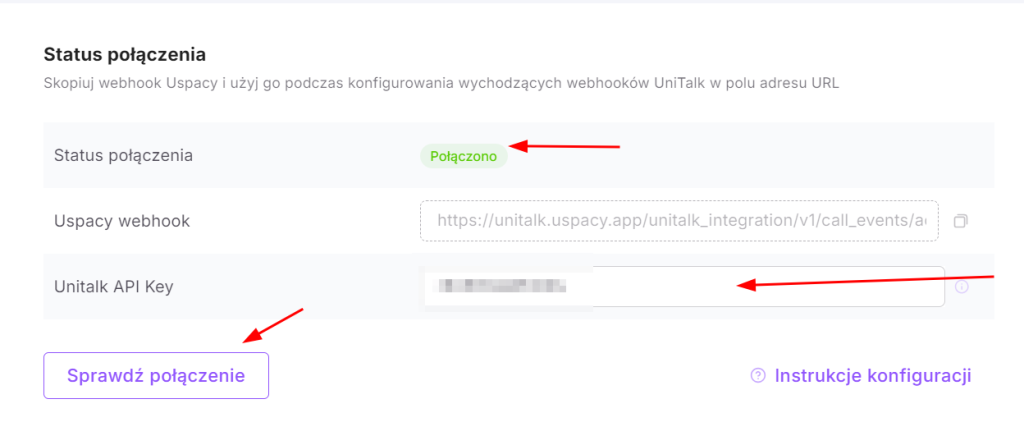
Następnie kliknij przycisk „Sprawdź połączenie”.
Status połączenia powinien się zmienić.
Pole „Uspacy webhook” nie wymaga wypełnienia, jest to pole systemowe, a jego wartość była używana podczas tworzenia wychodzących webhooków w UniTalk.
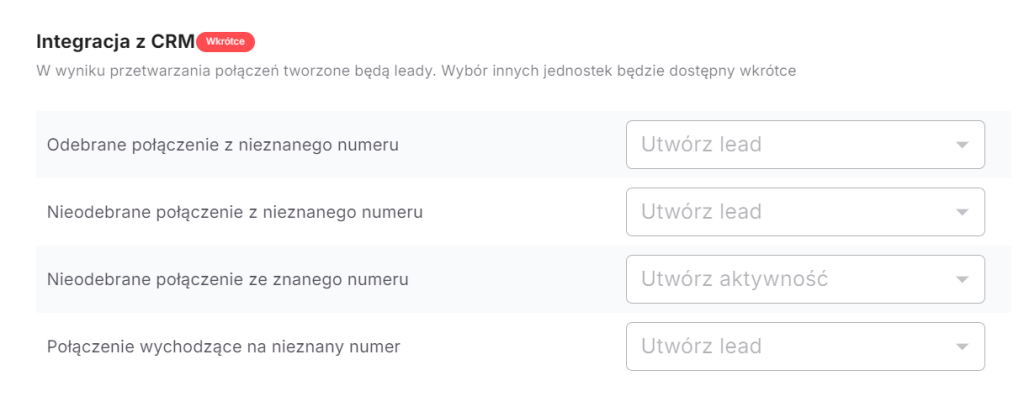
W wyniku obsługi wychodzących oraz udanych przychodzących połączeń w CRM będą tworzone leady. Później będzie można je przetwarzać i przekształcać w kontakty, transakcje lub firmy.
W przypadku nieodebranego połączenia ze znanego numeru w kontakcie lub odpowiedniej karcie firmy zostanie utworzone zadanie. Wybór innych obiektów będzie dostępny później.
Dla każdego pracownika w Uspacy należy określić osobną linię utworzoną w UniTalk. W tym celu należy kliknąć przycisk „Dodaj”.
W polu „Pracownicy” wybierz odpowiedniego pracownika. Aby przyspieszyć wyszukiwanie, zacznij wpisywać jego nazwisko.
W polu „Numer wewnętrzny lub wartość linii” wprowadź linię SIP, za którą odpowiedzialny jest dany pracownik i która została utworzona podczas ustawień integracji UniTalk.
Zapisz ustawienia klikając znacznik wyboru.
- Aby wykonywać połączenia do klientów, nie trzeba instalować zewnętrznych programów na urządzeniach. Specjalne rozszerzenie w Google Chrome pozwala odbierać połączenia przychodzące i wykonywać wychodzące na dowolnych stronach Google Chrome.
Aby to zrobić, należy znaleźć to rozszerzenie w sklepie Chrome Web Store. W pasku wyszukiwania zacznij wpisywać jego nazwę — UniTalk Web Dialer.
Można również dodać ją do przeglądarki Google Chrome, klikając link.
Gotowe! Rozszerzenie jest aktywne w Twojej przeglądarce.
Następnie należy wprowadzić adres e-mail oraz wygenerowane hasło, które były używane podczas przypisywania odpowiedzialnych za linie SIP. Kliknąć przycisk „Zaloguj się”.
Gratulacje! Teraz możesz pracować z telefonią UniTalk w Uspacy, dzwonić oraz odbierać połączenia od klientów.
W wyniku obsługi wychodzących oraz udanych przychodzących połączeń w CRM będą tworzone leady, które w przyszłości użytkownik może łączyć w kontakty, transakcje lub firmy. Nieodebrane połączenia ze znanych numerów będą rejestrowane jako „Zadanie” w odpowiedniej karcie kontaktu lub firmy.
Możliwości integracji usługi telefonii IP UniTalk z Uspacy
Uspacy daje możliwość zarządzania kluczowymi procesami biznesowymi organizacji w jednej wspólnej przestrzeni roboczej, ponieważ zebrano tu wszystkie niezbędne narzędzia do budowania interakcji i komunikacji między pracownikami, procesów roboczych oraz CRM. Uspacy pomaga uporządkować zadania robocze każdego członka zespołu – od konsultanta ds. sprzedaży i specjalisty HR po kierowników działów i właścicieli zarówno małego, jak i średniego biznesu.
W celu zapewnienia komfortowego przejścia Uspacy przewidziało łatwą i bezpieczną migrację zgromadzonych danych z jakichkolwiek innych systemów CRM, w tym Bitrix24, AmoCRM i innych. Istnieje możliwość samodzielnego wyboru danych do przeniesienia oraz śledzenia tego procesu. Wystarczą tylko dwa kliknięcia – i w usłudze Uspacy znajdą się wszystkie niezbędne informacje z sekcji „Leady”, „Kontakty”, „Firmy”, „Transakcje”, „Zadania”, cała historia tych obiektów wraz z plikami i dokumentami, a także „Zadania”, „Grupy”, „Aktualności”, „Struktura firmy” oraz „Pracownicy”.
Ważną zaletą Uspacy jest integracja z innymi systemami i usługami dzięki nowoczesnemu podejściu technologicznemu oraz otwartemu API. To znacznie rozszerza możliwości CRM. Ponadto jest to wygodne, ponieważ po integracji partnerskie usługi stają się częścią interfejsu Uspacy.
Integracja Uspacy z telefonią IP UniTalk może znacząco zwiększyć efektywność każdego biznesu, ponieważ UniTalk usprawnia i automatyzuje procesy komunikacji z klientami oraz zapewnia wysokiej jakości poziom ich obsługi.
Uspacy oferuje bezpłatną, wbudowaną aplikację UniTalk, której instalacja i konfiguracja integracji umożliwia wykonywanie połączeń do klientów i odbieranie połączeń przychodzących, a także przekazywanie wszystkich informacji o nich z systemu UniTalk do Uspacy. Gdy tylko dane o nowym połączeniu trafiają do UniTalk, natychmiast trafiają one do CRM. Dotyczy to zarówno udanych odebranych połączeń, jak i nieodebranych, nieudanych.
Aplikacja UniTalk jest już dostępna do integracji w sklepie Uspacey. Dzięki specjalnemu rozszerzeniu do Google Chrome użytkownicy mogą wykonywać i odbierać połączenia przychodzące na dowolnej stronie przeglądarki. Instrukcje krok po kroku dotyczące konfiguracji integracji i specjalnego rozszerzenia znajdują się tutaj.