Ustawienie telefonu programowego ZoiPer na Windows
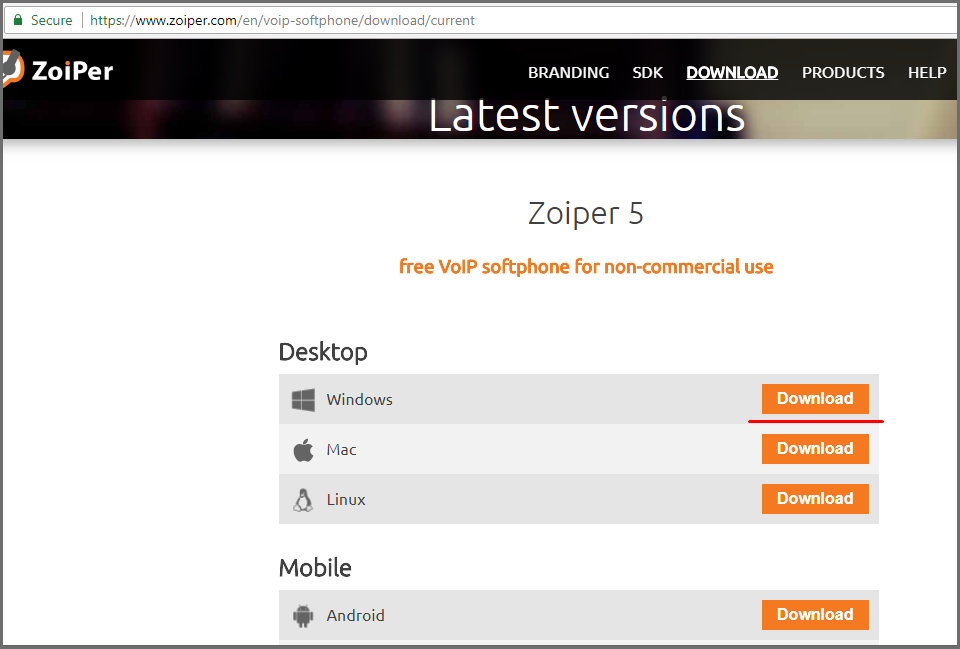
Na oficjalnej stronie ZoiPerw zakładce pobierz wybieramy wersję dla Windows i klikamy Download.
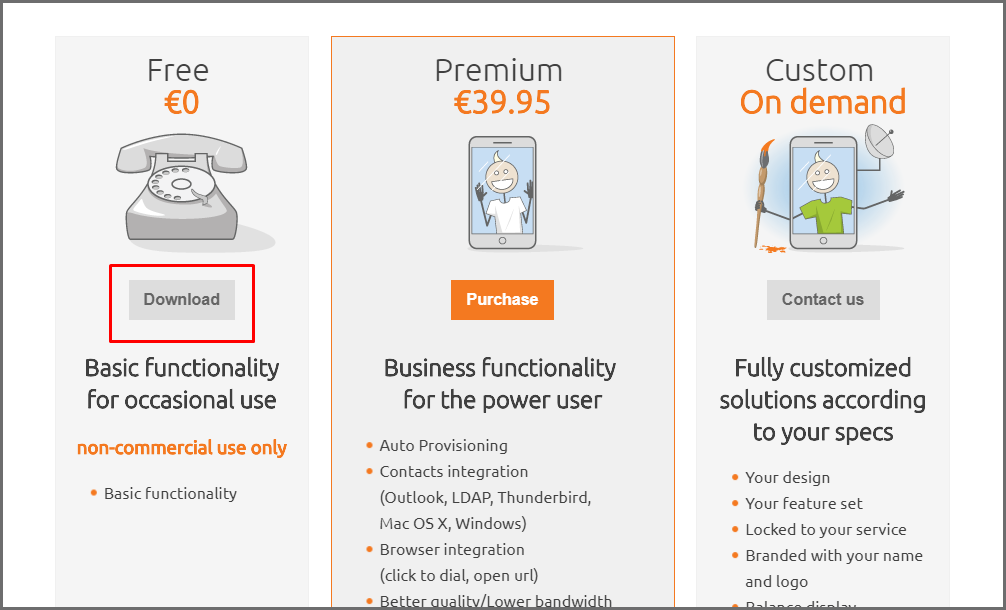
W wyskakującym okienku, w polu Free (bezpłatnie) klikamy Download.
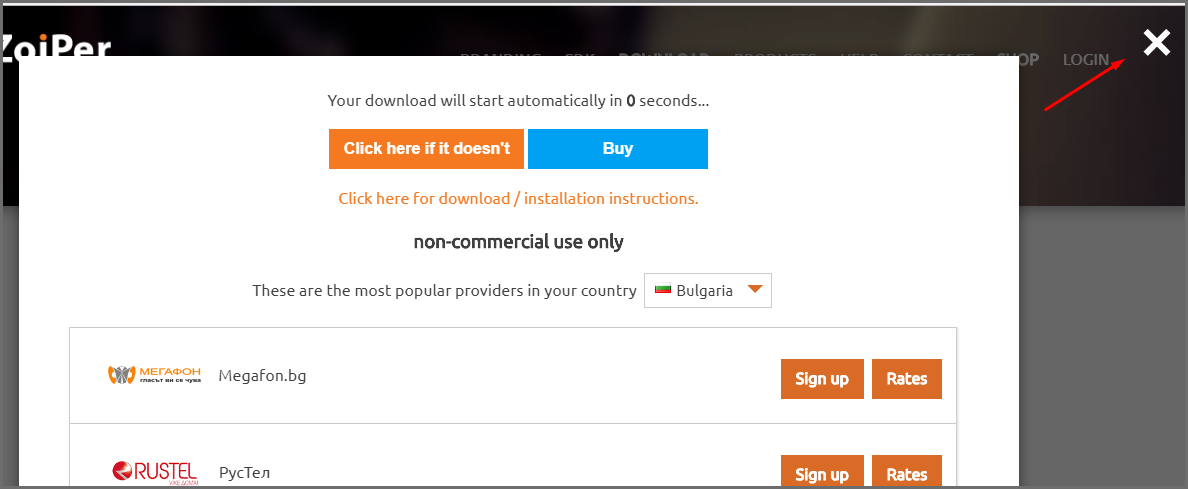
Po rozpoczęciu pobierania można zamknąć to okno, ono nie będzie już potrzebne.
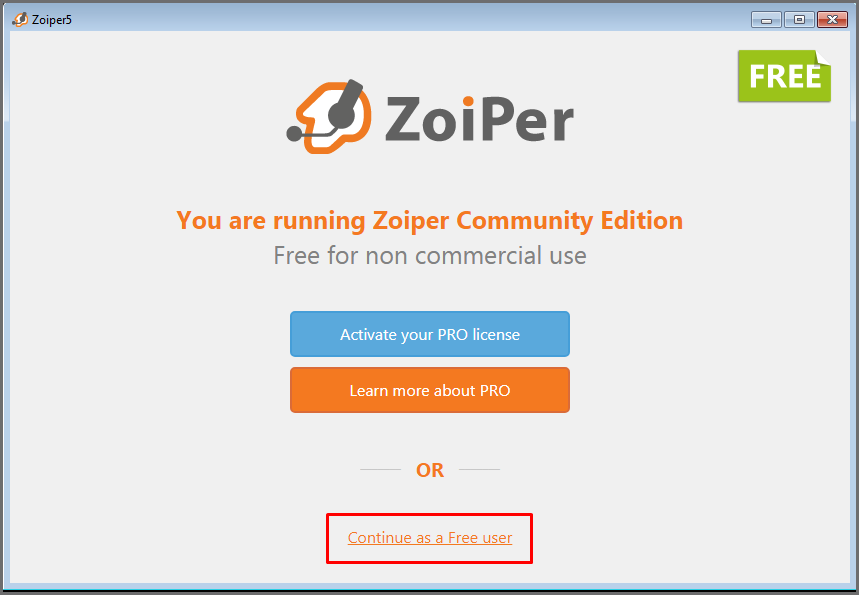
Po zakończeniu pobierania i instalacji wita nas okno startowe Softphone, w którym musisz wybrać punkt “Continue as a Free user”.
Aby kontynuować, potrzebujesz loginu i hasła do linii wewnętrznej, informacje te można uzyskać na koncie użytkownika w zakładce “Użytkownicy”.
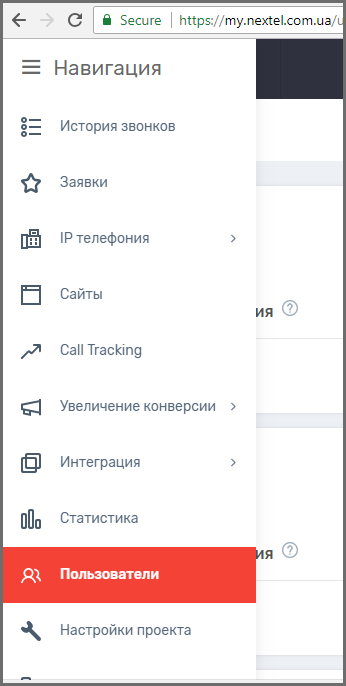
Login to numer wewnętrzny, a hasło można znaleźć, naciskając przycisk „Pokaż hasło”.

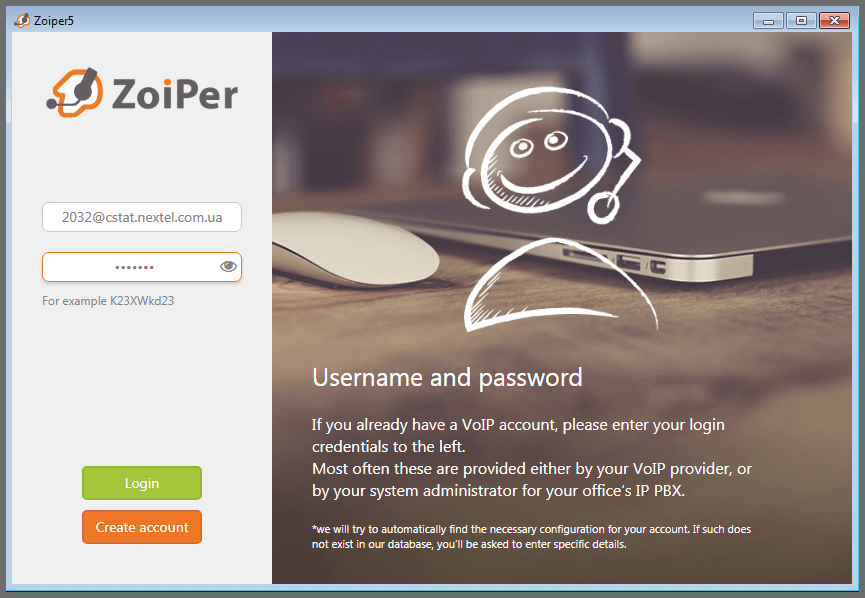
Wracamy do Softfonu i jako login wpisujemy numer linii wewnętrznej i przez @ imię SIP-serwera sip.unitalk.cloud lub sip.nextel.cloud (jak podano w ustawieniach SIP-linii w zakładce “Użytkownicy”), trzeba także wprowadzić hasło, po czym nacisnąć przycisk Login.
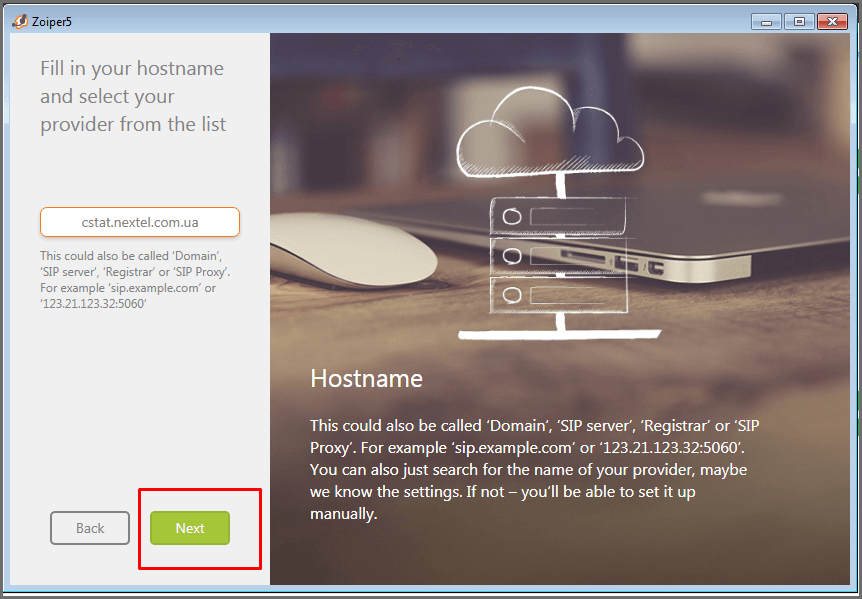
Następnym krokiem ZoiPer zaproponuje wskazać SIP-proxy lub SIP-serwer, zostawiamy serwer domyślny i klikamy przycisk Next.
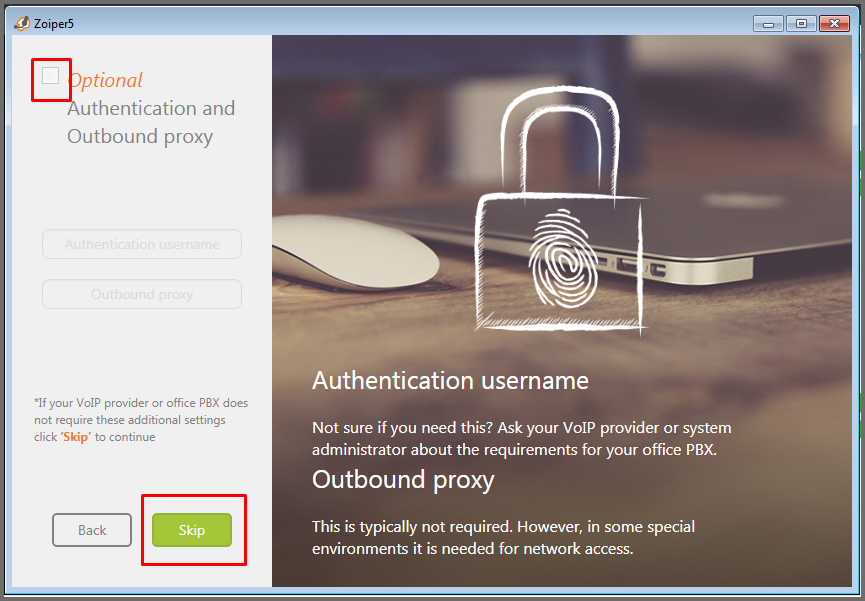
Dalej NIE TRZEBA wskazywać dodatkowych opcji, więc usuwamy zaznaczenie z pola wyboru “Optional”, jeśli ona było wcześniej zainstalowane a następnie klikamy “Skip”.
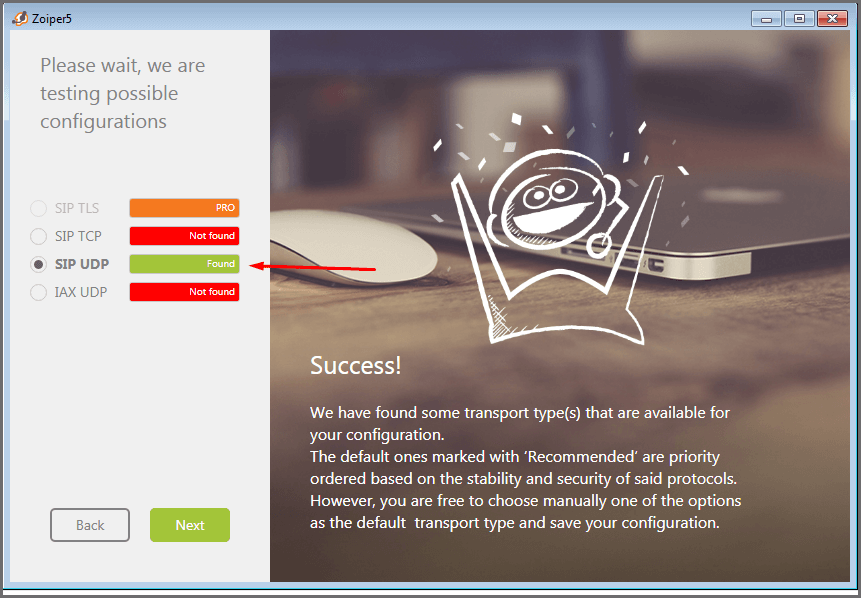
Dalej ZoiPer będzie testować możliwość połączenia według różnych protokołów, w naszym przypadku potrzebny jest SIP-UDP, musi być podświetlony w polu wyboru i mieć status (Found). Jeśli na tym etapie wszystko dobrze klikamy Next, jeśli nie, wracamy na początek i sprawdzamy poprawność loginu i hasła, być może gdzieś dodano spację.
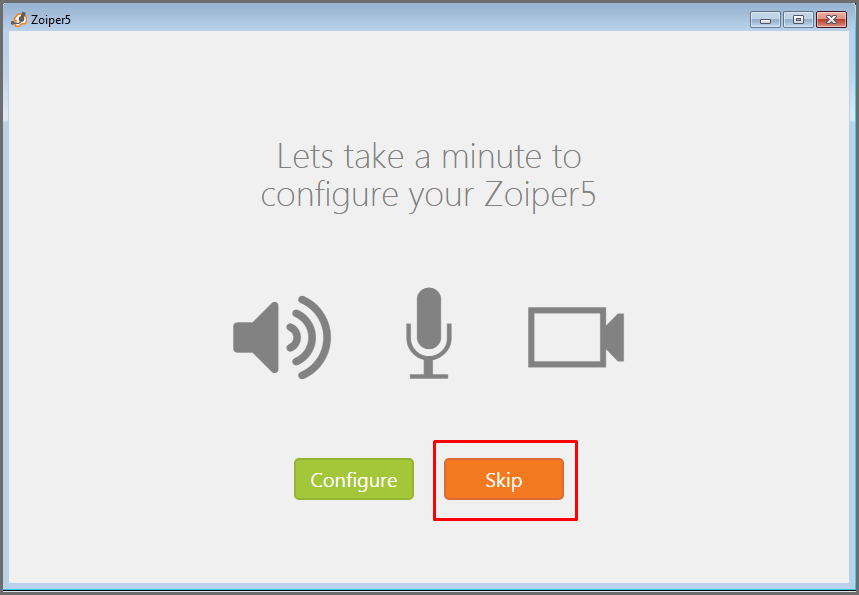
Na tym etapie Softphone zaoferuje sprawdzenie ustawień systemu wejścia/wyjścia audio, na życzenie użytkownika można to zrobić, ale z reguły warto pominąć ten krok.
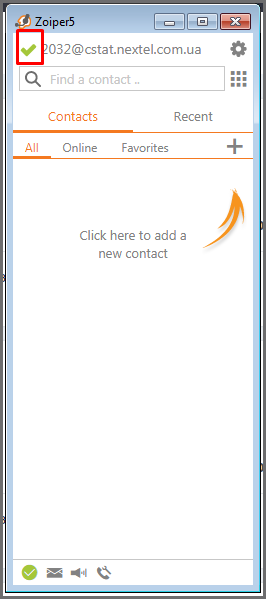
W oknie programu, które zostanie otwarte, jeśli wszystko jest w porządku, obok nazwy konta powinien znajdować się zielony znacznik wyboru, który sygnalizuje pomyślną autoryzację na serwerze.
Aby upewnić się, że połączenie jest prawidłowe, na koncie osobistym w zakładce „Użytkownicy” pod numerem wewnętrznym musi być wyświetlony status „Online”. Konieczne jest również wykonanie połączenia testowego, nie należy u użytkownika włączać limitu połączeń między projektami, wystarczy poprosić go, aby zadzwonił na wewnętrzny numer technicznej pomocy.