Instrukcja podłączenia i konfiguracji integracji Creatio z UniTalk
Integracja UniTalk z Creatio to kompleksowe rozwiązanie do automatyzacji działów sprzedaży oraz wsparcia klienta. Połączenie telefonii IP oraz UniTalk Chat w interfejsie CRM pozwala Twojemu zespołowi pracować w „jednym oknie”, błyskawicznie reagować na połączenia i wiadomości z komunikatorów, a także automatycznie zapisywać całą historię interakcji z klientami.
Dzięki temu Twoi konsultanci zyskują narzędzie, które eliminuje rutynę i pozwala skupić się na budowaniu profesjonalnych relacji.
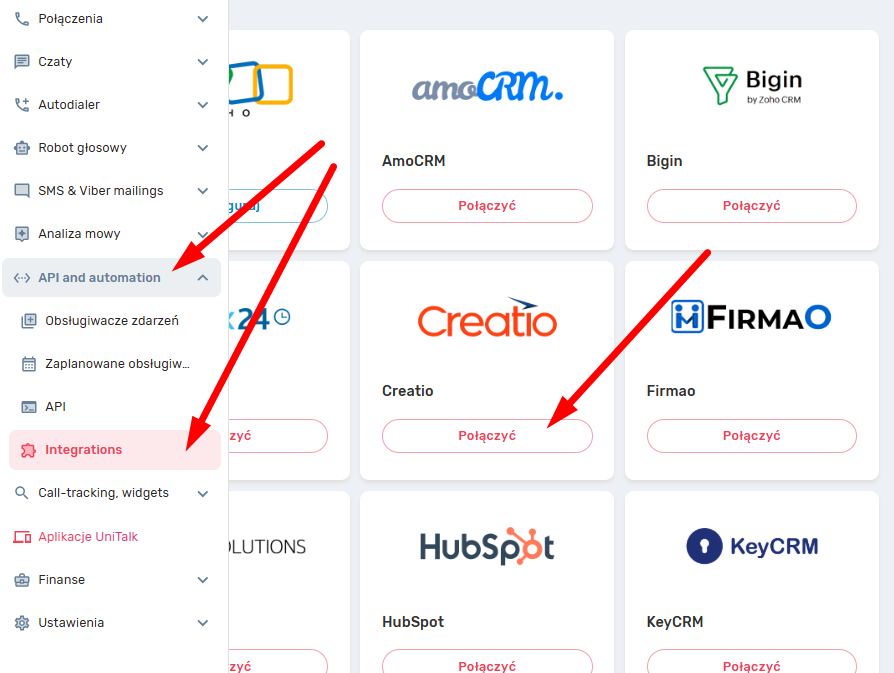
W szafce UniTalk otwórz pozycję menu API i Automatyzacja – Integracje – Creatio. Ewentualnie kliknij łącze.
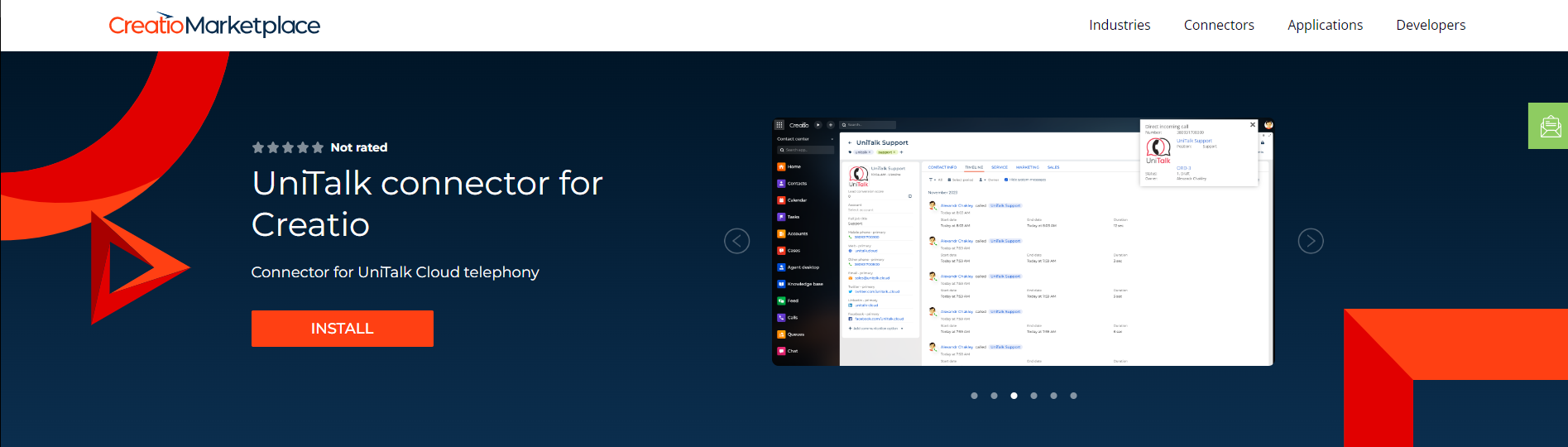
Wprowadź nazwę konta, login i hasło. Kliknij przycisk „Połącz”.

Zainstaluj konektor z łącza na swoim koncie Creatio.
Ustawienia integracji
Strona integracji zawiera 2 bloki ustawień – dla połączeń i dla czatów. Każdy z tych bloków ma osobne ustawienia i własny przycisk do zapisywania ustawień.

Istnieją również dwa oddzielne przełączniki sterowania integracją:
- dla połączeń,
- dla czatów.
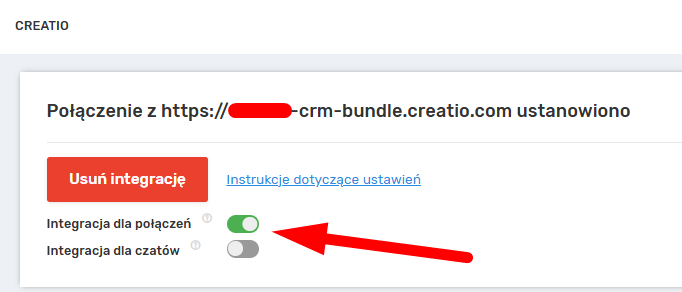
Jeśli potrzebujesz integracji tylko dla jednego z obszarów (na przykład tylko dla czatów), włącz odpowiedni przełącznik i wyłącz drugi.
Gdy integracja jest wyłączona, można edytować jej ustawienia. Jeśli ustawienia są nieprawidłowe, nie można włączyć integracji, dopóki nie zostaną zapisane w prawidłowej formie.
Opcje dostosowywania integracje do rozmów
Wybierz, co chcesz tworzyć w Creatio Cabinet: klientów, kontakty i zamówienia, kontrahentów, aktywności, połączenia.
Jeśli chcesz, aby karty klientów były tworzone nie tylko przy połączeniach przychodzących, ale także przy wychodzących, włącz ustawienie „Twórz podmioty przy wychodzących”.
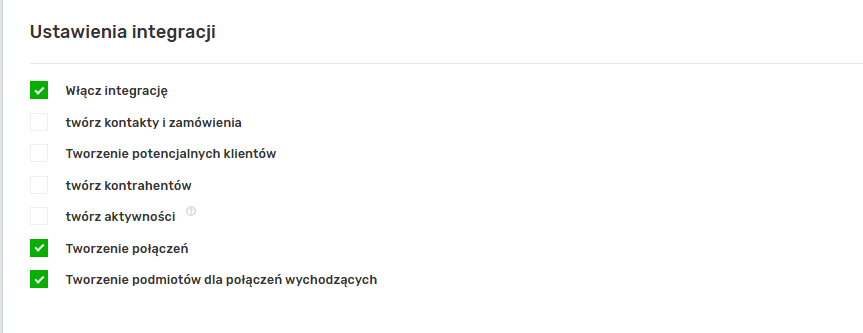
Ustaw odpowiedzialnych użytkowników Gabinetu Creatio za nieodebrane połączenia na każdy dzień tygodnia.

Skonfiguruj numery firmowe dla użytkowników Creatio Cabinet. Użytkownikom można przypisać wewnętrzne numery projektów lub numery GSM.
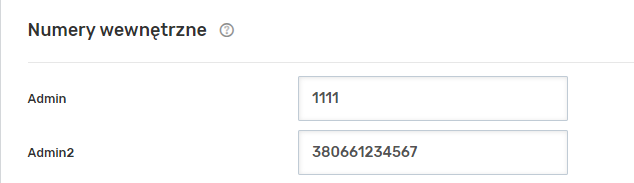
Opcje dostosowywania integracje dla czatów
Ustawienia podstawowe
Istnieją trzy zdarzenia, dla których można oddzielnie określić niezbędne działania:
- początek czatu
- zakończenie czatu
- aktualizacja pól czatu
W każdym z tych przypadków możesz skonfigurować, czy chcesz tworzyć komentarze, zadania i definiować działania z kontaktami, transakcjami i potencjalnymi klientami
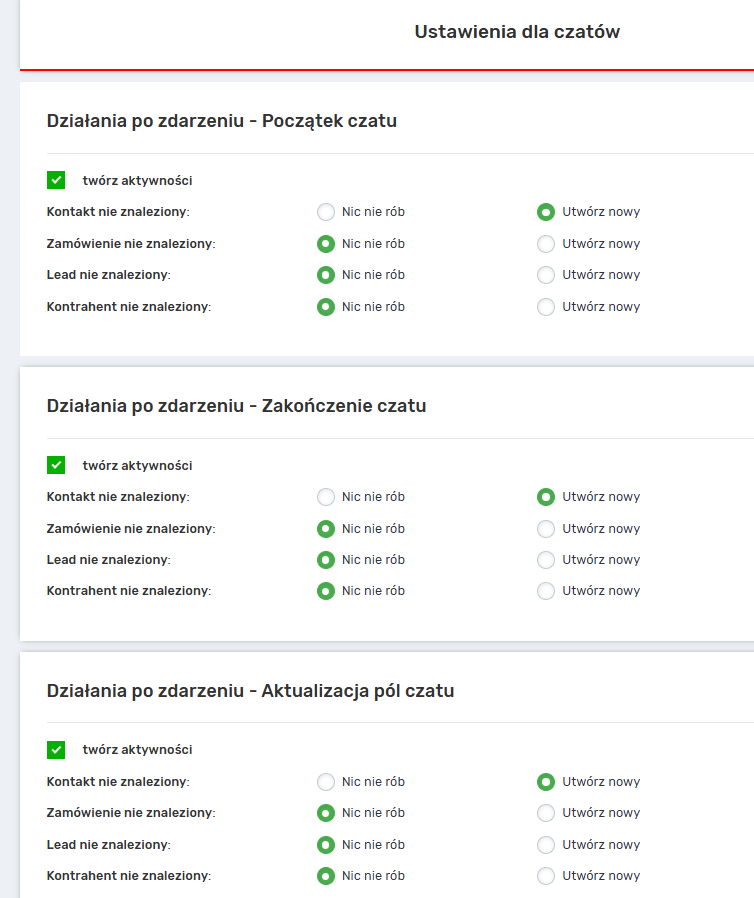
Scenariusze są dostępne dla każdego podmiotu:
- Nie znaleziono kontaktu: nic nie rób lub utwórz nowy
- Nie znaleziono Zamówienie: nic nie rób lub utwórz nowy
- Lead nie znaleziony: nic nie rób lub utwórz nowy
- Kontrahent nie znaleziony: nie rób nic, utwórz nowy
Opis dostępnych działań:
- Nic nie rób – system ignoruje ten podmiot i nie wykonuje z nim żadnych działań.
- Utwórz nowy – tworzy nowy podmiot (kontakt, Zamówienie, Lead, Kontrahent
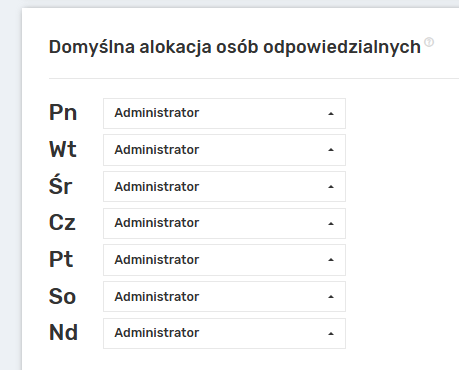
Odpowiedzialny domyślnie
Podobnie jak w przypadku ustawień połączeń, można przypisać agenta do każdego dnia tygodnia. Jeśli z jakiegoś powodu nie można automatycznie zidentyfikować osoby odpowiedzialnej, utworzony podmiot (kontakt, transakcja lub potencjalny klient) zostanie przypisany do agenta określonego w tym polu
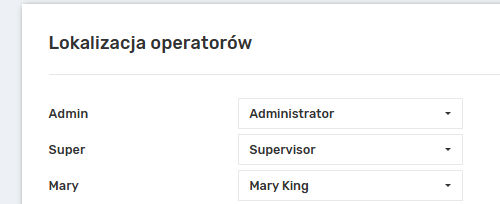
Lokalizacje operatorów
Tutaj użytkownicy Unitalk (po lewej) są mapowani na użytkowników Creatio (lista po prawej)
Dzięki oddzielnej konfiguracji połączeń i czatów możesz elastycznie dopasować system CRM do procesów biznesowych Twojej firmy. Automatyczne tworzenie zdarzeń oraz przypisywanie odpowiedzialnych osób zapewnia Ci obiektywne dane do analizy i gwarantuje, że żadne zgłoszenie nie zostanie pominięte.
Jeśli pojawią się pytania dotyczące mapowania konsultantów lub działania konektora — wsparcie techniczne UniTalk pomoże Ci 24/7.