INSTRUKCJA KONFIGURACJI MENU GŁOSOWEGO (IVR)
Data publikacji: 31.05.2022
Aby zapewnić klientowi błyskawiczną odpowiedź i od razu skierować go do właściwego specjalisty (sprzedaż, wsparcie techniczne, księgowość), potrzebujesz niezawodnego systemu dystrybucji połączeń. Interaktywne menu głosowe (IVR) to Twój całodobowy wirtualny sekretarz, który odbiera, sortuje i przekierowuje połączenia bez udziału człowieka.Co z tego masz? Oszczędzasz czas swoich pracowników, eliminujesz chaos, a klienci zawsze szybko otrzymują pomoc. Skonfigurujmy krok po kroku IVR, który zadba o stabilność i efektywność Twojego biznesu.
Interaktywne menu głosowe (IVR) (z j. angielskiego – Interactive Voice Response) to technologia odtwarzania wcześniej nagranych komunikatów głosowych, które pełnią funkcję przekierowywania połączeń, zbierania statystyk, uzyskiwania niezbędnych informacji od klientów lub wykonywania innych czynności w ramach możliwości technicznych UniTalk.
Krok pierwszy. Utworzenie nagrania dźwiękowego z informacjami, które będą ogłaszane na początku rozmowy telefonicznej i po naciśnięciu określonego numeru na telefonie.
Istnieje kilka opcji tworzenia wpisów.
Opcja 1. (bezpłatna, niska jakość, ewentualny efekt WOW) Samodzielne nagranie pliku audio za pomocą telefonu, dyktafonu lub innych urządzeń nagrywających. Najprostszym sposobem jest zadzwonienie na numer połączony z UniTalk z telefonu osobistego i wymówienie tekstu, który ma zostać nagrany. Następnie należy przejść do historii połączeń UniTalk, pobrać nagranie rozmowy i załadować je jako plik audio do automatycznego połączenia.
A teraz krok po kroku.
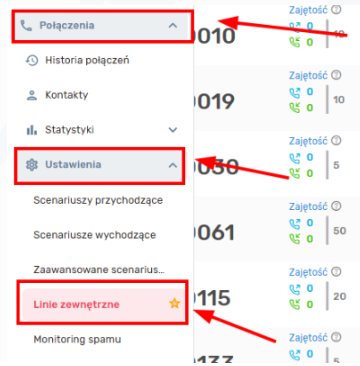
- Zadzwoń pod jeden z numerów projektu. Wszystkie numery projektów można sprawdzić w sekcji Linie zewnętrzne
- Przejdź do historii połączeń UniTalk i pobierz nagranie połączenia na swój komputer.
Doskonale, nagranie zostało utworzone i pobrane na komputer. Teraz należy przesłać je do biblioteki audio UniTalk.
Krok drugi. Załadowanie plików audio do biblioteki UniTalk.
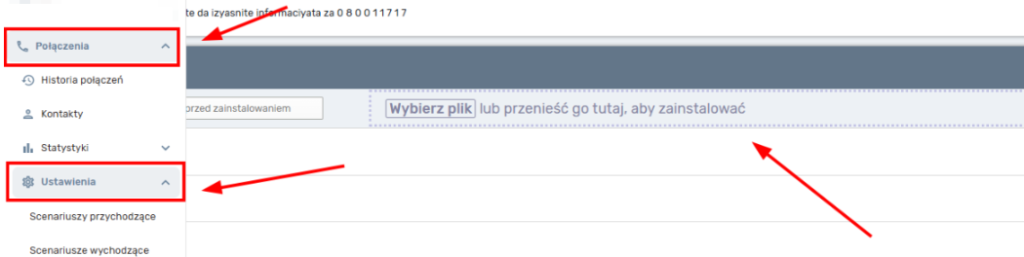
Przejdź do sekcji Połączenia – Pliki audio i załaduj nagranie do bloku Menu głosowe.
Świetnie, nagranie wgrane, kolejny etap zakończony.
Opcja 2. (bezpłatna, średniej jakości) Samodzielne nagrywanie pliku audio za pomocą usług przetwarzania tekstu na mowę. Możesz użyć dowolnej podobnej usługi.
Po utworzeniu i załadowaniu pliku audio prześlij go do biblioteki UniTalk ( Krok drugi).
Opcja 3. (płatna, maksymalna jakość) Zamówienie nagrania w profesjonalnym studiu nagraniowym. Także w tym przypadku możesz skorzystać z usług dowolnego studia. Aby jednak nie mieć do czynienia z „podejrzanym biurem”, zalecamy skontaktowanie się z profesjonalnymi firmami.
Po utworzeniu i załadowaniu pliku audio prześlij go do biblioteki UniTalk ( Krok drugi).
Krok trzeci. Stworzenie menu głosowego.
Rozważmy menu głosowe oferujące przeniesienie połączenia do działu sprzedaży (przycisk 1) lub działu pomocy technicznej (przycisk 2). W przypadku wszystkich innych cyfr potrzebne jest nagranie informujące o naciśnięciu niewłaściwej cyfry i oferujące wybór pomiędzy 1 a 2. Można również dołączyć nagranie z podziękowaniem za dokonanie właściwego wyboru po naciśnięciu 1 lub 2, ale można obejść się bez niego.
Przygotowania do utworzenia menu głosowego.
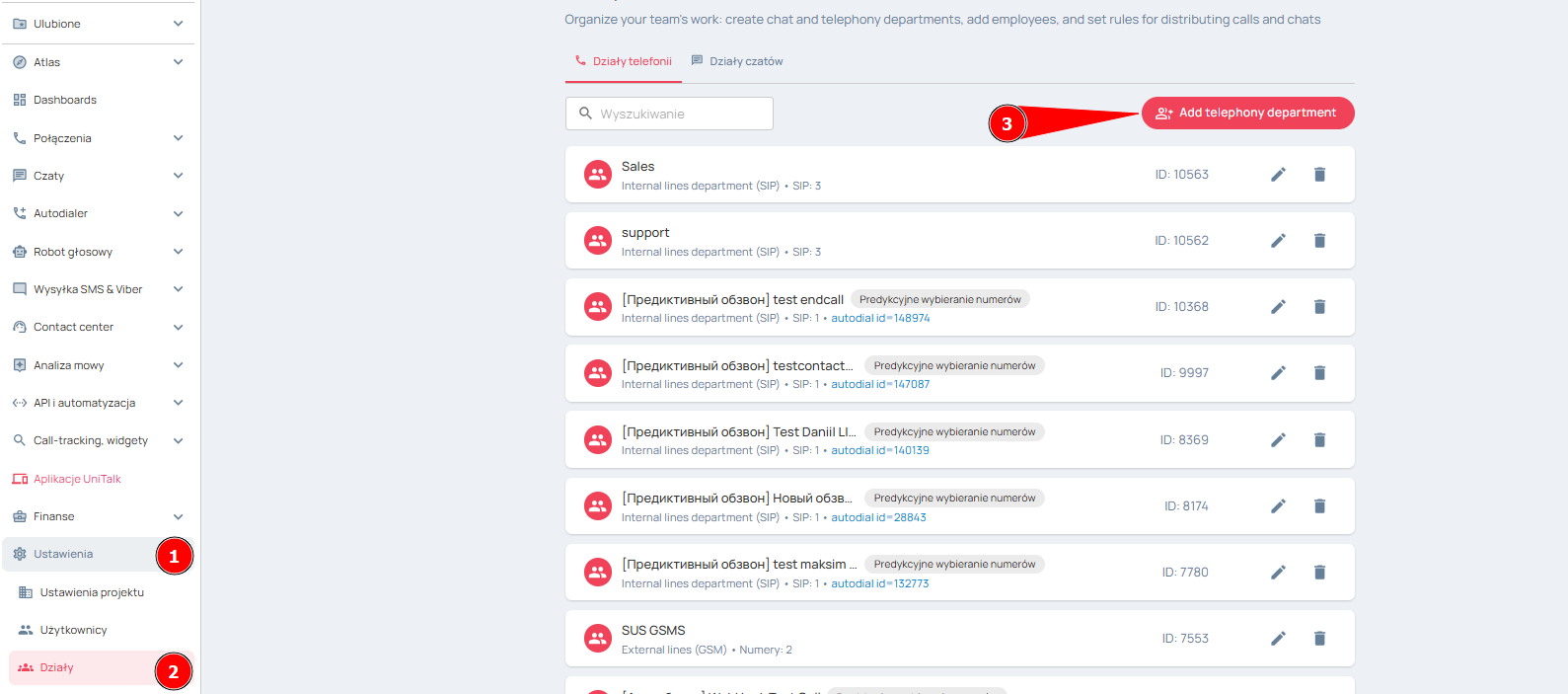
Przejdź do sekcji Ustawienia — Działy i naciśnij przycisk Dodaj grupę.
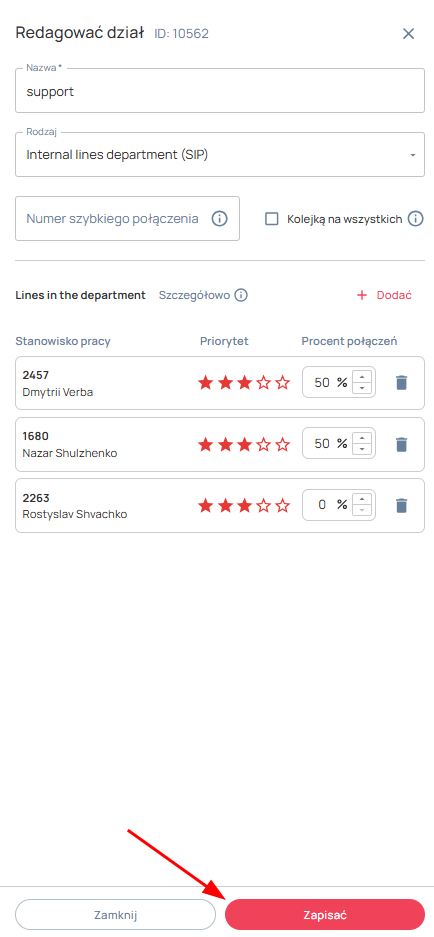
Stwórz działy „Dział sprzedaży” i „Wsparcia techniczne”.
- Wprowadź nazwę działu.
- Wybierz typ połączenia z działem, SIP (Internet) lub GSM (komórkowe).
- Określ numer szybkiego wybierania, aby połączyć się z całym działem jednocześnie.
- Wybierz linie pracowników tego działu.
- Zapisz.
To samo robimy dla Działu sprzedaży.
Stworzenie menu głosowego.
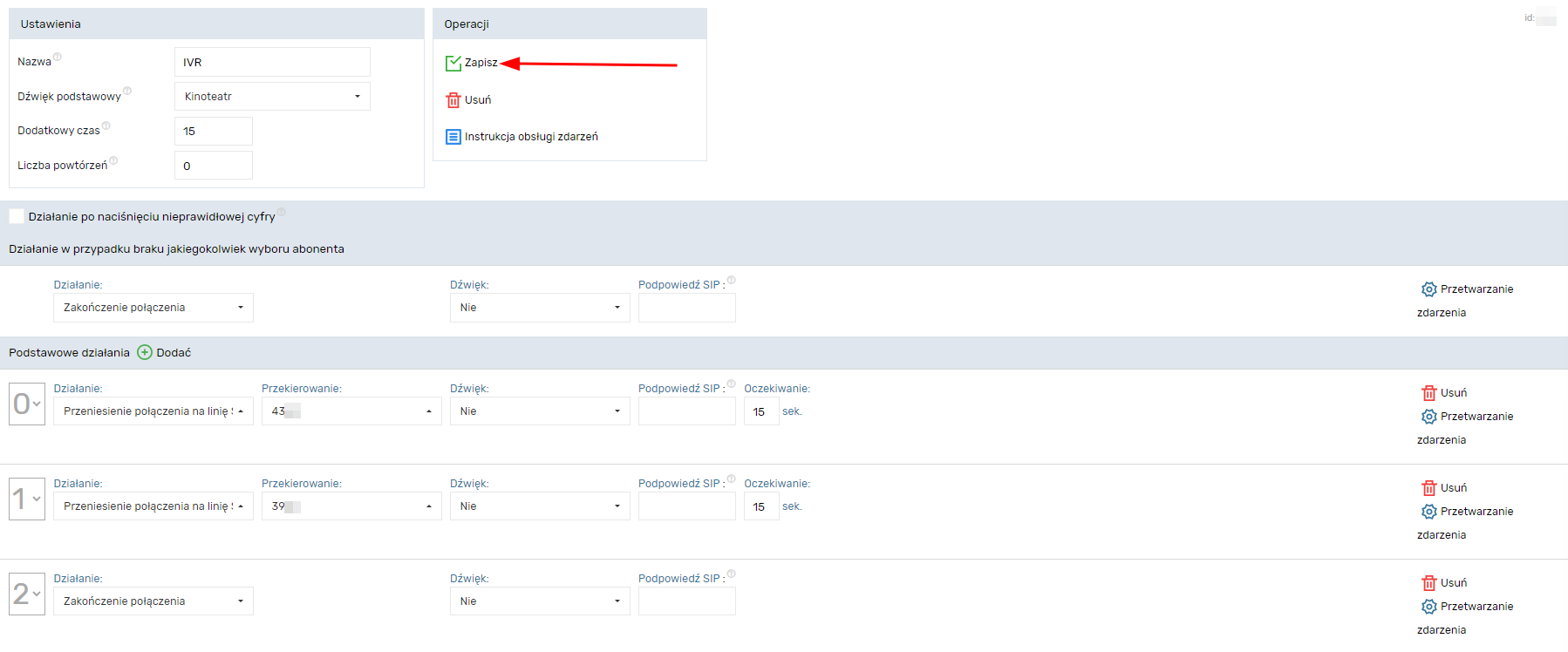
Przejdź do sekcji Telefonii IP — Menu głosowe i kliknij “Dodaj”.
1. Wpisz nazwę menu głosowego.
2. Wybierz plik audio z powitaniem i propozycją wyboru działu.
3. Określ czas w sekundach, jaki rozmówca będzie miał na wybranie numeru. Po tym czasie połączenie zostanie przerwane, jeżeli liczba powtórzeń będzie równa zero lub jeśli liczba powtórzeń będzie większa od zera, w przypadku braku wyboru, czynność zostanie wykonana. (punkt 5).
4. Określ liczbę powtórzeń Audio — podstawowe.
5. Wybierz czynność w przypadku braku wyboru przez dzwoniącego, a mianowicie Odtwórz wiadomość głosową i wybierz to samo nagranie, co w Audio – główne. Jest to konieczne, aby osoba mogła usłyszeć to samo nagranie bez konieczności odsłuchiwania lub rozumienia go za pierwszym razem i nadal dokonać wyboru, z którym działem chce omówić swoją sprawę.
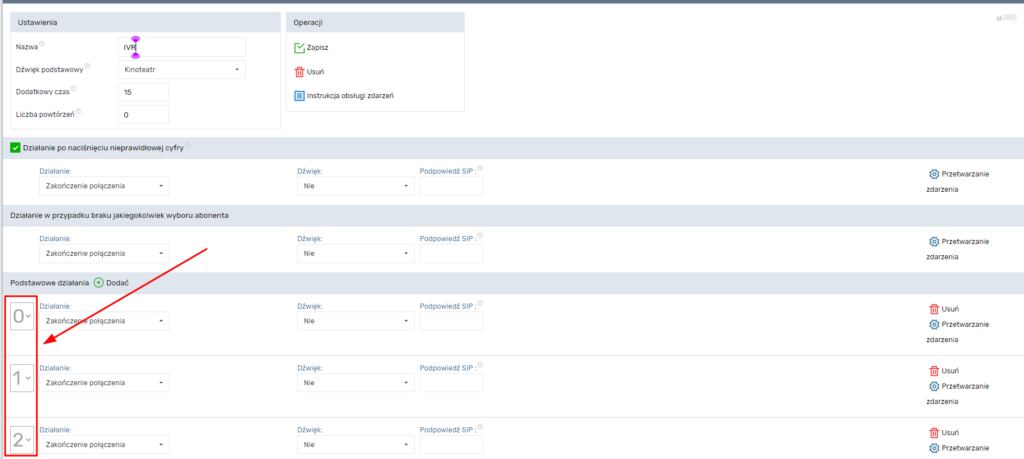
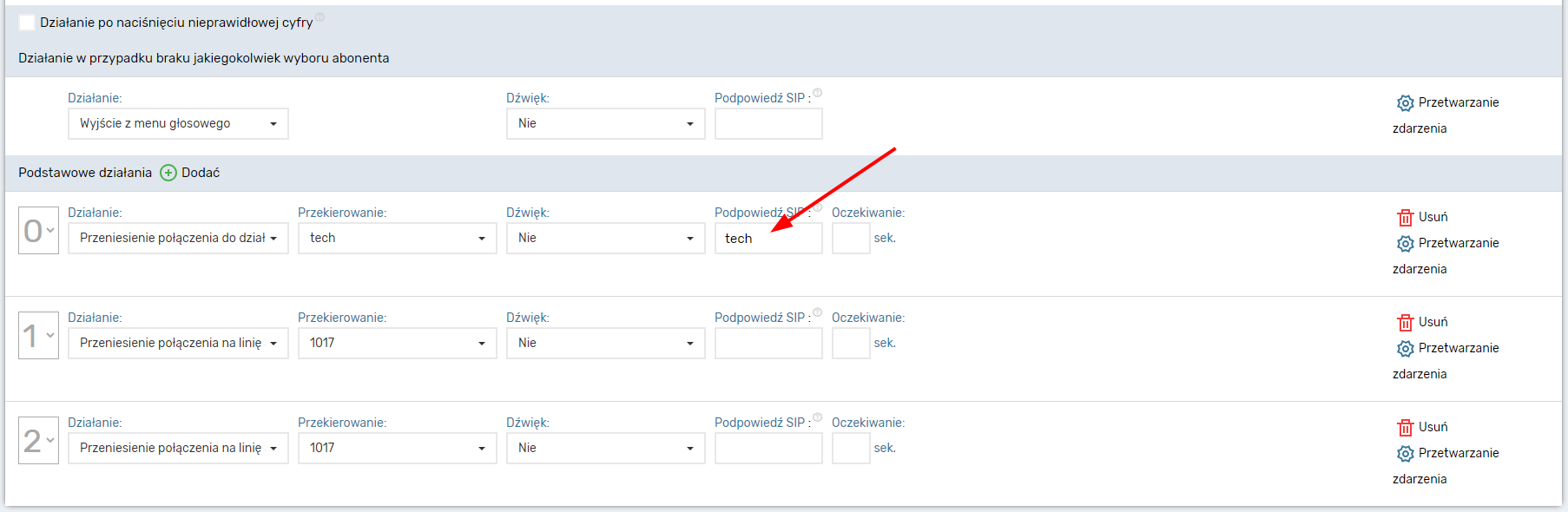
6. Użyj przycisku Dodaj, aby utworzyć wszystkie cyfry 0,1,2,3,4,5,6,7,8,9. Jest to przydatne na wypadek, gdyby użytkownik nacisnął niewłaściwy przycisk.
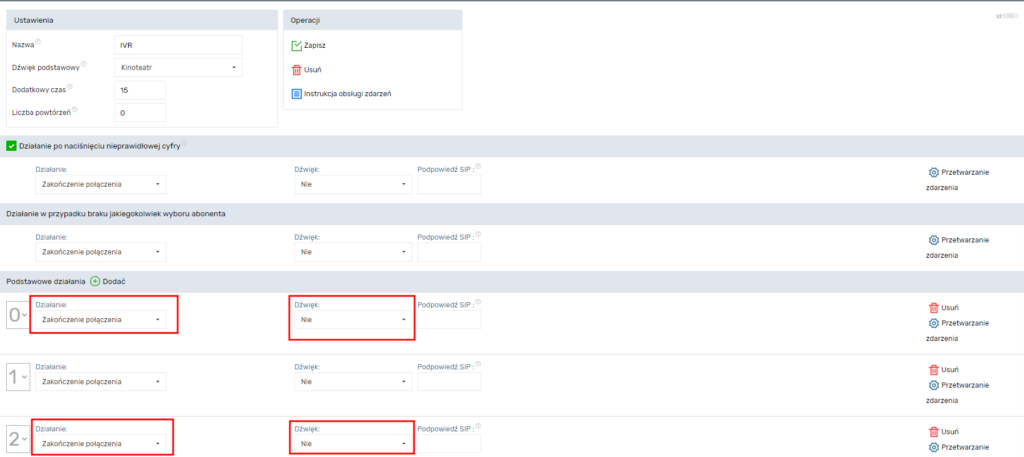
7. Dla wszystkich cyfr z wyjątkiem 1 i 2 wybierz czynność Odtwórz wiadomość głosową i wybierz wpis z tekstem informującym o naciśnięciu niewłaściwej cyfry oraz oferującym wybór pomiędzy 1 a 2.
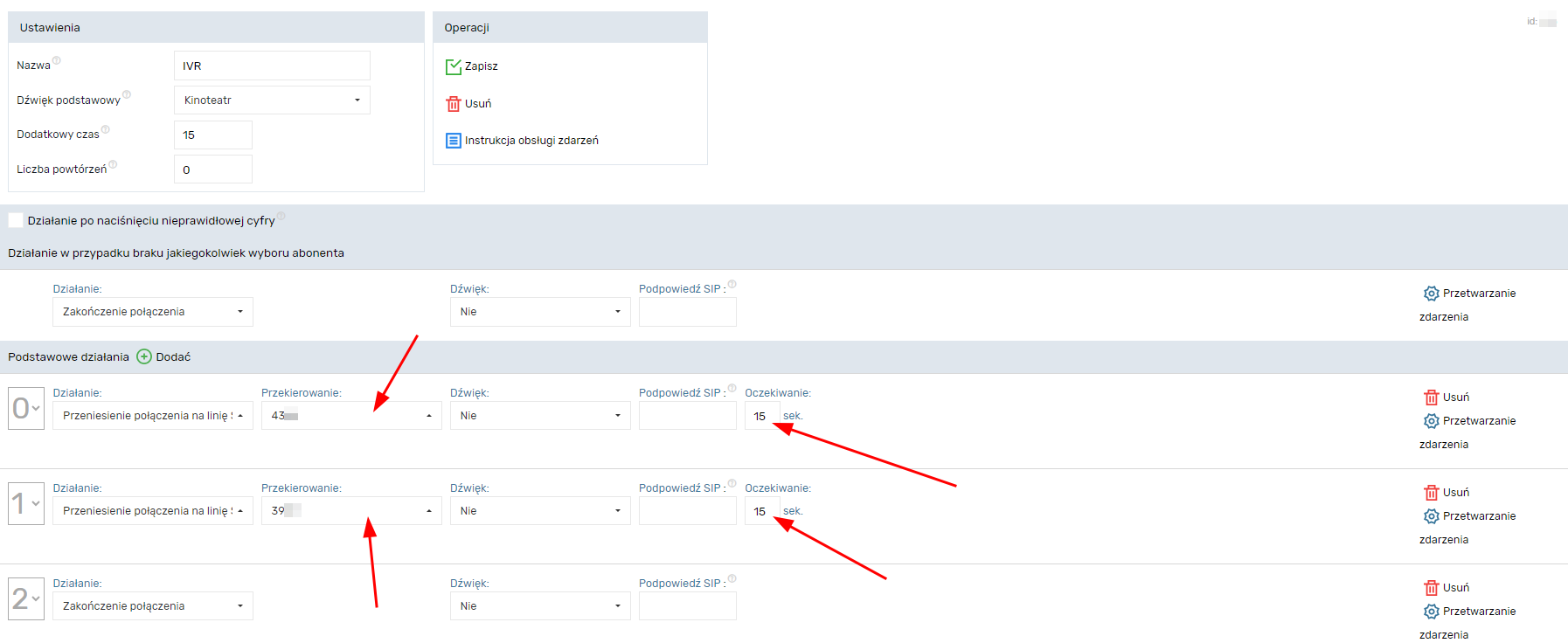
8. Dla numerów 1 i 2 wybierz akcję “Przekaż połączenie do grupy numerów” oraz w “Przekieruj”: wybierz jeden z działów “Dział sprzedaży” lub “Wsparcie techniczne”.
9. Określ w „Audio:” nagranie audio, które zawiera podziękowanie za dokonanie właściwego wyboru po naciśnięciu przycisku 1 lub 2, ale można obejść się bez niego.
10. W polu „Oczekiwanie” określ czas w sekundach, przez który połączenie przychodzące będzie kierowane do wszystkich pracowników z aktywną i niezajętą linią SIP z wybranego działu.
11. Zapisz menu głosowe.
Krok czwarty. Stworzenie skryptu przychodzącego z menu głosowym.
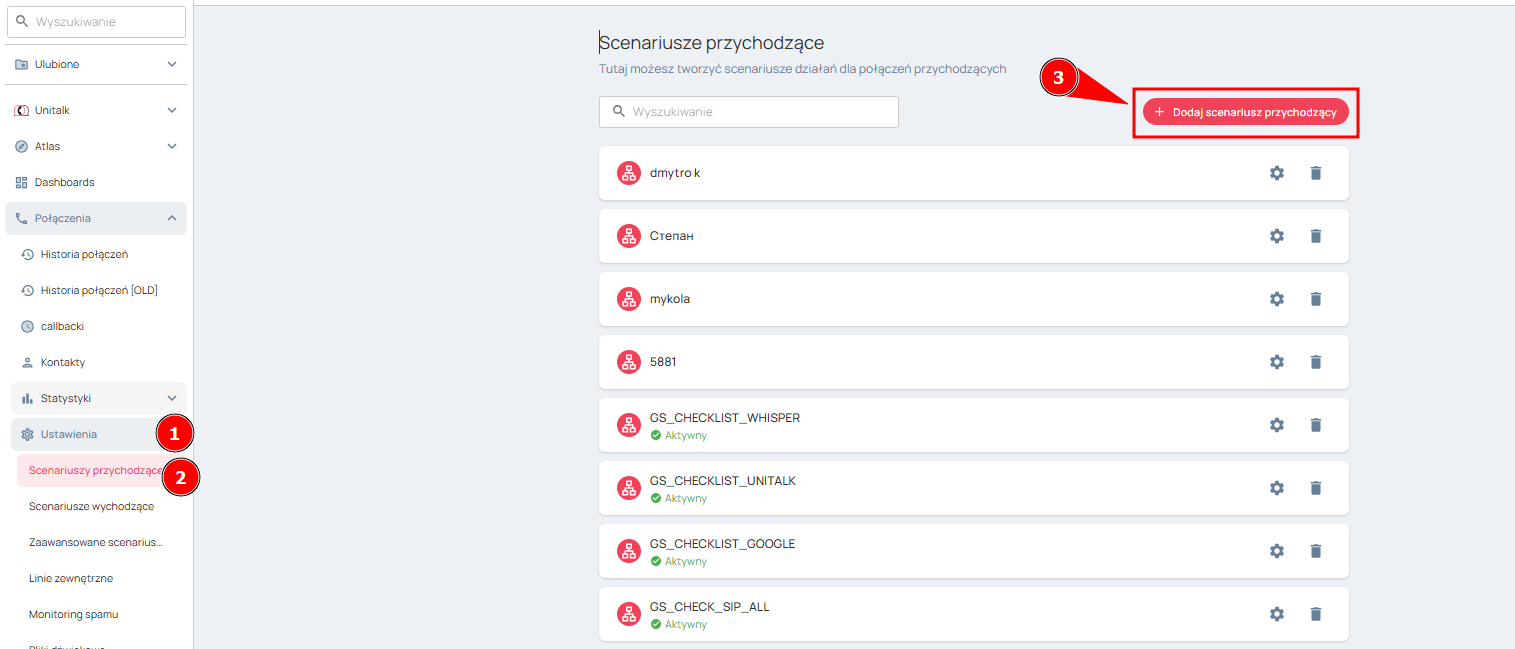
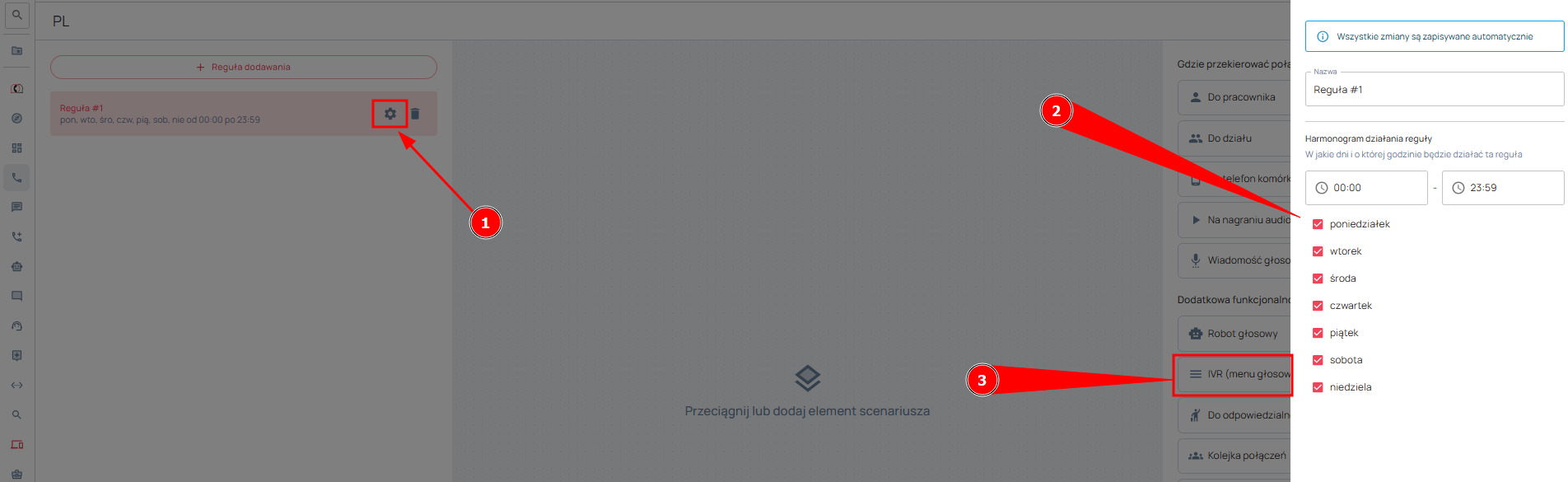
Przejdź do sekcji Połączenia — Przychodzące skrypty
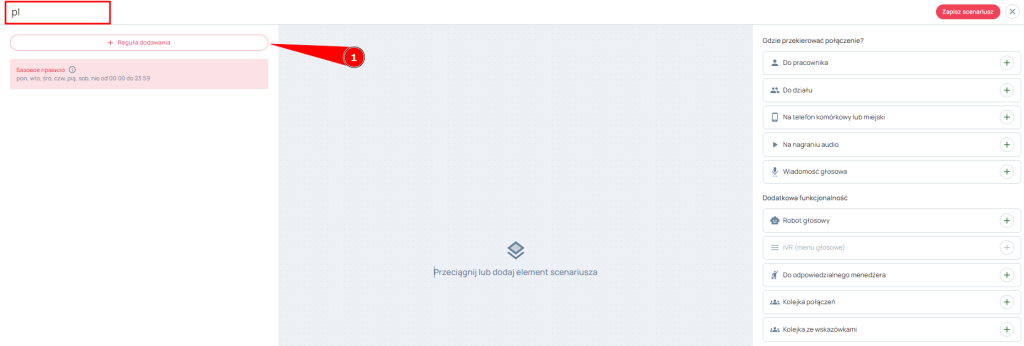
Podaj nazwę skryptu przychodzącego i naciśnij przycisk “Dodaj regułę”.
W utworzonej regule podaj nazwę, harmonogram pracy, jeśli jest wymagany, i przeciągnij blok „IVR (menu głosowe)” lewym przyciskiem myszy.
Jeśli harmonogram nie jest 24/7. W regule podstawowej należy określić czynność, która będzie wykonywana przez cały czas z wyjątkiem czasu określonego w regule „Godziny pracy”. Na przykład, włącznie nagrania z biblioteki UniTalk – „Witaj, niestety dzwoniłeś poza godzinami pracy, oddzwonimy do Ciebie na początku dnia roboczego. Dziękujemy za Twój telefon”.
Zakończ konfigurację, zapisując skrypt.
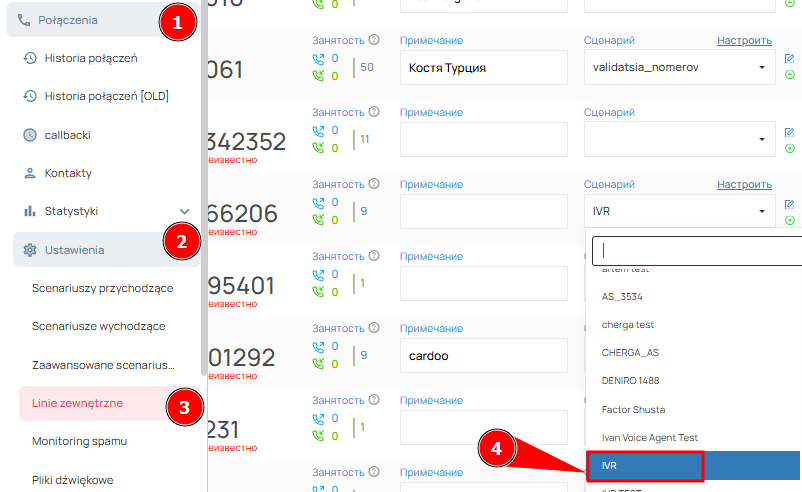
Krok piąty. Powiązanie skryptu przychodzącego z menu głosowym z numerami, które mają być obsługiwane przez menu głosowe.
Przejdź do sekcji Połączenia — Linie zewnętrzne i powiązać skrypt menu głosowego przychodzącego z numerem(ami) “IVR”.
Gotowe! Połączenia przychodzące będą teraz przypisywane do działów za pomocą menu głosowego.
Gratulacje! Pomyślnie skonfigurowałeś i aktywowałeś swoje Menu Głosowe (IVR). Teraz nie tylko odbierasz połączenia, ale w pełni zarządzasz ich przepływem. To daje Ci:
- Oszczędność czasu: Klienci samodzielnie wybierają właściwy dział.
- Kontrolę jakości: Dokładnie wiesz, w jakim celu i do kogo dzwonią Twoi abonenci.
Pamiętaj, że dobrze zaprojektowany IVR to pierwszy krok do budowania profesjonalnego wizerunku firmy w oczach klienta. Z UniTalk Twoja komunikacja staje się uporządkowana i skuteczna.