
JAK PODŁĄCZYĆ GOOGLE ANALYTICS 4 DO SWOJEJ STRONY INTERNETOWEJ
Można to zrobić na dwa sposoby: za pomocą narzędzia Google Tag Manager oraz instalując kod analityczny bezpośrednio na stronie. Rozważmy oba.
Łączenie Google Analytics 4 za pomocą kodu na Twojej stronie internetowej
Krok 1: Po utworzeniu usługi analitycznej kliknij „Administrator” w lewym dolnym rogu.
Krok 2: W kolumnie „Zbieranie i modyfikowanie danych” kliknij „Strumienie danych”. Przedtem, pod przyciskiem „Utwórz usługę”, upewnij się, że wybrałeś tę usługę, aby skonfigurować strumień danych.
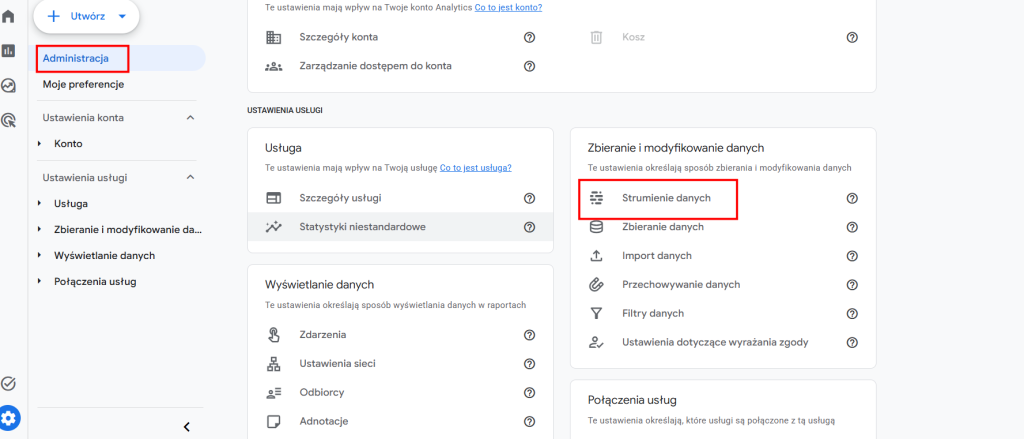
Krok 3: Zazwyczaj jedna usługa analityczna jest skonfigurowana dla jednej witryny. Na stronie „Strumienie danych” wybierz żądaną witrynę, klikając ją.
Krok 4: Na stronie „Informacje o strumieniu” wybierz „Wyświetl wytyczne dotyczące tagów” na dole.
Krok 5: Jeśli witryna wykryje, że tag został utworzony za pomocą platformy WordPress, Google zaproponuje automatyczne pobranie kilku wtyczek w celu zainstalowania kodu na witrynie. Wystarczy postępować zgodnie z instrukcjami.

Dostępna jest również opcja dla bardziej zaawansowanych użytkowników. Kliknij zakładkę „Instaluj ręcznie”, przejdź do strony z tagiem. Skopiuj go, klikając odpowiednią ikonę, zapisz w notatniku i prześlij programiście, który poprawnie zainstaluje ten kod na stronie. Możesz też zrobić to samodzielnie:
- Zaloguj się do panelu sterowania swojej witryny lub znajdź plik „header.php” (lub podobny), który pojawia się na wszystkich stronach witryny.
- Znajdź wiersz z tagiem zamykającym
</head>. To właśnie tam chcesz wstawić kod śledzenia Google Analytics. - Skopiuj i wklej kod śledzenia Google Analytics 4 przed tagiem zamykającym
</head>.
Łączenie Google Analytics 4 za pomocą Menedżera tagów Google
Połączenie Google Analytics 4 z witryną za pomocą Menedżera tagów Google jest nieco prostsze, ponieważ możesz zarządzać tagami i śledzeniem bezpośrednio z wygodnego interfejsu Menedżera tagów Google.
Jeśli nie masz jeszcze kontenera Menedżera tagów Google dla swojej witryny, utwórz go na oficjalnej stronie Menedżera tagów Google: https://tagmanager.google.com/ lub wykonaj poniższe kroki.
Krok 1: Kliknij w lewym górnym rogu, gdzie znajduje się nazwa zasobu Google Analytics 4. Następnie znajdź niebieskie logo i kliknij je. To najprostszy sposób na utworzenie lub po prostu przejście do Menedżera tagów Google, który jest połączony z Analytics.
Krok 2: Jeśli tworzysz Menedżera tagów od podstaw, zostaniesz poproszony o „Rozpocznij” w sekcji „Menedżer tagów”. Kliknij odpowiedni przycisk.
Krok 3: Na stronie „Warunki korzystania z Menedżera tagów Google” zaakceptuj warunki, klikając „Tak”. Jednocześnie zaznacz wszystkie wymagane pola poniżej.
Krok 4: Następnie system poprosi Cię o utworzenie konta. Jeden menedżer tagów może zawierać kilka kontenerów, w których można wprowadzać dowolne kody śledzenia dla konkretnej witryny. Utwórz konto, klikając „Utwórz konto”.
Krok 5: Utworzenie kontenera jest dość proste. Wypełnij sekcje „Nazwa konta”, „Kraj” i „Kontener”. Z naszego doświadczenia zalecamy po prostu wpisanie nazwy domeny swojej witryny w kontenerze i nazwach kont. W ten sposób nigdy się nie pomylisz i będziesz wiedzieć, który kontener w Menedżerze tagów należy do żądanego zasobu internetowego.
Następnie, w sekcji „Platforma docelowa” wybierz „Witryna” i kliknij „Utwórz”. System automatycznie przeniesie Cię do następnego kroku.
Krok 6: Zostaniesz poproszony o zainstalowanie Menedżera tagów Google. Aby to zrobić, skopiuj oba kody i przekaż je specjaliście ds. utrzymania witryny. Możesz też zrobić to samodzielnie, ucząc się, jak wstawiać kod w sekcje i .
Z naszego doświadczenia nadal zalecamy skorzystanie z pomocy specjalisty. Procedurę tę należy wykonać raz, a następnie, korzystając z utworzonego kontenera, będziesz mógł samodzielnie dodać do witryny dowolne kody śledzenia.

Krok 7: Skopiuj identyfikator pomiaru. Aby to zrobić, przejdź do sekcji „Administrator – Kolumna „Zasób”/„Kanał danych” i wybierz zasób o nazwie podobnej do nazwy Twojej witryny. Na stronie „Szczegóły strumienia internetowego” w sekcji „Informacje o strumieniu” skopiuj identyfikator metryki, klikając odpowiednią ikonę. Możesz też skopiować tag śledzenia z osobistego notatnika, w którym przechowujesz ważne informacje.
Krok 8: Następnie utwórz tag ID. Aby to zrobić, przejdź do Menedżera tagów Google, wybierz kontener i dodaj nowy tag. Kliknij „Tagi” w menu po lewej stronie.
Krok 9: Wybierz „Utwórz”, aby dodać nowy tag. Pojawi się nowe okno.
Krok 10: Wprowadź nazwę tagu. Z naszego doświadczenia zalecamy wpisanie nazwy domeny witryny i dodanie do niej GA4, co da w efekcie coś w rodzaju „moja-witryna.com-GA4”.
Krok 11: Kliknij pole „Konfiguracja tagu”. Z listy rozwijanej po prawej stronie wybierz opcję „Google Analytics: Konfiguracja GA4”.
Krok 12: Gdy pojawi się pole „Identyfikator strumienia danych”, wklej w to pole tag ID skopiowany z kroku 7.

Krok 13: W polu „Wyzwalacze” wybierz opcję „Wszystkie strony (Wyświetlenia strony), a następnie kliknij niebieski przycisk „Dodaj” w prawym górnym rogu.
Krok 14: Odpowiednie pole „Wyzwalacze aktywacji” zostanie wypełnione zdarzeniem, które uruchomi kontener. W tym przypadku ustawienia są skonfigurowane w taki sposób, że każde wyświetlenie strony witryny uruchomi kontener ze wszystkimi kodami śledzenia, które zostaną dodane w przyszłości.
Krok 16: Kliknij niebieski przycisk „Zapisz” w prawym górnym rogu. Po wypełnieniu danych „Konfiguracja tagu” i „Wyzwalacz aktywacji” przycisk zmieni kolor na niebieski. W ten sposób utworzyliśmy tag.

Krok 17: W kodzie witryny nie wprowadzono jeszcze żadnych zmian. Aby to zrobić, kliknij ponownie „Prześlij” w prawym górnym rogu.

Krok 18: W następnym oknie możesz nadać nazwę wersji kontenera i dodać krótki opis wprowadzonych zmian, a następnie kliknąć „Publikuj”.
To jednak nie wszystko.
Krok 19: Jeśli, podobnie jak my, nie podałeś żadnych dodatkowych informacji, Google poprosi Cię o ich ponowne podanie. Możesz również kliknąć „Dalej” bez podawania żadnych informacji. Domyślnie Google automatycznie wprowadzi wszystkie dane w wyskakującym okienku. Dopiero teraz zmiany zostaną wprowadzone w kodzie witryny.
Krok 20: Pojawi się okno z powiadomieniem o zmianach wprowadzonych w kontenerze. Zamknij je.
Po połączeniu Google Analytics 4 z Twoją witryną za pomocą Menedżera tagów Google, zaczniesz otrzymywać dane o aktywności użytkowników, co pozwoli Ci na dalszą analizę i ulepszanie strategii marketingowej. Dodatkowo, możesz dodawać i zarządzać innymi tagami, aby śledzić różne zdarzenia w witrynie bezpośrednio z Menedżera tagów Google.
Sprawdzanie kodu śledzenia
Po dodaniu kodu śledzenia do witryny sprawdź, czy działa on na wszystkich stronach. Otwórz witrynę w przeglądarce i przejdź do kilku stron, aby upewnić się, że dane trafiają do Google Analytics 4.
Aby to zrobić, przejdź do sekcji „Raporty” w menu po lewej stronie, a następnie do sekcji „W czasie rzeczywistym” i odczekaj kilka minut, aż otrzymasz informacje o odwiedzających. Pamiętaj, że informacji o wszystkich zdarzeniach w zasobie należy oczekiwać nie wcześniej niż po 48 godzinach.