Predykcyjne wybieranie numerów
Aby Twoi operatorzy rozmawiali wyłącznie z „żywymi” klientami, nie marnując czasu na sygnały oczekiwania i brak odpowiedzi, potrzebujesz inteligentnej automatyzacji.
Predictive Dialer to technologia, która zapewnia maksymalne obciążenie Twoich konsultantów i znacząco podnosi ich produktywność. Nie płacisz za oczekiwanie, a Twoje połączenia są zawsze efektywne. Dowiedz się, jak działa inteligentny algorytm UniTalk.
Co to jest?
Predykcyjne wybieranie numerów to moduł usługi UniTalk, który pozwala maksymalnie obciążyć pracowników połączeniami w trybie automatycznym, dzięki czemu pracownicy nie muszą robić nic innego, jak tylko podnieść słuchawkę i porozmawiać.
Ideą funkcji predykcyjnego wybierania numerówjest to, że dzwonimy na listę numerów telefonów, a gdy ktoś odbierze połączenie, połączenie jest natychmiast przekazywane do personelu. W ten sposób pracownicy po prostu podniosą słuchawkę lub włączą funkcję automatycznego odbierania i będą gotowi do rozmowy, gdy zadzwonią.
Przygotowanie do ustanowienia połączenia predykcyjne wybieranie numerów
Upewnij się, że Twój projekt jest objęty planem CALLCENTER. Jeśli nie, skontaktuj się z menadżerami UniTalk, którzy natychmiast i bezpłatnie zmienią Twój plan taryfowy i z pewnością zaoferują pomoc w konfiguracji, co pozwoli Ci uniknąć dalszego studiowania tego poradnika.
Utworzenie działu
Teraz stworzymy grupę pracowników, z którymi będziemy musieli łączyć klientów, gdy będą do nas dzwonić.
1. Przejdź do sekcji panelu UniTalk – Telefon IP – Oddziały.
Kliknij przycisk „Dodaj grupę”.

2. Wprowadź nazwę grupy. Nazwa ta nie ma żadnego znaczenia technicznego, służy jedynie do zrozumienia, które wiersze pracowników znajdują się w jakich grupach.
Przykładowe nazwy: „Dział nr 1”, „Zespół Aleny”, „Operatorzy na 3 piętrze”, „Stażyści”, „Dział techniczny”.
3. Domyślnie wybrana zostanie „Grupa rozszerzeń (SIP)” – po prostu jej nie zmieniaj.
4. Wprowadź numer szybkiego wybierania. Jest to opcjonalne, ale pozwala wybrać ten numer na dowolnej linii SIP i jednocześnie połączyć się ze wszystkimi liniami w tej grupie.
5. Klikaj „Dodaj” obok bloku „Wiersze w grupie” tyle razy, ilu pracowników jest w tym dziale.
6. Po wyświetleniu wybierz wszystkie linie pracowników, aby otrzymać oddzwonienie.
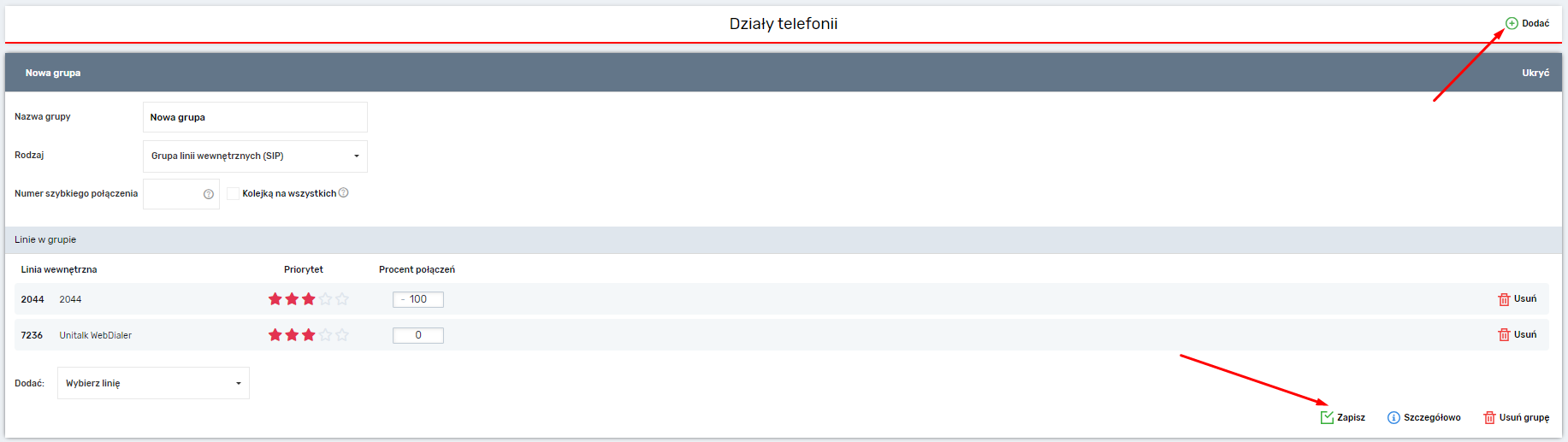
Świetnie, sekcja została utworzona.
Przygotowanie scenariusza rozmowy wychodzącej
Jeśli planujesz wykonać połączenie zwrotne z numeru, który jest używany do standardowych połączeń, nie musisz niczego robić. W przeciwnym przypadku postępuj zgodnie z dalszymi instrukcjami.
Przejdź do sekcji panelu UniTalk — IP-Telefonia — Scenariusze wychodzące i kliknij przycisk „Dodaj scenariusz” na górze strony.

Na nowym interfejsie w ogólnym zasadzie kliknij „Określ” i odznacz opcję „Użyj numerów UniTalk do połączenia”.

Proszę wybrać zrozumiałą dla siebie nazwę, na przykład „Działanie zwrotne” lub „Scenariusz zwrotnego połączenia”. Następnie wybierz numer, z którego chcesz wykonać połączenie zwrotne, i zapisz scenariusz.

Doskonale, twój scenariusz wychodzącego połączenia jest gotowy.
Przetwarzanie zdarzeń
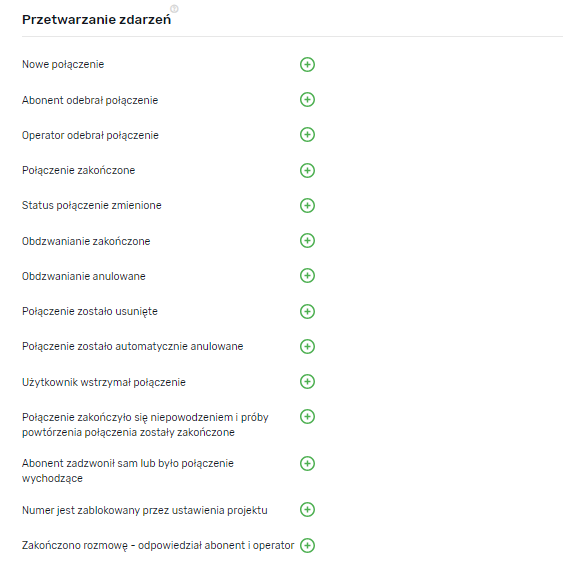
На stronie „Przetwarzanie zdarzeń” możesz przypisać działania do zdarzeń obdzwaniania i zakończenia połączeń obdzwaniania.
Tam znajdziesz bardziej szczegółowe ustawienia działań oraz instrukcje dotyczące konfiguracji różnych działań.
Przygotowanie i dodanie listy numerów osób, które trzeba zadzwonić.
Przejdź do sekcji panelu UniTalk i kliknij przycisk „Dodaj”.
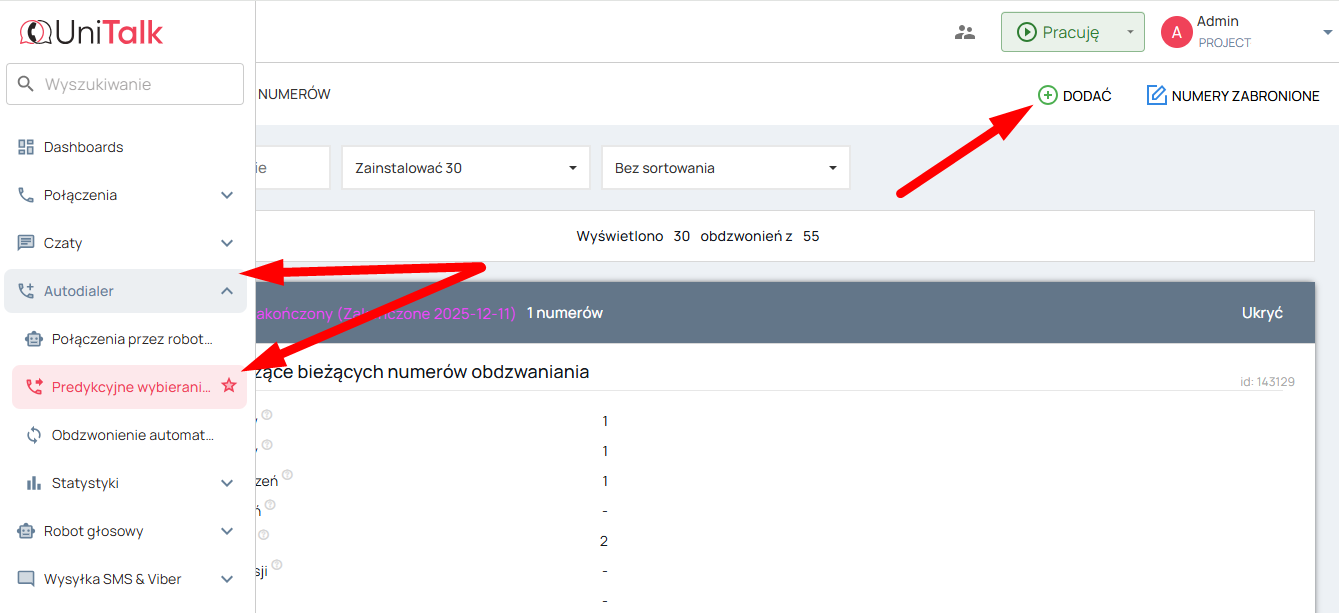
Istnieją dwie opcje. Pierwsza — dla przypadków, gdy trzeba załadować wiele numerów naraz, a druga — do regularnego ładowania małej liczby numerów, które można łatwo skopiować i wkleić.
Opcja 1. Załaduj tabelę z numerami.
- Format pliku do załadowania.
- Obsługiwane rozszerzenia to .xls lub .xlsx
- Liczba numerów nie większa niż 25000.
- Nazwy kolumn to phone, name, note.
- Kolumna „phone” (telefon) — jedyna wymagana kolumna.
- Numery powinny być w formacie międzynarodowym (+380… lub 380…). Spacje i niecyfrowe znaki są usuwane automatycznie.
- Numer telefonu do jednego połączenia — unikalny, czyli powtarzające się numery nie zostaną dodane.
- Kolumna „name” (imię) — maksymalnie 45 znaków, jeśli więcej — zostaną automatycznie obcięte.
- Kolumna „note” (notatka) — maksymalnie 200 znaków, jeśli więcej — zostaną automatycznie obcięte.
- Kolumny mogą być ułożone w dowolnej kolejności.
- Obecność dodatkowych pól nie ma znaczenia.
Przykład znajduje się na poniższym obrazie.
Predykcyjne wybieranie numerów
Tabelę można załadować, klikając na szary obszar z napisem „Plik nie został wybrany.”
Doskonale, kontakty zostały załadowane.
Opcja 2.
W przypadkach, gdy regularnie musisz ładować niewielką liczbę kontaktów, prościej i wygodniej jest po prostu zaznaczyć listę numerów i wkleić ją w obszar listy numerów.
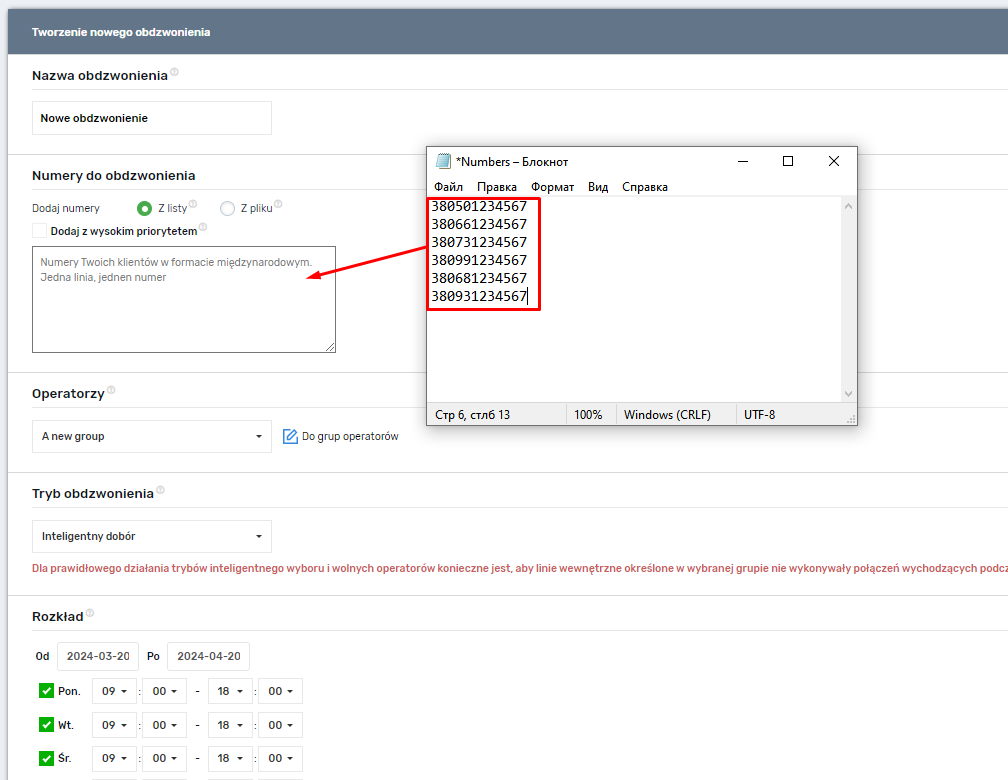
Doskonale, kontakty zostały załadowane.
Priorytet numerów
Dotyczy to sytuacji, gdy konieczne jest ponowne dodanie numerów.
Kontakty mogą być dodawane z priorytetem lub bez niego. Jeśli zaznaczysz opcję „Z wysokim priorytetem” i następnie załadujesz listę numerów, wszystkie numery z tej listy będą miały wysoki priorytet i zostaną obdzwonione w pierwszej kolejności. Jeśli dodasz numery bez zaznaczania opcji „Z wysokim priorytetem”, zostaną one dodane na koniec listy.
Operatorzy
Wybierz z listy wcześniej utworzony dział pracowników, na których mają być kierowane połączenia z gwarantowanym wywołaniem zwrotnym.
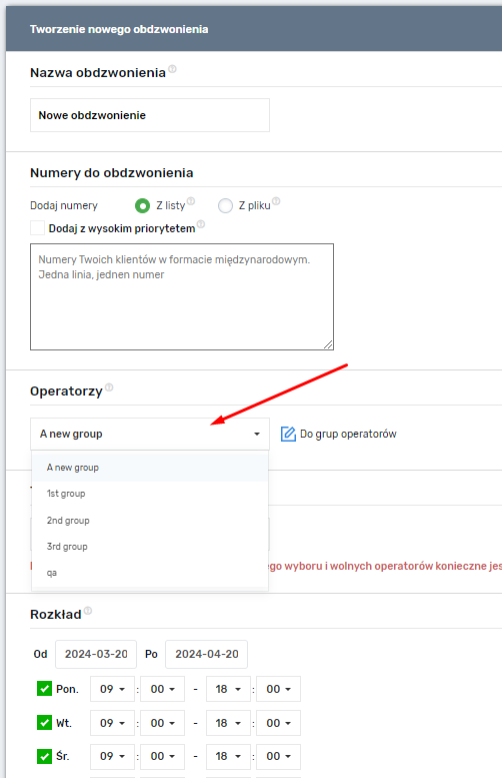
Tryb obdzwaniania
Gwarantowany dzwonek
„Według liczby strumieni” — dzwonimy, dopóki są dostępne wolne strumienie.
Jeden strumień – odpowiada jednemu równoczesnemu połączeniu. Liczba strumieni nie powinna przekraczać liczby kanałów numeru, z którego dokonywane jest obdzwanianie.
Ważne!!!
Należy pozostawić kilka wolnych kanałów numeru, aby osoby, które będą oddzwaniać, mogły się dodzwonić. Jeśli kanały numeru zostaną obciążone w 100% (np. na 10-kanałowym numerze działa obdzwanianie w 10 strumieniach), połączenie zostanie odrzucone, a osoba dzwoniąca zostanie zapisana w historii połączeń UniTalk. Możemy dostarczyć informacje na temat liczby takich połączeń, ale bez numerów telefonów dzwoniących.
Ten rodzaj obdzwaniania nadaje się, gdy nie jest istotne, aby obdzwaniane były wszystkie osoby lub gdy liczba numerów do obdzwaniania jest proporcjonalna do liczby kanałów numeru, co umożliwia obdzwanianie wszystkich w najkrótszym możliwym czasie.
„Według dostępnych operatorów” — dzwonimy, gdy jest dostępny lub pojawia się dostępny operator.
Uwzględniane są tylko:
- operatorzy na liniach SIP,
- grupy operatorów na liniach SIP,
- kolejki operatorów na liniach SIP.
Jeśli wszyscy operatorzy są offline, obdzwanianie zostaje automatycznie wstrzymane.
„Mądry dobór” działa na bazie trybu „według dostępnych operatorów”. Jeśli jest dostępny operator, dzwonimy.
Kiedy brak jest dostępnych operatorów, algorytm może zdecydować się rozpocząć połączenie, opierając się na danych z zakończonych połączeń tego obdzwaniania i rozpocznie to działanie po wykonaniu wystarczającej liczby udanych połączeń. To kluczowa różnica w stosunku do poprzedniego trybu „według dostępnych operatorów”.
Ten tryb nadaje się, jeśli głównym celem jest maksymalne obdzwanianie wszystkich pracowników w jak najkrótszym czasie przy minimalnym czasie oczekiwania na połączenie.
Nie nadaje się, jeśli po każdym połączeniu pracownik potrzebuje czasu na jakieś działania.
Harmonogram
Domyślnie wybrany jest standardowy harmonogram dla Kijowa, czyli tydzień roboczy. Jeśli Twoi klienci to osoby prawne i planujesz obdzwanianie w godzinach pracy, wybierz „Tak, to mi odpowiada!”.
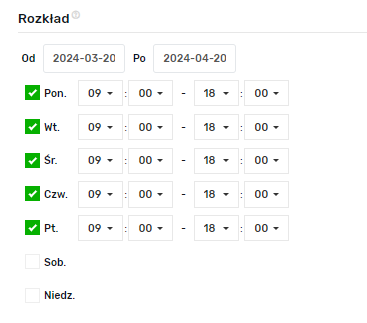
Najlepsza konwersja występuje po godzinach popołudniowych. Ludzie są nieco bardziej życzliwi po posiłku.
Najlepiej wykluczyć dzwonienie:
- W tym czasie, gdy ludzie jadą do pracy lub z pracy,
- W piątkowe wieczory,
- Rano w weekendy i poświęcone dni, ponieważ w tych momentach szanse na odebranie rozmowy będą niskie.
Powtórne dzwonienie
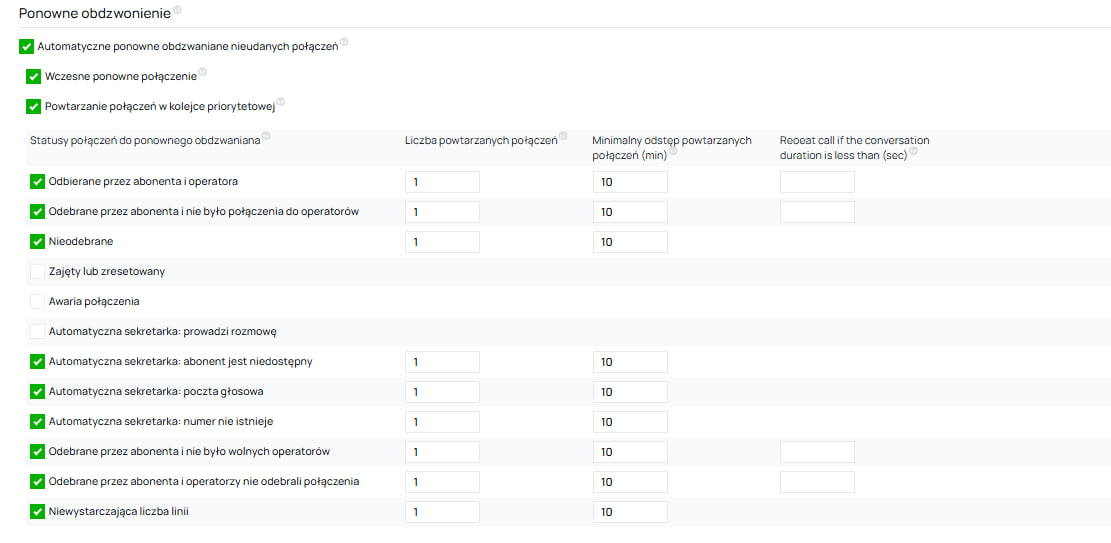
Po zaznaczeniu pola wyboru „Automatycznie ponawiaj nieudane połączenia” automatyczna usługa telefoniczna wykona określoną liczbę ponownych połączeń do abonentów w zadanym odstępie czasu (w minutach) dla określonych statusów zakończenia połączenia, wybranych podczas edycji lub tworzenia połączenia telefonicznego.
🔄 Dodatkowe parametry są określone:
- Liczba ponownych połączeń
- Minimalny odstęp między nimi (w minutach)
- Ponownie zadzwoń, jeśli rozmowa trwała krócej niż czas, który można określić w sekundach
- Teraz dla każdego statusu osobno można ustawić liczbę ponownych połączeń i odstęp między nimi. Do ponownego połączenia dodano status „Odpowiedział abonent i operator” (ANSWER), ale dla niego należy koniecznie podać czas trwania rozmowy w sekundach i tylko wtedy, gdy czas trwania rozmowy jest krótszy, uznaje się, że należy ponownie zadzwonić.
- Dla innych statusów, w których odpowiedział tylko abonent (takich statusów jest 3), ale operator nie odpowiedział, dostępne jest również ustawienie „czas trwania rozmowy”. Po pierwsze, nie trzeba go wypełniać, po drugie, liczy się inaczej – sekundy od odpowiedzi abonenta do zakończenia połączenia.
Ustawienia
W zależności od trybu połączenia ustawienia mogą się różnić za wyjątkiem: „Nazwa”, „Dźwięk zamiast sygnału”, „Skrypt wychodzący”, „Ustawienia syntezy mowy”, „Błąd dźwięku”, „Prefiks SIP”, „Wyślij do CRM”. ”. , „Wyświetlaj nazwę w kliencie SIP” i „Wyświetlaj notatkę w kliencie SIP” – te ustawienia są wspólne dla wszystkich trybów.
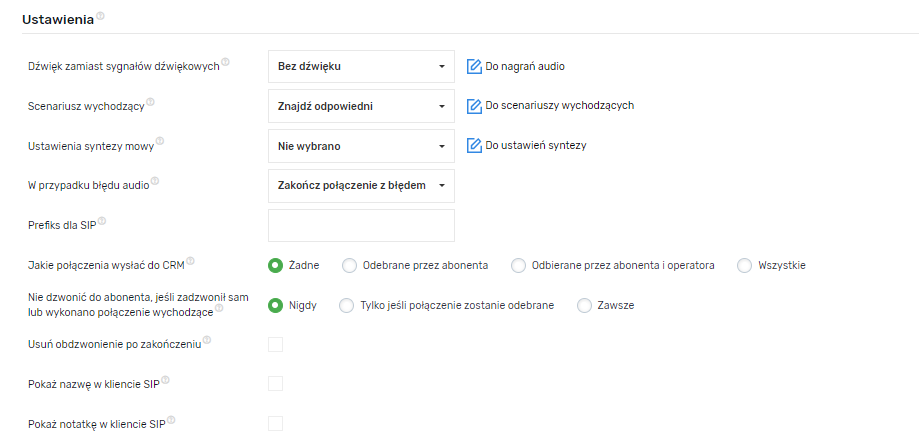
- Dźwięk zamiast sygnału. Jest to dźwięk, który usłyszy klient próbujący skontaktować się z personelem, gdy ktoś odbierze telefon dzwoniącego. Jeśli plik audio nie jest Ci potrzebny, a połączenie musi zostać natychmiast przekierowane do pracowników, wybierz opcję „wycisz”. Możesz przesłać własne nagranie audio w sekcji Audio, w kategorii Muzyka podczas oczekiwania w kolejkach i kolejkach. Jeśli ta opcja jest włączona, „dzwonki” określone w przychodzącym skrypcie będą ignorowane.
- Scenariusz wychodzący. Wybierz scenariusz wychodzący, w którym wybierasz numer, z którego chcesz wykonać połączenie.
- Ustawienia syntezy mowy. Ta opcja służy do wyboru profilu ustawień syntezy mowy, który będzie używany podczas generowania dźwięku. Możesz dodać połączenia do określonego słuchanego tekstu z pliku xls/xlsx lub poprzez API. Więcej informacji na temat syntezy mowy można znaleźć .
- Gdy wystąpi błąd dźwięku. Ta opcja pozwala wybrać, co zrobić, jeśli wystąpi błąd uniemożliwiający odtwarzanie zsyntetyzowanego dźwięku. Jeżeli podczas wykonywania połączenia wystąpi błąd podczas wyszukiwania pliku audio lub wystąpi błąd w syntezie dźwięku dla połączenia, wówczas zastosowany zostanie albo ogólny dźwięk połączenia (ten wybrany w opcji „Audio zamiast ustawienia dźwięku”) lub połączenie zakończy się statusem „Błąd dźwięku”. Możesz dodawać połączenia audio lub tekstowe z pliku xls/xlsx lub poprzez API.
- Prefiks dla protokołu SIP. Pomaga pracownikom odróżnić połączenie dźwiękowe od zwykłego połączenia przychodzącego. Możesz wpisać np. „GD”, a pracownikowi wyświetli się numer klienta w formacie „GD-380501234567” zamiast „380501234567”.
- Jakie połączenia wysłać do CRM.
„Nie” – połączenia z bieżących kampanii nie będą przesyłane do systemu CRM.
„Odpowiedzi subskrybentów” – do systemu CRM przesyłane będą wyłącznie połączenia z kampanii, na które abonent odpowiedział.
„Opinia od abonenta i operatora” – do systemu CRM przesyłane będą wyłącznie połączenia z kampanii odebrane przez abonenta i operatora.
„Wszystkie” – wszystkie połączenia z kampanii będą kierowane do systemu CRM. - Nie dzwoń do abonenta, jeśli sam zadzwonił lub wykonano do niego połączenie wychodzące.
To ustawienie określa, co zrobić, jeśli abonent wykonuje bezpośrednie połączenie przychodzące, śledzi połączenie przychodzące lub operator wykonuje do abonenta połączenie wychodzące.
„Nigdy” – w każdym przypadku zadzwoń do abonenta.
„Tylko jeśli połączenie zostanie odebrane” – nie dzwoń do abonenta, jeśli połączenie zostanie odebrane.
„Zawsze” – nie dzwoń do abonenta, niezależnie od wyniku połączenia. - Pokaż nazwę w kliencie SIP. Jeżeli ta opcja jest włączona, podczas dzwonienia do operatora w kliencie SIP, nazwa osoby dzwoniącej będzie wyświetlana jako „numer telefonu – nazwa”. Jeśli włączona jest także opcja „pokaż notatkę”, będzie ona wyświetlana jako „numer telefonu – imię i nazwisko – notatka”. Aby dodać numery klientów wraz z imieniem i dopiskiem, możesz to zrobić w sekcji Numery, przesyłając plik .xls lub .xlsx i klikając przycisk Dodaj klientów.
- Wyświetl notatkę w kliencie SIP. Jeżeli ta opcja jest włączona, nazwa dzwoniącego będzie wyświetlana operatorowi w kliencie SIP jako „notatka telefoniczna” podczas połączenia. Jeśli włączona jest także opcja „pokaż nazwę”, będzie ona wyświetlana jako „imię-telefon-notatka”. Aby dodać numery klientów wraz z imieniem i dopiskiem, możesz to zrobić w sekcji Numery, przesyłając plik .xls lub .xlsx i klikając przycisk Dodaj numery.
Poniższe ustawienia różnią się w zależności od trybu połączenia.
Tryb „Według liczby wątków”
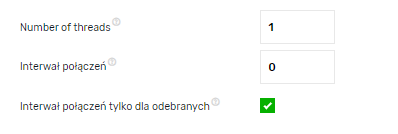
- Liczba wątków. Liczba strumieni musi być mniejsza niż liczba kanałów numeru telefonu określona w odpowiednim skrypcie wychodzącym. Dla osób, które chcą oddzwonić na nieodebrane połączenie, wymagany jest bezpłatny kanał numerowy, aby mogły się połączyć, połączenie jest rejestrowane w historii połączeń UniTalk i przekazywane pracownikom, jeśli są oni wolni.
Jeśli nie ma kanałów, to przy próbie ponownego połączenia połączenie zostanie odrzucone, osoba nic nie usłyszy, a połączenie to nie pojawi się w historii połączeń UniTalk, ponieważ połączenie zostanie anulowane po stronie operatora sieci i nie zostaną przesłane do UniTalk.
Zmieniając liczbę wątków, kontrolujesz obciążenie menedżerów. Idealnie byłoby wyznaczyć przełożonego, który będzie monitorował obciążenie i na bieżąco dostosowywał liczbę wątków, aby uniknąć zarówno wymuszonych przestojów, jak i przeciążenia pracowników podczas rozmów.
Sytuacja przeciążenia. Kiedy interakcje niektórych menedżerów z klientami stają się dłuższe i wydaje się, że wypadają z ogólnego przepływu rozmów, inni menedżerowie zaczynają odbierać telefony częściej i w większej liczbie.
Sytuacja przestoju. Kiedy na liście numerów z rzędu pojawia się wiele nieprawidłowych numerów lub telefon po prostu nie jest odbierany, ponieważ dzień pracy się skończył i wiele osób jest w drodze.
Interwał rozmów. Przerwa pomiędzy rozpoczęciem kolejnych rozmów, początkiem rozmowy, a nie jej zakończeniem. Działa tylko wtedy, gdy liczba wątków wynosi 1. Mierzona w sekundach.
Interwał dzwonienia dotyczy tylko połączeń odebranych. Przerwa pomiędzy połączeniami będzie działać dopiero po odebraniu połączeń przez operatora.
Tryb „Według dostępnych operatorów”
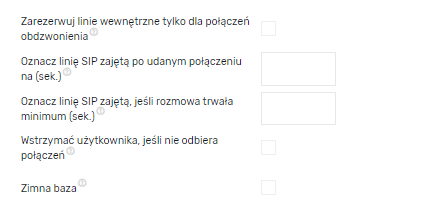
Ta opcja ma tylko jedno dodatkowe ustawienie – możesz:
- Rezerwuj numery wewnętrzne tylko dla połączeń — po rozpoczęciu połączenia jedno rozszerzenie jest rezerwowane, a rezerwacja staje się niezarezerwowana dopiero po pomyślnym nawiązaniu połączenia.
- Oznacz linię SIP jako zajętą po udanym połączeniu – krótka przerwa dla operatora po rozmowie z klientem, podczas której linia jest oznaczana jako „zajęta” i nie są odbierane żadne nowe połączenia.
- Oznacz linię SIP jako zajętą, jeśli połączenie trwało co najmniej (s) – jeśli połączenie trwało dłużej niż podany czas, stan linii SIP zmieni się na „zajęty”.
- Zimna baza. Jeżeli odsetek udanych połączeń do abonentów jest niski, korzystając z tej opcji możesz wykonać kilka połączeń jednocześnie. Pomoże to skrócić czas oczekiwania operatorów na połączenia. Przykładowo, jeśli procent połączeń w ciągu ostatnich 10 minut wynosi 20%, a mnożnik zimnej bazy wynosi 1, to gdy nadejdzie czas połączenia, jednocześnie zostanie wykonanych 5 połączeń.
Wybierz tryb mądrze
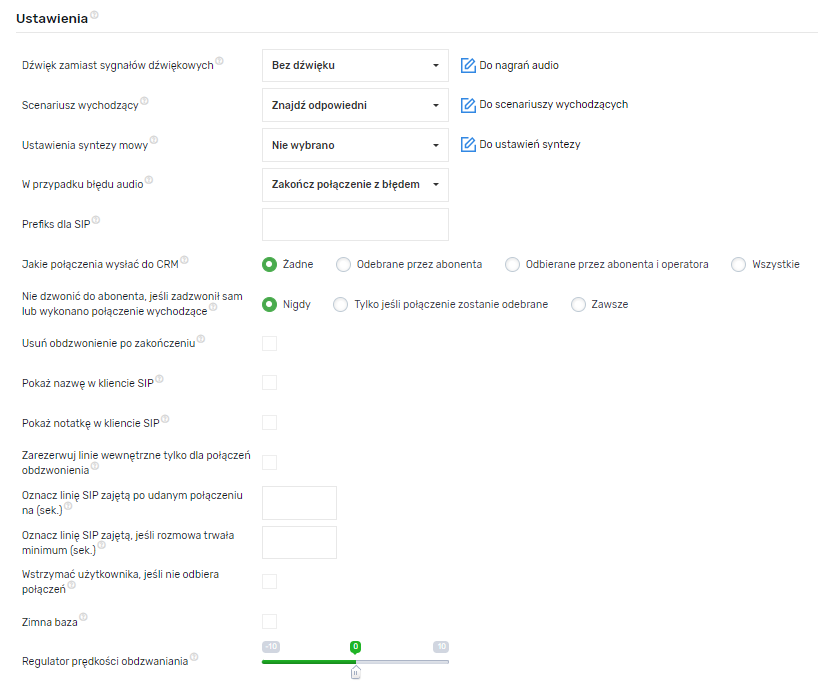
- Wyłącz przerwę użytkownika, jeśli nie odbiera połączeń. Jeżeli określona liczba połączeń służbowych przekierowanych na jeden z numerów wewnętrznych będzie konsekwentnie kończyć się statusem „Operatorzy nie odebrali połączenia”, użytkownik przypisany do tej linii zostanie umieszczony w przerwie.
- Zimna baza. Jeśli odsetek udanych połączeń do abonentów jest niski, opcja ta pozwala na wykonanie kilku połączeń jednocześnie. Pomoże to skrócić czas oczekiwania operatorów na połączenia. Załóżmy, że skuteczność oddzwonień w ciągu ostatnich 10 minut wynosi 20%, a mnożnik zimnej bazy wynosi 1. W tym przypadku, gdy nadejdzie czas wykonywania połączeń, jednocześnie zostanie wykonanych 5 połączeń.
- Mnożnik zimnej bazy. Im wyższy mnożnik, tym więcej połączeń zostanie uruchomionych, im niższy mnożnik, tym mniej połączeń.
- Opracowanie regulatora prędkości. Pozwala to przyspieszyć lub spowolnić proces rozwoju. Niższa wartość oznacza wolniejsze tempo, wyższa wartość oznacza szybsze tempo. Wartość 0 sekund oznacza brak zmiany tempa. Nie zaleca się ustawiania szybkości na więcej niż 0 sekund, ponieważ spowoduje to zbyt wczesne nawiązanie większej liczby połączeń, zanim agenci będą dostępni dla istniejących połączeń, co może skutkować niedostępnością agenta dla klienta.Lista numerów, których nie można dodać do listy połączeń.
Aby wyświetlić całą listę numerów, na które nie można dzwonić, możesz przejść do strony „Predykcyjne wybieranie numerów”.
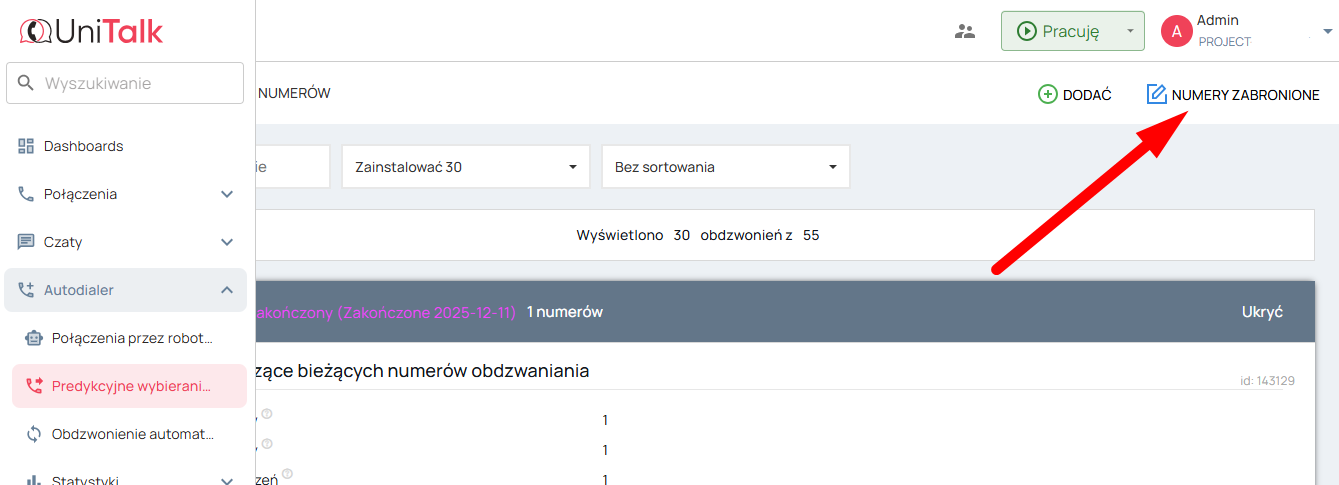
Po kliknięciu przycisku „Zablokowane numery” otworzy się dodatkowe menu, w którym możesz:
Dodaj numer – jeśli numer, który chcesz zablokować, znajduje się już na liście numerów aktualnej kampanii, pamiętaj, że nie zostanie on usunięty, ale zostanie pozostać na liściach.
Usuń numer – usuwa numer z listy zablokowanych.
Usuń wszystkie numery – usuwa wszystkie numery z listy zablokowanych.
Wyświetl listę wszystkich numerów , na które nie można zadzwonić.
Należy pamiętać, że numery muszą być w formacie międzynarodowym.Oprócz ręcznego dodawania numerów, można je konfigurować poprzez obsługę zdarzeń i wykorzystanie żądania API.
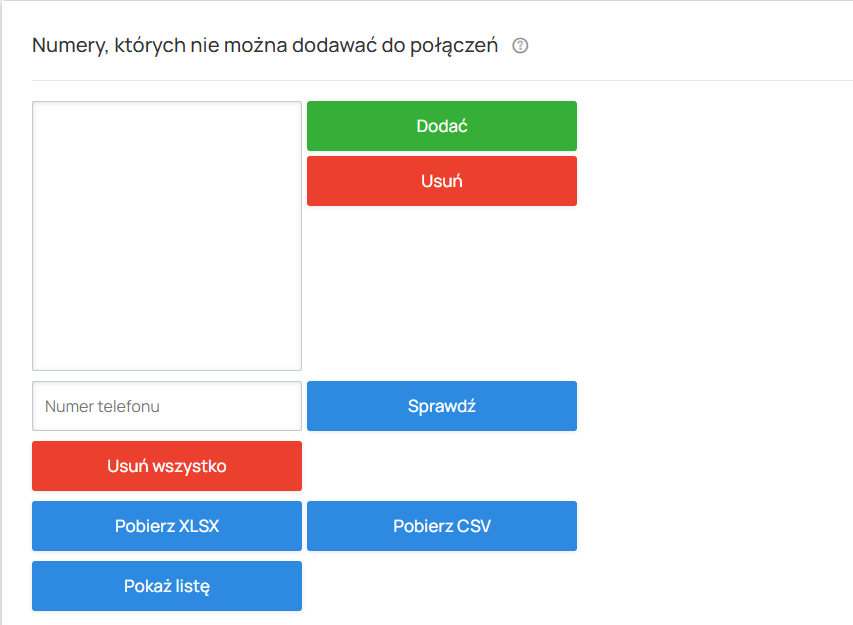
Proszę zauważyć, że numery należy podawać w formacie międzynarodowym. Oprócz ręcznego dodawania numerów, istnieje możliwość konfiguracji poprzez obsługę zdarzeń oraz za pomocą zapytania API.
Dodanie poprzez „Obsługę zdarzeń”
Aby dodać numer poprzez obsługę zdarzeń, należy:
Dodaj nowe zdarzenie
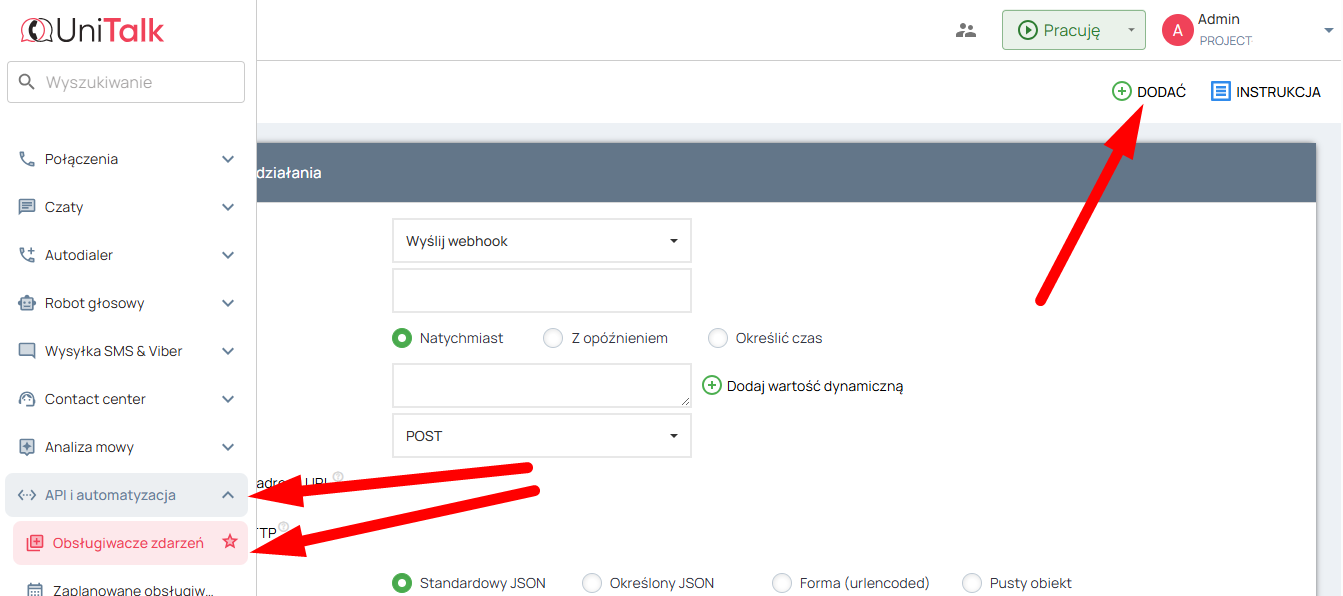
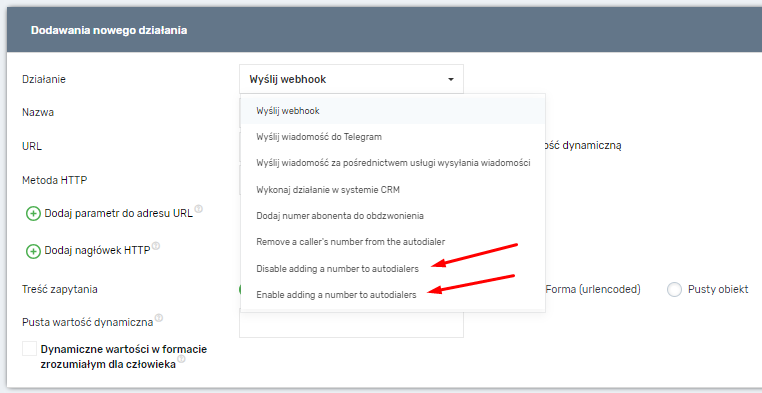
– W nowym zdarzeniu, w zależności od potrzeb, wybierz odpowiednią akcję.
Pomyślnie skonfigurowałeś Predictive Dialer — narzędzie, które czyni Twój dział sprzedaży wysoce efektywnym. Twój wynik? Znaczna oszczędność budżetu, ponieważ płacisz tylko za rozmowy, a nie za sygnały oczekiwania, oraz pełna kontrola nad obciążeniem zespołu.
Pamiętaj, że kluczowym czynnikiem jest tutaj optymalizacja przepływów oraz prawidłowe ustawienie trybu obdzwaniania (Inteligentny dobór lub według liczby wątków), aby uniknąć przestojów. To jest prawdziwa automatyzacja, która realizuje Twoje cele biznesowe.