Strona głównа > Blog UniTalk > INSTRUKCJE DOTYCZĄCE KONFIGUROWANIA AUTOMATYCZNEGO WYBIERANIA NUMERU Z PRZENIESIENIEM DO PRACOWNIKA
INSTRUKCJE DOTYCZĄCE KONFIGUROWANIA AUTOMATYCZNEGO WYBIERANIA NUMERU Z PRZENIESIENIEM DO PRACOWNIKA
Data publikacji: 01.06.2022
Ręczne wybieranie tysięcy numerów jest wolne, drogie i monotonne. Aby wyeliminować tę rutynę, stworzyliśmy Autodialer, który działa jako pogromca powtarzalnych czynności.
Jego korzyść? Nie tylko przekazuje informacje, ale także automatycznie łączy klienta z żywym pracownikiem. To oszczędność budżetu i czasu, a Twoi konsultanci zaczynają rozmowę tylko z tymi osobami, które już podniosły słuchawkę. Przygotujmy się do uruchomienia masowego obdzwaniania!
Pierwszy etap. Tworzenie pliku audio z informacjami, które trzeba przekazać ludziom.
Ustawienia automatycznego połączenia wymagają etapu przygotowawczego, w którym musisz utworzyć i przesłać nagrania audio do gabinetu, które usłyszą osoby z bazy połączeń. Dlatego najpierw musisz określić rodzaj połączenia automatycznego.
Automatyczne dzwonienie pozwala nie tylko włączyć nagrywanie dźwięku po podniesieniu słuchawki, ale także połączyć klienta z pracownikiem.
W przypadkach, w których konieczne jest nie tylko dostarczenie informacji klientowi, ale także omówienie z nim czegoś co wymaga konsultacji, ogólnie rzecz biorąc, wymagany jest udział pracownika — automatyczne połączenie służy jako wyeliminowanie monotonnych działań, takich jak ręczne wybieranie numerów z bazy, słuchanie sygnałów dźwiękowych i powiadomień operatora („w tej chwili abonent…”).
Przystępujemy do przygotowania konfiguracji automatycznego dzwonienia.
Istnieje kilka opcji tworzenia wpisów.
Wersja 1. (bezpłatna, niska jakość, możliwy efekt – WOW) Samodzielne nagrywanie pliku audio za pomocą telefonu, dyktafonu lub innych urządzeń rejestrujących. Najprostszy sposób — połącz swój osobisty telefon do numeru podłączonego do UniTalk oraz nagraj swój tekst.Następnie przejdź do historii połączeń UniTalk, pobierz nagranie tego połączenia i pobierz je jako plik audio do automatycznego połączenia.
Nagranie to, choć nie jest najwyższej jakości, jest często odbierane przez ludzi tak, jakby rozmowę prowadziła realna osoba, a nie robot.
A teraz krok po kroku.
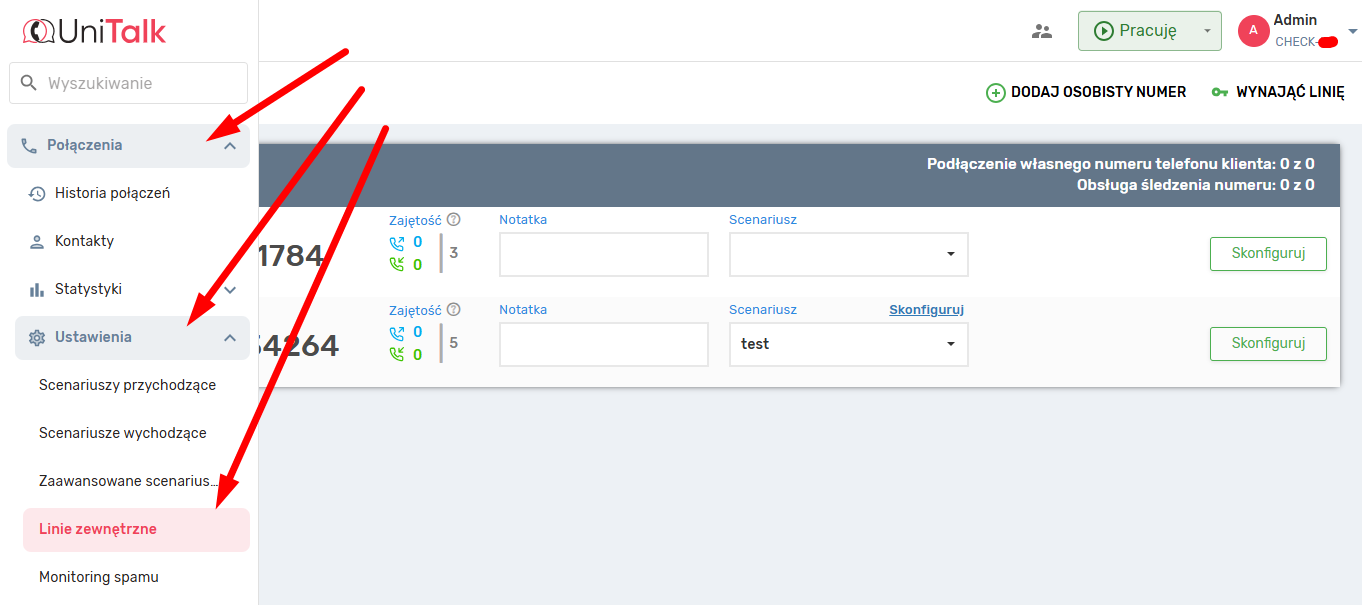
Dzwonimy na jeden z numerów Twojego projektu. Wszystkie numery projektu można obejrzeć w dziale z Linie Zewnętrzne.
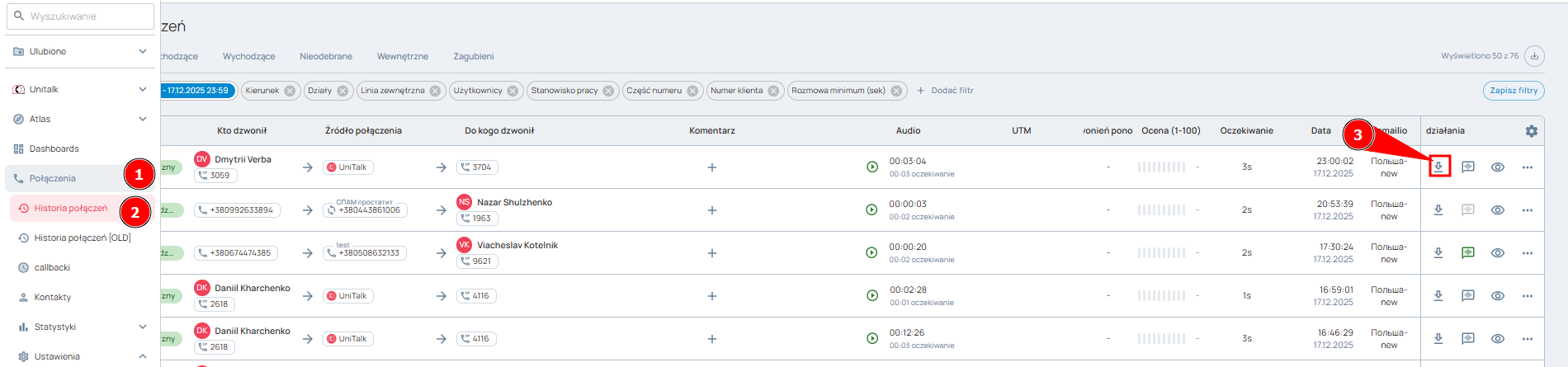
Przechodzimy do historii połączeń UniTalk i pobieramy na swój komputer nagranie tego połączenia.
Świetnie, nagranie zostało stworzone i pobrane na Twój komputer. Teraz pozostaje przesłać je do biblioteki plików audio UniTalk.
Drugi etap. Ładowanie plików audio do biblioteki UniTalk.
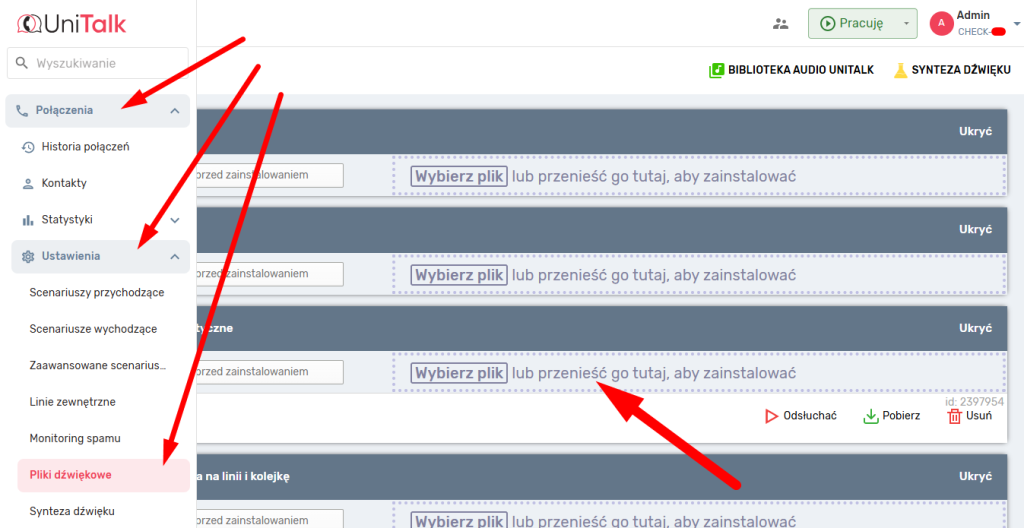
Przechodzimy do sekcji IP-Telefonia — Pliki audio i wgrywamy wpis do bloku automatyczne dzwonienie.
Świetnie, nagranie wgrane, pierwszy etap zaliczony. Jesteś świetny tak jak w poprzednich etapach.
Wersja 2. (Tanio, średnia jakość) korzystanie z syntezy mowy bezpośrednio w gabinecie UniTalk – odnośnik do instrukcji syntezy mowy.
Wersja 3. (Płatna, maksymalna jakość) Zamawianie tworzenia nagrań za pośrednictwem studia nagrań. Ponownie możesz skorzystać z usług dowolnego studia, ale aby nie spotkać się z „studiami oszustów”, zalecamy skontaktowanie się z profesjonalnymi studiami.
Po utworzeniu i pobraniu pliku audio prześlij go do biblioteki UniTalk (jak to zrobić, patrz wyżej).
Trzeci etap. Tworzenie scenariusza przychodzącego.
Scenariusz przychodzący pozwala „zrozumieć” jak rozprowadzać połączenia przychodzące do Twoich pracowników. Instrukcje dotyczące konfigurowania scenariuszów przychodzących znajdziesz w odnośniku.
Czwarty etap. Ustawianie parametrów automatycznego dzwonienia.
Istnieją dwie opcje, jedna w przypadkach, gdy potrzebujesz pobrać wiele numerów jednocześnie, a druga do regularnego pobierania niewielkiej ilości numerów, które łatwo wybrać, skopiować i wkleić.
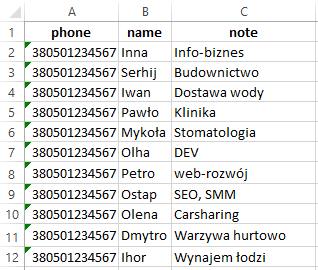
Numery muszą być w formacie międzynarodowym (+380… lub 380… ). Spacje i znaki niecyfrowe są usuwane automatycznie;
Numer telefonu do jednego połączenia — unikalny, czyli powtarzające się numery, nie zostaną dodane;
Kolumna «name» (imię) — maksymalnie 45 znaków, jeśli jest więcej — zostaną przycięte;
Kolumna «note» (notatka) — maksymalnie 200 znaków, jeśli jest więcej — zostaną przycięte;
Kolumny mogą być umieszczone w dowolnej kolejności;
Obecność obcych pól nie ma znaczenia;
Baza numerów telefonów. W wyświetlonym interfejsie dodajemy numery klientów do kolumny po jednym numerze w formacie międzynarodowym.
Przykład na poniższym obrazku.
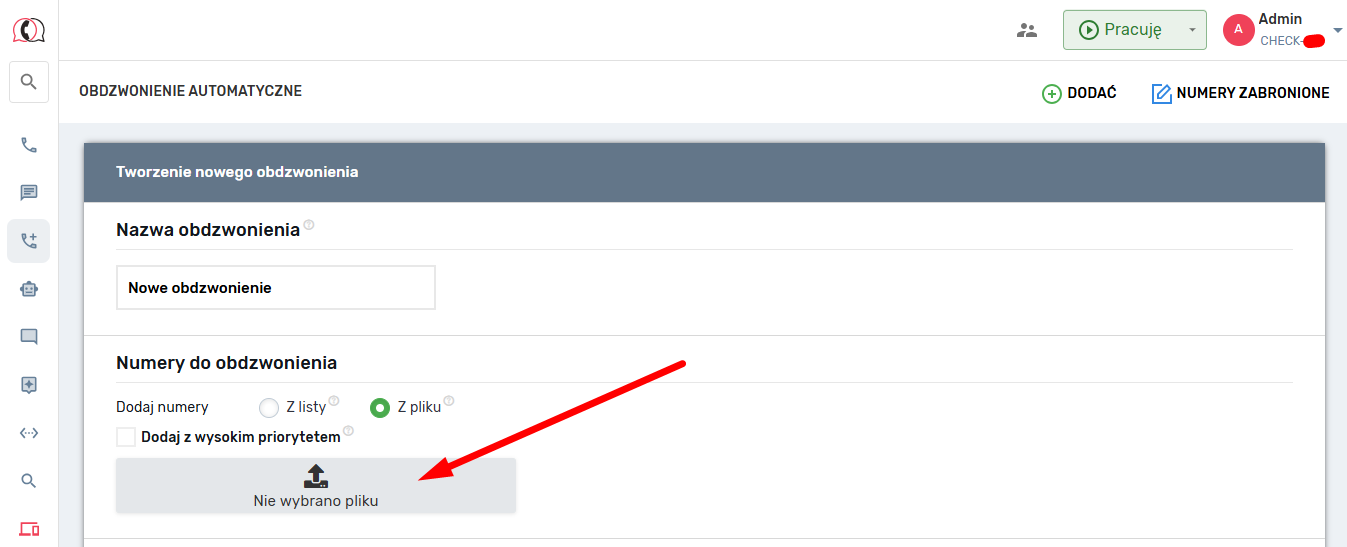
Tabelę można załadować, klikając na szary obszar oznaczony jako „Plik nie został wybrany”.
Gotowe, kontakty pobrane.
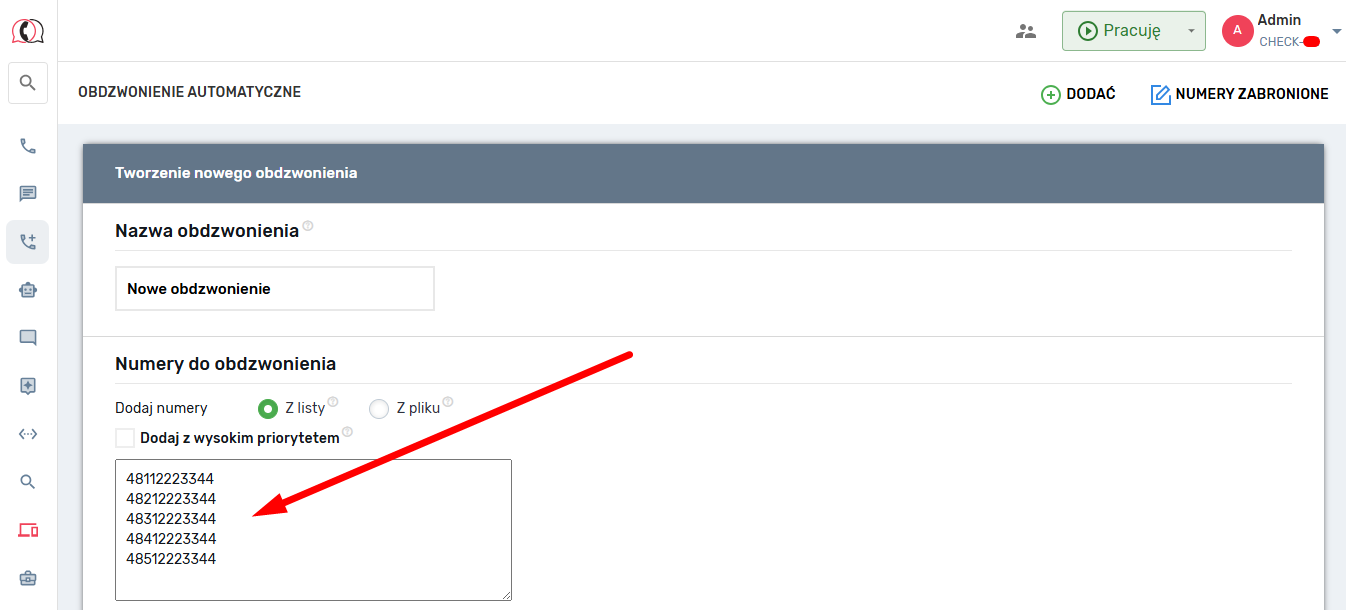
Wersja 2. W przypadkach, gdy musisz regularnie pobierać niewielką ilość kontaktów — jest to łatwiejsza i wygodniejsza możliwość. Możemy po prostu zaznaczyć listę numerów i wstawić do obszaru listy numerów.
Gotowe, kontakty pobrane.
Priorytet numerów telefonów.
Istotne do ponownego dodawania numerów.
Kontakty można dodawać z priorytetem lub bez. Jeśli włączysz ustawienie „Z wysokim priorytetem”, a następnie załadujesz listę numerów, wszystkie numery z tej listy będą traktowane priorytetowo i zostaną one przywołane w pierwszej kolejności. Jeśli dodasz numery bez ustawienia „Z wysokim priorytetem”, zostaną dodane na końcu listy.
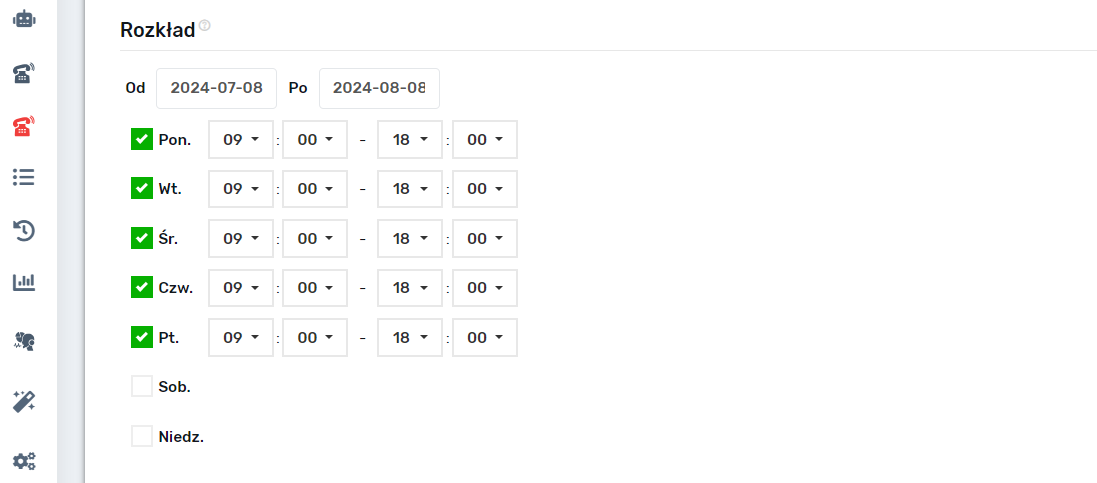
Rozkład połączeń. Domyślnie wybrany jest standardowy (jak dla Kijowa) tydzień pracy. Jeśli Twoi klienci są osobami pracującymi i planujesz dzwonić w godzinach pracy, to «I tak się uda!». Lepszą konwersję uzyskuje się w porze lunchu i popołudnia.
Jeśli chcesz zadzwonić do osób prywatnych, lepiej wykluczyć połączenia automatyczne w czasie, gdy ludzie jadą z/do pracy.
Automatyczne dzwonienie w piątkowe wieczory, weekendowe poranki i po wakacjach daje niskie prawdopodobieństwo podniesienia słuchawki.
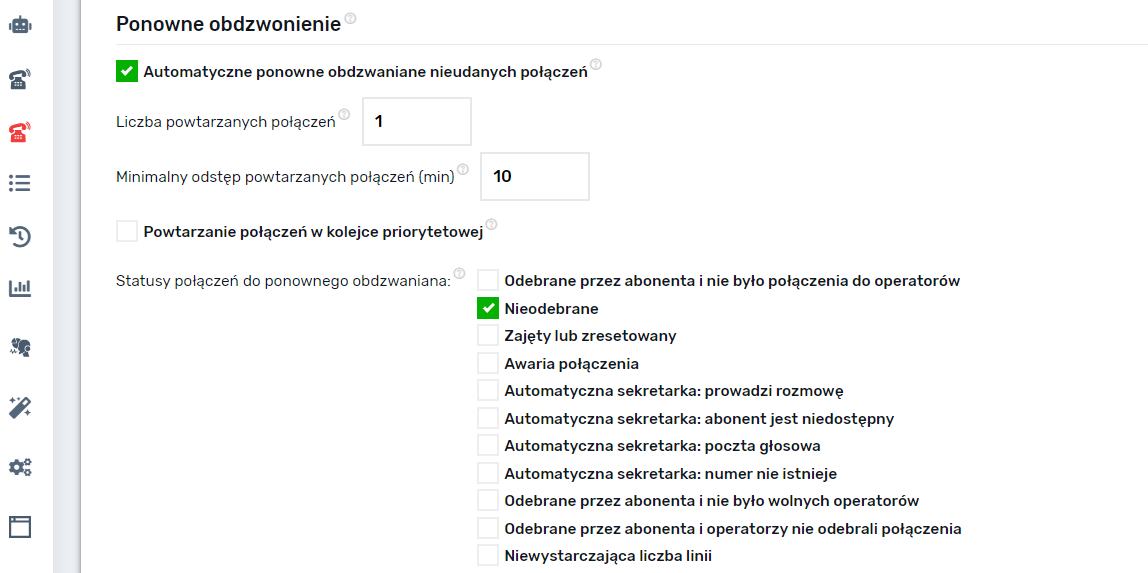
Ponowne dzwonienie
W dialerze zawsze są nieudane połączenia, część osób nie odbiera telefonu lub z innych powodów do połączenia nie dochodzi. Wszystkie takie połączenia można ponowić. Istnieje możliwość określenia ilości powtarzających się połączeń, interwału między nimi,oraz ustalenie ponownego połączenia z priorytetem lub bez i wybieranie statusu połączenia, oddzielając tych, którzy nie muszą oddzwaniać, na przykład tych, którzy podnieśli telefon i zresetowali połączenie.
W przypadku kiedy przychodzi połączenia według „zimnej bazy” — nie zalecamy określania dużej liczby powtarzających się połączeń i niskiego minimalnego odstępu. Ludzie, widząc dużą liczbę nieodebranych połączeń, mogą uznać to za spam i umieścić Twój numer na czarnej liście lub założyć, że wydarzyło się coś bardzo ważnego/pilnego i mogą się zdenerwować.
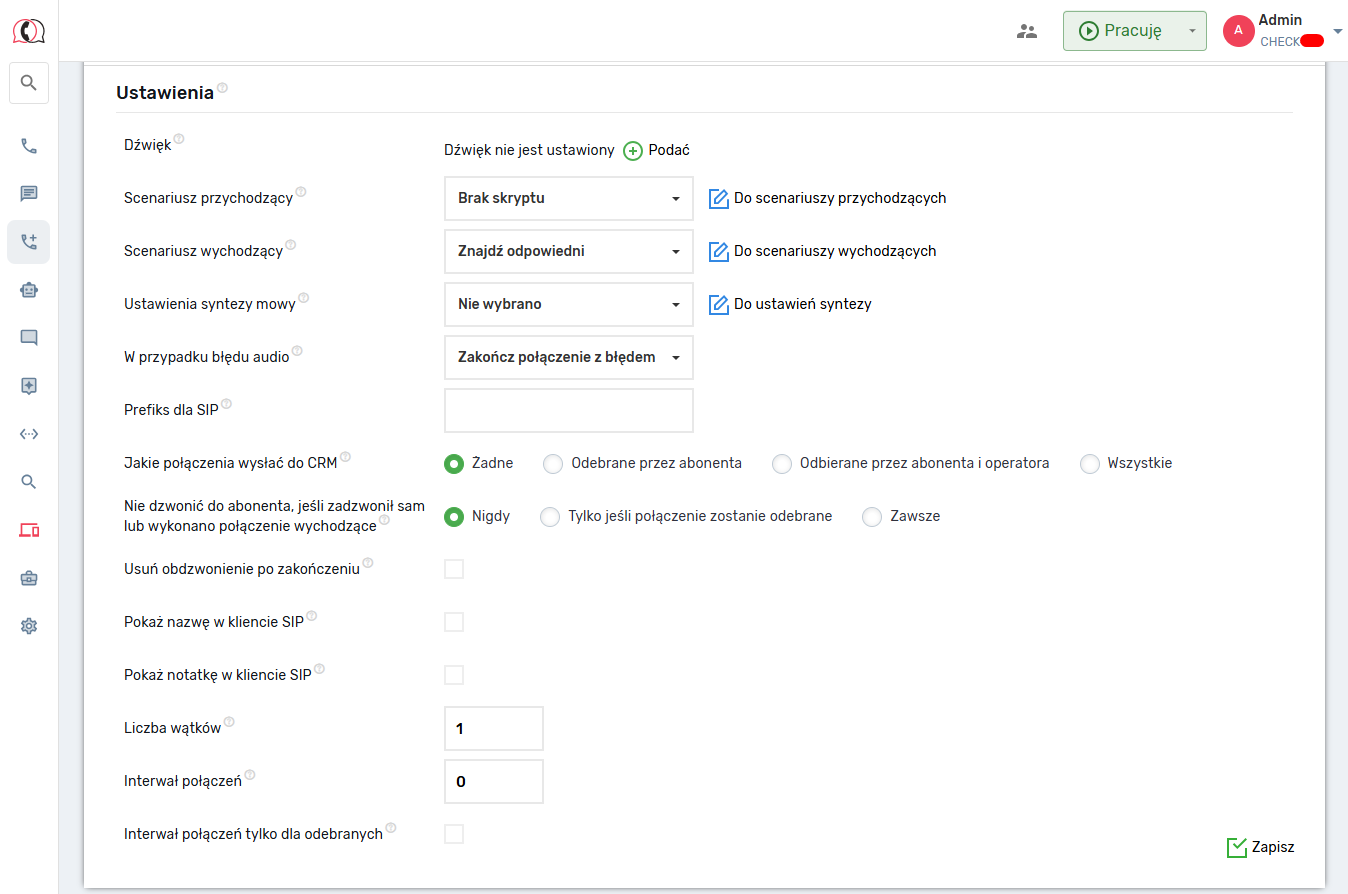
Ustawienia
Plik audio. Wybierz plik audio, który ludzie usłyszą przed skontaktowaniem się z pracownikiem. Jeśli plik audio nie jest wymagany, a połączenie powinno być kierowane bezpośrednio do personelu, wybierz „bez audio”.
Scenariusz przychodzący. Wybierz z listy scenariusz połączeń przychodzących, w którym określono logikę alokacji według pracowników.
Scenariusz wychodzący. Wybierz scenariusz wychodzący, w którym wybrany jest numer, z którego ma być wykonane połączenie.
Ustawienia syntezy mowy. To ustawienie jest potrzebne, aby wybrać profil ustawień syntezy mowy, który będzie używany podczas syntezy audio. Możesz dodawać połączenia z tekstem, z którego chcesz nadawać głos ze xls/xlsx pliku, lub poprzez API. Więcej o syntezie mowy znajdziesz w linku.
W przypadku błędu audio. To ustawienie pozwala wybrać, co zrobić, jeśli wystąpił błąd, z powodu którego nie można odtworzyć zsyntetyzowanego nagrania audio. Jeśli podczas wykonywania połączenia wystąpi błąd wyszukiwania pliku audio lub błąd syntezy dźwięku dla połączenia, zostanie użyty ogólny dźwięk połączenia (wybrany w ustawieniu „Audio zamiast sygnałów dźwiękowych”) albo połączenie zostanie zakończone ze statusem «Błąd audio». Możesz dodać połączenia ze wskazaniem nagrań dźwiękowych lub tekstu do głosu ze xls/xlsx pliku, lub poprzez API.
Prefiks dla SIP. Pomaga pracownikom odróżnić automatyczne połączenie telefoniczne od zwykłego połączenia przychodzącego. Można wypełnić, na przykład „SA” a pracownikowi zostanie wyświetlony numer klienta w formacie ”SA-380501234567” zamiast „380501234567”.
Które z połączeń wysłać do CRM.
«Żadne» — połączenia telefoniczne nie będą wysyłane do systemu CRM. «Odbieranie przez abonenta» — w systemie CRM będą wysyłane tylko połączenia telefoniczne odbierane przez abonenta. «Odebrane przez abonenta i operatora» — w systemie CRM wysyłane będą tylko połączenia telefoniczne, na które odpowiedział abonent i operator. «Wszyscy» — w systemie CRM będą wysyłane wszystkie połączenia telefoniczne.
Pokazanie dodatkowych informacji w SIP-kliencie. Przy włączeniu pracownik będzie widział numer klienta w formacie “380501234567-Imię-notatka” zamiast „380501234567”. Dodanie numerów klientów z imieniem i notatką ustawiasz w bloku «Numery» pobierając .xls lub .xlsx plik i naciskając przycisk «Dodaj klientów».
Przepływy połączeń. Ilość strumieni powinna być mniejsza niż ilość kanałów numeru telefonicznego. Dla tych, którzy oddzwonią na nieodebrane połączenie, potrzebujesz bezpłatnego kanału numeru, aby zadzwonili i dotarli do pracowników lub usłyszeli to samo nagranie, co w automatycznym połączeniu. Jeśli nie ma wystarczającej ilości kanału, połączenie zostanie zresetowane podczas oddzwaniania i nic nie usłyszą oraz nie pojawi się w Historii połączeń, ponieważ zostanie ono anulowane po stronie operatora.
W automatycznym dialerze z transferem na pracownika ilości wątków — niezwykle ważny parametr. Zmieniając liczbę wątków, kontrolujesz obciążenie konsultantów. Idealnie jest przydzielenie pracownika kontrolującego, który będzie obserwował proces automatycznego wybierania numeru i zmieniał ilość wątków w „w locie”.
W procesie automatycznego wybierania numeru może wystąpić zarówno przestój, jak i przeciążenie pracowników.
Sytuacja przeciążenia. Kiedy niektórzy konsultanci mają opóźnioną komunikację z klientem i niejako wypadają z ogólnego procesu obsługi połączeń, za to inni konsultanci zaczynają otrzymywać częściej połączenia i więcej.
Sytuacja przestoju. Kiedy na liście numerów jest wiele nieprawidłowych numerów z rzędu lub po prostu nie odbierają telefonu, ponieważ skończył się dzień pracy i wiele osób jest w drodze powrotnej.
Interwał połączeń. Dotyczy przypadków, w których 1-3 pracowników i zdecydowana większość rozmów trwa przez określony czas z niewielkim uchybem czasowym.
Interwał połączeń tylko dla odebranych. Przerwa między połączeniami będzie powstawała tylko po połączeniach, na które odpowiedział operator.
Po wypełnieniu wszystkich ustawień zapisz automatyczne połączenie.
Automatyczne dzwonienie rozpocznie się w ciągu kilku minut lub w najbliższym czasie zgodnie z harmonogramem. Zalecamy obserwowanie obciążenia konsultantów przez cały czas wykonywania połączeń i zmiany ilości wątków. Jeśli jest to trudne lub niemożliwe, możesz skorzystać z Gwarantowanego wybierania numerów lub skontaktować się z nami.
Statystyki i monitorowanie
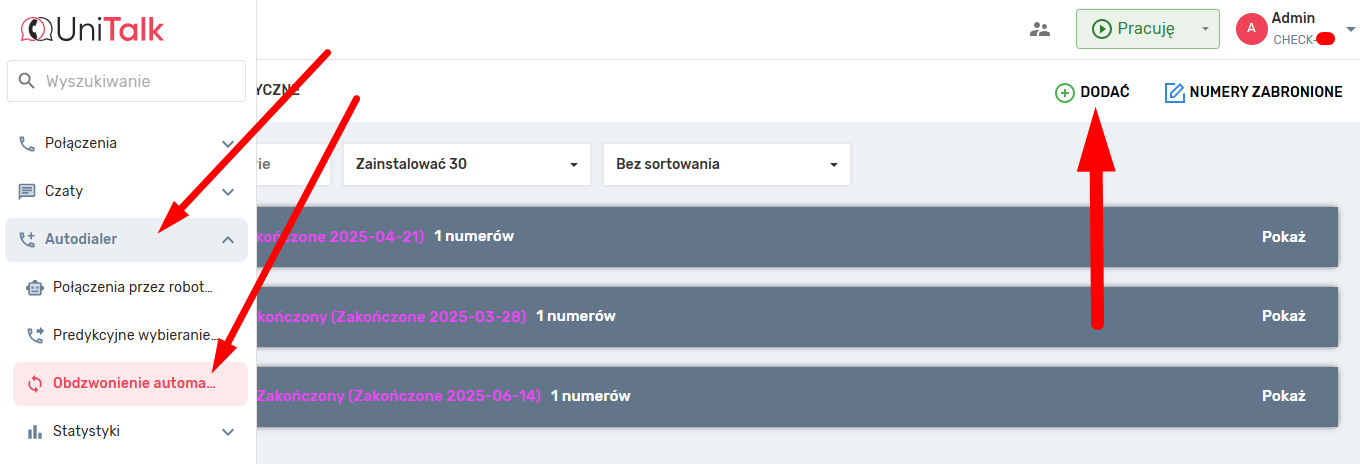
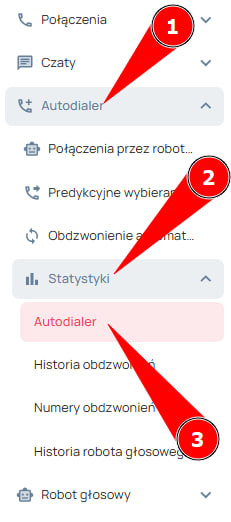
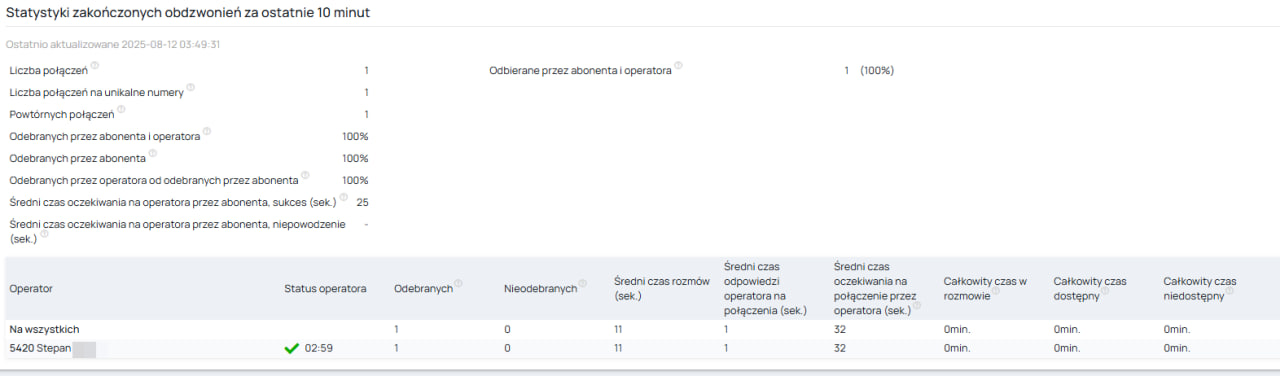
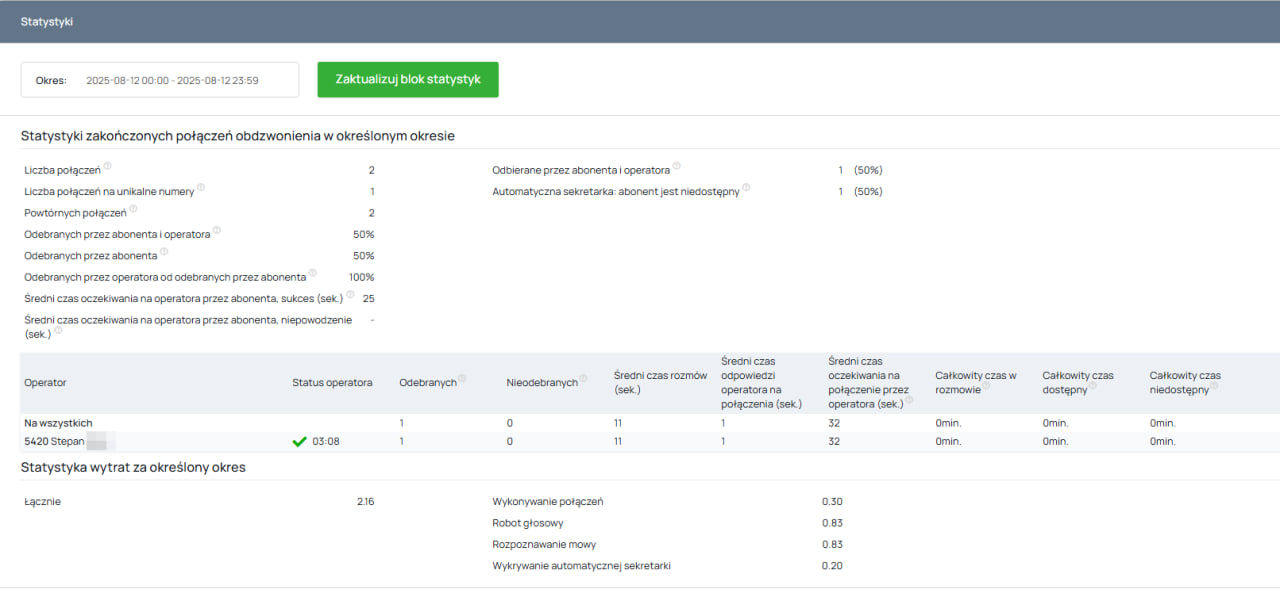
W sekcji „Autodialer” wyświetlane są informacje dotyczące każdej rozmowy telefonicznej w ramach projektu, w tym statystyki.
Jeśli w połączeniu telefonicznym skonfigurowano przekierowanie połączenia do operatora/operatorów, w sekcji „Połączenia telefoniczne” dostępne będą informacje dotyczące statystyk tego połączenia wraz ze szczegółowymi informacjami na temat operatorów.
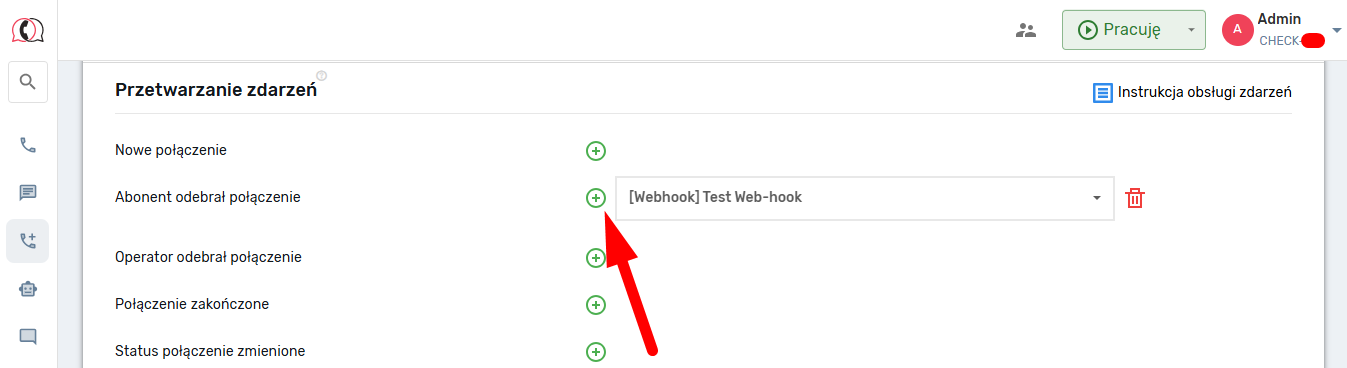
Następnie możesz wybrać akcję w ustawieniach połączeń
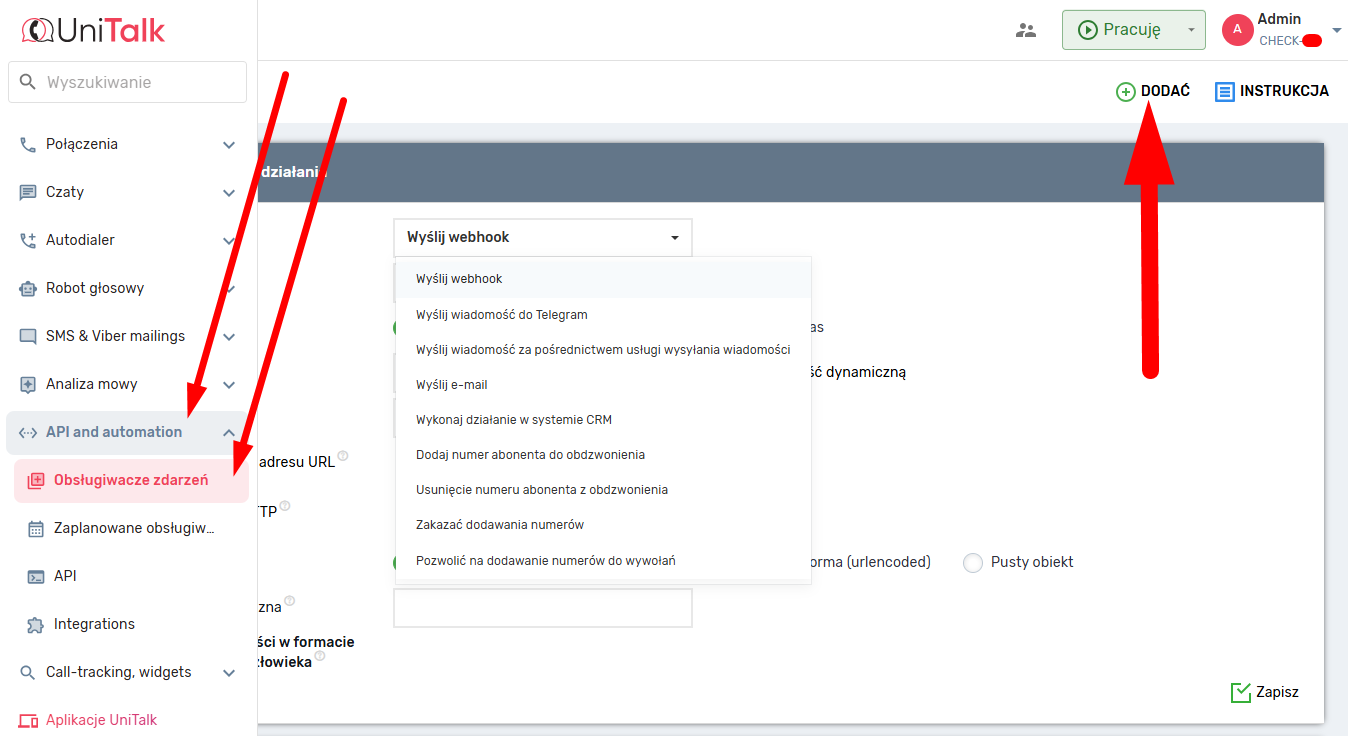
Zdarzenia dzwonienia i zdarzenia zakończenia dzwonienia można powiązać z wykonywaniem czynności. Za działanie można uznać następujące:
wysłanie webhook
wysłanie wiadomości w Telegram
wysłać SMS
wykonać akcję w CRM
Bardziej szczegółowe ustawienia działań na stronie «Obsługa zdarzeń». Istnieje również instrukcja konfiguracji różnych działań.
Pomyślnie skonfigurowałeś potężne narzędzie do automatyzacji sprzedaży i komunikacji. Co z tego masz? Znacząco zwiększasz efektywność swoich konsultantów, ponieważ pracują oni wyłącznie z „ciepłymi” klientami, których dostarczył robot.
Pamiętaj, że kluczowym czynnikiem sukcesu jest kontrola nad przepływem połączeń (obciążeniem zespołu). Możesz również zintegrować Obsługę Zdarzeń, aby połączyć proces obdzwaniania ze swoim systemem CRM. Z UniTalk wykonujesz tysiące połączeń szybko i bezbłędnie!