Strona głównа > Blog UniTalk > Instalacja i obsługa rozszerzenia „UniTalk Web Dialer” w Google Chrome
Instalacja i obsługa rozszerzenia „UniTalk Web Dialer” w Google Chrome
Data publikacji: 10.11.2022
UniTalk Web Dialer to rozszerzenie przeglądarkowe, które przenosi całą Twoją codzienną komunikację biznesową do jednego interfejsu. Zamiast przełączać się między kartami przeglądarki i programami, możesz wykonywać połączenia, wysyłać wiadomości SMS lub Viber oraz kontaktować się z klientami przez Telegram lub Instagram za pomocą UniTalk Chat, bezpośrednio z UniTalk Web Dialer. Wszystko, czego potrzebujesz, w jednym wygodnym narzędziu.
Aby korzystać z rozszerzenia, musisz zalogować się za pomocą danych osobistego konta UniTalk lub danych rejestracyjnych linii SIP.
Uwaga: UniTalk Web Dialer będzie wyświetlany tylko na kartach z „zawartością dynamiczną”: osobistym koncie UniTalk, kartach systemu CRM, Gmail itp. Zatem nie będzie wyświetlany na kartach specyficznych dla przeglądarki, takich jak nowa karta, ustawienia przeglądarki/rozszerzeń, Chrome Web Store oraz na kartach generowanych przez rozszerzenia (jak specjalna karta utworzona przez to rozszerzenie).
2.1. Autoryzacja za pomocą danych osobistego konta UniTalk
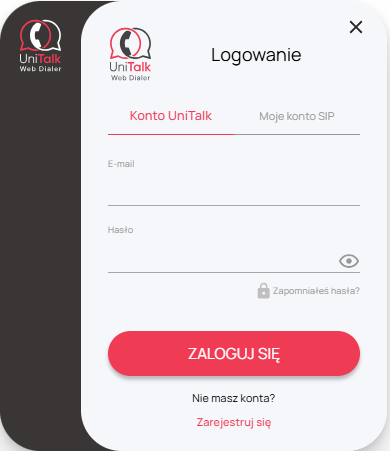
Aby zalogować się do UniTalk Web Dialer za pomocą konta UniTalk, najpierw otwórz rozszerzenie z zakładki rozszerzeń – wyświetli się jego interfejs:
Domyślnie otwarta zostanie zakładka „Konto UniTalk”.
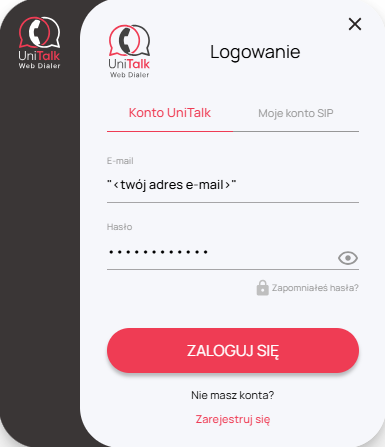
Wprowadź dane (login i hasło) z osobistego konta UniTalk Twojego projektu:
gdzie „<twój adres e-mail>” to Twój e-mail, który został podany podczas rejestracji na osobistym koncie UniTalk, i kliknij „Zaloguj się”.
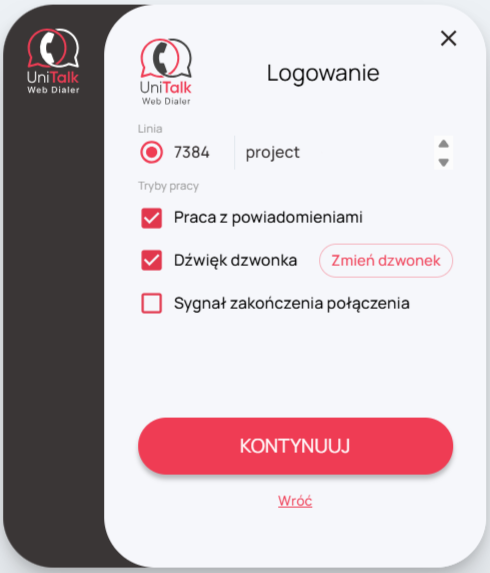
Wybierz niezbędne ustawienia i kliknij „Kontynuuj”
Gotowe! Autoryzacja zakończona. Możesz używać rozszerzenia do wykonywania i odbierania połączeń.
2.2. Autoryzacja za pomocą danych linii SIP
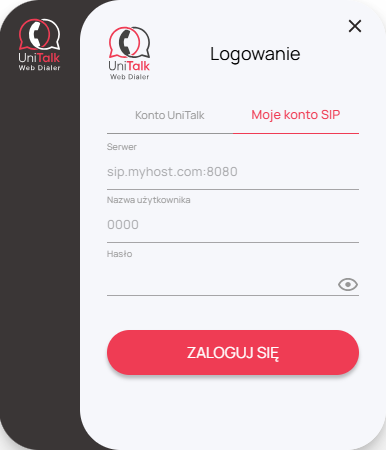
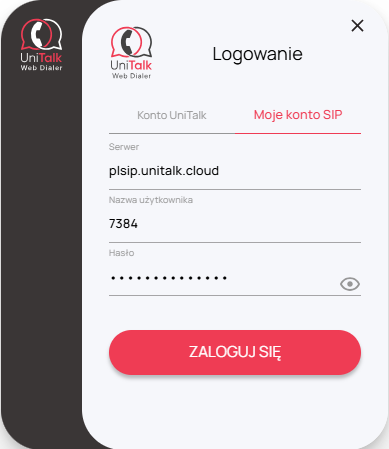
Aby zarejestrować linię SIP w UniTalk Web Dialer, najpierw przejdź do zakładki „Moje konto SIP”, a następnie wprowadź dane rejestracyjne linii SIP.
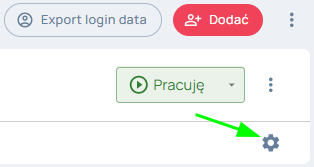
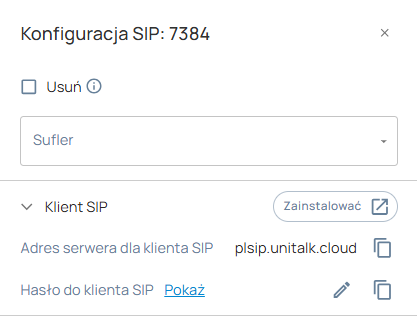
Dane te znajdziesz w osobistym profilu UniTalk swojego projektu, w sekcji „Użytkownicy”, gdzie musisz uzyskać dostęp do informacji o linii SIP za pomocą przycisku koła zębatego.
Loginem dla linii jest sam numer linii SIP (cztery cyfry). – wprowadź dane z Konta Osobistego UniTalk dotyczące linii SIP do rozszerzenia:
3. Korzystanie z UniTalk Web Dialer
3.1. Wykonywanie połączeń
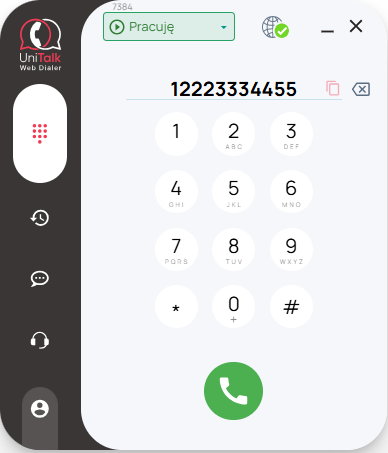
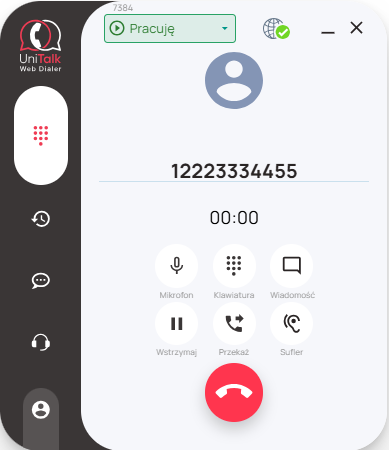
Aby wykonać połączenie, najpierw wprowadź numer klienta (wprowadzanie może odbywać się zarówno z klawiatury, jak i za pomocą przycisków w rozszerzeniu):
Gdzie „1” to kod kraju, „222” to kod operatora, „3334455” to numer telefonu abonenta.
Kliknij „Zadzwoń” (słuchawka w środku zielonego koła) lub naciśnij „Enter” na klawiaturze. Wynik:
3.2. Przekierowanie połączenia
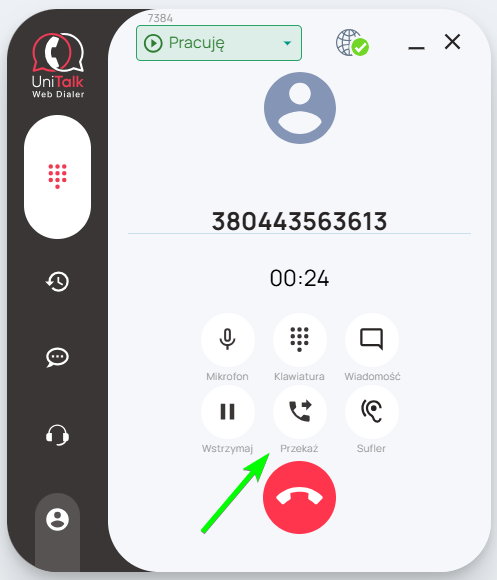
Rozszerzenie „UniTalk Web Dialer” posiada możliwość przekierowania połączeń[cite: 110]. Możesz przekazać połączenie do innego pracownika z listy, działu lub wprowadzić numer telefonu. Aby to zrobić, kliknij przycisk „Przekaż” w interfejsie rozszerzenia.
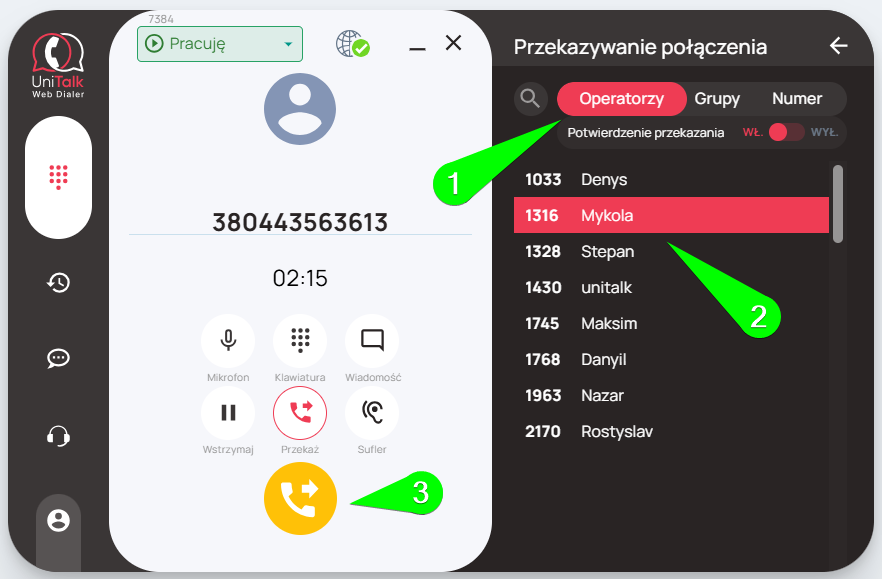
Jeśli musisz przekierować połączenie do innego pracownika, powinieneś wybrać odpowiednie nazwisko w sekcji „Operatorzy” w otwartym menu.
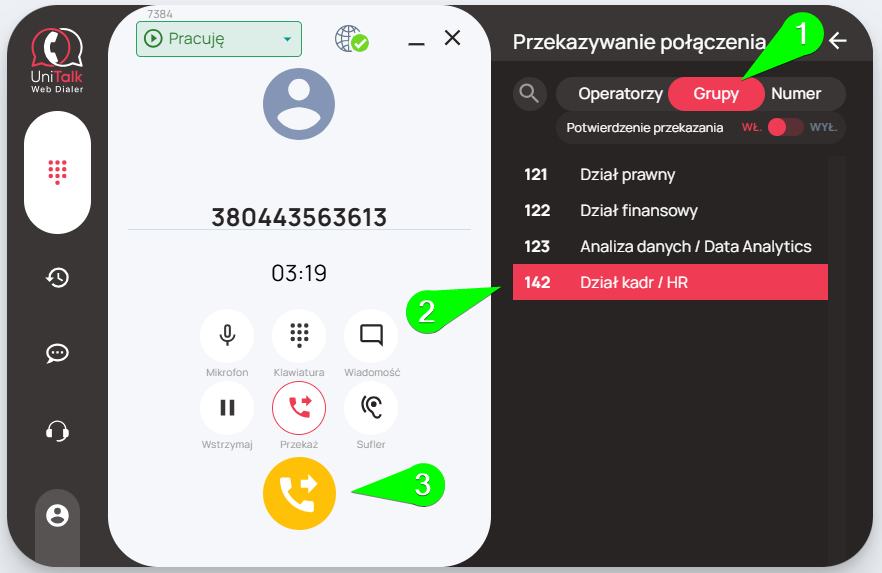
Jeśli musisz przekierować połączenie do innego działu, wybierz odpowiedni dział w sekcji „Grupy” w otwartym menu.
Listy pracowników i działów są automatycznie pobierane z Twojego projektu w usłudze UniTalk.
Ponadto możesz wybrać, czy chcesz używać potwierdzenia przekierowania, klikając przełącznik „Potwierdzenie przekierowania” na górze listy przekazywania połączeń.
3.3. Ustawienia UniTalk Web Dialer
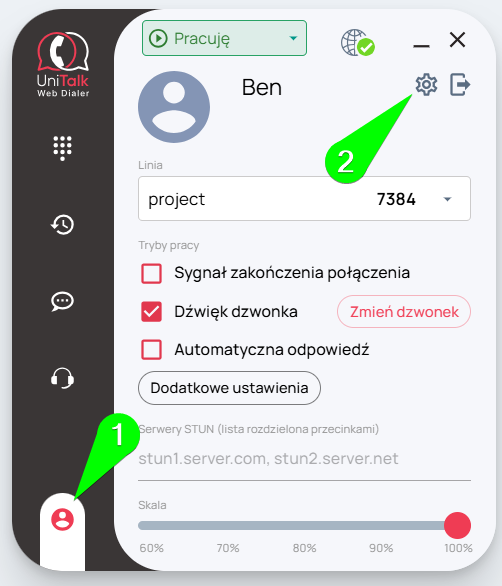
Jeśli zalogowałeś się do UniTalk Web Dialer używając konta UniTalk, możesz uzyskać szybki dostęp do strony swojego osobistego konta UniTalk z poziomu UniTalk Web Dialer. Aby to zrobić, najpierw przejdź do strony Konto i ustawienia (1), a następnie naciśnij przycisk „koła zębatego” (2).
Następnie w przeglądarce otworzy się nowa karta ze stroną Historii połączeń Twojego projektu.
Na tym samym ekranie, co powyższy przycisk, znajdują się ustawienia, które pozwalają dostosować wygląd i zachowanie UniTalk Web Dialer. Ustawienia te obejmują:
Praca z powiadomieniami Znajduje się w zakładce „Dodatkowe ustawienia”. Stosowane w przypadku integracji z oddzielnym systemem CRM , którego funkcjonalność nie dostarcza informacji o numerze i jego transakcji[cite: 18]. Informacje te są wyświetlane w rozszerzeniu UniTalk.
Dźwięk dzwonka Gdy to pole wyboru jest zaznaczone, podczas przychodzącego połączenia do rozszerzenia zostanie odtworzony dzwonek iPhone’a. Jeśli odznaczysz to pole, połączeniu przychodzącemu nie będzie towarzyszyć melodia.
Automatyczna odpowiedź Jeśli aktywujesz tę funkcję w odpowiednim polu, wszystkie połączenia przychodzące będą odbierane automatycznie.
Sygnał zakończenia połączenia Dźwiękowe powiadomienie o zakończeniu połączenia
Skala Domyślnie ustawione jest „100%”, istnieje możliwość zmiany wielkości interfejsu rozszerzenia według własnego uznania.
Wylogowanie z UniTalk Web Dialer
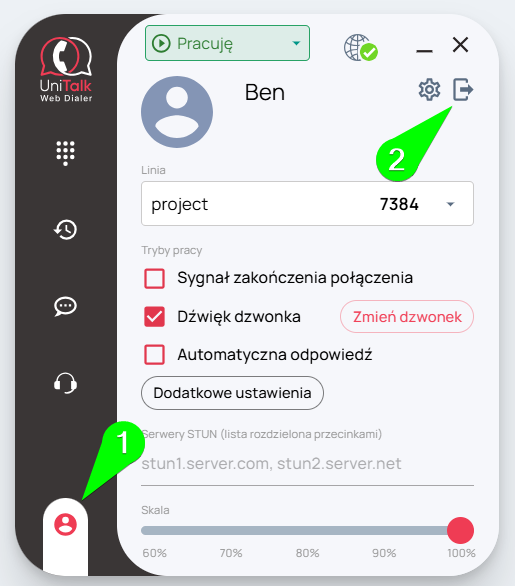
Aby wylogować się z rozszerzenia, zacznij od przejścia do strony profilu i ustawień (1), a następnie naciśnij przycisk „Wyloguj” (2)
Po tym rozszerzenie powróci do interfejsu logowania.
3.4. Przełączanie między liniami z różnych projektów
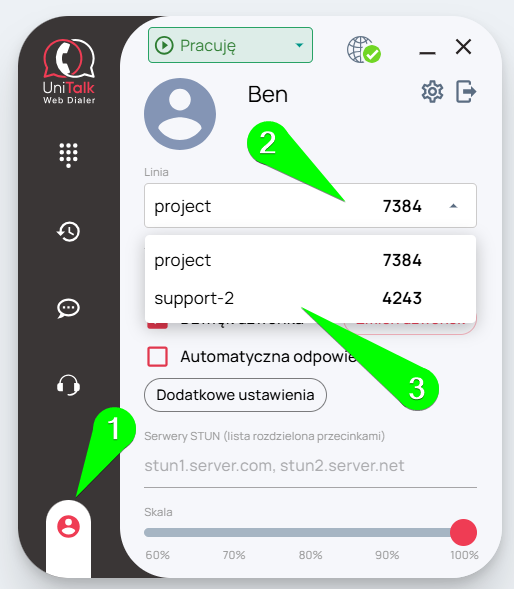
Korzystając z UniTalk Web Dialer z kontem UniTalk, możesz przełączać się między przypisanymi do Ciebie liniami SIP w różnych projektach. Aby to zrobić, najpierw otwórz stronę profilu i ustawień (1), a następnie rozwiń listę pokazującą aktualnie wybrany projekt i linię SIP (2) i wybierz linię, na którą chcesz się przełączyć (3)
3.5. Zmiana statusów pracy w Web Dialer
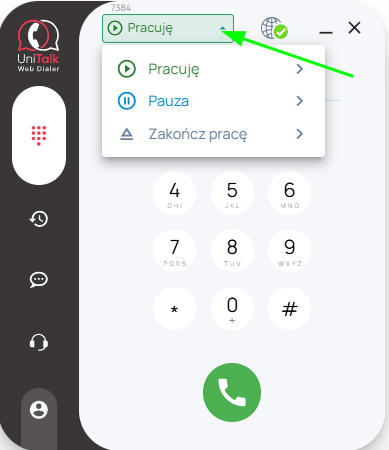
Podczas korzystania z UniTalk Web Dialer z kontem UniTalk, możesz zmienić status pracy bezpośrednio z poziomu UniTalk Web Dialer.
Status pracy jest przypisywany każdemu użytkownikowi na osobistym koncie UniTalk i odzwierciedla logikę pracy pracownika:
– Jeśli pracownik pracuje, połączenia przychodzące są odbierane na jego linii SIP; – Jeśli pracownik nie pracuje lub jest na przerwie, połączenie nie jest realizowane na tę linię SIP.
To menu statusu w pełni replikuje tę funkcjonalność na osobistym koncie UniTalk, więc nie musisz już przechodzić do konta, aby zmienić status pracy.
3.6. Wysyłanie wiadomości SMS i Viber przez Unitalk Web Dialer
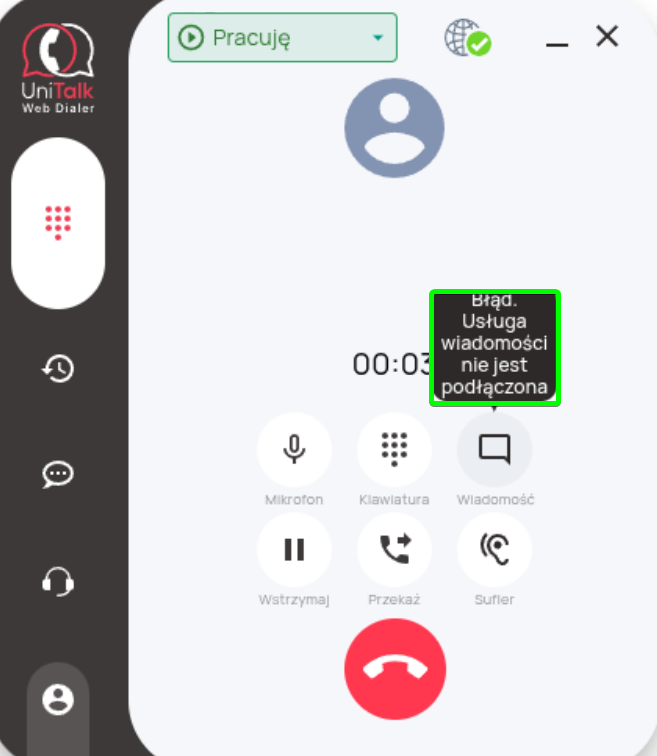
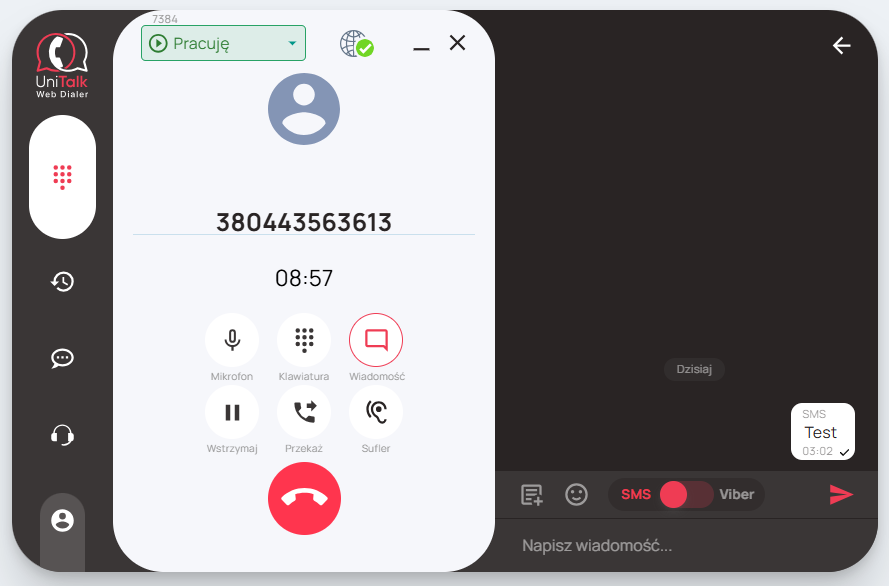
Podczas rozmowy możesz użyć przycisku „Wiadomość”, aby wysłać do klienta wiadomość SMS [cite: 447] lub Viber. Funkcjonalność ta wymaga skonfigurowania usługi wysyłania wiadomości na osobistym koncie UniTalk (na stronie Nazwy nadawcy (Alpha names): https://my.unitalk.cloud/messaging/alpha-names). Jeśli wyżej wymieniona usługa nie jest skonfigurowana, przycisk „Wiadomość” będzie nieaktywny, a po najechaniu na niego pojawi się ostrzeżenie:
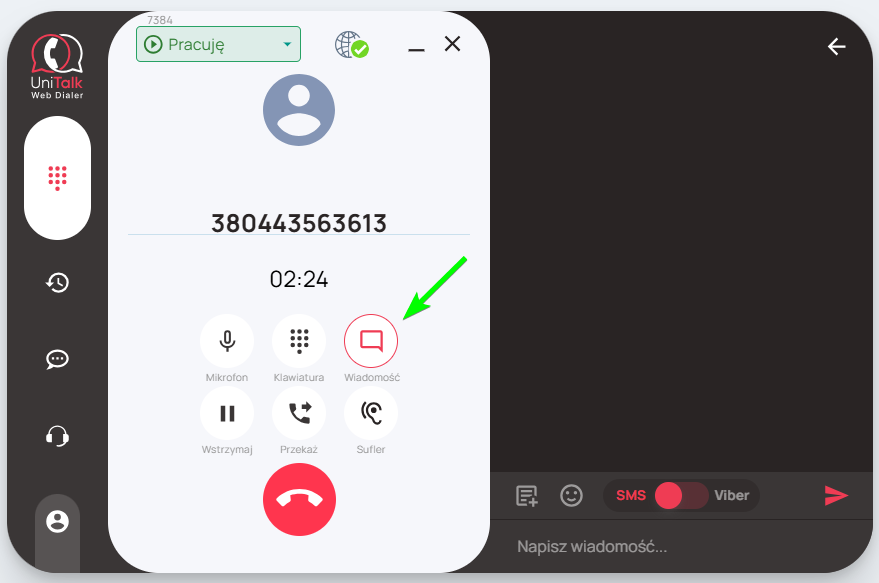
Po włączeniu integracji z usługą przesyłania wiadomości, przycisk wysyłania wiadomości staje się aktywny — po kliknięciu otwiera się panel boczny z polem do wprowadzania wiadomości i wyświetleniem historii wysyłania wiadomości dla tego numeru.
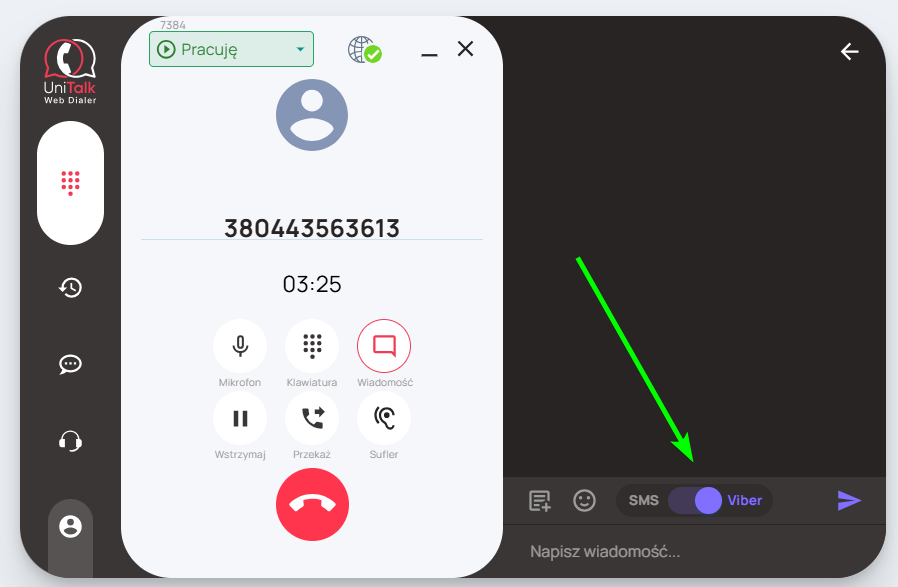
Dla wygodniejszego przełączania między SMS a Viber przewidziano przełącznik trybu. Dla rozróżnienia wizualnego, tryb SMS jest podświetlony na czerwono, tryb Viber na fioletowo.
Jeśli w ustawieniach usługi wysyłania włączony jest tylko jeden tryb (SMS lub Viber), ten przełącznik jest nieaktywny i wyświetla tylko aktualną opcję wysyłania wiadomości.
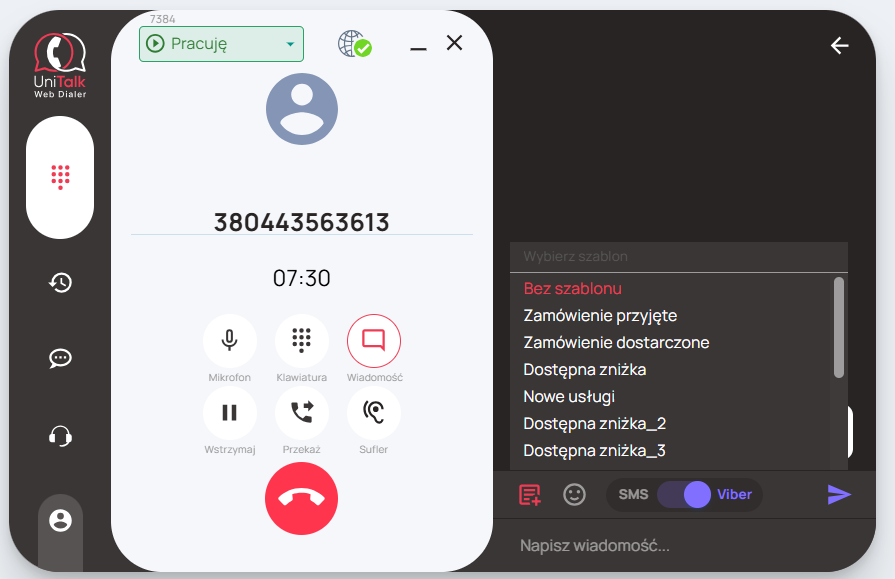
Przycisk wyboru szablonu pozwala na natychmiastowe wypełnienie pola wysyłania wiadomości gotowym szablonem tekstowym. Przed wysłaniem wiadomości można ją edytować, na przykład w celu wpisania imienia klienta.
W przypadku zbyt dużej liczby szablonów do ręcznego przeglądania, pasek wyszukiwania na górze pozwala na wyszukiwanie szablonów według ich nazw. Dostępne szablony możesz skonfigurować na osobistym koncie UniTalk w zakładce „Szablony wiadomości” (https://my.unitalk.cloud/messaging/templates)
Uwaga: Wiadomości mogą zawierać emotikony. Jednak obsługa emotikon zależy od konkretnej usługi komunikacyjnej, a niektóre wybrane emotikony mogą nie być obsługiwane[cite: 618]. Jeśli tak się stanie, wiadomość nie zostanie wysłana, a podczas próby wysłania wyświetlony zostanie błąd.
Gdy wiadomość zostanie pomyślnie wysłana, rozszerzenie sygnalizuje następujące informacje:
– Metoda wysłania wiadomości (SMS, Viber) jest pokazana nad wiadomością; – Znacznik wyboru w prawym rogu wiadomości potwierdza pomyślne dostarczenie wiadomości do systemu wysyłki; – Czas wysłania wiadomości.
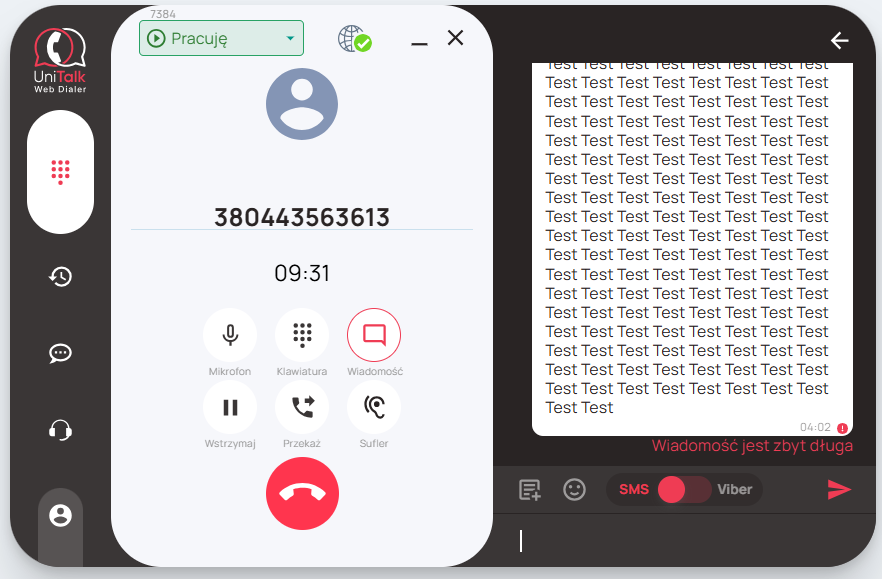
Jeśli wysłanie wiadomości się nie powiedzie, obok wiadomości pojawi się wykrzyknik, a poniżej zostanie wyświetlony komunikat wyjaśniający przyczynę błędu.
Uwaga: — błędy związane z osobistym kontem UniTalk są szczegółowo opisane w języku projektu; — błędy, które otrzymujemy od operatora komunikacyjnego, są pokazane w ich oryginalnej formie; — jeśli błąd jest niezrozumiały, należy skontaktować się ze wsparciem technicznym [cite: 90] w celu uzyskania szczegółowych informacji.
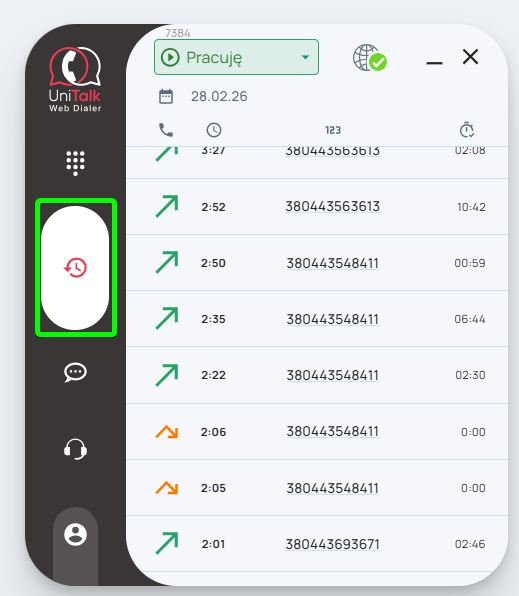
3.7. Historia połączeń w UniTalk Web Dialer
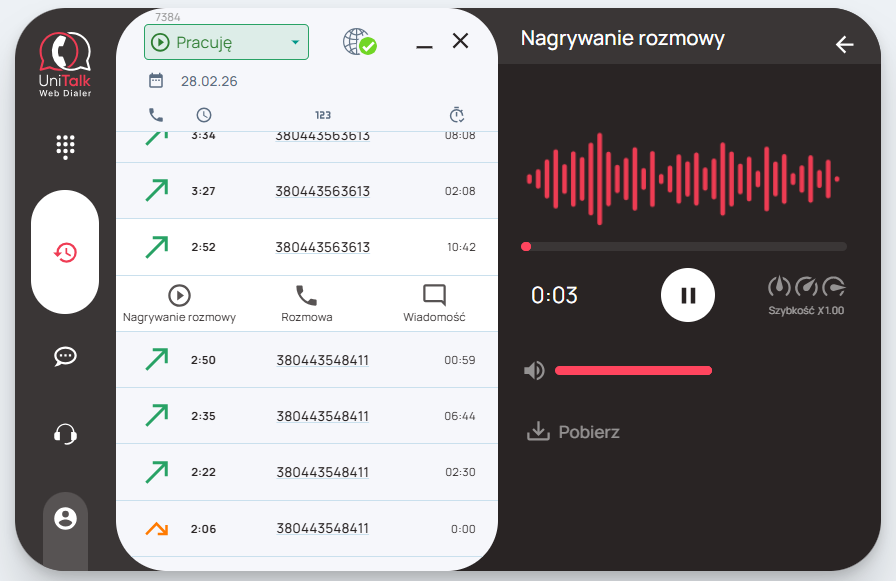
Na oddzielnej zakładce historii połączeń w rozszerzeniu „UniTalk Web Dialer” dostępna jest funkcjonalność przeglądania, odsłuchiwania nagrań [cite: 66], ponownego wybierania numeru oraz wysyłania wiadomości na numery abonentów, do których dzwonił konsultant [cite: 658] (funkcje dostępne, jeśli jesteś zalogowany za pomocą konta UniTalk).
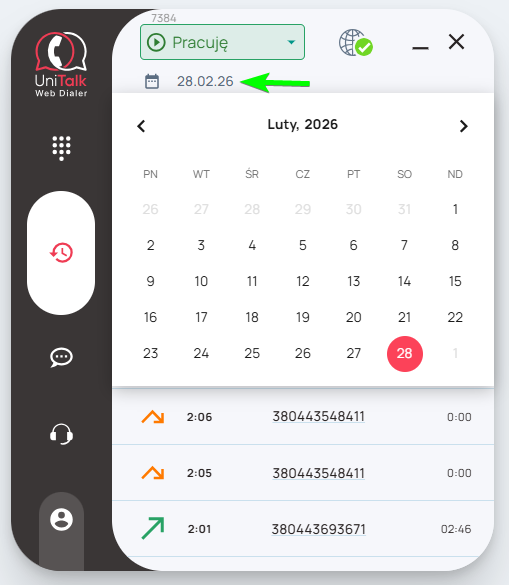
Domyślnie wyświetlane są połączenia z bieżącego dnia, ale możesz również sprawdzić wcześniejsze rozmowy, wybierając odpowiednią datę w filtrze.
Jeśli potrzebujesz odsłuchać nagranie – rozszerzenie posiada wbudowany odtwarzacz z możliwością przyspieszenia nagrania, regulacji głośności, a nawet pobrania nagrania rozmowy:
3.8. Czat UniTalk w UniTalk Web Dialer
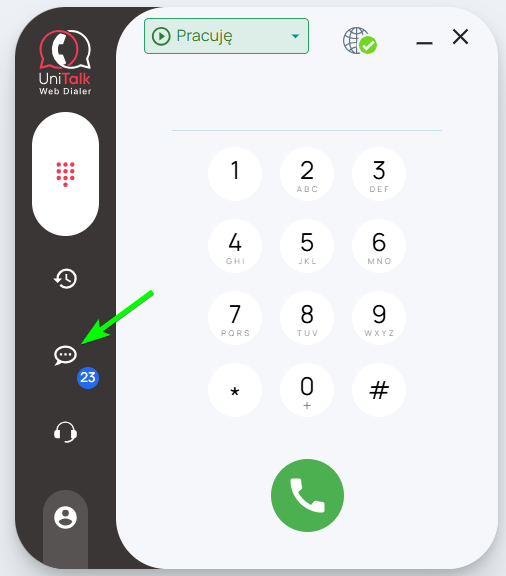
Możesz również komunikować się za pomocą czatów bezpośrednio w UniTalk Web Dialer. Najpierw kliknij ikonę wiadomości, aby przejść do sekcji czatu.
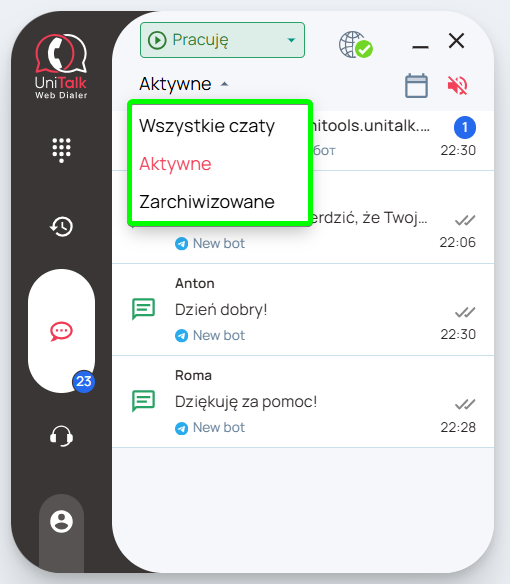
Zobaczysz tutaj listę czatów, które na górze można przefiltrować według „Wszystkie czaty”, „Otwarte” oraz „Archiwum”.
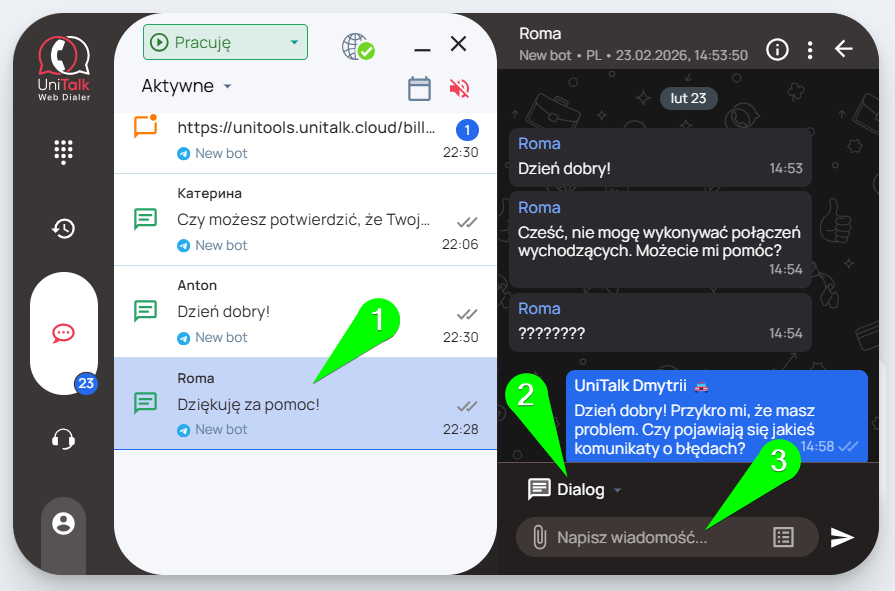
Po wybraniu odpowiedniej grupy po prostu kliknij na czat, w którym chcesz poprowadzić komunikację. Obok dialera pojawi się panel boczny, w którym możesz pisać i wysyłać wiadomości.
3.9. Użytkownicy w UniTalk Web Dialer
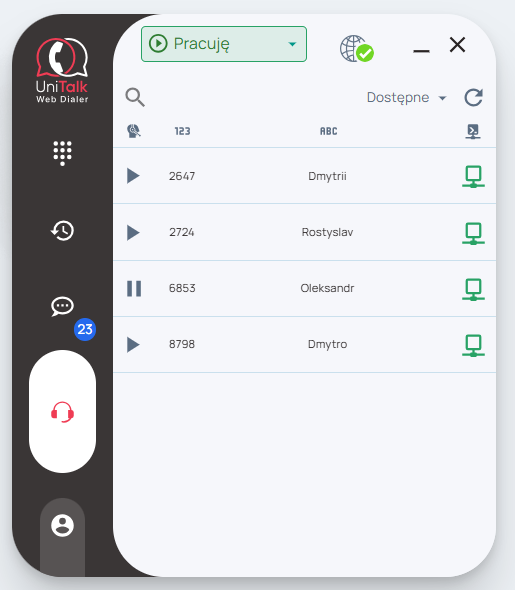
W rozszerzeniu „UniTalk Web Dialer”, po autoryzacji z kontem UniTalk, uzyskasz informacje o tym, którzy współpracownicy są aktualnie dostępni, zadzwonisz na numery wewnętrzne lub połączysz się w roli suflera.
Po lewej stronie wyświetlany jest status użytkownika (pracuje, na przerwie lub zakończył pracę), a obok jego wewnętrzny numer, imię, nazwisko oraz status jego miejsca w Wirtualnej centrali [cite: 63] (online lub offline).
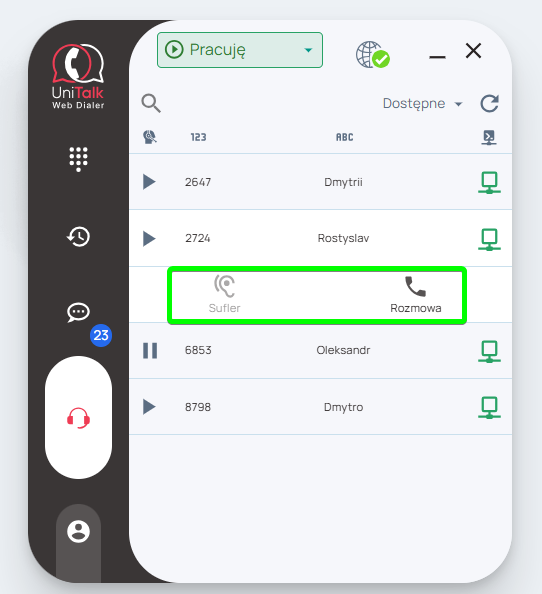
Po kliknięciu komórki z użytkownikiem otworzy się menu, poprzez które możesz zadzwonić na jego linię wewnętrzną (jeśli nie jest zajęty), lub dołączyć jako sufler do jego aktualnej rozmowy:
3.10. Wezwij suflera w UniTalk Web Dialer
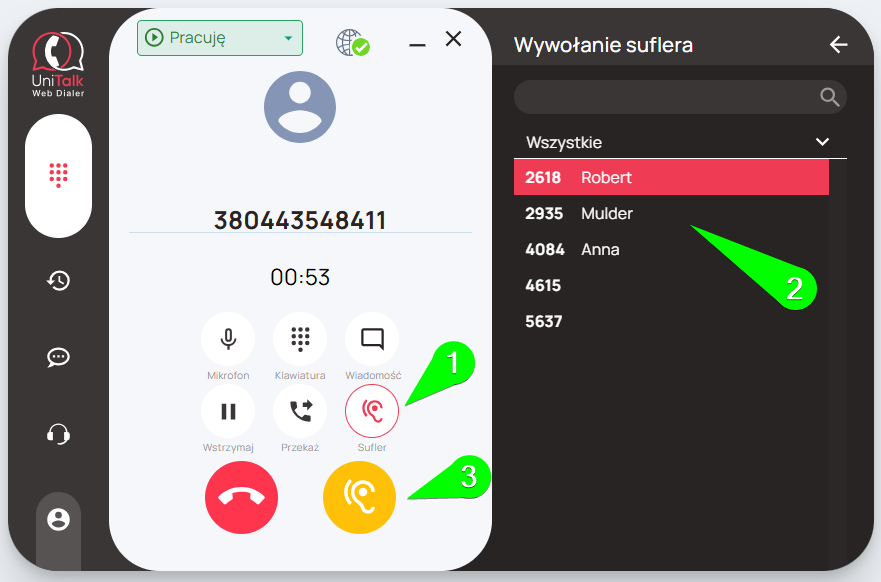
Podczas prowadzenia rozmowy, konsultant może wezwać suflera bezpośrednio z interfejsu UniTalk Web Dialer. Sufler to trzeci uczestnik połączenia, który słyszy obydwie strony dialogu i może podpowiadać konsultantowi, podczas gdy klient zupełnie go nie usłyszy. Aby zadzwonić do suflera przez interfejs UniTalk Web Dialer, naciśnij przycisk „Sufler” (1), następnie wybierz z listy po prawej właściwego współpracownika (2) i naciśnij przycisk „Zadzwoń do suflera” (3).
Gdy to zrobisz, wybrana osoba otrzyma powiadomienie o połączeniu i – jeśli je odbierze – dołączy do rozmowy na zasadach opisanych powyżej.