JAK POŁĄCZYĆ KONTO GOOGLE ADS Z GOOGLE ANALYTIC 4 I IMPORTOWAĆ KONWERSJE
Ten artykuł jest przeznaczony dla osób, które planują lub już korzystają z płatnego ruchu z Google Ads. W tym artykule wyeksportujemy właśnie utworzone przez nas konwersje telefonii IP UniTalk.
Konfigurowanie konwersji w Google Ads jest niezbędne do analizy skuteczności kampanii reklamowych i określenia ich wpływu na działania użytkowników w witrynie. Konwersje to pożądane działania podejmowane przez użytkowników w witrynie, takie jak zakupy, wypełnianie formularzy, połączenia telefoniczne, zapisy do newslettera i inne ukierunkowane działania.
Oto kilka powodów, dla których ważne jest skonfigurowanie konwersji w Google Ads:
Pomiar skuteczności kampanii
Konfigurowanie konwersji pozwala dokładnie mierzyć, ile razy pożądane działania zostały podjęte na Twojej stronie w wyniku wyświetlania reklam. Pomaga to ocenić skuteczność kampanii i to, które z nich przyniosły najlepsze rezultaty.
Optymalizacja kampanii
Wiedza o tym, które kampanie i słowa kluczowe generują najwięcej konwersji, pozwala zoptymalizować działania reklamowe. Możesz skoncentrować zasoby na najskuteczniejszych kampaniach, co pomoże Ci zaoszczędzić pieniądze i poprawić skuteczność reklam.
Określanie zwrotu z inwestycji (ROI)
Dzięki ustawieniom konwersji możesz obliczyć koszt każdej konwersji i dowiedzieć się, która metoda reklamowa jest najbardziej opłacalna. To pomoże Ci określić zwrot z inwestycji w kampanie reklamowe i ocenić skuteczność Twojej strategii reklamowej.
Automatyczna optymalizacja
Usługa Google Ads wykorzystuje dane dotyczące konwersji, aby automatycznie optymalizować kampanie reklamowe, dzięki czemu Twoje reklamy są wyświetlane większej liczbie potencjalnych klientów, którzy z większym prawdopodobieństwem podejmą oczekiwane przez Ciebie działanie w Twojej witrynie.
Eksport konwersji z Google Analytics 4 do konta Google Ads wymaga kilku kroków. Najpierw upewnijmy się, że te dwie usługi są „zaprzyjaźnione”.
Powiązanie z Google Ads
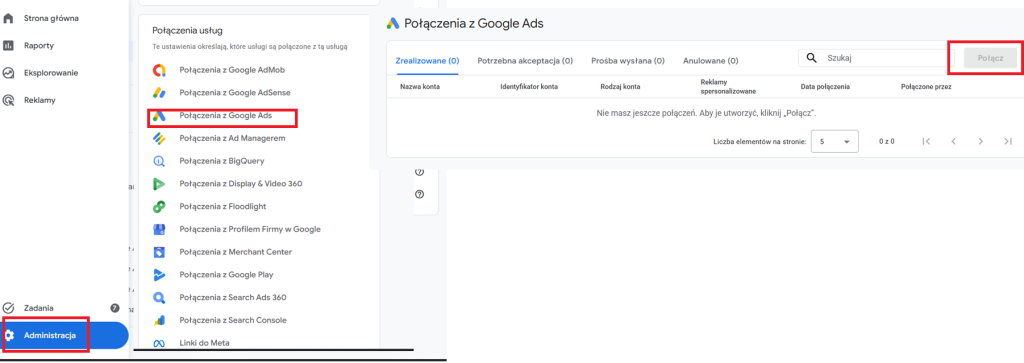
Krok 1: W trybie administratora (“koło zębate” w lewym dolnym rogu) znajdź kolumnę “Usługa”. Na samym dole znajduje się sekcja “Powiązania z innymi produktami” i tuż obok “Powiązania z Google Ads”.
Krok 2: Przejdź do sekcji “Połączone konta Google Ads”. Właśnie tutaj znajduje się lista wszystkich kont reklamowych, którym usługa analityki przekazuje dane o źródłach ruchu, odwiedzających, zdarzeniach i konwersjach.
Krok 3: Kliknij niebieski przycisk “Połącz”. Otworzy się zakładka z konfiguracją krok po kroku usługi Analytics z kontem Google Ads.
Krok 4: Aby rozpocząć procedurę, kliknij przycisk “Wybierz konta Google Ads”.

Krok 5: Na liście wybierz to konto, którego potrzebujesz i do którego masz dostęp administratora. Jeśli nie masz takiego dostępu, skontaktuj się z administratorem konta Google Ads, aby uzyskać uprawnienia. Nawiasem mówiąc, to właśnie o tym jest mowa w odpowiednim oknie.
Postaw niebieski haczyk przy odpowiednim koncie reklamowym, kliknij “Potwierdź”.
Krok 6: Po tym działaniu konto zostanie dodane do selektora, gdzie należy kliknąć przycisk “Dalej”.
Krok 7: Zostaniesz automatycznie przeniesiony do następnego kroku “Konfiguracja parametrów”, tutaj można pozostawić wszystkie parametry domyślne i kliknąć “Dalej”.
Krok 8: W finałowym kroku sprawdzasz, czy wszystko jest w porządku, klikasz przycisk “Wyślij” Google Analytics trochę “się zastanowi” i zaraportuje, że powiązanie zostało utworzone, jeśli wszystko poszło jak należy. Można zamknąć zakładkę. Konto reklamowe Google Ads powinno pojawić się na liście tych, które podłączono do usługi Google Analytics.
Eksport utworzonych konwersji do Google Ads
Teraz należy sprawić, aby konto reklamowe zobaczyło nowo utworzone konwersje. W tym celu przejdź do konta Google Ads, które właśnie podłączyliśmy, kliknij klucz płaski “Narzędzia i ustawienia” (Krok 1), który znajduje się bliżej prawego górnego rogu. W kolumnie “Pomiary” znajdź punkt “Konwersje” (Krok 2), kliknij go i przejdź do sekcji “Podsumowanie” (Krok 3).

Jeśli masz nowy interfejs Google Ads, znajdź po lewej stronie “Cele”, następnie “Konwersje” i punkt “Podsumowanie”.

Przed nami “Podsumowanie” konwersji, na które optymalizowane są kampanie reklamowe. Wszelkie nowe konwersje, które są tworzone w Google Analytics 4 i które chcesz wykorzystywać do optymalizacji działań reklamowych, należy przenosić ręcznie.
W tym celu klikamy przycisk “Nowe działanie-konwersja”. Na stronie, która się otworzy, wybierasz opcję “Importuj”, a następnie zaznaczasz “Usługi Google Analytics 4” oraz (tutaj uwaga!) “Witryna”. Ma to wyglądać tak:

Kliknij “Kontynuuj”. W następnym oknie Google Ads zaproponuje listę konwersji, które jeszcze nie zostały zaimportowane na konto reklamowe z podłączonego Google Analytics. Wybieramy haczykami te konwersje, których potrzebujemy. W naszym przypadku — to call_tracking_unitalk oraz call_c2c_unitalk.
Następnie kliknij “Importuj i kontynuuj”. Następny etap będzie zależał od tego, czy korzystałeś z Universal Analytics na swoim koncie reklamowym Google. Jeśli nie, to Google napisze coś w stylu:

Oznacza to, że po kliknięciu przycisku “Gotowe”, temu “Działaniu-konwersji” zostanie przypisany status “Główna”, zostanie ono dodane do “Konwersji” i na jego podstawie będzie przeprowadzana optymalizacja konta. I wtedy żadne dodatkowe działania z Twojej strony nie są potrzebne.
Jeśli natomiast przechodzisz ze starej analityki na nową, Google Analytics 4, to Google powiadomi, że Twoje “działanie-konwersja” będzie miało status “Drugorzędna”, nie zostanie ono włączone do obliczania “Konwersji” w ogólnych statystykach Google Ads i optymalizacja ruchu reklamowego dla tego zdarzenia nie będzie prowadzona.

Można to zmienić od razu lub poczekać 14 dni, jak zaleca Google w komunikacie. Jeśli od razu, kliknij przycisk “Gotowe”. Import konwersji został zakończony. Jeśli natomiast miałeś Universal Analytics, będziesz musiał wykonać jeszcze kilka kroków.
Konfiguracja priorytetów konwersji
Na początek, w “Podsumowaniu” konwersji należy znaleźć te, które właśnie zaimportowaliśmy z analityki. Google ma zwyczaj komplikować to zadanie, dodając do nazwy konwersji to, jak nazwana jest usługa Google Analytics 4 oraz GA4 (web). W ten sposób, jak uważają pracownicy Google, będzie Ci łatwiej zidentyfikować konwersje na tle innych.
Czyli należy szukać twoja-analityka – GA4 (web) twoja_konwersja
Jeśli konfigurujesz od zera, to konwersje powinny wyglądać tak:
test-testowicz (web) call_c2c_unitalk
test-testowicz (web) call_tracking_unitalk
Jeśli natomiast była zainstalowana Universal Analytics, to szukaj konwersji w postaci:
test-testowicz GA4 (web) call_c2c_unitalk
test-testowicz GA4 (web) call_tracking_unitalk
Obecnie na koncie Google Ads masz konwersje dwóch typów. Z Universal Analytics (stara wersja) oraz Google Analytics 4 (nowa wersja). W tych konwersjach, za pomocą których optymalizowano kampanie reklamowe wcześniej, widnieje status “Główna” w polu “Optymalizacja działania”. W nowo zaimportowanych — “Drugorzędna”, a kampanie reklamowe nadal nie biorą ich pod uwagę w procesie pozyskiwania ruchu.
Należy zamienić konwersje miejscami. Nowo utworzonym nadać status “Główna”, a tym należącym do starej analityki Universal Analytics — “Drugorzędna”.

Najpierw pozbawmy priorytetu konwersje ze starej analityki. Ważne jest, aby zmienić ten parametr, a nie usuwać konwersji z konta. Ponieważ w przypadku usunięcia tego działania można utracić dane za poprzednie okresy reklamowe.
Następnie należy wybrać konwersję z Universal Analytics. Na przykład tę, która dotyczy call trackingu, kliknąć ją, w oknie ustawień w prawym dolnym rogu kliknąć “Zmień ustawienia”. Następnie wybrać drugi wiersz “Optymalizacja celów i działań” i ustawić przełącznik w pozycji “Dodatkowe działanie (nie jest używane do optymalizacji stawek)”.

Po tym kliknij po kolei “Zapisz”, “Gotowe”, a następnie “Wstecz”, aby wrócić do Podsumowania “Działań-konwersji”.
Teraz należy nadać priorytet konwersjom, które właśnie zaimportowano. Procedura jest prawie taka sama. Należy wybrać odpowiednie działanie-konwersję, kliknąć je. Na stronie konfiguracji konwersji kliknij “Zmień ustawienia”, a następnie wybierz wiersz “Optymalizacja”, gdzie ustaw przełącznik w pozycji “Główne działanie (używane do optymalizacji stawek)”.

Kliknij “Zapisz”, w następnym oknie wybierz “Gotowe”, a następnie przycisk “Wstecz”.
W ten sposób wskazujesz, która konwersja jest ważna i chcesz, aby brała udział w optymalizacji kampanii reklamowych, a która służy jako dodatkowe zdarzenie do optymalizacji i jej wartości nie są brane pod uwagę w głównej tabeli przy obliczaniu konwersji.
Ten proces powtórz dla każdego zaimportowanego działania.
Gratulacje! Pomyślnie podłączyłeś nowe Google Analytics 4 do telefonii IP UniTalk i Google Ads oraz zaimportowałeś konwersje.