Konfiguracja aplikacji Zoiper w telefonie z systemem Android
Data publikacji: 01.11.2025
Ręczna konfiguracja Zoiper
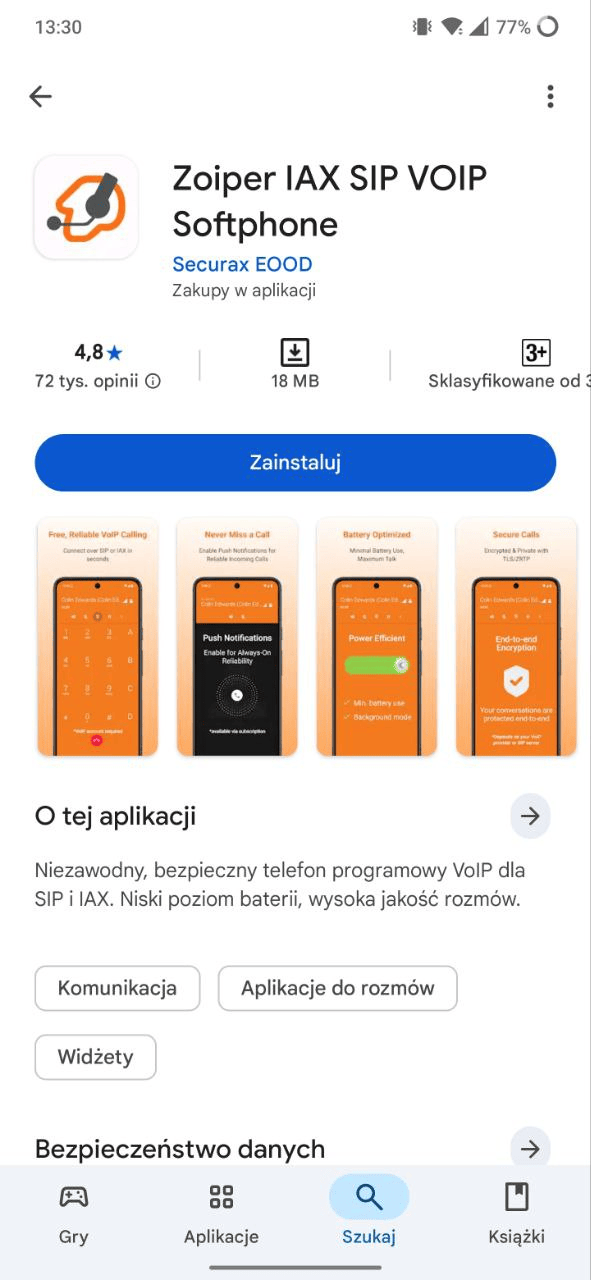
1. Otwórz Sklep Play (Google Play Store), wyszukaj Zoiper i zainstaluj aplikację.
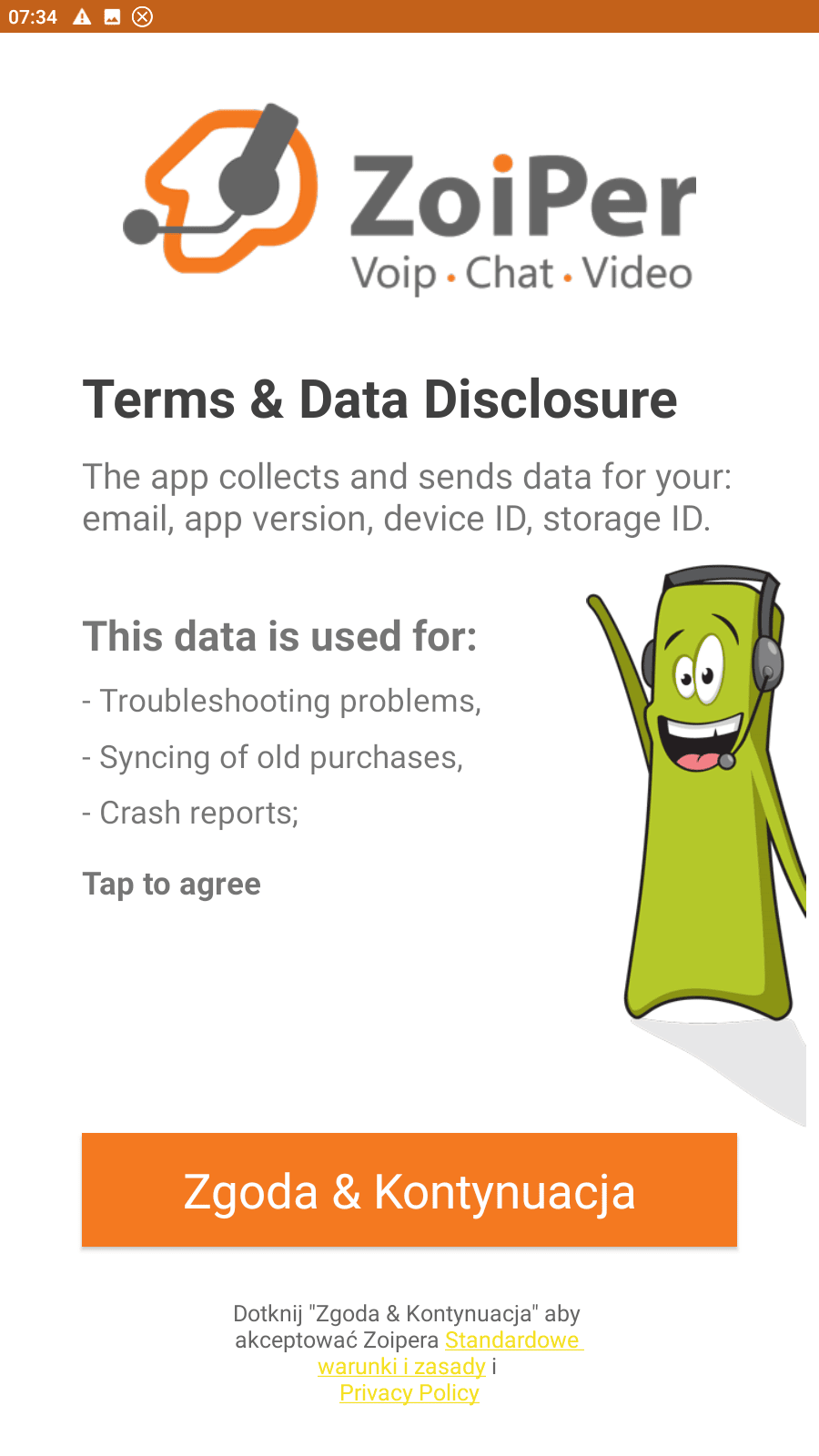
2. Zaakceptuj warunki użytkowania.
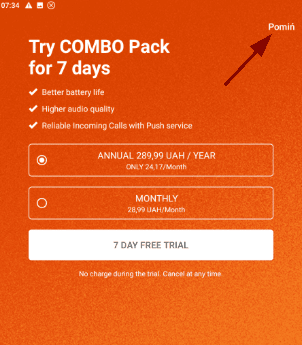
3. Następnie naciśnij „Pomiń”, aby kontynuować używanie bezpłatnej wersji.
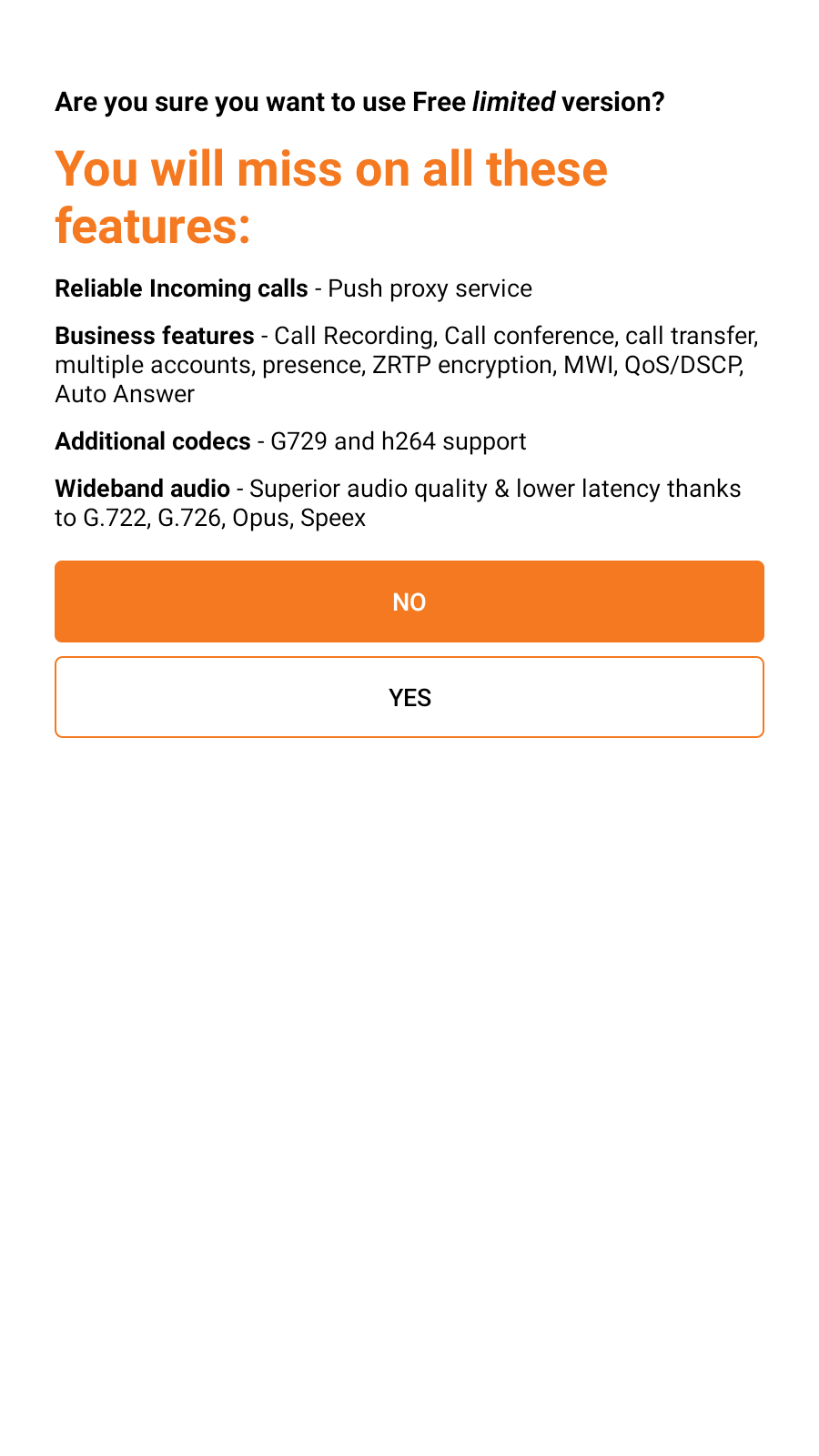
4. Aby potwierdzić, kliknij „Yes”:
5. Wprowadź parametry SIP:
Username: numer twojej wewnętrznej linii @ serwer rejestracji
Hasło: hasło do SIP-linii
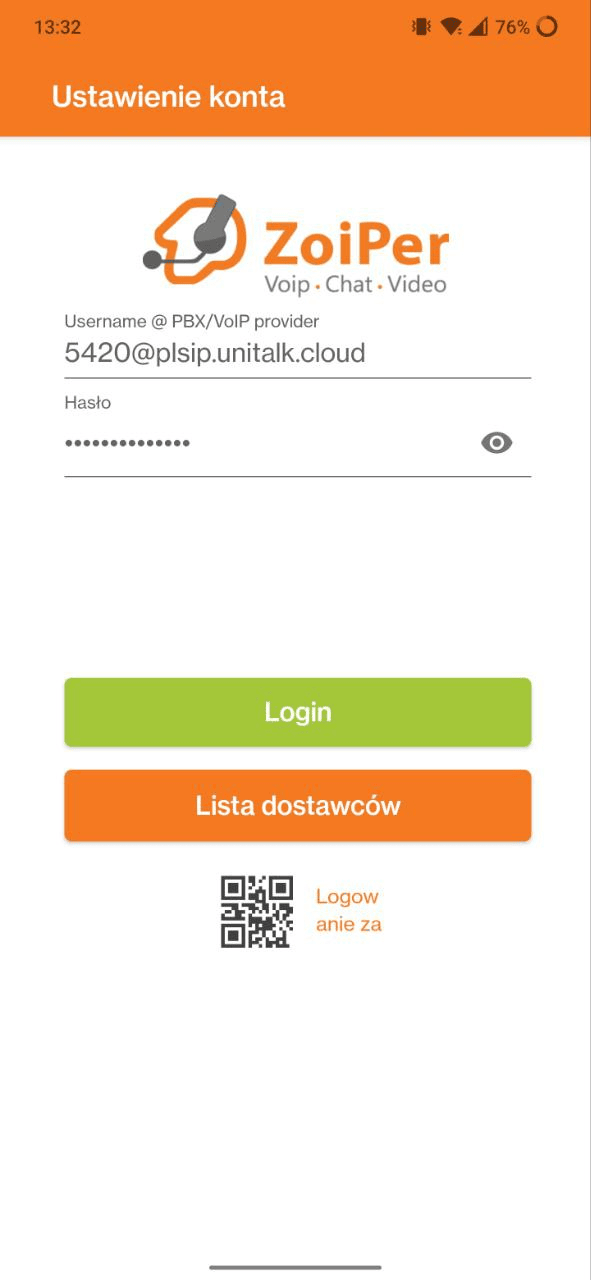
Hasło SIP można znaleźć w panelu UniTalk, klikając „Konfiguracja SIP” → „pokaż” dla wybranej linii wewnętrznej.

6. Wprowadź nazwę hosta – również serwer rejestracji
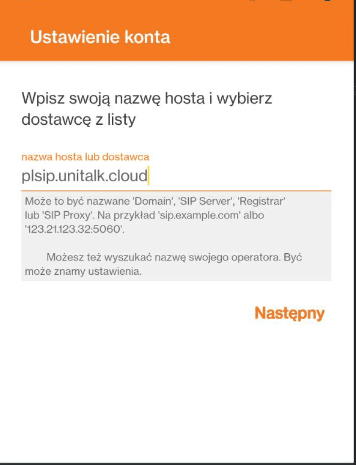
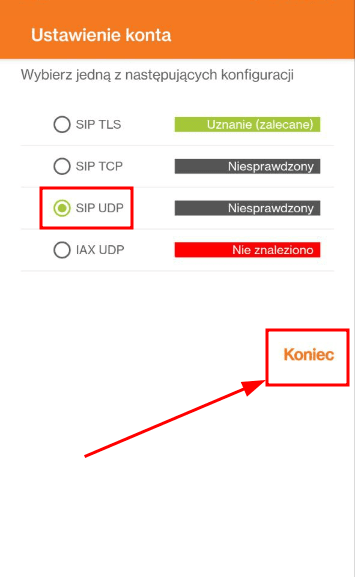
7. Następnie wybierz UDP i zakończ konfigurację.
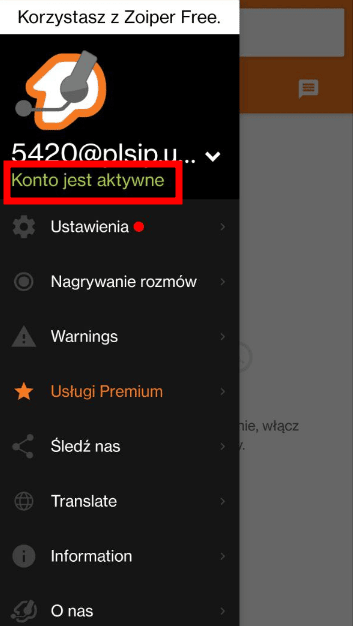
8. Jeśli w górnej części na panelu bocznym pojawi się komunikat „Konto jest aktywne”, oznacza to, że autoryzacja przebiegła pomyślnie.
Konfiguracja Zoiper za pomocą kodu QR
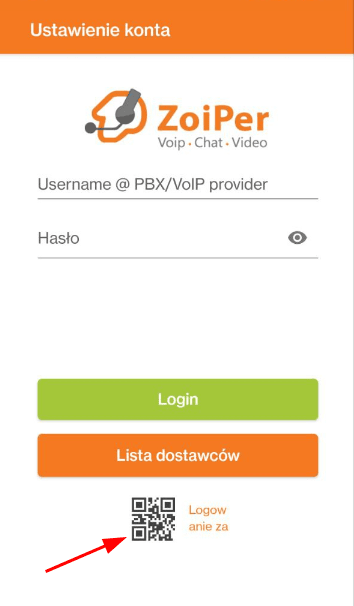
1. Po pobraniu aplikacji i nadaniu jej wszystkich wymaganych uprawnień, dotknij ikony QR kodu, aby rozpocząć skanowanie.
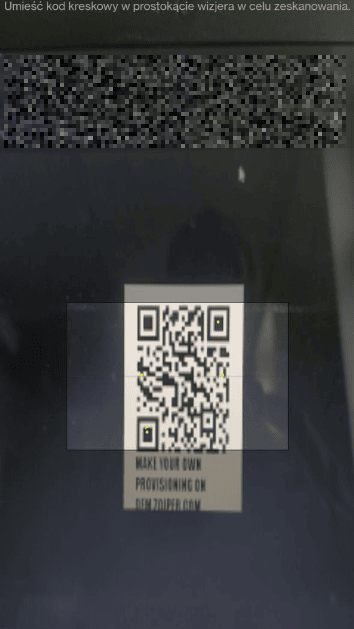
2. Zeskanuj kod QR, umieszczając go w prostokącie skanera.
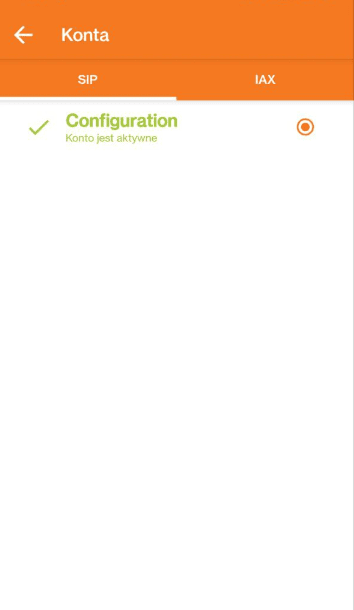
3. Po zeskanowaniu pojawi się komunikat o pomyślnym załadowaniu automatycznych ustawień, a w zakładce „Konta” pojawi się status „Aktywne”.
Chcesz zostać klientem UniTalk?
BEZPŁATNA KONSULTACJA
BEZPŁATNA KONSULTACJA
Poproś o oddzwonienie
lub zadzwoń do nas
+48 (22) 153 00 25 .