Instrukcja krok po kroku konfiguracji softphone’a Zoiper na iOS (iPhone)
Data publikacji: 03.11.2025
Ręczna konfiguracja Zoiper
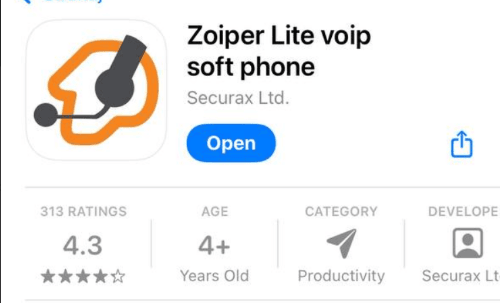
1. Otwórz App Store, wyszukaj Zoiper i zainstaluj aplikację.
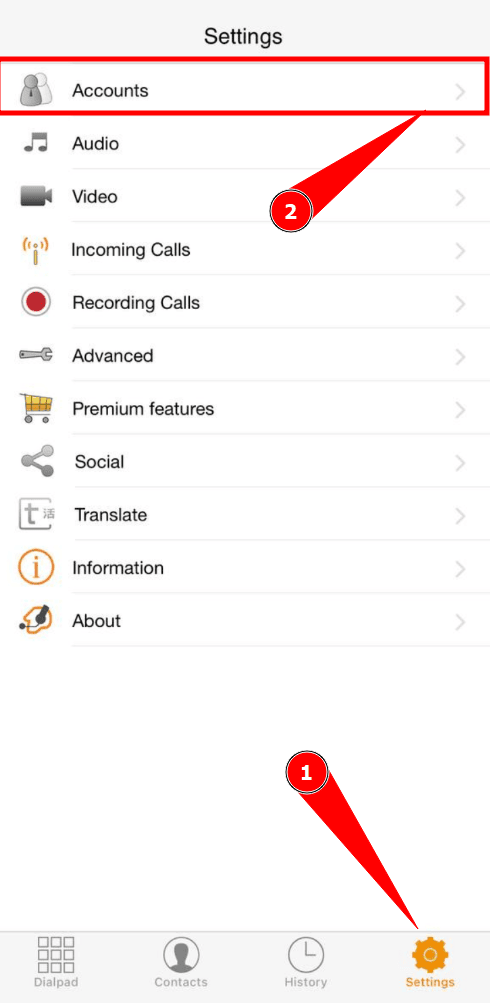
2. Uruchom aplikację i nadaj jej wszystkie niezbędne uprawnienia. W dolnym panelu przejdź do zakładki „Settings” i wybierz „Accounts”.
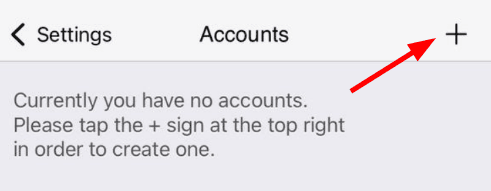
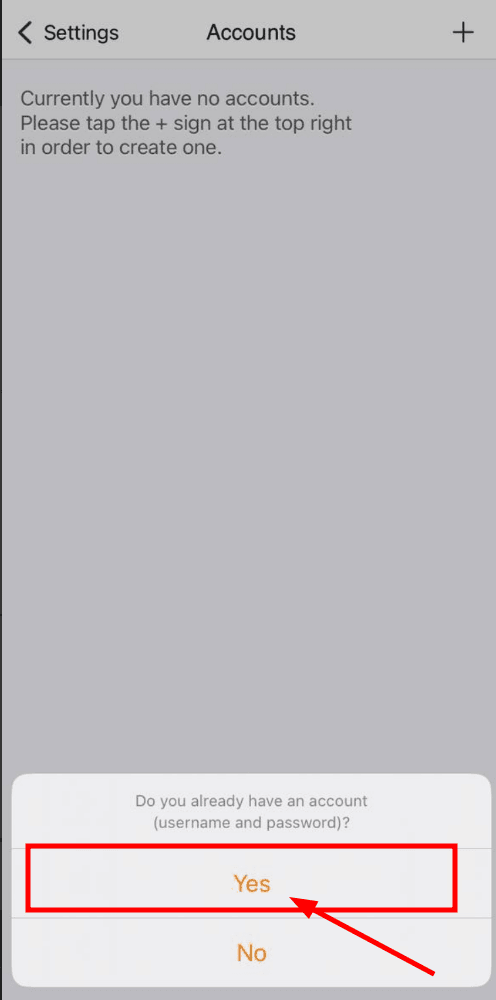
3. Aby utworzyć konto, dotknij ikony „+” w prawym górnym rogu. W wyskakującym oknie wybierz „I already have an account”.
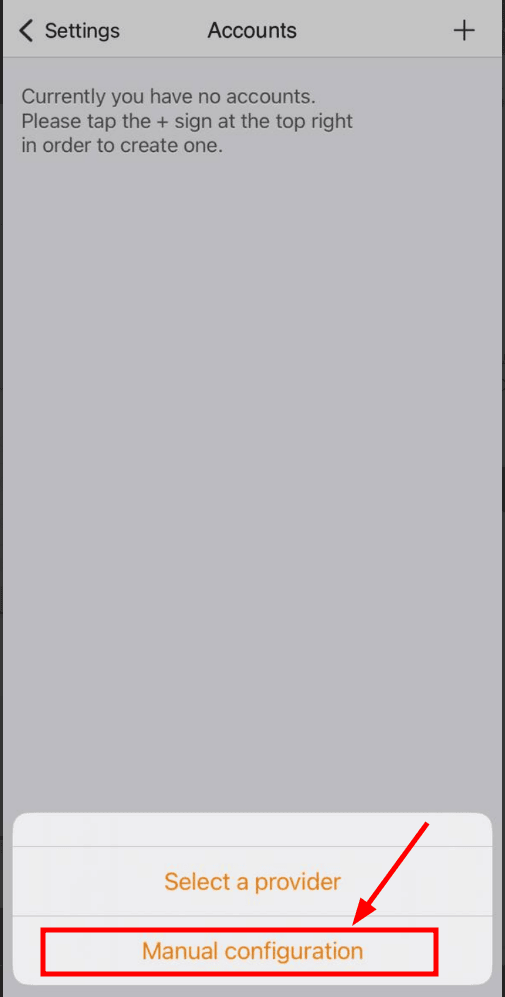
4. Następnie kliknij „Manual configuration”.
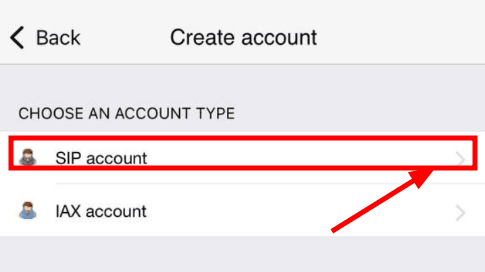
5. Wybierz SIP jako typ konta.
6. Wprowadź parametry SIP:
- Account: numer twojej wewnętrznej linii
- Domain: sip.unitalk.cloud
- Username: twój numer SIP z panelu klienta UniTalk
- Subscriber ID: numer twojej wewnętrznej linii
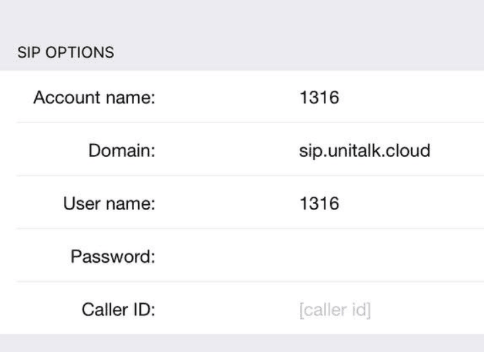
Password: Hasło SIP można znaleźć w panelu UniTalk, klikając „Konfiguracja SIP” → „pokaż” dla wybranej linii wewnętrznej.

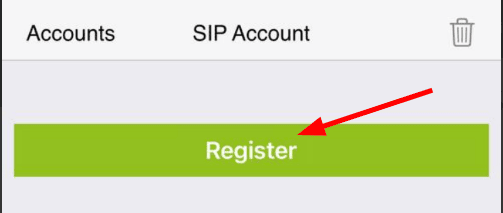
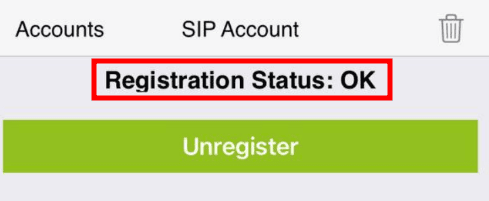
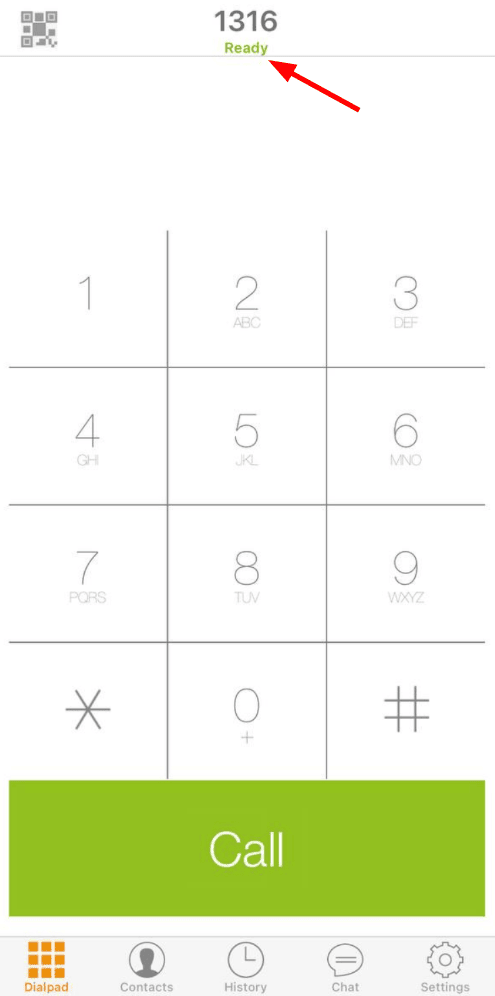
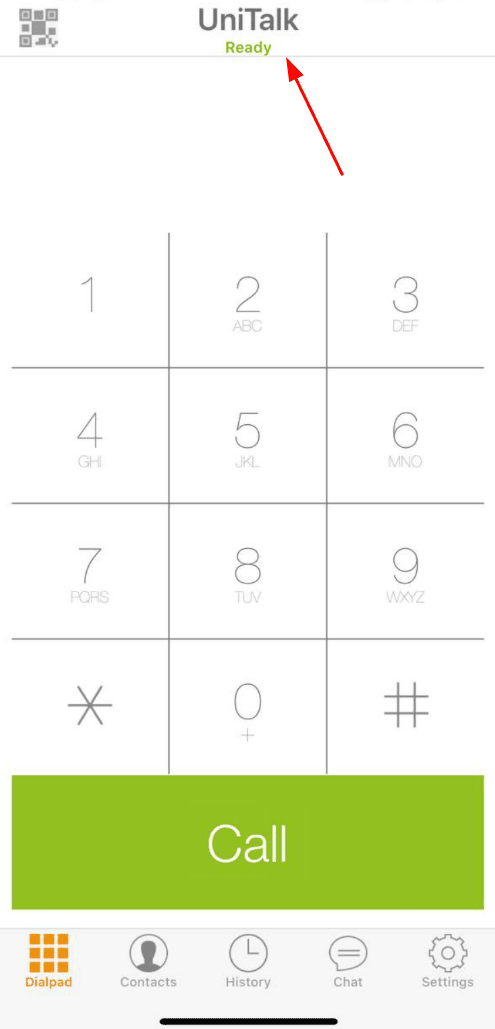
7. Jeśli w górnej części ekranu pojawi się komunikat „Registration Status: OK”, oznacza to, że autoryzacja przebiegła pomyślnie. Dodatkowo, w zakładce „Dialpad”, pod numerem SIP, pojawi się status „Ready”.
Konfiguracja Zoiper za pomocą kodu QR
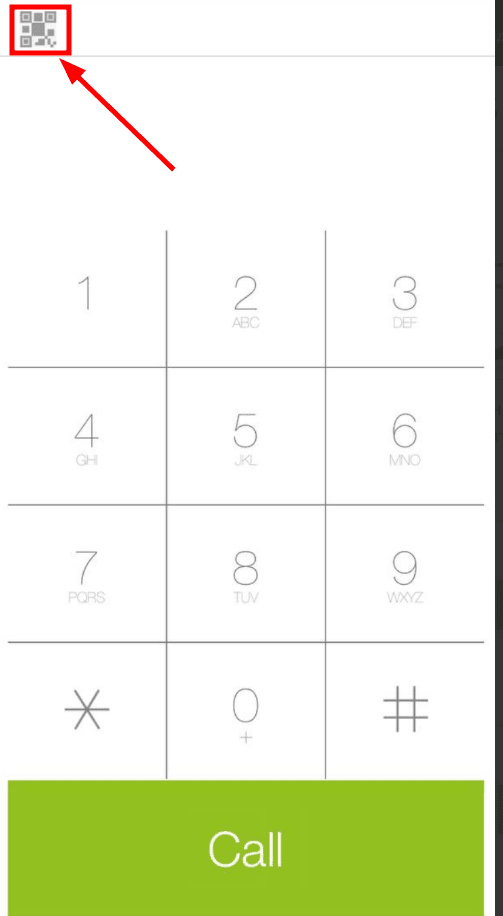
Po pobraniu aplikacji i nadaniu jej wszystkich wymaganych uprawnień, dotknij ikony QR kodu, aby rozpocząć skanowanie.
1. Zeskanuj kod QR, umieszczając go w prostokącie skanera.
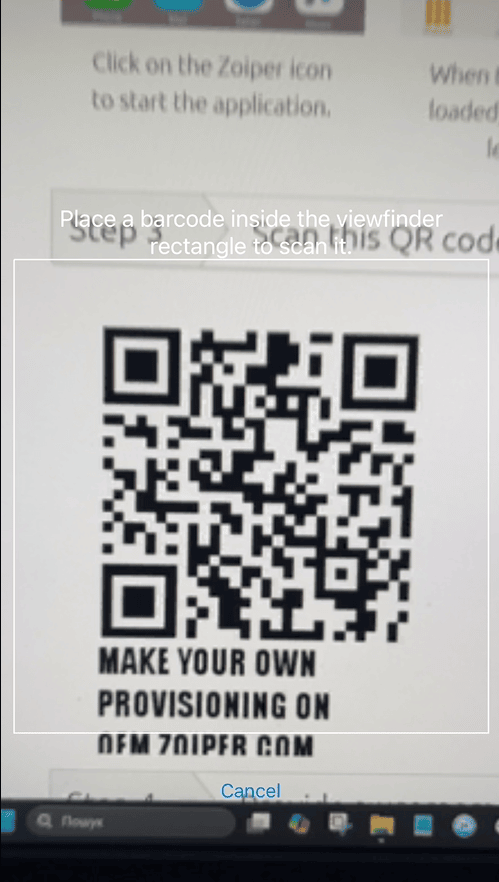
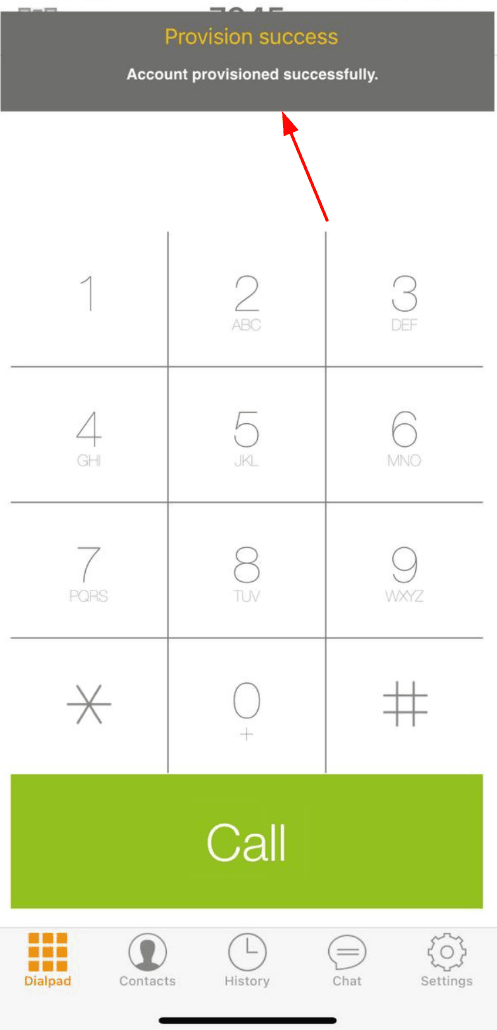
2. Po zeskanowaniu pojawi się komunikat o pomyślnym załadowaniu automatycznych ustawień, a w zakładce „Dialpad” pojawi się status „Ready”.
Chcesz zostać klientem UniTalk?
BEZPŁATNA KONSULTACJA
BEZPŁATNA KONSULTACJA
Poproś o oddzwonienie
lub zadzwoń do nas
+48 (22) 153 00 25 .