Instrukcja jak połączyć i skonfigurować integrację UniTalk z Base (Baselinker)
Łączenie integracji
Przejdź do strony integracji z Baselinkerem w UniTalk i kliknij połącz.

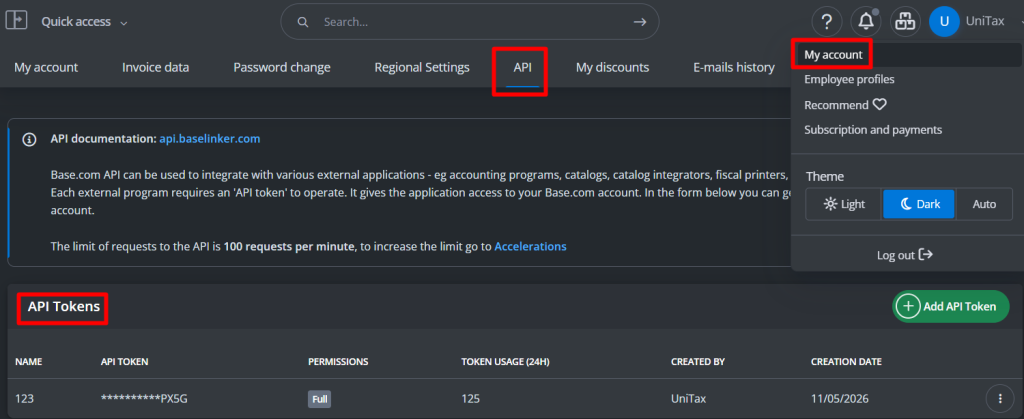
Klucz API jest podany w Twoim osobistym koncie Baselinker w sekcji: Moje konto → API → Tokeny API.
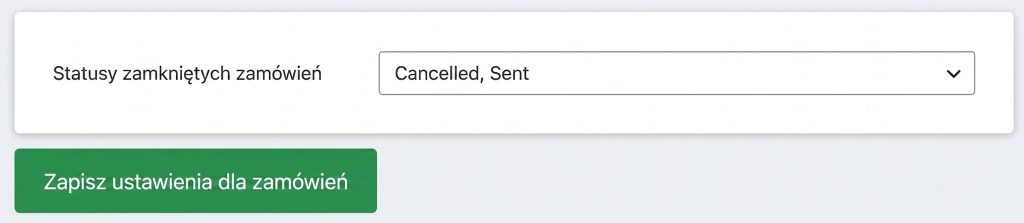
W Twoim panelu osobistym UniTalk w sekcji integracji z Baselinkerem ustaw statusy zamkniętych zamówień.
Ustawienia połączeń
- W Twoim panelu osobistym UniTalk w sekcji integracji z Baselinkerem w bloku „Ustawienia połączeń/Główne ustawienia” zaznacz pola wyboru, aby wykonać odpowiednie akcje.
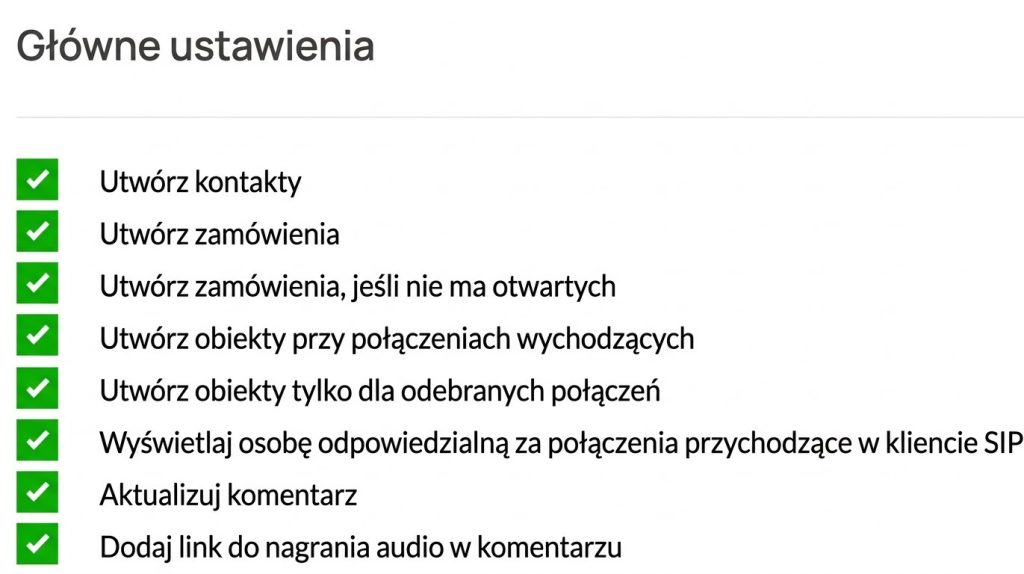
- Jeśli opcja „Twórz zamówienia, jeśli nie ma otwartych” jest włączona, nowe zamówienie zostanie utworzone tylko wtedy, gdy ostatnio utworzone zamówienie ma status zamknięty.
- Jeśli opcja „Twórz obiekty przy połączeniach wychodzących” jest włączona, kontakty i zamówienia będą tworzone w systemie CRM podczas wykonywania połączeń wychodzących na numery komórkowe kontaktów.
- Jeśli włączysz opcję „Twórz obiekty tylko dla odebranych połączeń”, kontakty i zamówienia będą tworzone w systemie CRM tylko dla odebranych połączeń telefonicznych.
- Jeśli włączysz opcję „Wyświetlaj osobę odpowiedzialną za połączenia przychodzące w kliencie SIP”, należy dodatkowo zaznaczyć pole „Wyświetlaj nazwę dzwoniącego” dla każdego użytkownika w bloku „Ustawienia SIP” w sekcji Użytkownicy profilu osobistego UniTalk.
- Aby dodać link do nagrania audio w komentarzu na kartach kontaktów i zamówień, zaznacz pole „Dodaj link do nagrania audio w komentarzu”.
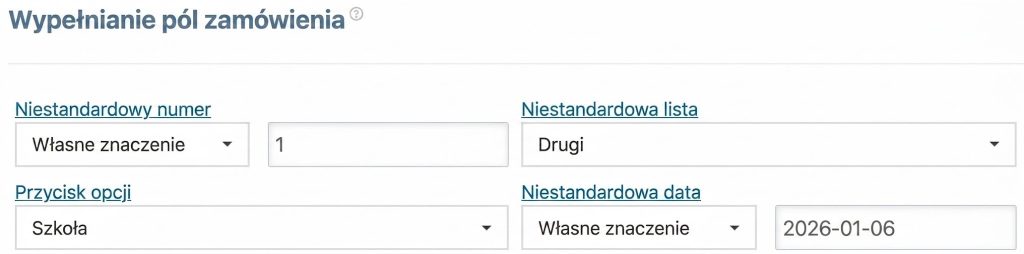
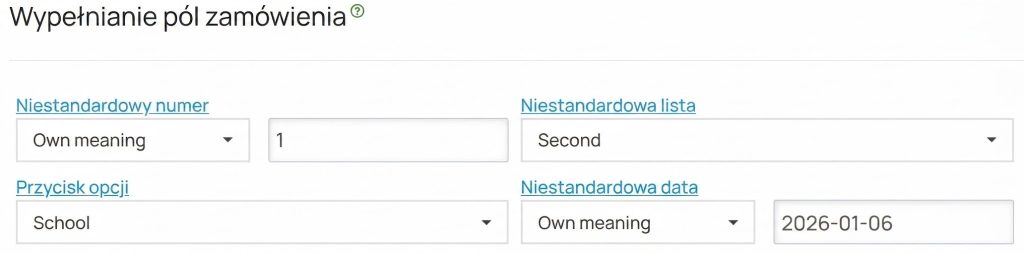
- Wypełnij pola zamówień, które zostaną uzupełnione danymi z UniTalk podczas tworzenia.
Wartość pola typu „Data” należy wprowadzić w formacie 2026-04-06
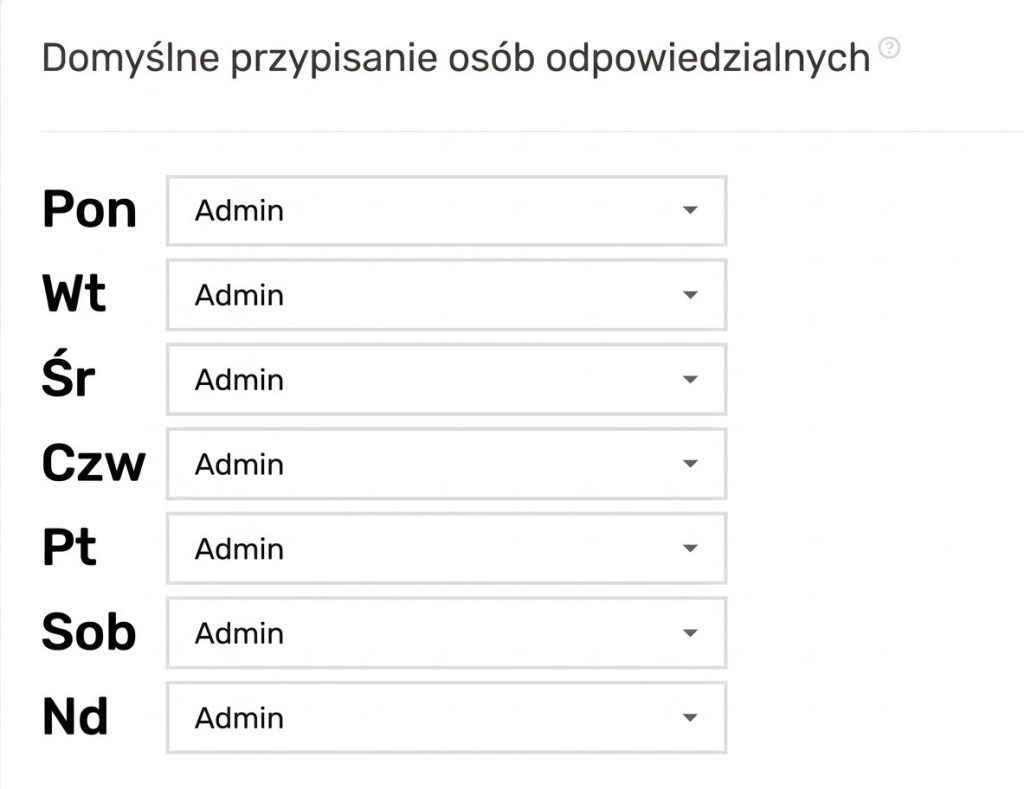
- Wybierz osobę odpowiedzialną za nieodebrane połączenia.
- W zależności od linii zewnętrznej, z której nadeszło połączenie, wybierz z jakimi ustawieniami tworzyć obiekty.

10. Po wprowadzeniu zmian w ustawieniach integracji UniTalk z CRM kliknij „Zapisz ustawienia połączeń”.

Ustawienia czatów
Podczas rozpoczynania/kończenia czatu oraz aktualizacji pól czatu integracja może tworzyć/aktualizować obiekty w systemie CRM (kontakty/zamówienia) oraz dodawać komentarze.
Aby integracja mogła tworzyć obiekty i dodawać komentarze, klient w czacie musi wypełnić pole użytkownika z numerem telefonu w formularzu autoryzacji. Bez numeru telefonu klienta utworzenie obiektu jest niemożliwe. Numer musi być podany w pełnym formacie (dla numerów ukraińskich wystarczy użyć formatu lokalnego – bez prefiksu 38).
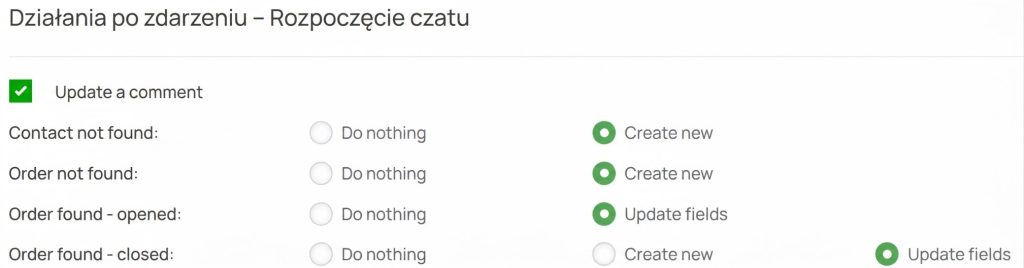
11. W bloku „Ustawienia czatu” możesz określić dla każdego zdarzenia czatu, czy dodać komentarz i jakie akcje podjąć z obiektami w poszczególnych przypadkach.
12. Wypełnij pola obiektów, które zostaną uzupełnione danymi z UniTalk podczas tworzenia.
13. Wybierz osobę odpowiedzialną za utworzone obiekty w przypadku, gdy nie udało się ustalić osoby odpowiedzialnej (domyślnie odpowiedzialnym za utworzone obiekty będzie operator, który pisał na czacie).
14. Wybierz ustawienia przydzielania obiektów podczas tworzenia.

15. Po wprowadzeniu odpowiednich zmian kliknij „Zapisz ustawienia czatów”.
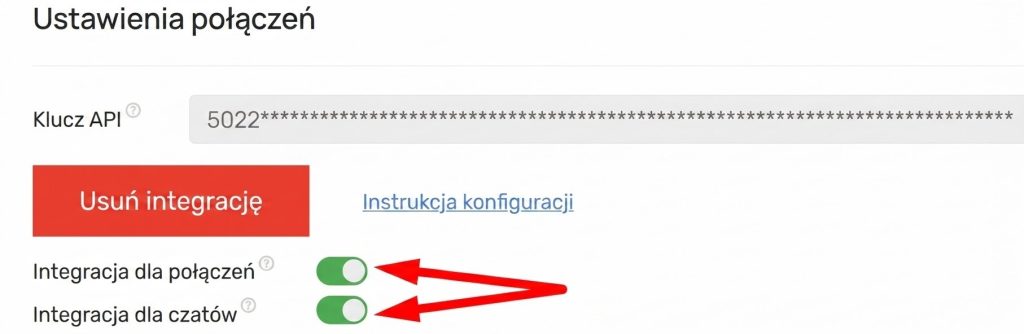
16. Po pomyślnym zapisaniu ustawień, w razie potrzeby włącz integrację dla połączeń i/lub czatów.