Jak podłączyć i skonfigurować integrację UniTalk z NCRM?
Podłączenie
Przejdź do panelu klienta UniTalk na stronę integracji z NCRM i kliknij „Podłączyć”.
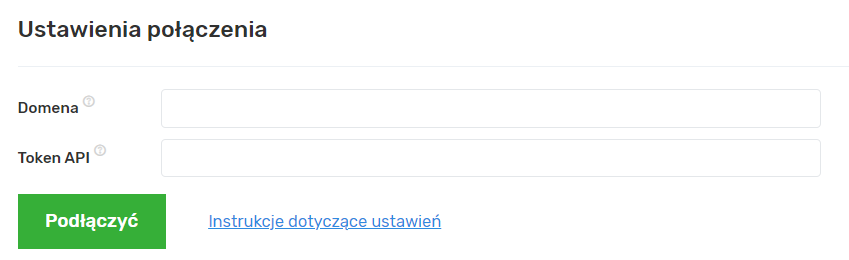
Domena jest podana w panelu klienta NCRM w pasku adresu przeglądarki.

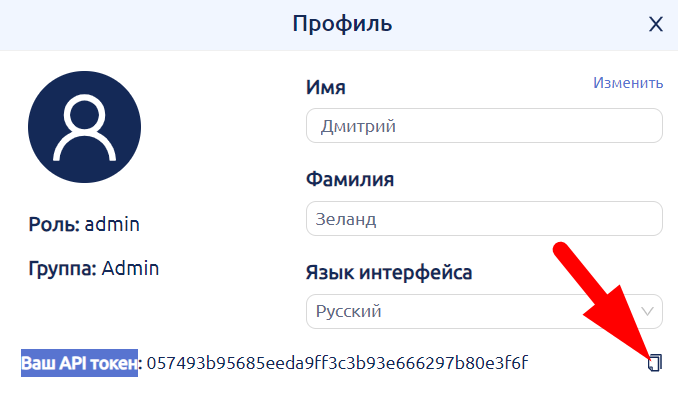
Token API znajdziesz w panelu klienta NCRM w sekcji „Profil” w polu „Twój token API”. Jeśli pole „Twój token API” nie jest widoczne, skontaktuj się ze wsparciem technicznym NCRM.
Konfiguracja
Aby wprowadzić podstawowe ustawienia, przejdź do panelu klienta NCRM i wykonaj następujące kroki:
1.W sekcji „Ustawienia” zaznacz wybrane opcje;
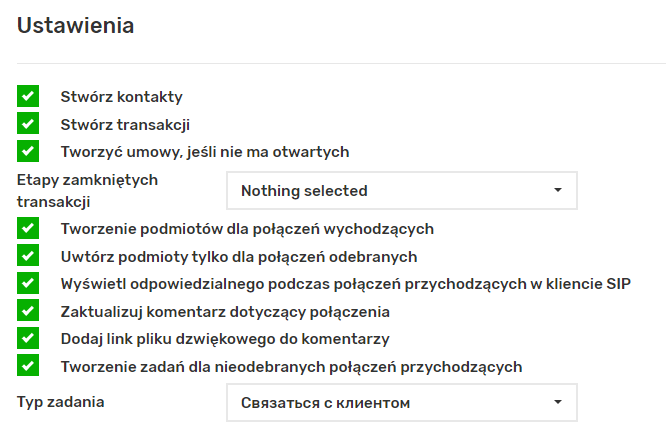
- Jeśli opcja „Twórz kontakty” jest wyłączona, a opcja „Twórz szanse sprzedaży” włączona, nowe szanse zostaną utworzone tylko dla istniejących już kontaktów.
- Po włączeniu opcji „Twórz szanse sprzedaży, jeśli nie ma otwartych”, nowa szansa sprzedaży zostanie utworzona tylko wtedy, gdy ostatnia szansa przypisana do kontaktu ma status zamknięty.
- Gdy aktywujesz opcję „Twórz encje przy połączeniach wychodzących”, system CRM utworzy kontakty i szanse sprzedaży podczas wykonywania połączeń wychodzących na numery komórkowe.
- Jeśli włączysz opcję „Twórz encje tylko dla odebranych połączeń”, kontakty i szanse sprzedaży w CRM pojawią się wyłącznie po rozmowach, które zostały odebrane.
- Aby funkcja „Wyświetlaj osobę odpowiedzialną przy połączeniach przychodzących w kliencie SIP” działała poprawnie, musisz dodatkowo w panelu klienta UniTalk, w sekcji Użytkownicy, dla każdego użytkownika w bloku „Ustawienia SIP” zaznaczyć opcję „Wyświetlaj nazwę rozmówcy”.
- Aby dodać link do nagrania rozmowy w komentarzu do karty klienta lub szansy sprzedaży, włącz opcję „Wyślij nagrania rozmów”.
- Aby automatycznie tworzyć zadania oddzwonienia po nieodebranych połączeniach przychodzących, włącz opcję „Twórz zadania dla nieodebranych połączeń przychodzących” i wskaż typ zadania.
2. Wybierz odpowiedzialnych użytkowników NCRM w sekcji „Domyślna alokacja osób odpowiedzialnych”;
Sekcja „Domyślna alokacja osób odpowiedzialnych” określa, który użytkownik zintegrowanego systemu zostanie przypisany jako odpowiedzialny w sytuacjach, gdy nie można go automatycznie zidentyfikować, a mianowicie:
- Konsultanci nie odebrali połączenia przychodzącego від nowego klienta;
- Połączenie od nowego klienta zostało obsłużone bez udziału konsultanta;
- Numer konsultanta, który odebrał połączenie від nowego klienta, nie jest przypisany do żadnego użytkownika zintegrowanego systemu w sekcji „Numery telefonów konsultantów”.
Konfiguracja
W tej sekcji wyświetlane są parami dni tygodnia oraz odpowiadające im listy rozwijane z użytkownikami zintegrowanego systemu:
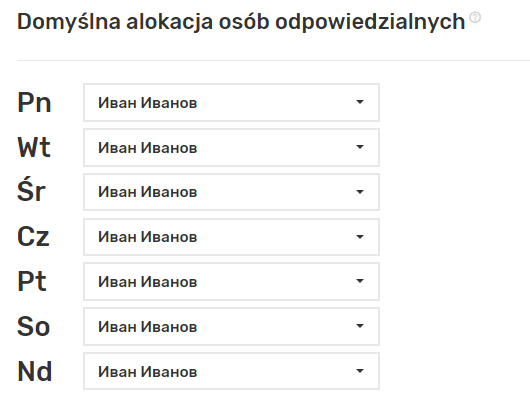
Z list rozwijanych wybierz użytkowników, którzy zostaną przypisani jako osoby odpowiedzialne w sytuacjach, gdy nie uda się ich automatycznie zidentyfikować. Jeśli w ramach jednego dnia wskażesz kilku użytkowników — system wybierze jednego z nich losowo.
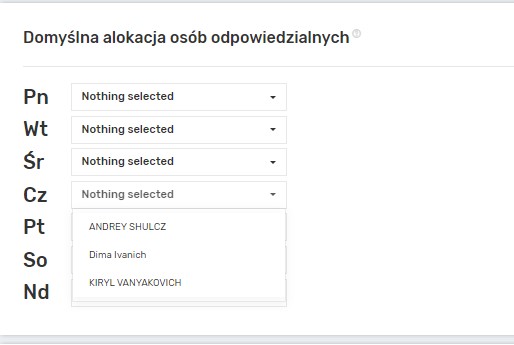
3. Wskaż numery wewnętrzne i numery telefonów użytkowników NCRM в sekcji „Numery telefonów operatorów”;
Sekcja „Numery telefonów operatorów” pozwala przypisać użytkowników zintegrowanego systemu do numerów wewnętrznych lub numerów telefonów, z których korzystają.
Konfiguracja
W tej sekcji wyświetlane są parami imiona użytkowników zintegrowanego systemu oraz odpowiadające im pola tekstowe:

W polach tekstowych możesz wpisać (oddzielając przecinkami) numery wewnętrzne oraz numery telefonów, z których korzystają konsultanci:
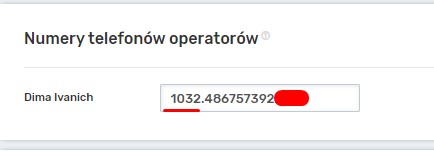
Ważne: Podczas konfiguracji nie przypisuj tego samego numeru do kilku konsultantów. Nie używaj również numerów wewnętrznych, które nie zostały dodane do Twojego projektu. Jako numer telefonu możesz podać numer prywatний (nieużywany w projekcie) lub numer FMS z projektu. Jeśli wskażesz jeden z numerów zewnętrznych projektu, połączenie zostanie przerwane, aby uniknąć zapętlenia rozmów:
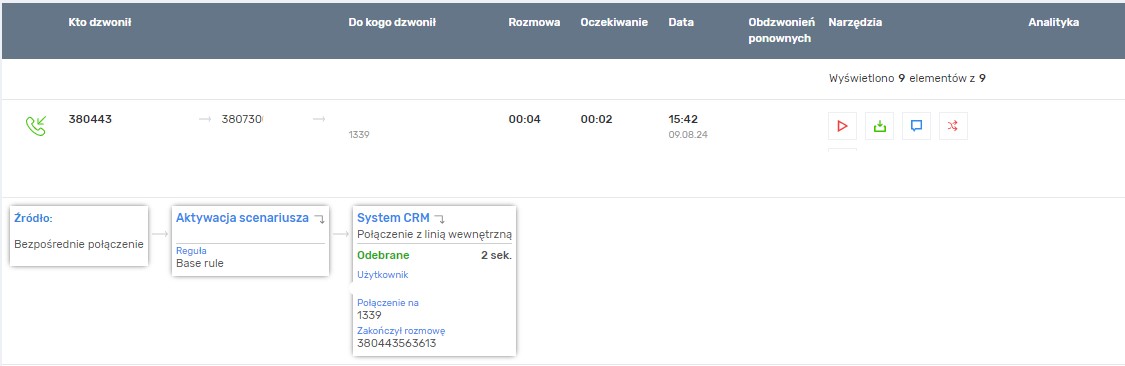
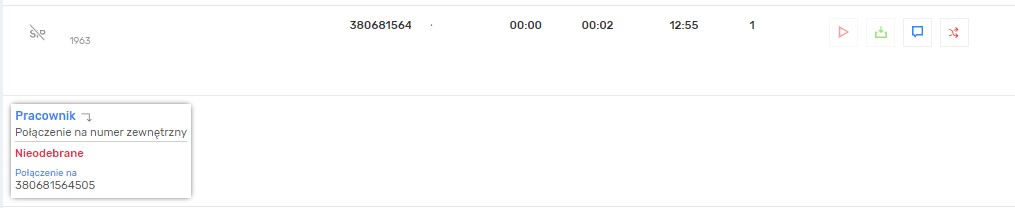
W przypadku, gdy podczas obsługi połączenia konieczne jest utworzenie lub edycja encji w zintegrowanym systemie, osoba odpowiedzialna jest wybierana na podstawie numeru konsultanta, który odebrał lub wykonał dany telefon. Jeśli nie uda się ustalić takiego dopasowania, opiekun zostanie wybrany zgodnie z ustawieniami w sekcji „Domyślna alokacja osób odpowiedzialnych”.
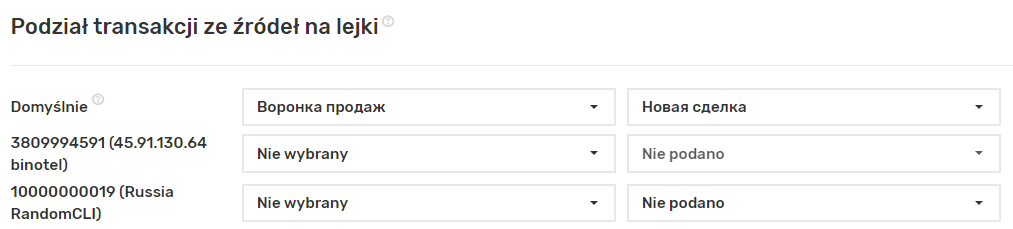
Podczas obsługi połączenia przychodzącego zgodnie ze scenariuszem, przy użyciu przekierowania „Na opiekuna” z opcją „W systemie CRM”, system wysyła zapytania do zintegrowanych systemów, aby sprawdzić, чи numer klienta jest już zarejestrowany i czy ma przypisanego opiekuna. Jeśli taki rekord zostanie odnaleziony, połączenie zostanie przekierowane na pierwszy numer wskazany dla danego użytkownika w sekcji „Numery telefonów operatorów”:
4. Jeśli w sekcji „Ustawienia” włączysz opcję „Twórz szanse sprzedaży”, w sekcji „Przydział szans sprzedaży z ródła do lejków” musisz wybrać, w których lejkach i na jakich etapach będą one tworzone:
Sekcja „Podział transakcji ze źródeł na lejki” pozwala określić, w jakich segmentach zintegrowanego systemu będą tworzone encje.
Segmenty — to wewnętrzne kategorie encji w zintegrowanym systemie, takie jak lejki sprzedażowe, etapy, statusy itp. Segmenty oraz encje różnią się w zależności od konkretnego systemu CRM i stopnia integracji, co znajduje odzwierciedlenie w nazwie samej sekcji.
Konfiguracja
Zazwyczaj w tej sekcji w kilku kolumnach wyświetlane są źródła projektu oraz odpowiadające im pola wyboru różnych segmentów encji zintegrowanego systemu:
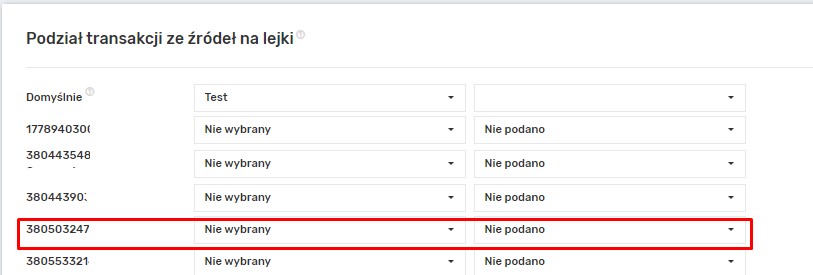
Jeśli w tabeli znajduje się źródło „Domyślne”, jego uzupełnienie jest obowiązkowe.
Każde z pól jest listą rozwijaną, а zakres dostępnych wartości odpowiada tym, які są skonfigurowane dla konkretnego segmentu w zintegrowanym systemie.
Niektóre segmenty mogą być ze sobą powiązane. Na przykład, wybrany lejek szans sprzedaży może określać listę dostępnych etapów.
Wypełnianie pól encji
W ramach aktywnej integracji з NCRM dostępne jest automatyczne wypełnianie pól szans sprzedaży oraz kontaktów.
Sekcja „Wypełnianie pól encji” pozwala określić wartości, które zostaną wpisane w pola encji podczas ich tworzenia. W ustawieniach integracji może pojawić się kilka takich sekcji — każda z nich odpowiada konkretnej encji w zintegrowanym systemie. Nazwa sekcji wskazuje, której encji dotyczą dane ustawienia. Sekcje te pozostają ukryte, jeśli w systemie zintegrowanym nie znaleziono pól odpowiednich do wypełnienia.
Konfiguracja
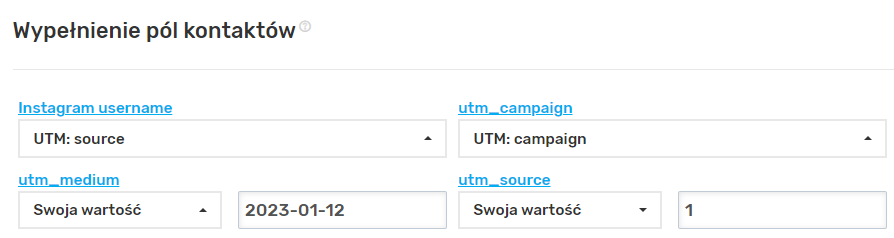
W tej sekcji, w kilku kolumnach, wyświetlane są nazwy pól dostępnych do wypełnienia dla danej encji zintegrowanego systemu:

Kliknięcie w nazwę otwiera pole wprowadzania danych. Istnieje kilka opcji wypełnienia:

- W polu możesz wprowadzić wartość z listy zdefiniowanej przez sam system zintegrowany;
- Pole jest wypełniane jedną z wartości dynamicznych UniTalk;
- Pole jest wypełniane wartością statyczną, którą wpisujesz ręcznie.
Logika działania
W momencie tworzenia odpowiedniej encji w zintegrowanym systemie, oprócz danych podstawowych określonych w ustawieniach integracji, przesyłane są również dane skonfigurowane w tej sekcji. Wartości dynamiczne mogą być niedostępne w zależności od okoliczności i zdarzeń, w których powstaje encja.
Na przykład, przy tworzeniu encji na podstawie połączenia przychodzącego, wartości powiązane z kampaniami wychodzącymi (autodialerem) nie będą dostępne.
Pola systemu zintegrowanego mogą mieć określone wymagania dotyczące ich wypełniania. Jeśli wartość wybrana zgodnie z ustawieniami sekcji narusza te wymagania, tworzenie encji może zakończyć się błędem. Ponowne próby utworzenia nie zostaną podjęte, a encja nie powstanie, co z kolei może zakłócić poprawne działanie integracji.
Wymagania NCRM dotyczące wypełniania pól:
- Wartość pola typu „Checkbox” (Flaga) może wynosić „0” (Wyłączone) lub „1” (Włączone);
- Wartość pola typu „Data” należy wprowadzać w formacie „rrrr-mm-dd” (np. 2024-01-01).
Obsługa zdarzeń CRM
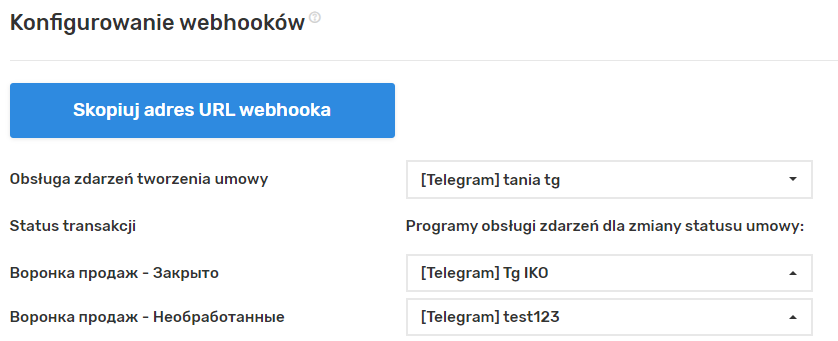
Aby automatycznie uruchomić procedurę obsługi zdarzenia podczas tworzenia szansy sprzedaży lub zmiany jej statusu na wybrany, wskaż odpowiedni proces obsługi zdarzeń.
Dla każdego zdarzenia możesz skonfigurować wykonanie maksymalnie jednego webhooka lub nie wskazywać go wcale. Statusy szans sprzedaży są wyświetlane dla wszystkich istniejących lejków w systemie CRM.
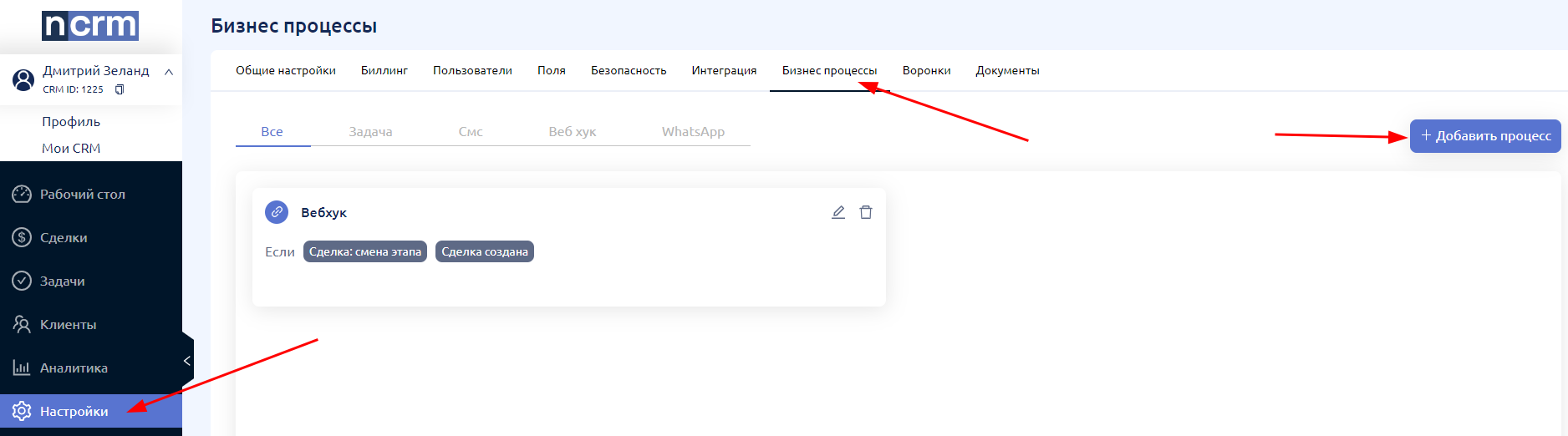
W panelu klienta NCRM w sekcji „Ustawienia/Procesy biznesowe” dodaj proces dla momentu utworzenia szansy sprzedaży oraz zmiany jej statusu:
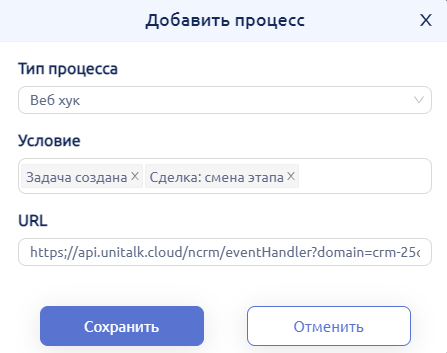
W wyświetlonym formularzu uzupełnij wymagane pola:
- Typ procesu: „Webhook”;
- Warunek: „Utworzono szansę sprzedaży”, „Szansa sprzedaży: zmiana etapu”;
- URL: wklej skopiowany wcześniej adres URL ze strony konfiguracji integracji z NCRM. Adres URL zawiera subdomenę (subdomain), która jest niezbędna do nawiązania połączenia i pozwala systemowi zidentyfikować, w którym projekcie należy wykonać działania.
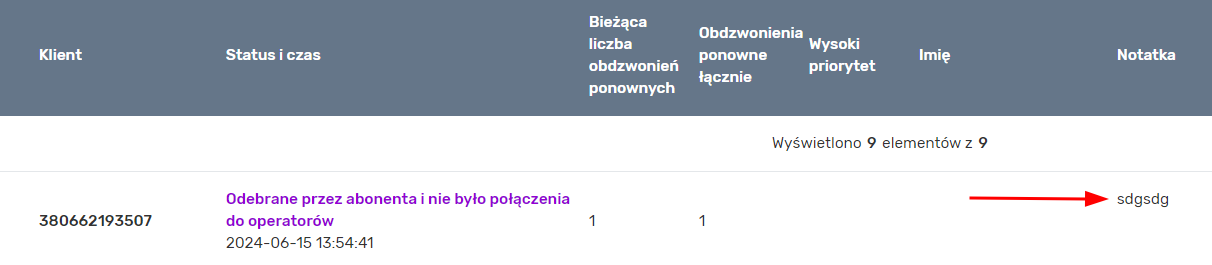
W momencie uruchomienia procedury obsługi zdarzenia z akcją „Dodaj numer rozmówcy do kampanii wychodzącej”, na stronie „Kampanie wychodzące/Numery do obdzwonienia”, w informacjach o kliencie w polu „Notatka”, zostanie podane ID szansy sprzedaży (utworzonej lub zmienionej na wybrany status).