JAK KORZYSTAĆ Z SEKCJI „KONTAKTY” UNITALK
Porządek w kontaktach = szybkość w sprzedaży
Efektywna praca operatora działu sprzedaży zaczyna się od porządku. Jeśli Twoi konsultanci marnują czas na szukanie imienia czy numeru, tracisz cenne sekundy rozmowy.
Sekcja „Kontakty” w UniTalk to Twoje narzędzie do błyskawicznej personalizacji obsługi oraz automatyzacji trasowania połączeń. Zamiast widzieć za każdym razem tylko nieznany numer, od razu widzisz imię klienta. Co ważniejsze – możesz automatycznie połączyć go z odpowiedzialnym za niego konsultantem.
Sprawdźmy, jak skonfigurować i utrzymać tę bazę, aby Twoja praca stała się szybsza i bardziej precyzyjna.
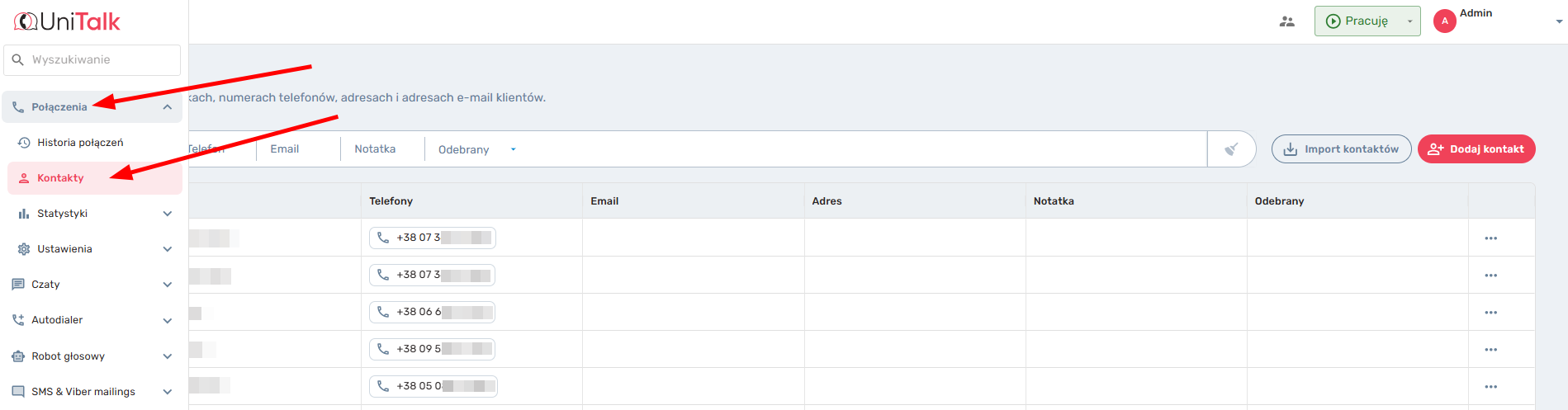
Korzystając z usług UniTalk, dla własnej wygody możesz skorzystać z jednej z sekcji „Połączenia” — „Kontakty”.
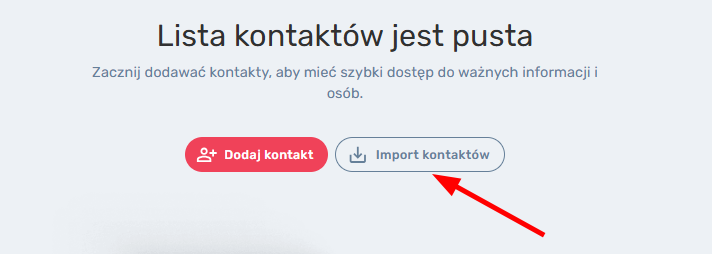
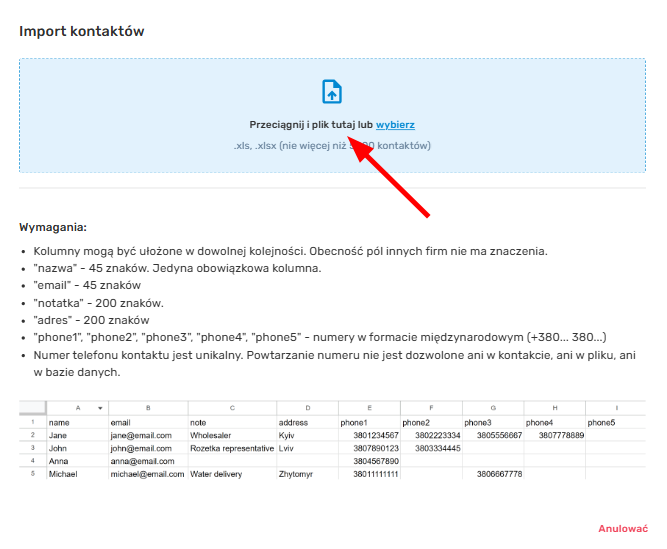
Do tej sekcji można dodać listę kontaktów, z których zamierzasz korzystać podczas wykonywania połączeń. W tym celu należy zaimportować numery, które można zestawić w tabeli, jak pokazano na poniższym przykładzie:
Jeśli baza numerów jest wystarczająco duża, można użyć filtrów, aby szybko znaleźć potrzebny kontakt. Jeśli chcesz znaleźć kontakt według nazwiska, wystarczy wpisać np. pierwsze 3-4 litery nazwiska, a informacje zostaną wyświetlone. Jeśli wybierzesz wyszukiwanie według numeru telefonu, wprowadź numer w całości w formacie międzynarodowym. Istnieje również opcja wyszukiwania według adresu e-mail.

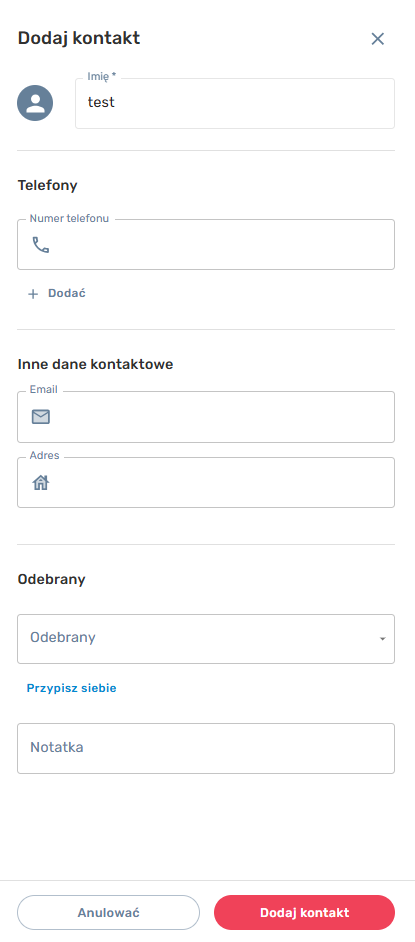
Można też dodać kontakty ręcznie, wypełniając wymagane pola. W polu „telefony” podaj numer w formacie międzynarodowym:

Po wypełnieniu danych – kliknij „Dodaj kontakt”.
Wcześniej utworzony kontakt można edytować lub usunąć.

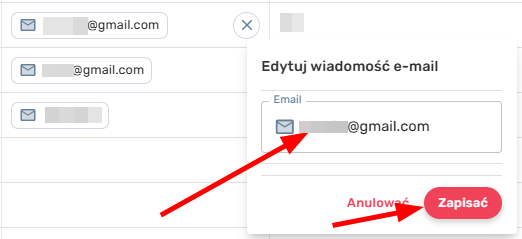
Aby edytować, należy kliknąć przycisk „Edytuj” w polu, które należy edytować, na przykład „E-mail”, po czym pojawi się modułowe okno, w którym należy podać lub zmienić informacje, a następnie kliknąć przycisk „Zapisz”.
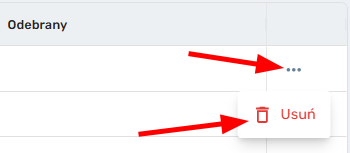
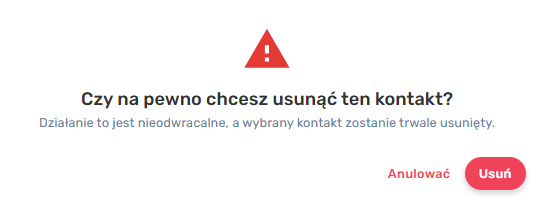
Aby usunąć, wystarczy kliknąć trzy kropki i „Usuń”, a następnie potwierdzić usunięcie, czyli w wyskakującym okienku ponownie kliknąć „Usuń”.
Istnieje również możliwość przypisania odpowiedzialnego operatora do kontaktów. W tym celu należy wybrać odpowiedzialnego operatora z rozwijanej listy operatorów uczestniczących w projekcie.
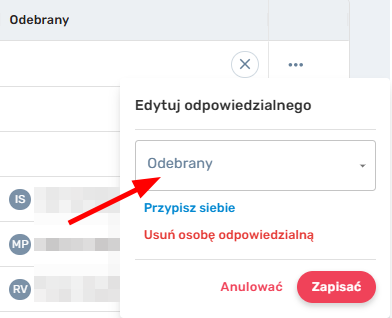
Istnieje również możliwość wyznaczenia siebie jako odpowiedzialnego, aby nie szukać siebie na liście i usunąć osobę odpowiedzialną.
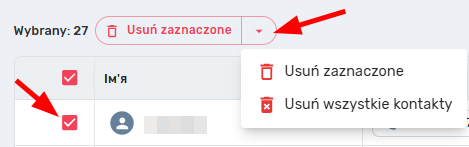
Aby nie usuwać dużej liczby kontaktów pojedynczo, można wybrać potrzebne kontakty, zaznaczając je, po czym pojawi się informacja o liczbie wybranych kontaktów oraz przyciski „Usuń wybrane” i „Usuń wszystkie kontakty”.
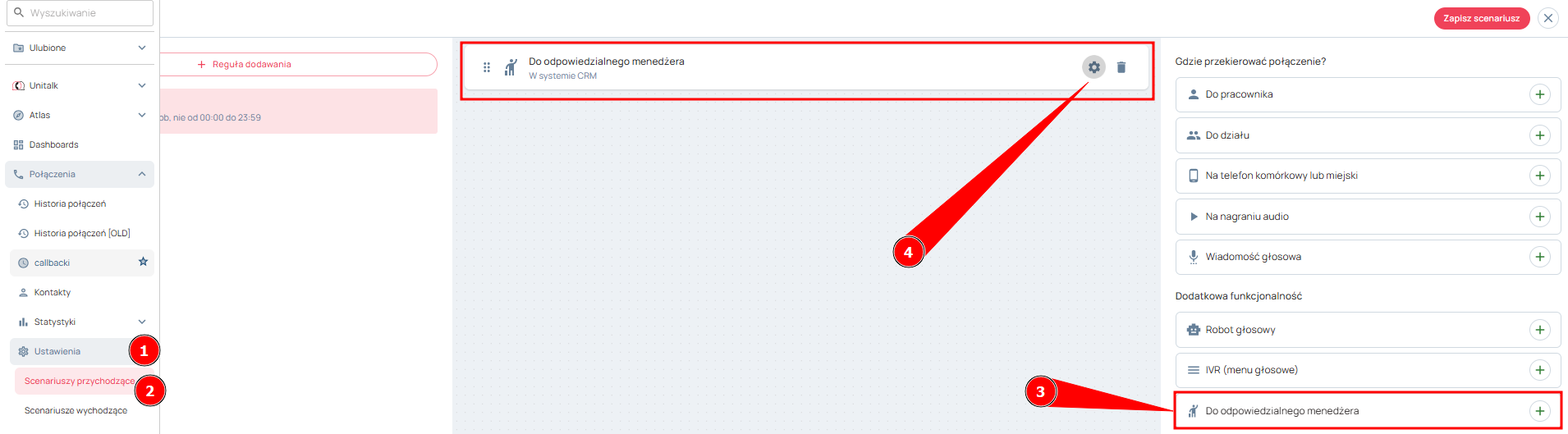
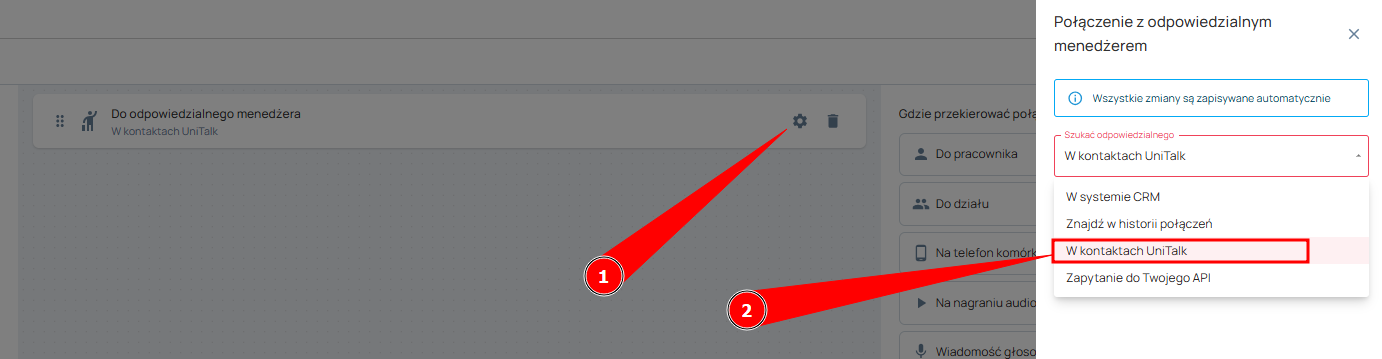
Informacje te można również wykorzystać podczas tworzenia scenariusza połączeń przychodzących w sekcji „Połączenia” -> „Ustawenia”. Załóżmy, że chcesz, aby połączenie przychodzące było kierowane do odpowiedzialnego menedżera, następnie „wyszukaj odpowiedzialnego” wybierz „w kontaktach UniTalk”, a następnie zapisz skonfigurowany scenariusz.
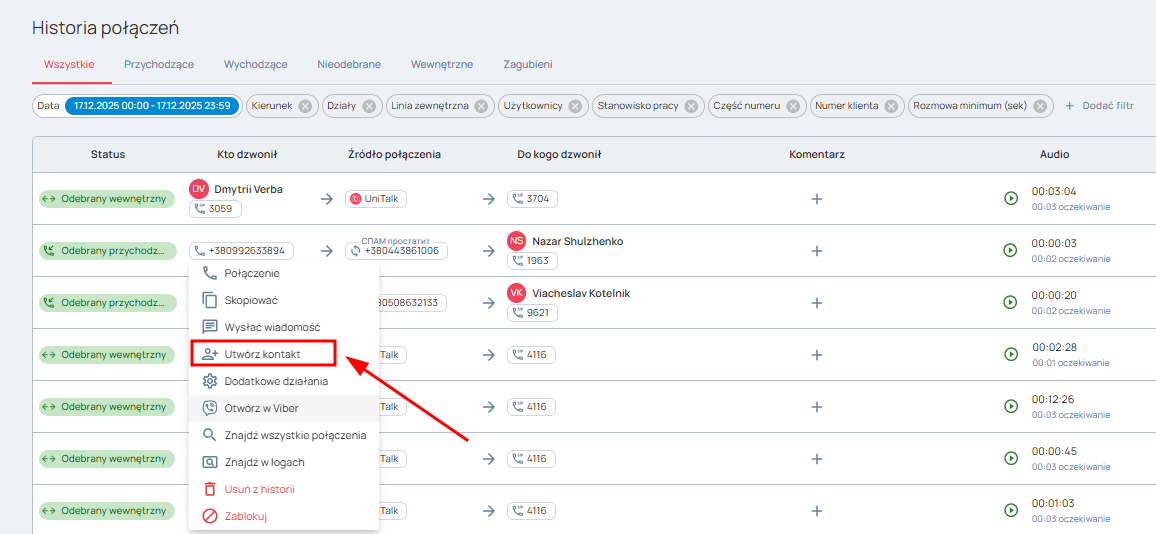
W sekcji „Historia połączeń” istnieje również możliwość kliknięcia na numer, z którego nadchodzi połączenie – pojawi się lista czynności, wśród których będzie opcja „utwórz kontakt”.
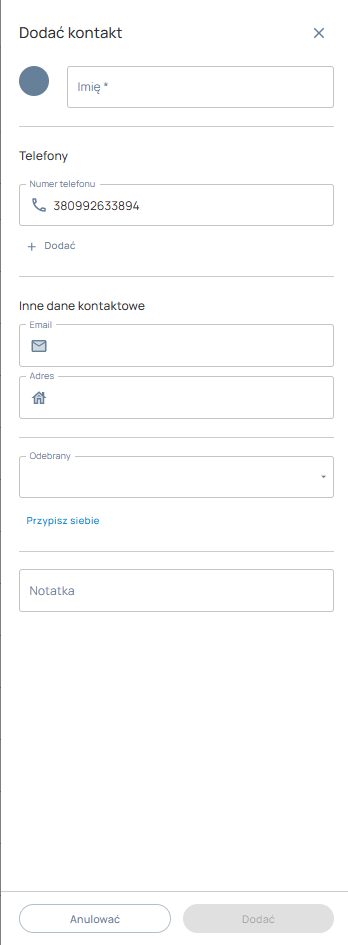
Po wybraniu tej opcji wypełnij wszystkie wymagane pola i kliknij „Zapisz”:
Twoja korzyść ze zorganizowanej bazy
Poświęcenie chwili na uporządkowanie sekcji „Kontakty” przyniesie Ci realną przewagę w codziennej pracy.
Co z tego masz?
- Szybkość: Błyskawiczne wyszukiwanie klienta po numerze, imieniu lub adresie e-mail.
- Personalizacja: Operator od razu wie, kto dzwoni, co znacząco podnosi jakość obsługi.
- Oszczędność czasu: Automatyczne trasowanie połączenia do odpowiedzialnego konsultanta eliminuje ręczne przełączanie i zbędne czekanie klienta na linii.
Porządek w kontaktach to gwarancja stabilnej i efektywnej pracy Twojego działu sprzedaży. Z UniTalk Twoja baza pracuje na Twój wynik!