INSTRUKCJE PODŁĄCZANIA I KONFIGUROWANIA INTEGRACJI AMO/KOMMO I CZATÓW UNITALK
Integracja między Unitalk Chat i AMO/KOMMO pozwala zautomatyzować przetwarzanie czatów poprzez synchronizację danych między dwiema platformami. Dzięki temu można tworzyć lub aktualizować kontakty, transakcje i leady w AMO/KOMMO bezpośrednio z czatów w UniTalk. Ponadto system automatycznie dodaje komentarze do zdarzeń czatu i tworzy zadania, co pomaga skutecznie śledzić ważne momenty interakcji z klientami
Przed wykonaniem instrukcji krok po kroku upewnij się, że jesteś zalogowany na swoje konta UniTalk i AMO/KOMMO z uprawnieniami administratora.
Połączenie AMO/KOMMO
Instalowanie aplikacji UniTalk z AMO/KOMMO marketplace
1. Na koncie osobistym UniTalk przejdź do pozycji menu „API oraz automacją” — „Integrowanie”, a następnie do pozycji menu „AmoCRM”.
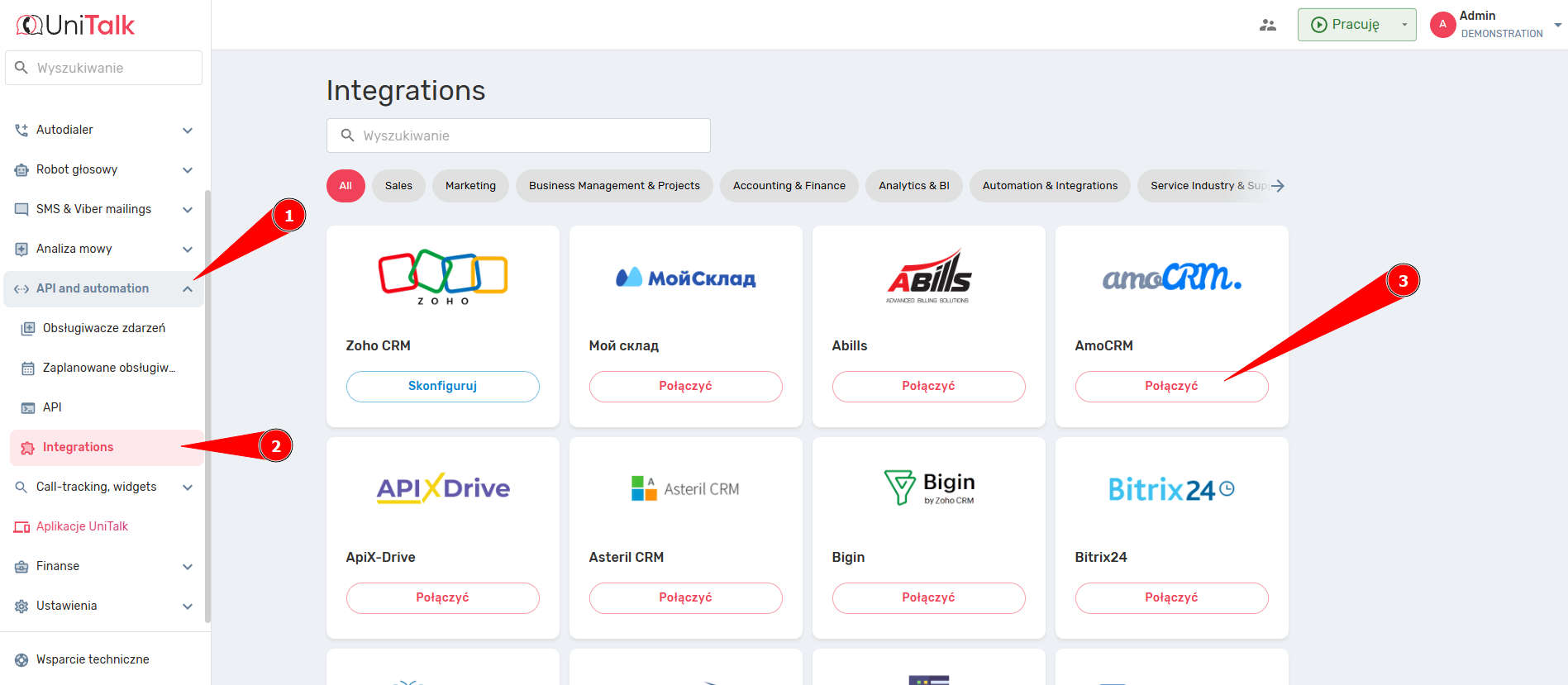
2. Kliknij przycisk „Podłączyć”
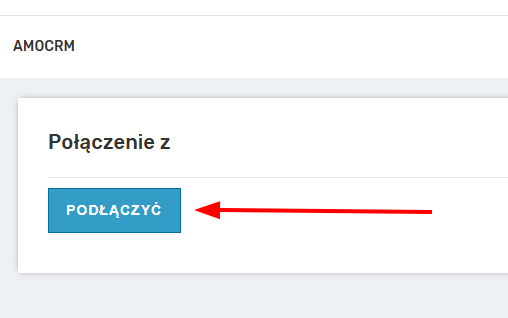
3. Po kliknięciu przycisku „Podłączyć” zostaniesz przeniesiony na stronę wyboru projektu.
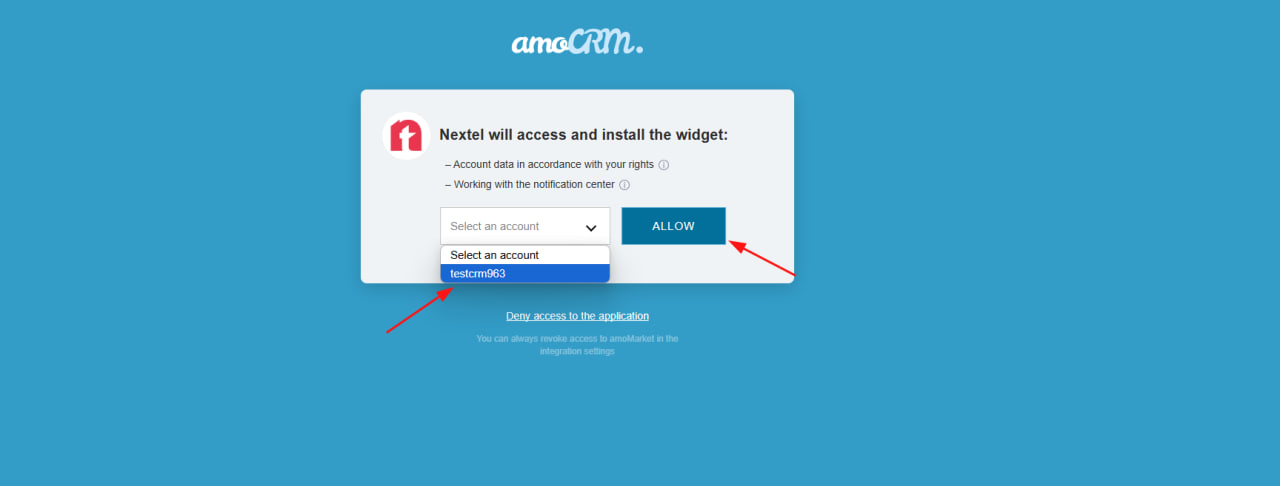
4. Po nawiązaniu połączenia na stronie AmoCRM pojawi się następujący komunikat
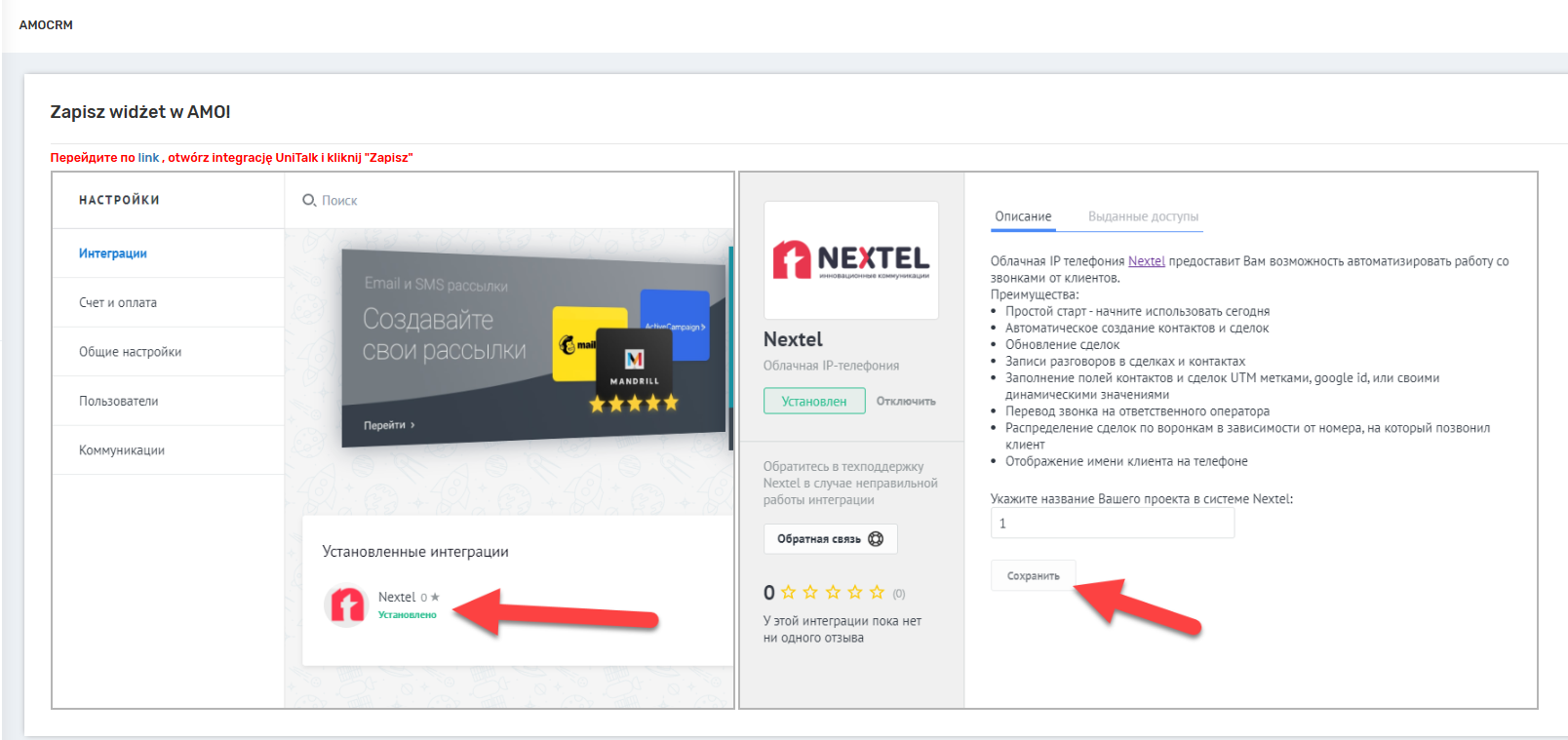
5. Kliknij niebieskie słowo “link”
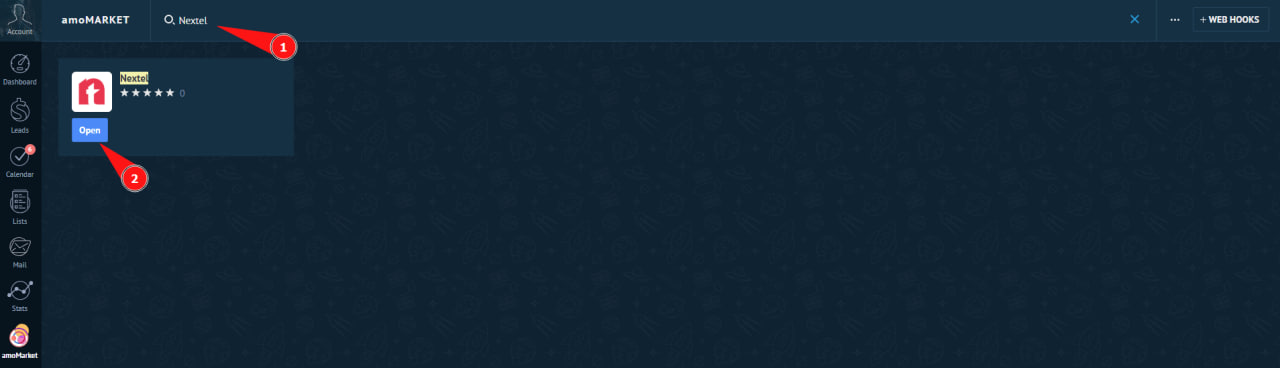
6. Kliknij „Open”, po czym pojawi się okno, w którym będzie pole “Enter the name of your project in the Nextel system:”w którym należy wpisać nazwę projektu UniTalk

Ustawienia integracji
Integracja może automatycznie tworzyć lub aktualizować kontakty, transakcje i leady, a także dodawać komentarze do zdarzeń czatu i tworzyć zadania w takich przypadkach:
- po rozpoczęciu czatu,
- kiedy czat się kończy,
- gdy pola czatu są wypełnione
Strona integracji AMO/KOMMO zawiera 2 bloki ustawień – dla połączeń i dla czatów. Każdy z tych bloków ma osobne ustawienia i własny przycisk do zapisywania ustawień*.

Istnieją również dwa oddzielne przełączniki sterowania integracją:
- dla połączeń,
- dla czatów.

Jeśli potrzebujesz integracji tylko dla jednego z obszarów (na przykład tylko dla czatów), włącz odpowiedni przełącznik i wyłącz drugi.
Gdy integracja jest wyłączona, można edytować jej ustawienia. Jeśli ustawienia są nieprawidłowe, nie można włączyć integracji, dopóki nie zostaną zapisane w prawidłowej formie.
Opcje dostosowywania dla AMO/KOMMO i Unitalk Chat
1. Ustawienia podstawowe
Istnieją trzy zdarzenia, dla których można oddzielnie określić niezbędne działania:
- początek czatu
- zakończenie czatu
- aktualizacja pól czatu
W każdym z tych przypadków możesz skonfigurować, czy chcesz tworzyć komentarze, zadania i definiować działania z kontaktami, transakcjami i potencjalnymi klientami.
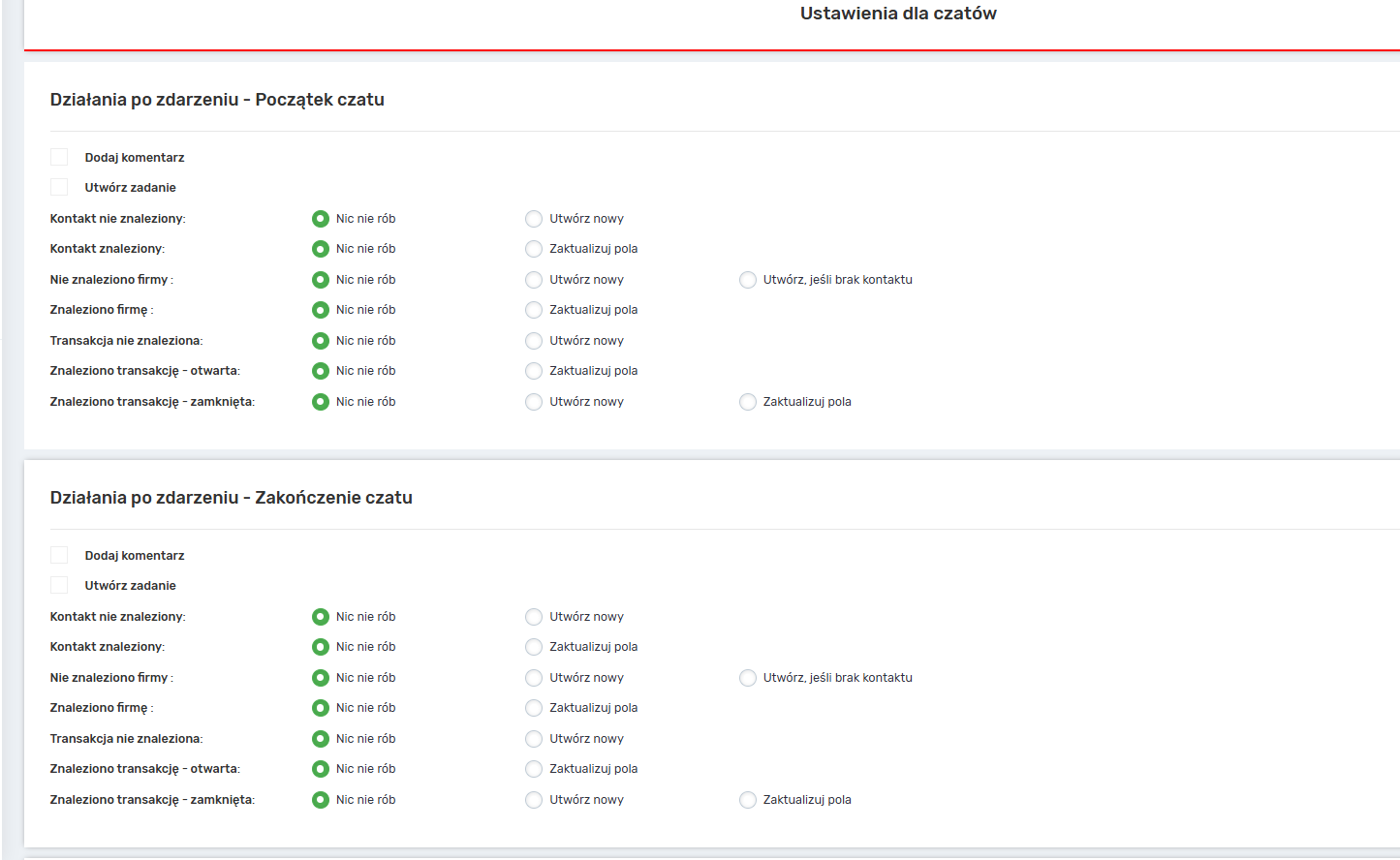
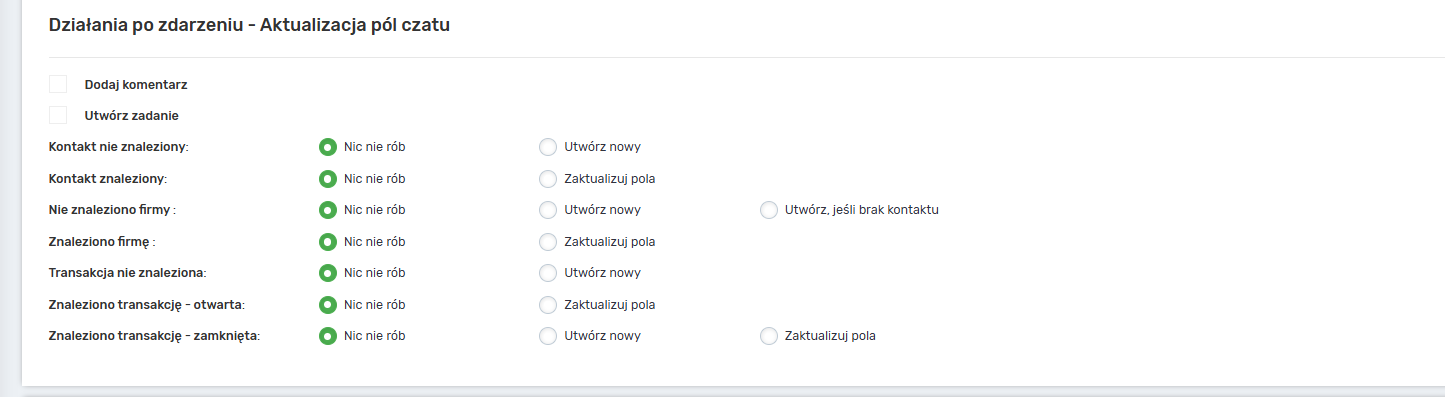
Scenariusze są dostępne dla każdego podmiotu:
- Nie znaleziono kontaktu: nic nie rób lub utwórz nowy kontakt
- Kontakt znaleziony: nic nie rób lub zaktualizuj pola.
- Nie znaleziono transakcji: nic nie rób lub utwórz nową transakcję.
- Znaleziono transakcję (otwartą): nic nie rób lub zaktualizuj pola.
- Znaleziono transakcję (zamkniętą): nic nie rób, utwórz nową transakcję lub zaktualizuj pola.
- Nie znaleziono potencjalnego klienta: nic nie rób, utwórz nowego potencjalnego klienta lub utwórz potencjalnego klienta tylko wtedy, gdy nie ma kontaktu.
- Znaleziono potencjalnego klienta – otwarty: nic nie rób lub zaktualizuj pola
- Lead znaleziony – zamknięty: nie rób nic, utwórz nowy, utwórz, jeśli nie ma kontaktu, lub zaktualizuj pola.
Opis dostępnych działań:
- Nie rób nic – system ignoruje ten podmiot i nie wykonuje z nim żadnych działań.
- Utwórz nowy – tworzy nowy podmiot (kontakt, transakcję lub potencjalnego klienta).
- Zaktualizuj pola – aktualizuje dane w istniejącej jednostce.
- Utwórz, jeśli nie ma kontaktu – lead jest tworzony tylko wtedy, gdy nie ma kontaktu z tym numerem telefonu w CRM (dostępne tylko dla przypadków „Lead not found” i „Lead found – closed”).
Na przykład, jeśli wybierzesz opcję Utwórz, jeśli żaden kontakt nie jest dostępny dla scenariusza „Nie znaleziono potencjalnego klienta”, potencjalny klient zostanie utworzony tylko wtedy, gdy:
- Nie ma leadu z tym numerem telefonu w CRM.
- W CRM nie ma kontaktu z tym numerem telefonu.
- Sytuacja „Nie znaleziono kontaktu” jest ustawiona na „Nic nie rób”.
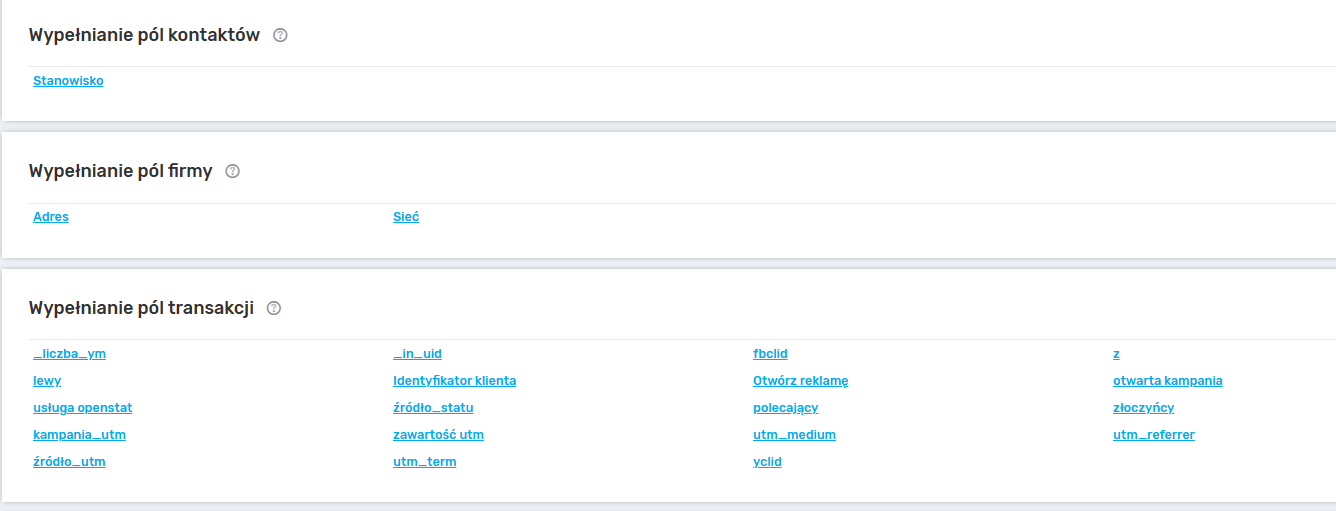
2. Wypełnianie pól kontaktów, transakcji, leadów
Ten blok ustawień uwzględnia wartości dynamiczne specyficzne dla czatów:
- Analytics (tagi UTM, GoogleId, FacebookId itp.) – działa podobnie do połączeń, ale transfer danych analitycznych z czatu do Unitalk Chat nie jest jeszcze zaimplementowany.
- Dane czatu – obejmują link do czatu, nazwę klienta, język, źródło czatu, adres e-mail (jeśli czat jest prowadzony za pośrednictwem poczty e-mail) i inne szczegółowe informacje.
- Wartości pól niestandardowych Unitalk Chat – jeśli w jednostce nie ma pól niestandardowych, ten blok ustawień nie jest wyświetlany.
3. Odpowiedzialny domyślnie
Podobnie jak w przypadku ustawień połączeń, można przypisać agenta do każdego dnia tygodnia. Jeśli z jakiegoś powodu nie można automatycznie zidentyfikować osoby odpowiedzialnej, utworzony podmiot (kontakt, transakcja lub potencjalny klient) zostanie przypisany do agenta określonego w tym polu.

4. Lokalizacje operatorów
Tutaj użytkownicy Unitalk (po lewej) są mapowani na użytkowników AMO/KOMMO (lista po prawej).

Konfiguracja została zakończona. Teraz Twoje AmoCRM (Kommo) jest w pełni zautomatyzowane i oparte na obiektywnych danych. Dzięki elastycznym scenariuszom tworzenia leadów i transakcji żadne zgłoszenie nie zostanie utracone, a automatyczne komentarze oraz zadania pomogą zespołowi utrzymać fokus na każdym kliencie.
Jeśli pojawią się pytania dotyczące wypełniania pól lub przypisywania operatorów — nasze wsparcie techniczne jest dostępne 24/7.