Instrukcja podłączenia i konfiguracji integracji UniTalk z Zendesk
Integracja telefonii IP UniTalk z Zendesk zmienia Twoje biuro obsługi klienta w wysokoefektywne contact center. Połączenie tych narzędzi pozwala konsultantom obsługiwać połączenia bezpośrednio w interfejsie CRM, automatycznie tworzyć zgłoszenia (tickety) oraz widzieć pełną historię interakcji z klientem jeszcze przed podniesieniem słuchawki.
Takie rozwiązanie minimalizuje rutynę i pozwala Twojemu zespołowi w pełni skoncentrować się na rozwiązywaniu problemów użytkowników.
Instrukcja krok po kroku
1. Na koncie osobistym UniTalk przejdź do menu „API i automatyzacja” – „Integrations”, a następnie wybierz „Zendesk”.
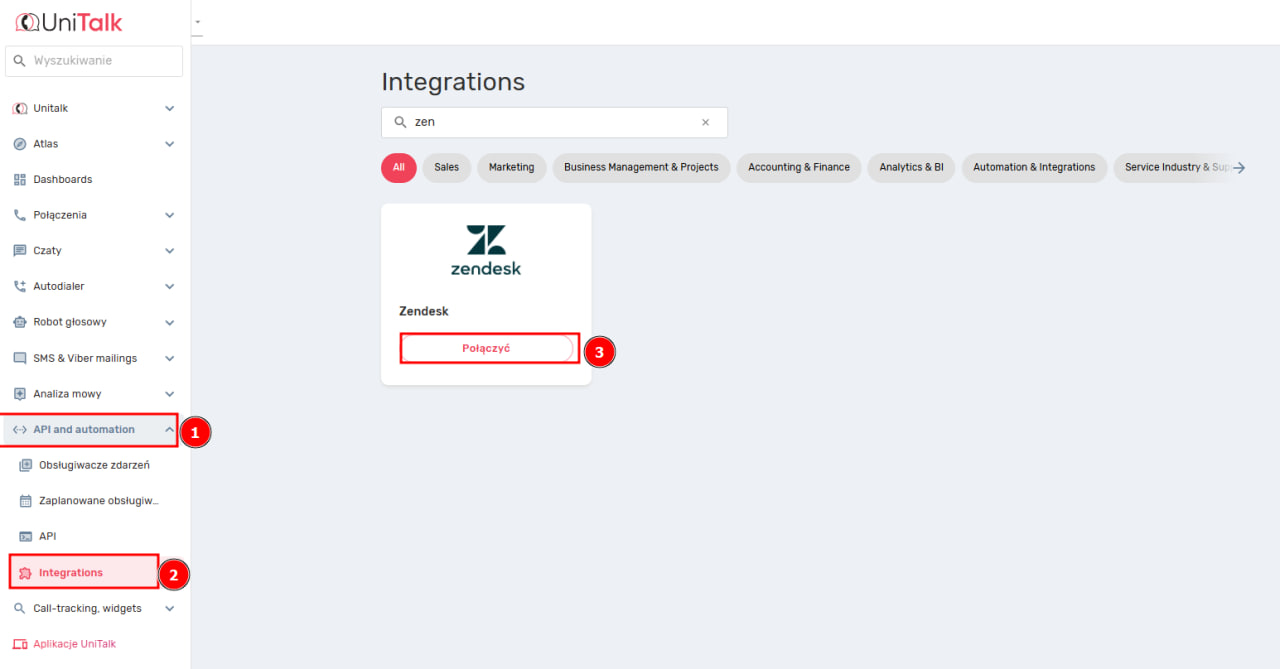
2. Po otwarciu strony integracji należy wprowadzić nazwę konta Zendesk w polu „Account name (https://******.zendesk.com)”. Nazwę konta można zobaczyć na stronie Zendesk po autoryzacji w polu URL. Jeśli Twoje konto ma postać https://avtocar.zendesk.com – wystarczy wpisać nazwę avtocar .
Wprowadź również „Login” i »Hasło« i kliknij przycisk „Połącz”.

3. Następnie na swoim koncie Zendesk otwórz widżet UniTalk Cloud za pośrednictwem linku i zainstaluj go.
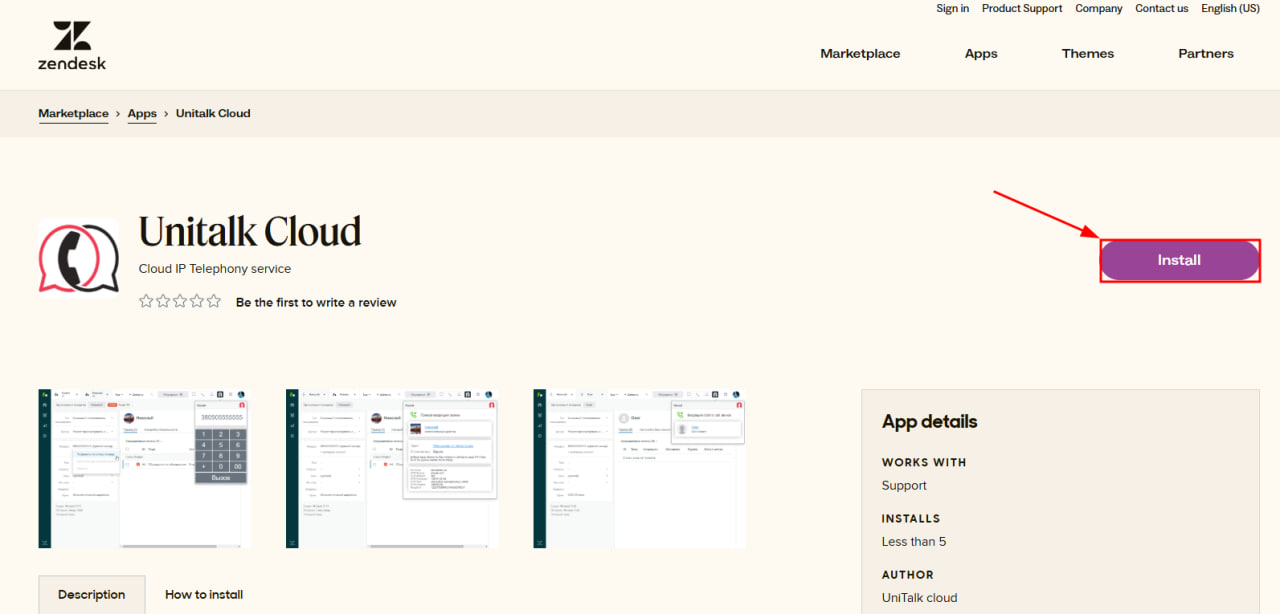
4. Wybierz konto Zendesk, które chcesz połączyć z integracją.
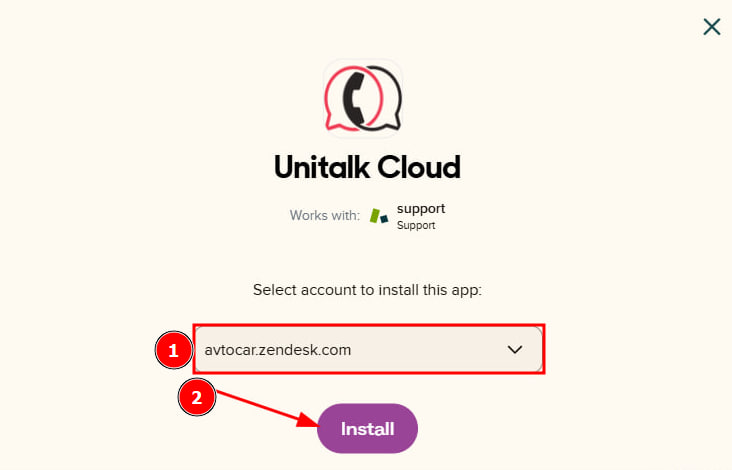
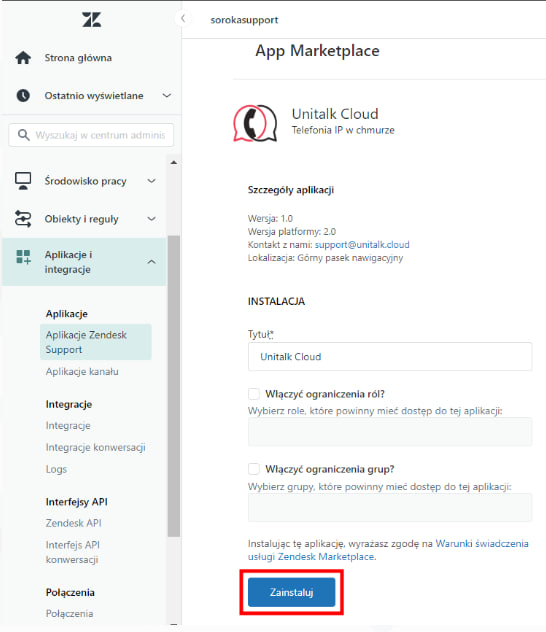
5. Zostaniesz automatycznie przekierowany do „Centrum administracyjnego” w zakładce „Moje aplikacje”, gdzie musisz skonfigurować i zainstalować aplikację UniTalk Cloud.
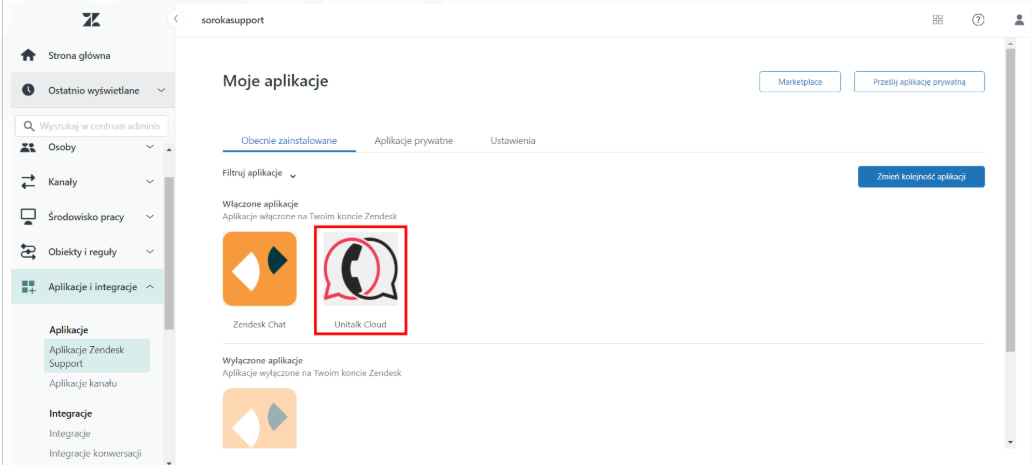
6. Po pomyślnej instalacji w zakładce „Moje aplikacje” widoczna będzie zainstalowana aplikacja UniTalk Cloud.
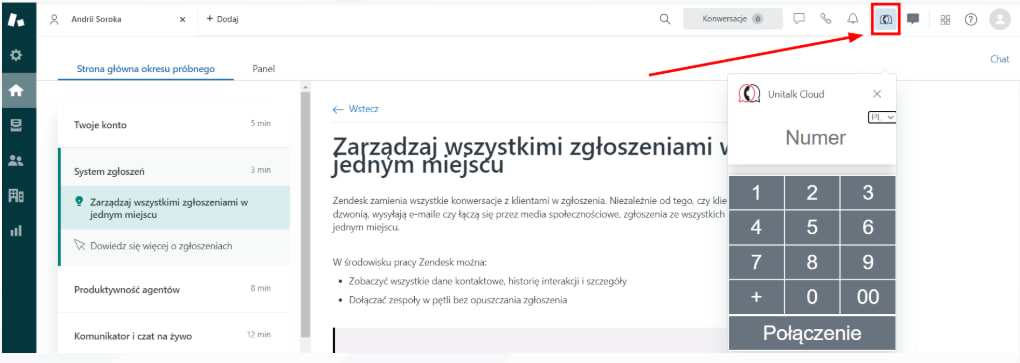
7. Na koncie Zendesk można również zobaczyć ikonę aplikacji UniTalk Cloud na pasku nawigacyjnym w górnym rogu. Kliknięcie tej ikony wywołuje klawiaturę do wybierania numeru.
Włącz integrację
Jeśli chcesz, aby zgłoszenie klienta automatycznie otwierało się w przeglądarce na Twoim koncie Zendesk Support po odebraniu połączenia, włącz ustawienie „Automatycznie otwieraj zgłoszenie w przeglądarce po odebraniu połączenia”.
Jeśli chcesz, aby zgłoszenia klientów były tworzone nie tylko dla połączeń przychodzących, ale także dla połączeń wychodzących, włącz ustawienie „Twórz kontakty i zgłoszenia także dla połączeń wychodzących”.
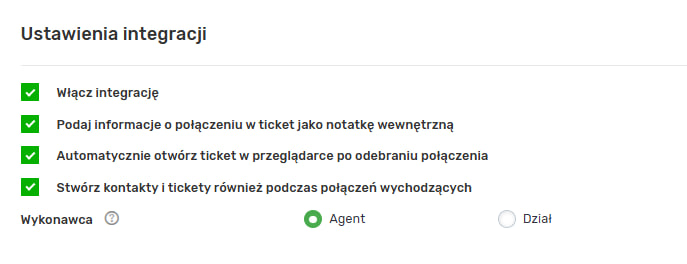
Określ, kto będzie odpowiedzialny za utworzone żądanie:
- Agent – w tym przypadku odpowiedzialny będzie użytkownik, który odebrał połączenie.
- Dział – w tym przypadku odpowiedzialny będzie standardowy dział, którego operator odebrał połączenie.
Jeśli połączenie jest nieodebrane, zgłoszenie zostanie utworzone dla operatora lub działu, który nie odebrał połączenia.
Jeśli połączenie zostanie odebrane na numer, który nie jest powiązany z użytkownikiem Zendesk Support, zgłoszenia zostaną utworzone bez określania osoby odpowiedzialnej.
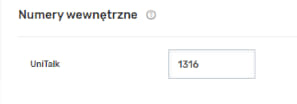
Przypisz numery linii wewnętrznych do użytkowników pulpitu nawigacyjnego Zendesk Support.
Konfiguracja zakończona — teraz Twój Zendesk stał się profesjonalnym miejscem pracy do obsługi połączeń. Dzięki automatycznemu otwieraniu ticketów oraz synchronizacji kontaktów zyskujesz obiektywne dane o pracy wsparcia i szybkości przetwarzania zapytań.
Jeśli pojawią się pytania dotyczące ustawień uprawnień lub działania widgetu — nasze wsparcie techniczne pomoże Ci 24/7.