Instrukcja podłączenia i konfiguracji integracji UniTalk z monday.com Work OS
Platforma monday.com to elastyczna przestrzeń do zarządzania procesami biznesowymi, która dzięki UniTalk zmienia się w funkcjonalny system CRM z potężnymi możliwościami telefonii i czatów.
Integracja pozwala automatyzować tworzenie kart klientów, śledzić statusy zamówień bezpośrednio podczas rozmowy oraz przechowywać całą historię komunikacji w jednym miejscu. Znacząco podnosi to efektywność pracy zespołowej, pozwalając Twoim konsultantom skupić się na budowaniu relacji, a nie na ręcznym wprowadzaniu danych.
Przygotowanie projektu platformy monday.com
Uwaga. Aby móc skorzystać z zaleceń dotyczących przygotowania projektu platformy monday.com Work OS, musisz zalogować się na konto z uprawnieniami administratora konta.
Więcej informacji o tym, kim jest administrator konta i jak nim zostać, znajdziesz pod tym linkiem.
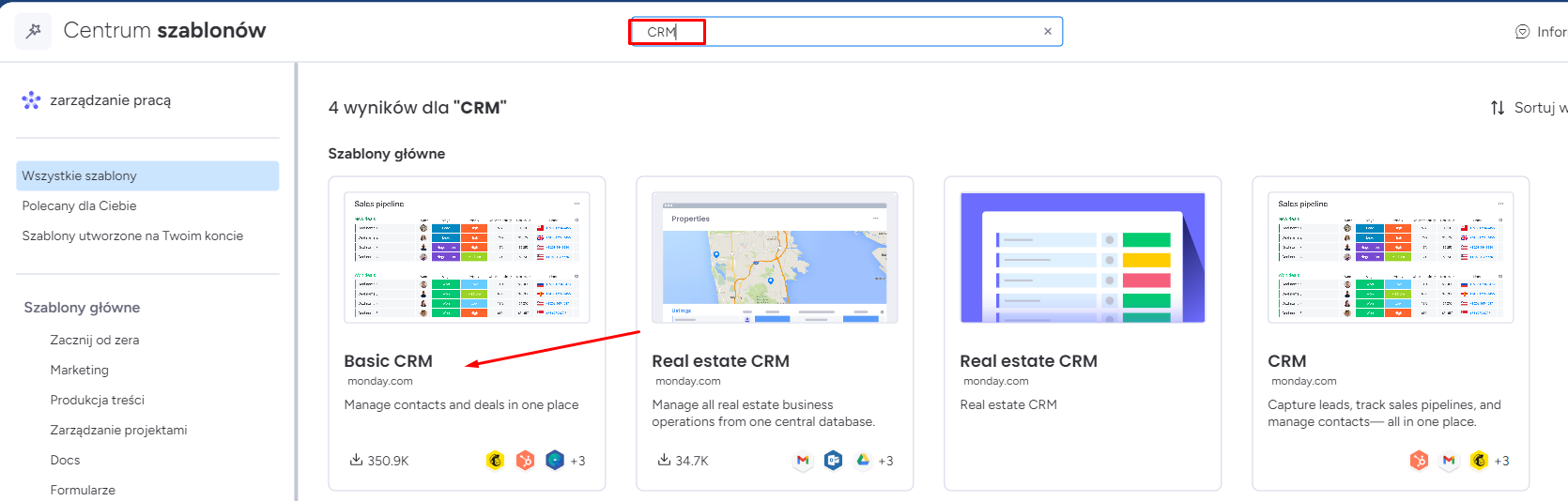
Platforma monday.com Work OS nie jest gotowym systemem CRM. Aby korzystać z monday.com Work OS jako systemu CRM, należy dodać potrzebne tabele. Można skorzystać z gotowych szablonów, na przykład dodać standardowy szablon CRM w obszarze roboczym.
Aby to zrobić, należy:
1. W sekcji obszaru roboczego kliknąć przycisk „Dodaj”;
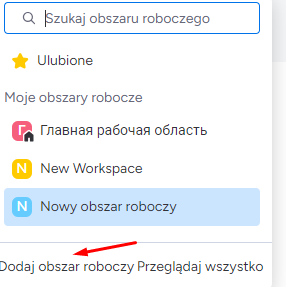
2. W otwartym oknie dialogowym wybierz opcję „Dodaj z szablonów”;
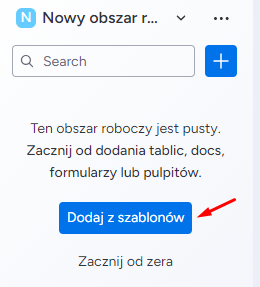
3. W bibliotece szablonów wybierz „CRM” z listy lub wyszukaj go
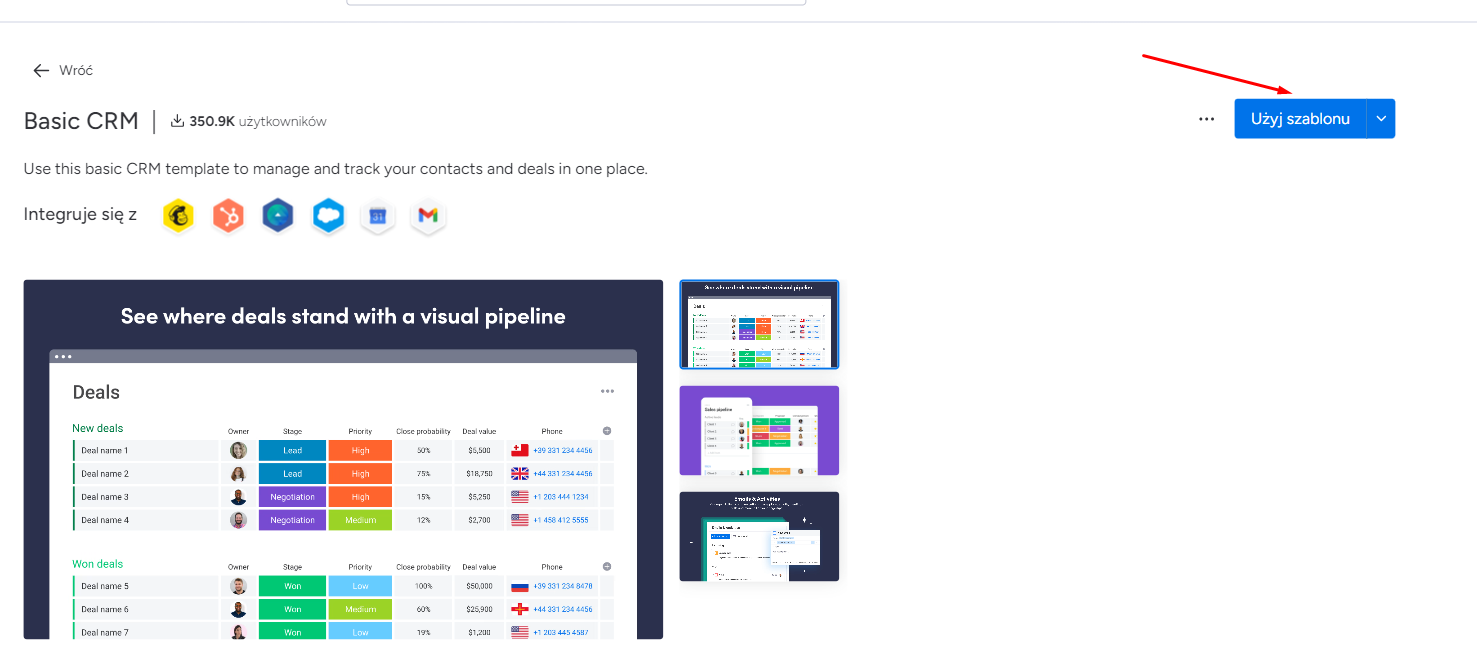
4. Na otwartej stronie szablonu kliknij przycisk „Użyj szablonu”
Łączenie integracji
Aby połączyć integrację monday.com Work OS z systemem operacyjnym monday.com, należy:
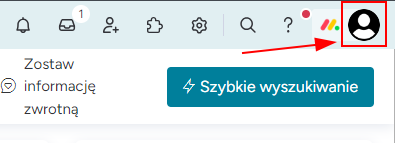
1. Na dole paska nawigacyjnego monday.com Work OS kliknąć ikonę użytkownika.
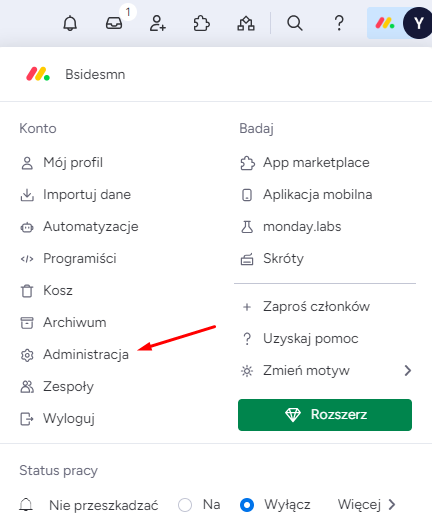
2. W otwartym oknie dialogowym wybierz opcję „Administrator”
3. On the opened administration page, select “API” in the list of sections
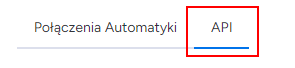
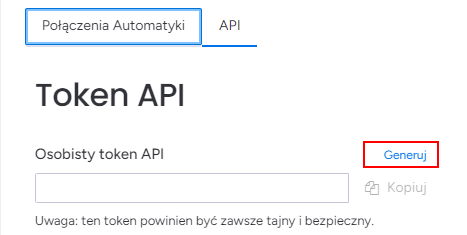
Uwaga. Jeżeli token osobisty nie został wcześniej utworzony, w otwartej sekcji należy kliknąć przycisk „Utwórz”.
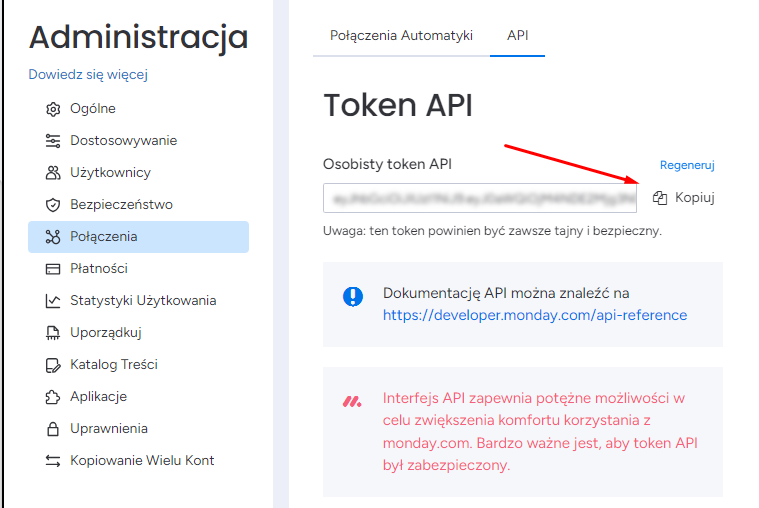
4. Skopiuj osobisty token dla API, klikając przycisk „Kopiuj”
5. W swoim osobistym gabinecie UniTalk przejdź do strony „Monday” w sekcji integracji
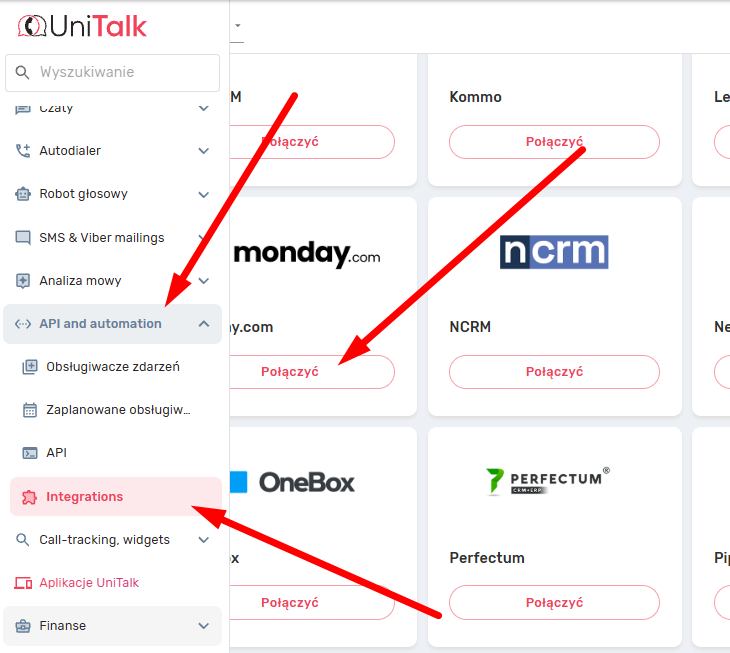
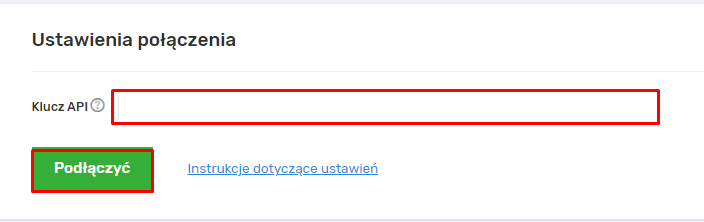
6. Na otwartej stronie wklej skopiowany token osobisty w polu „Klucz API” i kliknij przycisk „Połącz”
Dostosowywanie integracji
Po połączeniu integracji strona wyświetli sekcje jej ustawień:
Sekcja Ustawienia
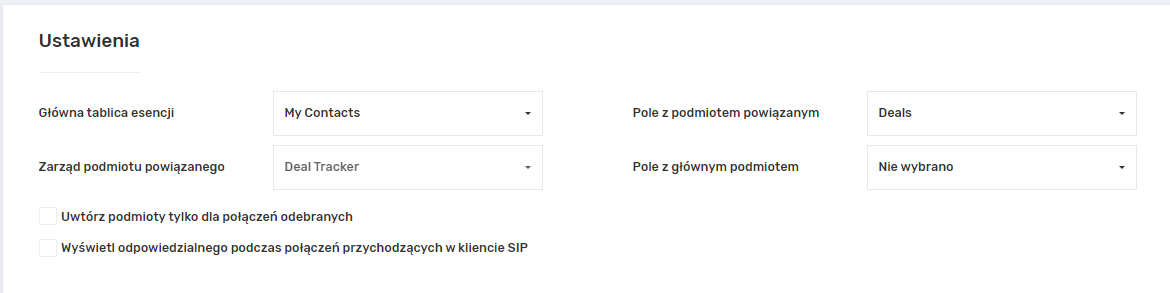
Sekcja „Ustawienia” umożliwia zdefiniowanie encji głównej i powiązanych (rysunek 12). Aby dokonać prawidłowej personalizacji, muszą zostać spełnione następujące wymagania:
Więcej informacji o typach kolumn w monday.com Work OS można znaleźć pod tym linkiem.
Więcej informacji o relacjach między encjami w monday.com Work OS można znaleźć pod tym linkiem.
Sekcja ta umożliwia również włączenie następujących funkcji:
Po wybraniu powiązanej encji wyświetlane są dwa dodatkowe pola:
Sekcja Ustawienia encji głównej
Sekcja „Ustawienia encji głównej” umożliwia dostosowanie scenariuszy pracy z encją główną. Aby dokonać prawidłowej personalizacji, muszą zostać spełnione następujące wymagania:
Więcej informacji o typach kolumn w systemie operacyjnym monday.com
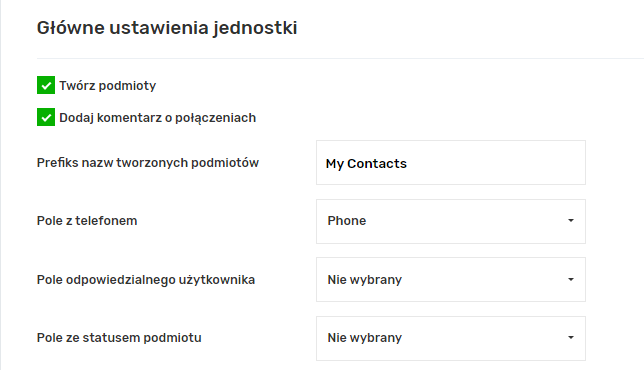
Ponadto sekcja umożliwia włączenie następujących funkcji:
Po włączeniu opcji tworzenia encji wyświetlane są dodatkowe pola personalizacji tworzenia:
Dodatkowo wyświetlane są dwie dodatkowe podsekcje:
Podsekcja Wypełnianie pól encji
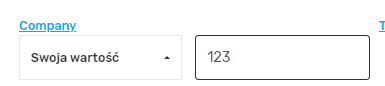
Podsekcja Wypełnianie pól encji umożliwia zdefiniowanie wartości, które będą automatycznie wstawiane do odpowiednich pól podczas tworzenia nowych encji lub aktualizacji starych encji. Aby dostosować wypełnianie pól, należy:
1. Kliknąć nazwę interesującego pola

2. Z wyświetlonej listy rozwijanej wybierz źródło danych
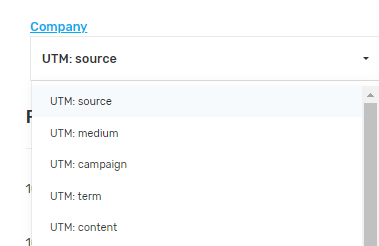
3. W przypadku wybrania opcji „Wartość własna” należy wypełnić pole wartości
Aby móc dostosować dystrybucję, muszą być spełnione następujące wymagania:
Lista grup w dystrybucji jest zgodna z listą grup na tablicy encji w systemie operacyjnym monday.com Work.
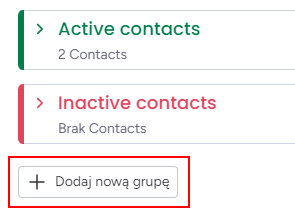
Sekcja „Ustawienia powiązanego podmiotu”
Sekcja „Ustawienia powiązanego podmiotu” powtarza sekcję „Ustawienia głównego podmiotu” pod względem funkcjonalności i sposobu użytkowania.
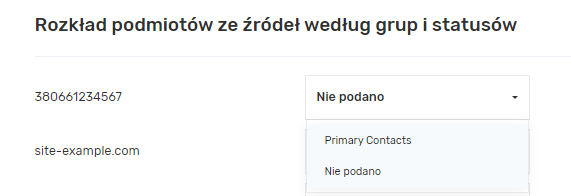
Sekcja „Przydział nieodebranych połączeń”
Sekcja „Przydział nieodebranych połączeń” umożliwia wybór osoby odpowiedzialnej za nieodebrane połączenia z listy użytkowników monday.com Work OS dla każdego dnia tygodnia.
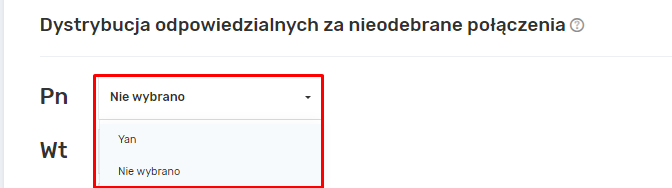
Sekcja „Numery telefonów operatorów”
Aby skonfigurować automatyczne połączenia z monday.com Work OS, w sekcji „Numery telefonów operatorów” dla każdego użytkownika monday.com Work OS należy podać numer telefonu. Mogą to być numery wewnętrzne lub numer operatora GSM.
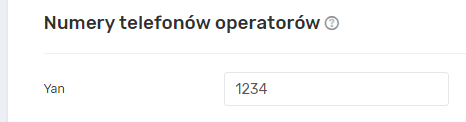
Uwaga! Użytkownicy, którzy nie podają numeru telefonu, nie będą mogli wykonywać połączeń z CRM Monday.
Integracja z UniTalk Chat
Po rozpoczęciu czatu, zakończeniu czatu i aktualizacji pól czatu integracja może tworzyć/aktualizować encje w systemie CRM, dodawać komentarze. Aby integracja tworzyła encje i dodawała komentarze, klient w czacie musi obowiązkowo wypełnić pole użytkownika z numerem telefonu w formularzu autoryzacji. Bez numeru telefonu klienta nie można utworzyć encji. Numer musi być podany w pełnym formacie (dla numerów ukraińskich odpowiedni jest format lokalny – bez prefiksu 38).
Nie zapomnij również podać ustawień podstawowej i powiązanej istoty analogicznie do ustawień w punktach 4–7, 10.
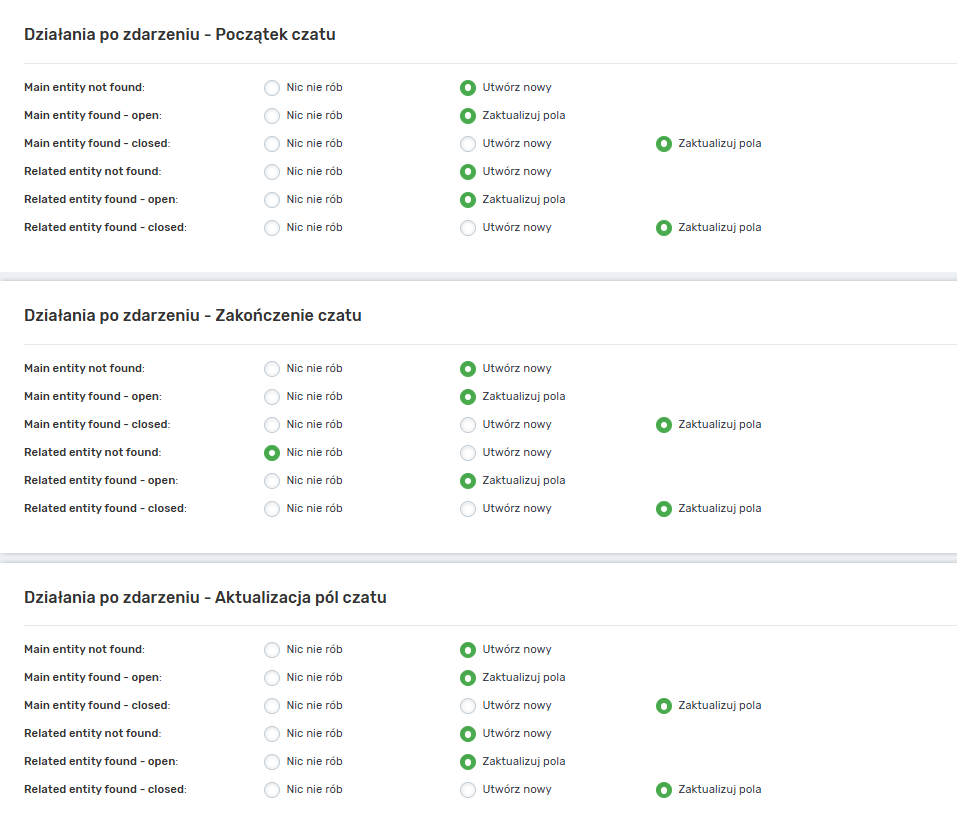
W sekcji „Ustawienia czatów” dla każdego zdarzenia czatu określ, jakie działania należy wykonać w poszczególnych przypadkach z encjami.
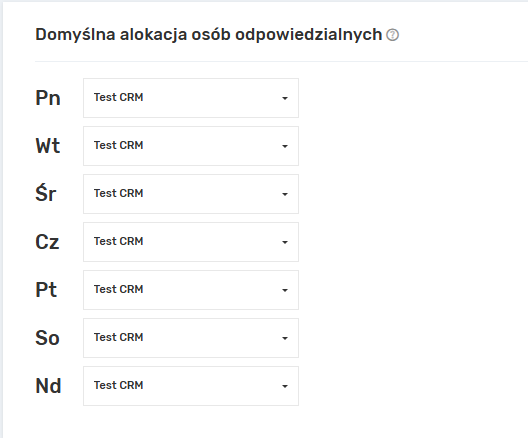
Wybierz osoby odpowiedzialne za utworzone encje w przypadku, gdy nie udało się określić osoby odpowiedzialnej (domyślnie osobą odpowiedzialną za utworzone encje staje się operator, który pisał na czacie).
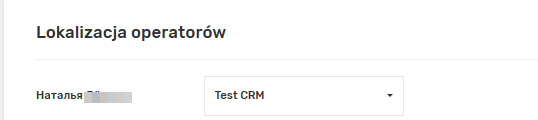
W sekcji lokalizacji operatorów porównaj użytkowników projektu w UniTalk (nazwa po lewej stronie) z użytkownikami CRM (lista rozwijana po prawej stronie).
Po wprowadzeniu odpowiednich zmian kliknij „Zapisz ustawienia dla czatów”.
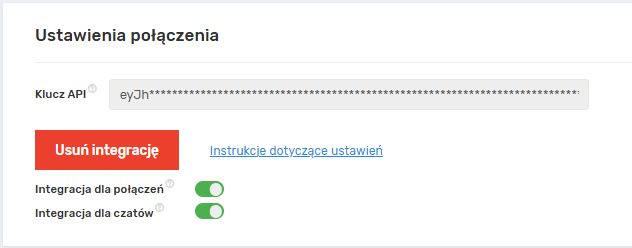
Po pomyślnym zapisaniu ustawień, w razie potrzeby włącz integrację dla połączeń i/lub czatów.
Konfiguracja integracji została zakończona. Teraz Twoje tablice w monday.com automatycznie wypełniają się obiektywnymi danymi o każdym połączeniu i wiadomości.
To nie tylko oszczędza czas konsultantów, eliminując rutynowe uzupełnianie tabel, ale także zapewnia przejrzystą kontrolę nad jakością obsługi. Jeśli potrzebujesz pomocy przy konfigurowaniu powiązań między elementami lub przydzielaniu osób odpowiedzialnych — nasze wsparcie techniczne jest do Twojej dyspozycji 24/7.