


Jak skonfigurować AnyDesk na macOS
Krok 1. Pobierz i uruchom AnyDesk
Aplikację można pobrać za pomocą poniższego linku
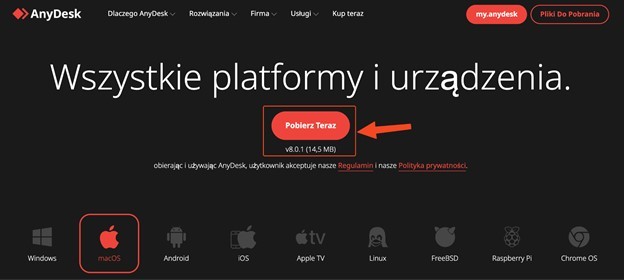
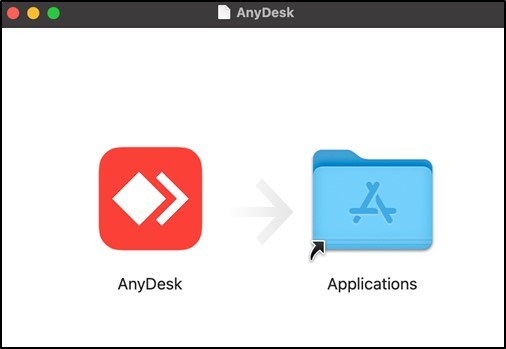
Po otwarciu pobranego pliku pojawi się okno, w którym należy przeciągnąć aplikację do folderu Applications:
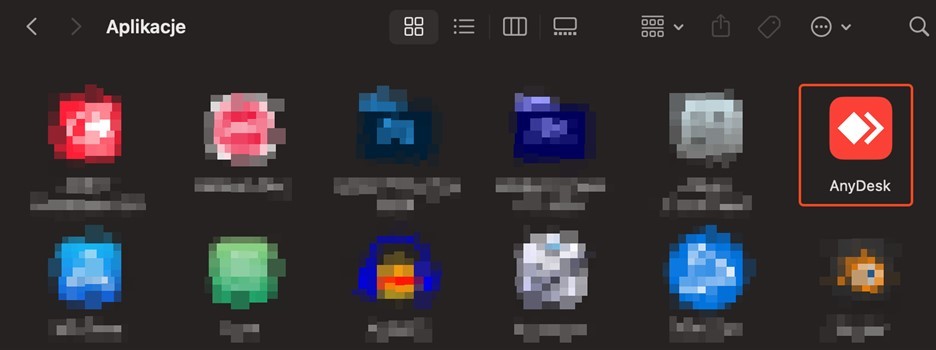
Aplikacja AnyDesk pojawi się na liście aplikacji w folderze Aplikacje:
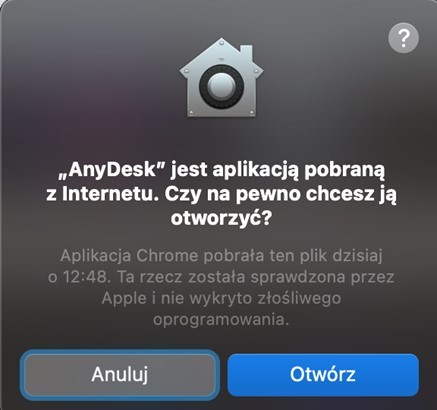
Teraz trzeba dwukrotnie kliknąć aplikację AnyDesk, pojawi się okno potwierdzenia, w którym należy nacisnąć przycisk „Otwórz”:
Krok 2. Przyznanie AnyDesk niezbędnych uprawnień do specjalnych funkcji
Po pomyślnym otwarciu zostanie wyświetlone okno, w którym należy przyznać uprawnienia:
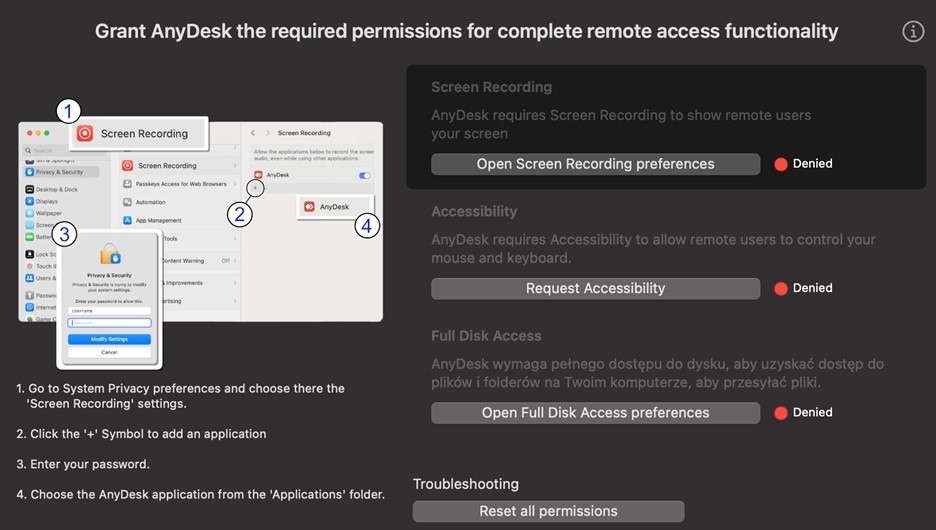
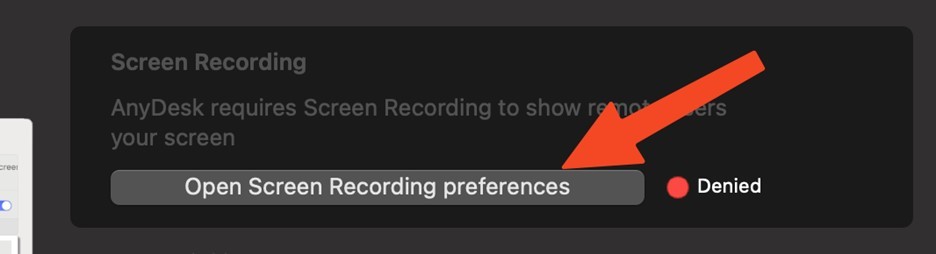
Najpierw kliknij „Open Screen Recording preferences”:
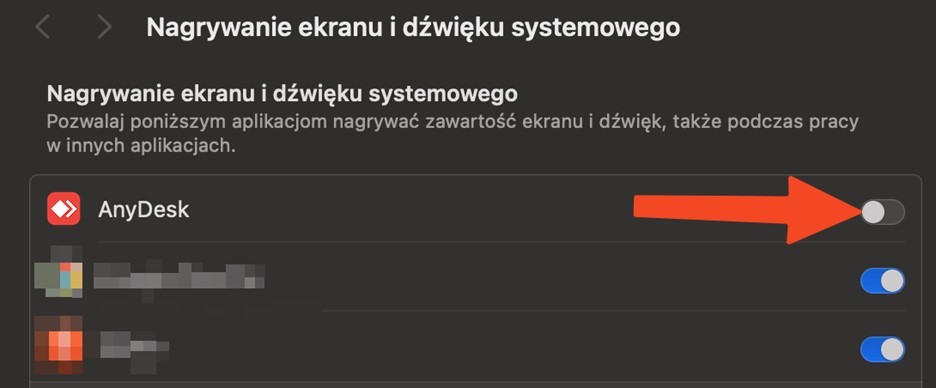
Naciśnij przełącznik:
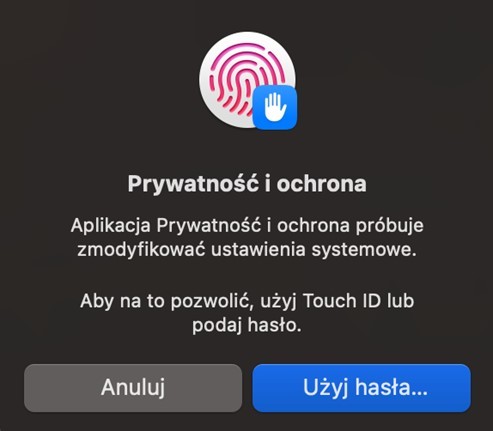
Potwierdź akcję hasłem lub odciskiem palca:
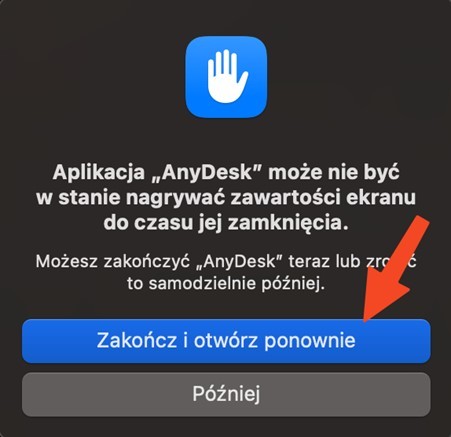
Kliknij „Zakończ i otwórz ponownie”:
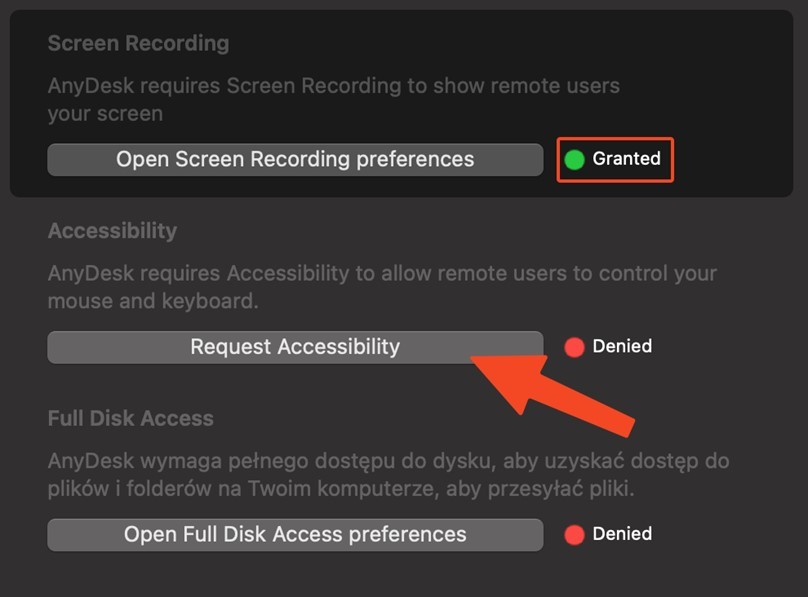
Jeśli zmiany zostały wykonane poprawnie, pojawi się zielona ikona zaznaczenia i teraz należy kliknąć „Request Accessibility”:
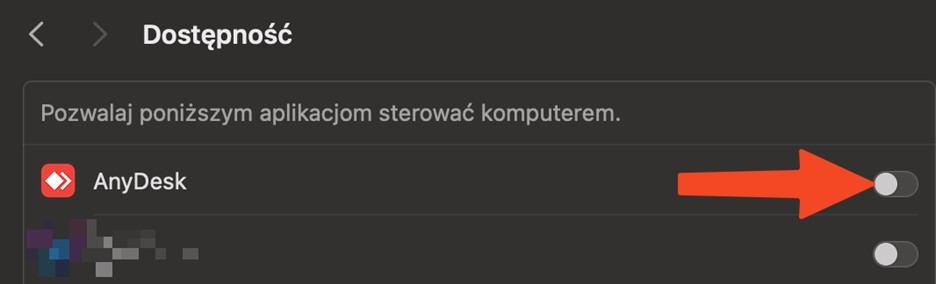
Naciśnij przełącznik:
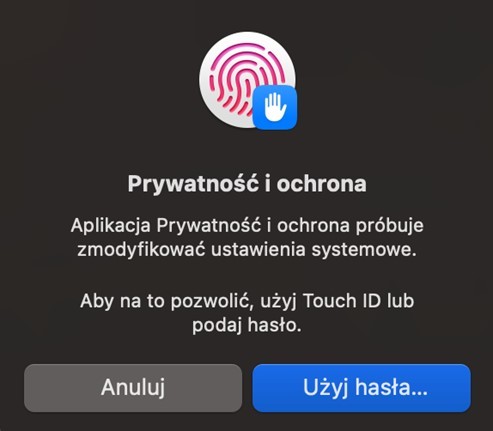
Potwierdź akcję hasłem lub odciskiem palca:
Wyświetlane są teraz dwa zielone znaczniki:
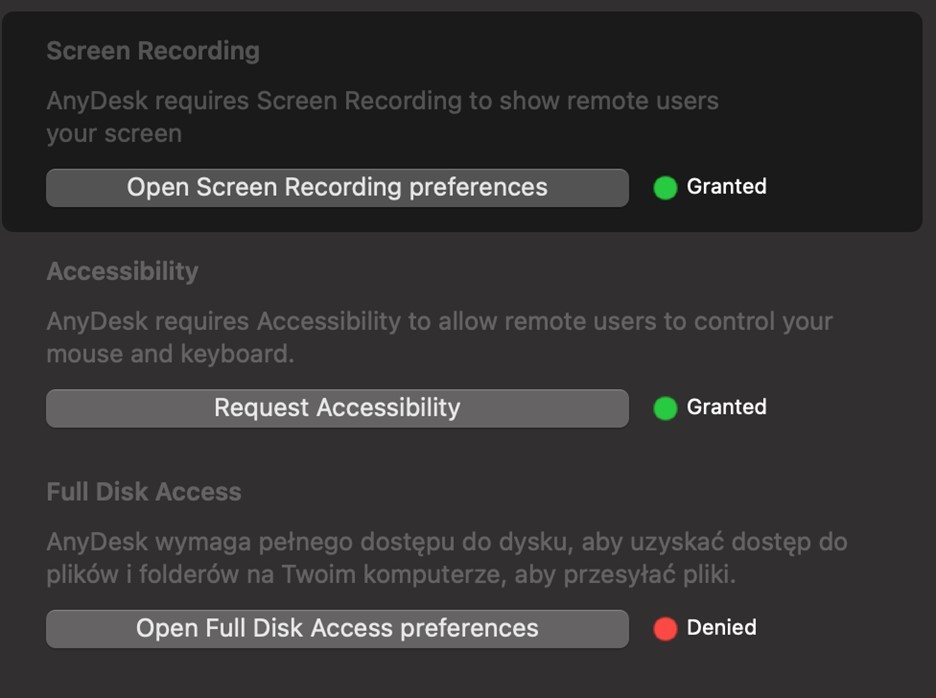
Obszar roboczy AnyDesk został pomyślnie skonfigurowany:

BEZPŁATNA KONSULTACJA


