Instrukcje dotyczące konfigurowania aplikacji mobilnej Unitalk na Androida
Aby pobrać aplikację UniTalk na swój smartfon, skorzystaj z linku w Google Play i kliknij „Zainstaluj”. Po pobraniu aplikacji kliknij „Otwórz”:
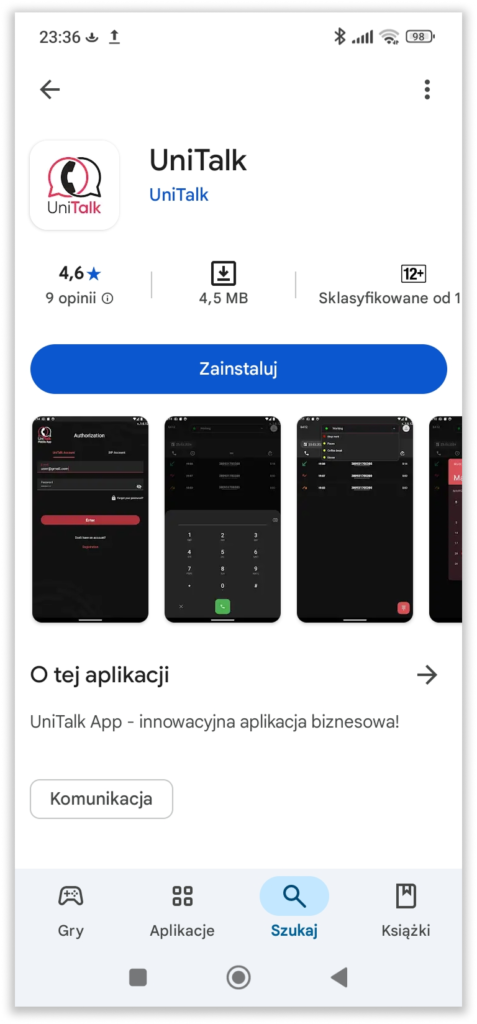
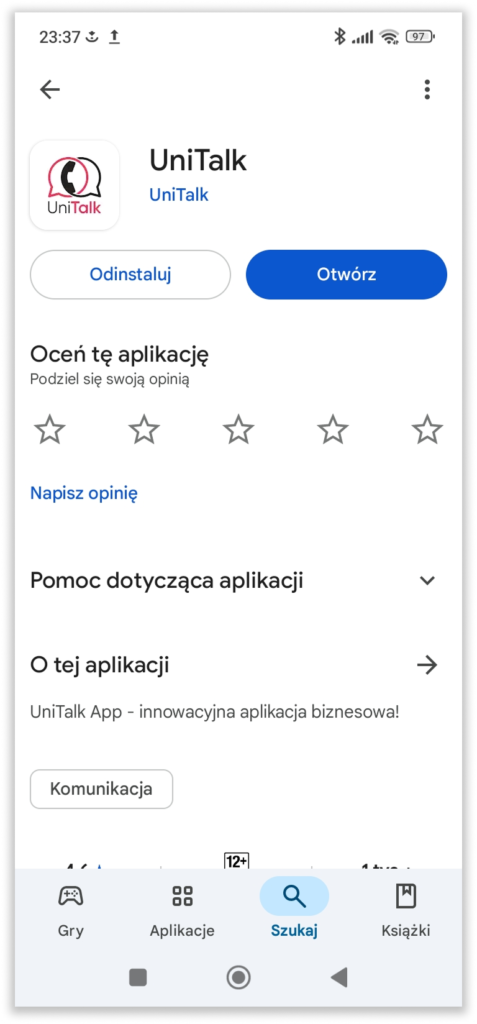
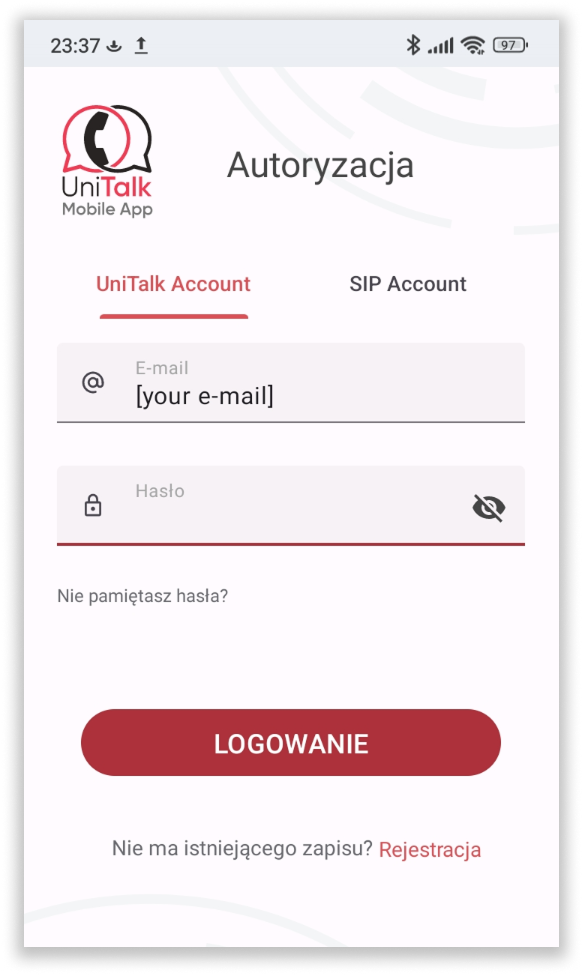
Dostępne będą dwie opcje logowania:
– Użycie danych konta Unitalk
– Używając danych konta SIP

Autoryzacja przy użyciu danych z konta UniTalk
Do aplikacji UniTalk Mobile App można zalogować się przy użyciu danych z osobistego konta UniTalk projektu. Jednak aby to zadziałało, konto musi mieć działającą linię SIP przypisaną do projektu.
Aby się zalogować, należy wprowadzić dane (login i hasło) z osobistego konta UniTalk projektu, gdzie [your e-mail] to adres e-mail podany podczas rejestracji na osobistym koncie UniTalk i kliknąć “Logowanie”.
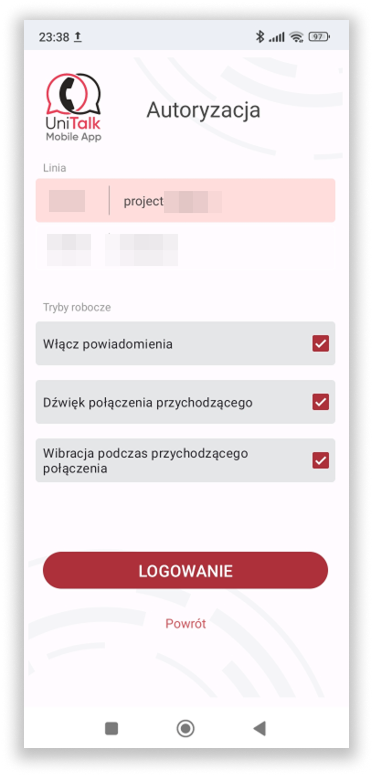
Jeśli konto Pana/Pani zostało dodane do więcej niż jednego projektu, wybierz żądany projekt. Następnie wybierz preferowane ustawienia połączeń przychodzących i kliknij “Logowanie”.
Autoryzacja zakończona! Po pierwszym otwarciu aplikacji należy przyznać uprawnienia do: nagrywania dźwięku, wysyłania powiadomień i wykonywania połączeń telefonicznych:
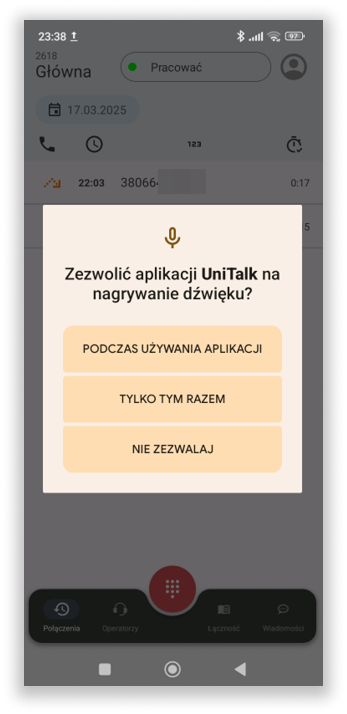
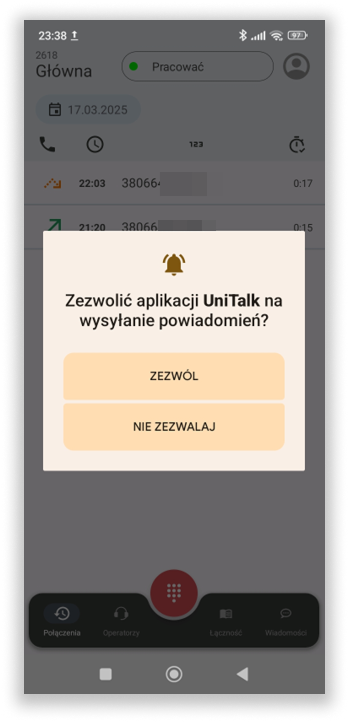
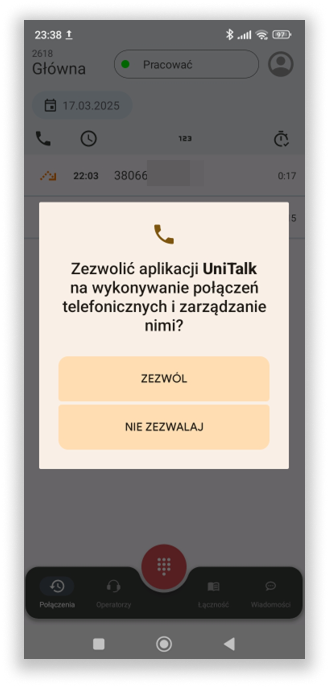
Ponadto, aby zapewnić płynne działanie aplikacji w tle, należy anulować ograniczenia systemowe dotyczące jej działania:
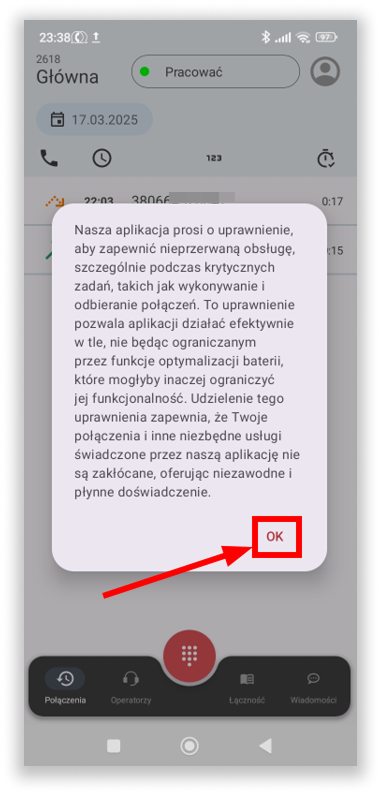
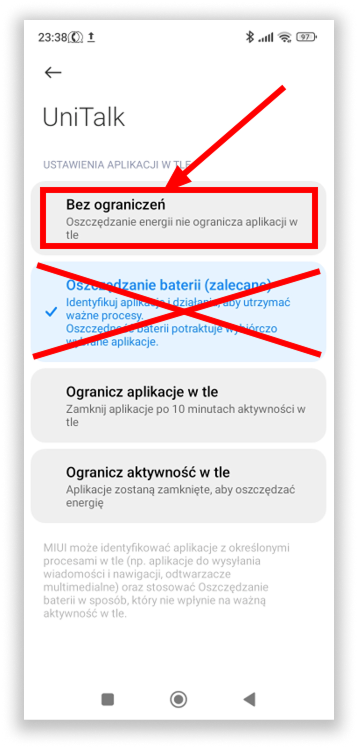
Gotowe! Można używać aplikacji do wykonywania i odbierania połączeń.
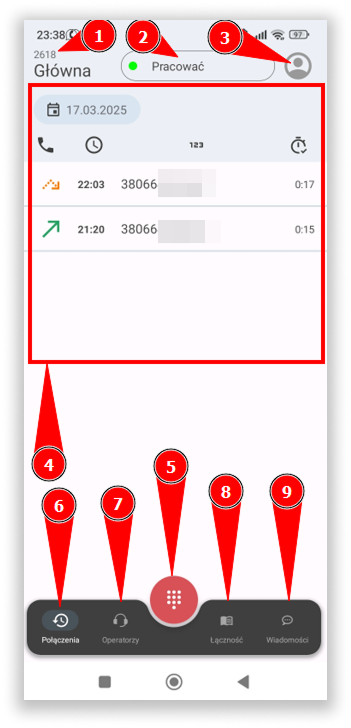
Ekran główny aplikacji zawiera wszystkie główne elementy:
1. Numer linii roboczej
2. Przycisk do kontrolowania statusu pracy
3. Przycisk umożliwiający przejście do ustawień konta
4. Historia połączeń (z możliwością przeglądania historii połączeń dla określonego dnia)
5. Przycisk do wywołania dialera w celu wybrania numeru
6. Przycisk umożliwiający przejście do sekcji „Połączenia”
7. Przycisk przejścia do sekcji „Operatorzy”
8. Przycisk przejścia do sekcji „Kontakty”
9. Przycisk przejścia do sekcji „Wiadomości”
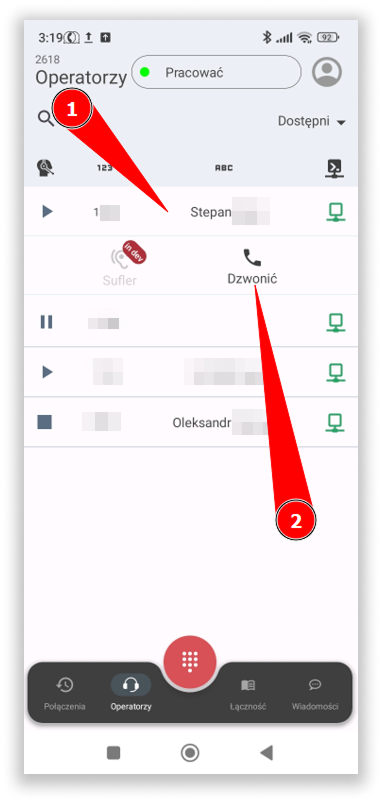
Sekcja „Operatorzy” wyświetla innych użytkowników projektu, których stacja robocza PBX ma status „Online”, tj. linia SIP jest zarejestrowana. Po kliknięciu jednego z użytkowników można do niego zadzwonić:
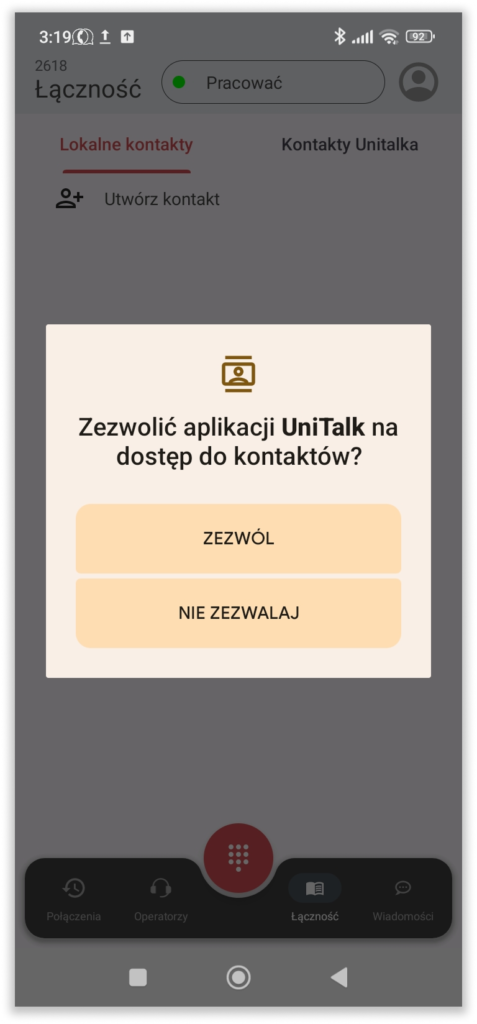
W sekcji Kontakty można pracować z książką telefoniczną zarówno urządzenia lokalnego, jak i kontaktów dostępnych w projekcie w systemie UniTalk. Aby uzyskać dostęp do kontaktów lokalnych, należy przyznać uprawnienia aplikacji:
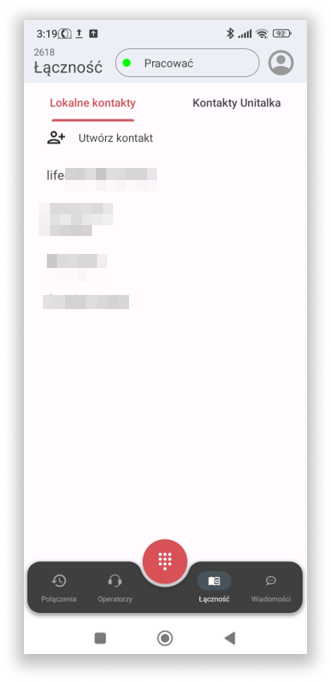
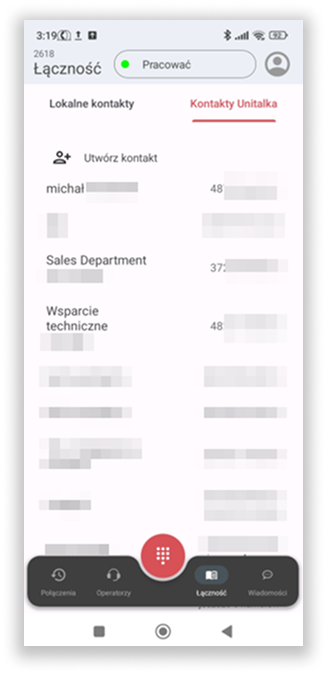
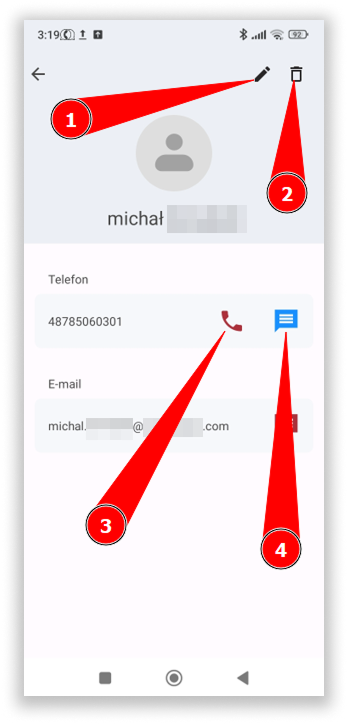
Po kliknięciu kontaktu dostępne są następujące opcje:
1. Edytuj
2. Usuń
3. Zadzwoń
4. Wyślij wiadomość
Jeśli chodzi o sekcję Powiadomienia, będą one wyświetlane tylko tym użytkownikom, którym przyznano dostęp do ich przeglądania w ustawieniach użytkownika:

Aby zmienić status, kliknij przycisk z bieżącym statusem pracy.
Istnieją 3 kategorie statusów pracy:
1. Pracować
2. Wstrzymaj pracę
3. Przestał pracować
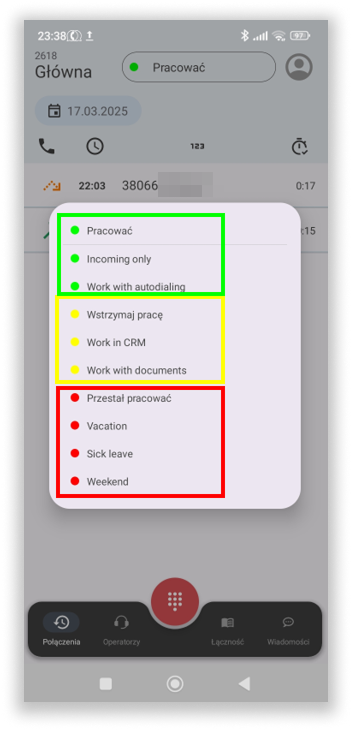
Każda z kategorii może mieć kilka niestandardowych statusów, które można utworzyć i skonfigurować na koncie UniTalk.
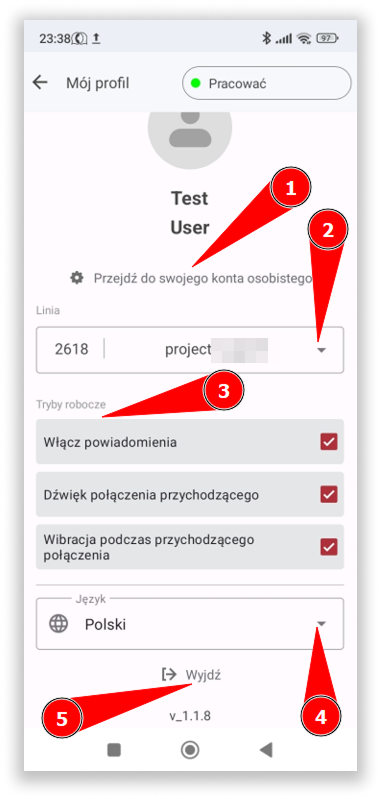
Po przejściu do ekranu zarządzania kontem można:
1. Przejść do strony konta osobistego UniTalk w przeglądarce.
2. Przełączać się między przepływami pracy projektu
3. Dodatkowe ustawienia dla aplikacji
4. Zmiana języka interfejsu
5. Wylogowanie z konta
Autoryzacja przy użyciu danych z linii SIP
Można również zalogować się do aplikacji przy użyciu danych z linii roboczej. W tym przypadku nie ma potrzeby przypisywania linii do użytkownika projektu UniTalk.
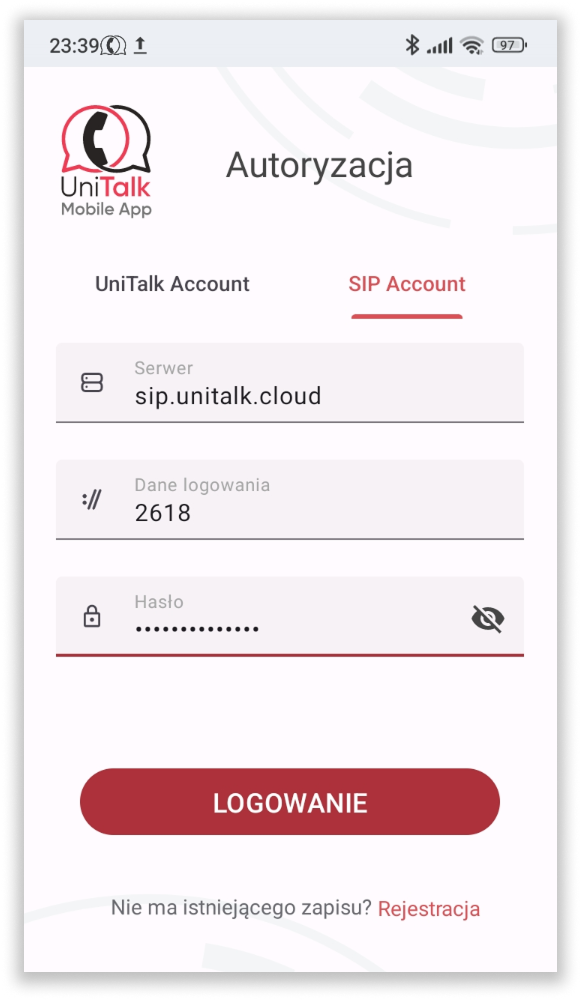
W tym celu należy wybrać zakładkę Konto SIP i wprowadzić dane rejestracyjne linii:
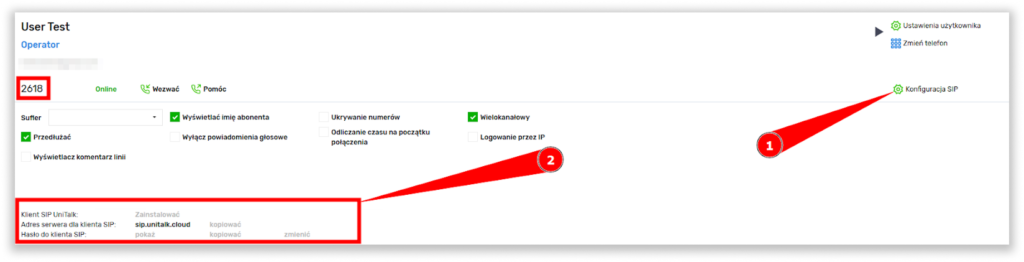
Informacje te można znaleźć na koncie UniTalk projektu, w sekcji Użytkownicy. Przejdź do sekcji Ustawienia SIP i skopiuj dane z wiersza roboczego:
– Serwer: adres serwera rejestracji
– Login: numer linii sip
– Hasło: hasło dla klienta sip
Po wypełnieniu wszystkich pól kliknij „Logowanie”:

Gotowe! Autoryzacja została zakończona. Możesz używać aplikacji do wykonywania/odbierania połączeń.
BEZPŁATNA KONSULTACJA